
Вы можете скачать драйвер Xerox Phaser 6000 к системам Windows 8 / 8.1 / 10 / 7 / XP, а также ознакомиться с инструкцией по установке. Для этого устройства есть несколько вариантов установки драйвера, выберете подходящий и установите драйвер.
Установка драйвера в Windows 8
Установка драйверов на принтер Xerox Phaser 6000 в целом предельно проста и понятна, конечно, если следовать приведенной ниже инструкции. Первое, что вам необходимо сделать – это убедиться, что принтер отсоединен от компьютера. Теперь скачайте с нашего сайта файл установки и запустите его. Перед вами появится окно, в котором можно ознакомиться с условиями лицензионного соглашения. Примите его, нажав на «Accept».

Следующим вашим шагом должен стать выбор папки, в которую будут установлены файлы драйвера. Сделать это можно, нажав на кнопку «Brows» и указав необходимый путь, либо оставив все по умолчанию. После нажатия перед вами откроется окно, в котором нужно будет выбрать путь распаковки. Выбрали? Нажмите клавишу «Install».

Как только распаковка файлов будет завершена, перед вами откроется окно «Установка принтера», в котором следует просто нажать на надпись «Нужный принтер отсутствует в списке».
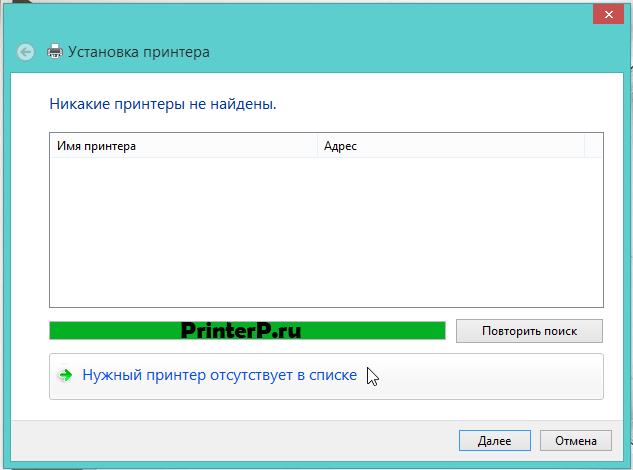
В следующем окне следует отметить галочкой самый нижний пункт, который позволяет указывать параметры вручную. Выбрали? Нажимайте кнопку «Далее».

Теперь вам предстоит выбрать порт своего принтера. В данном окне менять ничего не следует, просто кликайте по кнопке «Далее» и переходите к следующему окну.

Кликаем по кнопке «Установить с диска…» и переходим дальше.
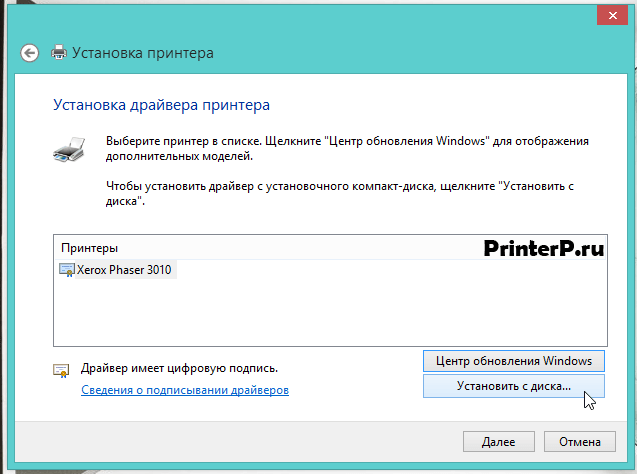
Откроется небольшое окошко, где нужно нажать на кнопку «Обзор» и выбрать месторасположение драйверов для принтера. Нажали? Переходим дальше.

Откроется проводник Windows, в котором следует зайти в папку, указанную во втором шаге данной инструкции (в нашем примере это C:Xerox). Найдите там файл с названием «xrhr1a.inf». Выбрали? Жмите «Открыть».

Появится очередное окно с названием «Установка с диска». Здесь следует проверить, появился ли указанный выше путь и нажать «ОК».

Следующее окно будет называться «Установка драйвера принтера» (да, это именно то, в котором мы ранее выбирали установку с диска). Теперь здесь просто нужно нажать на кнопку «Далее».
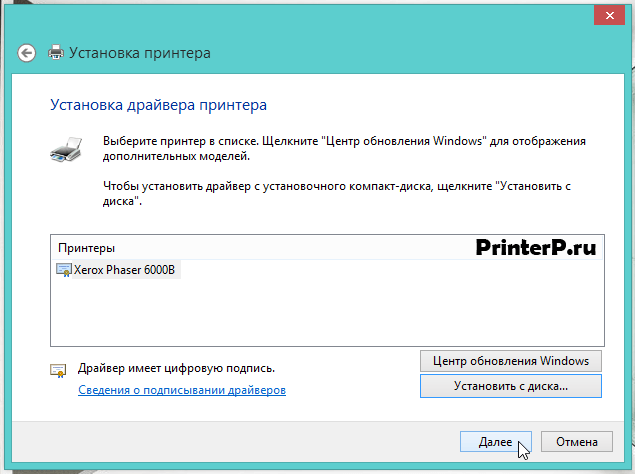
Теперь следует ввести в соответствующее поле имя принтера, можете, конечно, пофантазировать, но лучше оставить все без изменений и нажать «Далее».

В следующем окне можно открыть доступ к своему принтеру, однако если вы не слишком опытный пользователь и не знаете, о чем речь, то лучше ничего не менять. Поставьте галочку возле пункта «Нет общего доступа к этому принтеру», после чего кликните на кнопку «Далее».

Принтер установлен. Можете нажать на кнопку «Готово».

Теперь, чтобы наше устройство работало нормально, необходимо удалить принтер, который мы только что установили. Для этого зайдите в «Панель управления», сделать это можно нажав на кнопку «Пуск» — Windows 7 или нажмите правой кнопкой мыши в левой части экрана внизу – Windows 10 и 8.

Далее зайдите в «Оборудование и звук».

Здесь вас интересует пункт «Устройства и принтеры» — кликните по нему.

Далее ищите принтер, который только что установили, нажмите на него правой кнопкой мыши и выберите «Удалить устройство».

Откроется окно, где необходимо подтвердить удаление, нажав на кнопку «Да». Сделайте это.

Притер удален. Теперь выключите свой принтер, подключите его к компьютеру и включите его, дождитесь, пока система самостоятельно установит подходящий драйвер. Все, можно начинать печатать!
Источник: http://printerp.ru/xerox/phaser-6000-driver.html
Как установить драйвер в Windows 10
Все принтеры компании XEROX требуют предварительной настройки в системе для обеспечения нормальной работы. Это достаточно несложная операция, которая заключается в установке специального программного продукта от компании поставщика. Действуем согласно пошаговой инструкции.
В первую очередь, переходим по гиперссылкам, которые размещены в шапке материала, чтобы скачать драйвера для принтера Xerox Phaser 6000. Ищем дистрибутив в системной папке «Загрузки» и запускаем его через меню «Открыть».
Указываем директорию, куда можно разархивировать временный файлы для работы программы-установщика. С этой целью жмем по «Browse…», после завершения выбора кликаем по «Install».

Теперь необходимо определиться с типом подключения устройства к системному блоку. На выбор есть обычное подключение через специальный кабель, присоединение по локальной сети (Ethernrt) или просто отдельная установка сопроводительной документации. Отмечаем напротив пункта «Пользовательская установка (USB)» и переходим «Далее».
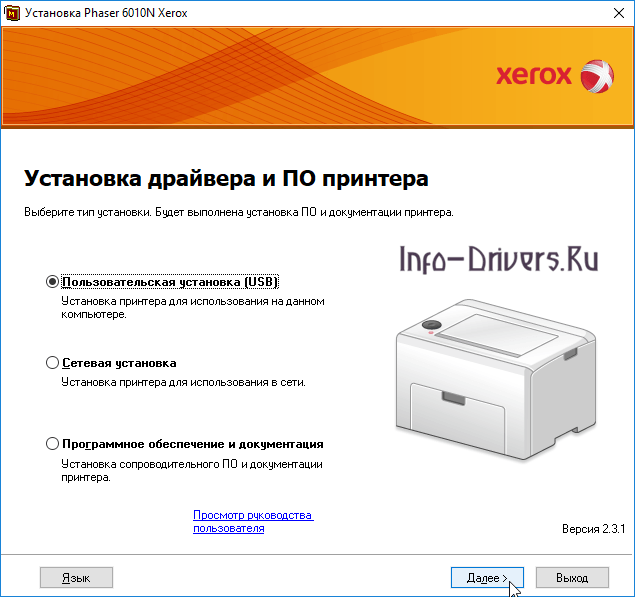
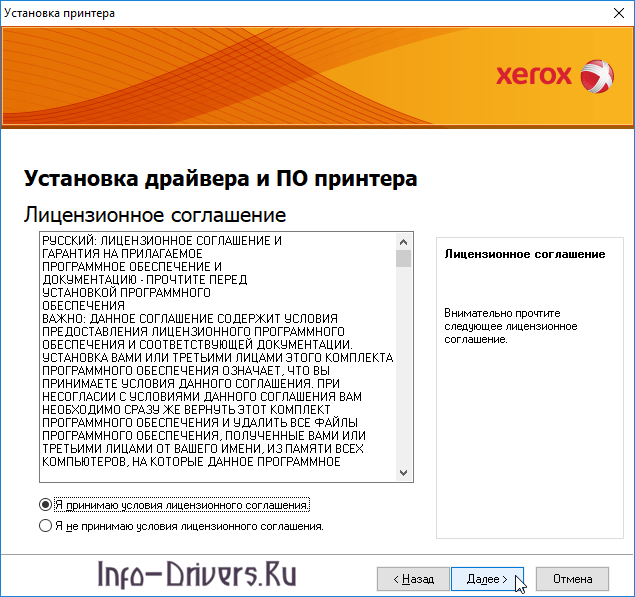
Ознакамливаемся с условиями лицензионного договора на объекты интеллектуальной собственности от фирмы XEROX. Если есть согласие со всеми пунктами, то ставим отметку напротив пункта «Я принимаю условия лицензионного соглашения» и переходим «Далее».
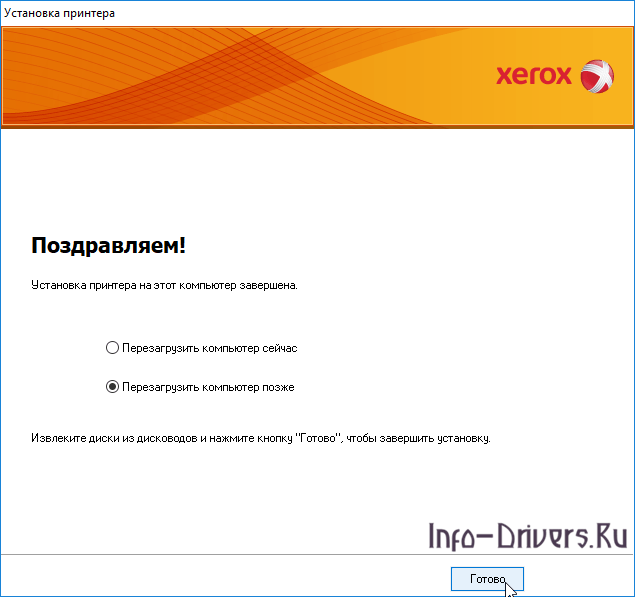
Далее программа в автоматическом режиме выполнит конфигурирование принтера и его регистрацию в системе. Для завершения работы ставим отметку в пункте «Перезагрузить компьютер сейчас» и кликаем «Готово».


(
1
оценок, среднее:
1,00
из 5)

Загрузка…
Источник: http://info-drivers.ru/xerox/phaser-6000-driver.html
Комплект CD
- Windows 8.1 / 8 (30 апреля 2013):
- Phaser6000_Win8CD_Package.zip — [151.6 MB];
- Phaser6010_Win8CD_Package.exe — [183.86 MB].
- Windows 7 — XP (17 июня 2011):
- Phaser6000_CD.exe — [175.1 MB];
- Phaser_6010_CD.zip — [208.65 MB]
Источник: http://printerprofi.ru/xerox/phaser-6000-driver-instrukciya.html
Скачать драйвер Xerox Phaser 6000:
phaser_6000_cd.exe
Пароль к архиву 123
Источник: http://windows-driver.net/drayvera-dlya-printerov-i-mfu/printery-i-mfu-xerox/1082-skachat-driver-xerox-phaser-6000.html
Xerox phaser 6000b драйвер для windows 10
Windows XP Notification: Windows XP End of Support — What you need to know (PDF)
Driver
Xerox Phaser 6010/6000 Print Installer v2.6 Mac OS 10.12, 10.13.10.14, 10.15
- Rilasciato: 15/01/2020
- Versione: 2.6
- Misura: 3.84 MB
- Filename: 6000_6010_Print_Installer_v2_6.dmg
Phaser 6000 64-bit Print Driver
This driver uses the Add Printer Wizard and offers full support of the printer specific features for the Xerox Phaser 6000. Microsoft WHQL certified
- Rilasciato: 15/02/2019
- Versione: 2.6.6.0
- Misura: 4.30 MB
- Filename: Phaser_6000_Win8_v2.6.6.0_GDI_x64_English.exe
- Tag: Driver V3, WHQL
Phaser 6000 32-bit Print Driver
- Rilasciato: 15/02/2019
- Versione: 2.6.6.0
- Misura: 3.97 MB
- Filename: Phaser_6000_Win10_v2.6.6.0_GDI_32_English.exe
- Tag: Driver V3, WHQL
Phaser 6000 Windows 8 32-bit Print Driver
Windows 8/8.1 32-bit Print driver. This driver uses the Add Printer Wizard and offers full support of the printer specific features for the Xerox Phaser 6000. Microsoft WHQL certified
- Rilasciato: 15/11/2018
- Versione: v2.6.6.0
- Misura: 3.97 MB
- Filename: Phaser_6000_Win8_v2.6.6.0_GDI_32_English.exe
- Tag: Driver V3, WHQL
Print Driver Installer Package for Mac OS 10.9
Phaser 6000/6010 print driver installer package for Mac OS 10.9.
- Rilasciato: 01/07/2015
- Versione: 2.6
- Misura: 3.03 MB
- Filename: 6010_6000_Print_Installer_v2_6.dmg
Phaser 6000 Windows 8 32-bit Print Driver
Windows 8/8.1 32-bit Print driver. This driver uses the Add Printer Wizard and offers full support of the printer specific features for the Xerox Phaser 6000. Microsoft WHQL certified
- Rilasciato: 25/04/2013
- Versione: 2.6.6.0
- Misura: 3.98 MB
- Filename: Phaser_6000_Win8_v2.6.6.0_GDI_32_Italiano.exe
- Tag: WHQL, Driver V3
Phaser 6000 Windows 8 64-bit Print Driver
Windows 8/8.1 64-bit Print driver. This driver uses the Add Printer Wizard and offers full support of the printer specific features for the Xerox Phaser 6000. Microsoft WHQL certified
- Rilasciato: 25/04/2013
- Versione: 2.6.6.0
- Misura: 4.31 MB
- Filename: Phaser_6000_Win8_v2.6.6.0_GDI_x64_Italiano.exe
- Tag: WHQL, Driver V3
Driver Installer Package for Mac OS 10.8
Phaser 6000 print driver installer package for Mac OS 10.8
- Rilasciato: 07/03/2013
- Versione: 2.4
- Misura: 1.67 MB
- Filename: Phaser_6000_OS_10.8_Print_Installer.pkg.zip
Print Driver Installer Package for Mac OS 10.7
Phaser 6000 print driver installer package for Mac OS 10.7
- Rilasciato: 16/03/2012
- Versione: 2.2
- Misura: 2.44 MB
- Filename: Phaser_6000_OS_10.7_Installer.pkg.zip
Print Driver 32-bit
Windows 7/Vista/XP Server 2008/2003 32-bit Print driver. This driver uses the Add Printer Wizard and offers full support of the printer specific features for the Xerox Phaser 6000. Microsoft WHQL certified
- Rilasciato: 13/06/2011
- Versione: 2.6.1
- Misura: 3.92 MB
- Filename: Phaser_6000_Win7_Vista_XP_32-bit_Italiano.exe
- Tag: WHQL
Print Driver 64-bit
Windows 7/Vista/XP Server 2008/2003 64-bit Print driver. This driver uses the Add Printer Wizard and offers full support of the printer specific features for the Xerox Phaser 6000. Microsoft WHQL certified
- Rilasciato: 13/06/2011
- Versione: 2.6.1
- Misura: 4.25 MB
- Filename: Phaser_6000_Win7_Vista_XP_x64_Italiano.exe
- Tag: WHQL
Driver Installer Package for Mac OS 10.5 and 10.6
Phaser 6000 print driver installer package for Mac OS 10.5 and 10.6.
- Rilasciato: 22/02/2011
- Versione: 1.2
- Misura: 2.12 MB
- Filename: Phaser_6000_Installer.pkg.zip
Utilities & Applications
Phaser_6000_Win8_CD_Package
Contains the entire CD image with Windows 8 V3 drivers. Unzip the package, and double-click setup.exe to launch Easy Setup Navigator which can be used to install the driver software.
- Rilasciato: 30/04/2013
- Misura: 159.01 MB
- Filename: Phaser_6000_Win8_CD_Package.zip
Mac Printer Settings Utility
Tool for configuring printer settings on the Phaser 6000 from Macs running OS 10.8
- Rilasciato: 01/04/2013
- Versione: 1.2
- Misura: 1.88 MB
- Filename: Phaser_6000_Mac_OS_10.8_Printer_Setting_Utility.zip
Status Monitor
Dashboard widget to monitor toner levels for the Phaser 6000
- Rilasciato: 07/03/2013
- Versione: 1.1
- Misura: 306.65 KB
- Filename: Phaser_6000_Status_Monitor_OS_10.8_Installer_v1.1.pkg.zip
Phaser 6000 Driver CD Image
Contains the entire CD image and launches the Easy Setup Navigator which can be used to install the print driver software and the Print Settings Utility for configuring USB connected devices.
- Rilasciato: 17/06/2011
- Misura: 183.56 MB
- Filename: Phaser_6000_CD.exe
Mac Printer Settings Utility
Tool for configuring printer settings on the Phaser 6000 from Macs running OS 10.5. 10.6, and 10.7
- Rilasciato: 06/05/2011
- Versione: 1.0
- Misura: 2.04 MB
- Filename: Phaser_6000B_Printer_Settings_Utility.dmg.zip
Status Monitor
Dashboard widget to monitor toner levels for the Phaser 6000.
- Rilasciato: 22/02/2011
- Versione: 0.4
- Misura: 303.42 KB
- Filename: Phaser_6000_Status_Monitor_Widget_Installer.pkg.zip
Firmware
Firmware Warning: Si consiglia di consultare l’amministratore di sistema o di rete prima di eseguire qualsiasi aggiornamento software (firmware). Alcuni aggiornamenti possono causare la mancata conformità della macchina che smette di funzionare come previsto nell’ambiente in cui è installata.
Phaser_6000_Firmware_version_1.80.0
This firmware release matching last manufacturing cut-in supporting European Union Lot 6 energy requirements manufactured after January 1, 2013.
- Rilasciato: 22/01/2019
- Versione: 1.80.0
- Misura: 1.35 MB
- Filename: 130225_6000B_stdxc.zip
Phaser_6000_Firmware_v1.62.0
This firmware release addresses the following issues:
• improved the wording for some error messages
• corrected an issue that resulted in “116-343 ASIC Fail” error
• translation improvements
• improved sensitivity for fuser adjustments made in the Printer Settings Utility
• fixed a problem where the machine may generate an error when powerd on for the first time
Источник
Источник: http://a174.ru/xerox-phaser-6000b-drayver-dlya-windows-10/
Xerox Phaser 6000B
Windows 2003, XP, Vista, 7
- USBPRINTXEROXPHASER_6000B829B
- WSDPRINTXEROXPHASER_6000B829B
Источник: http://driversol.com/drivers/printers/xerox/xerox-phaser-6000b
Подробнее о пакете драйверов:
Имя: Xerox Phaser 3020
Производитель:
Xerox
Версия драйвера (программы установщика):
3.12.38.03, 3.02.51.00Операционная система:
Windows XP, Windows Vista, Windows 7, Windows 8, Windows 8.1, Windows 10
Разрядность ОС:
32-bit (x86), 64-bit (x64)Размер файла: 146.3 mb
Дата выхода: 2018-11-02
Источник: http://driverslab.ru/1459-xerox-phaser-3020.html
Xerox Corporation. Все права защищены. Права на неопубликов…
Страница 2
- Изображение
- Текст
© 2011 Xerox Corporation. Все права защищены. Права на неопубликованные результаты защищены
законодательством США. Содержание настоящего документа не может быть воспроизведено ни в какой форме без
разрешения корпорации Xerox.
Охрана авторских прав распространяется на все виды материалов и информации, защита которых разрешена
действующим законодательством, в том числе без ограничений на экранные материалы, создаваемые программным
способом, например стили, шаблоны, значки, изображения, виды и т. п.
XEROX
®
и XEROX and Design
®
, CentreWare
®
, Phaser
®
, PrintingScout
®
, Walk-Up
®
, WorkCentre
®
, ColorQube
®
, Scan to
PC Desktop
®
, Global Print Driver
®
, и Mobile Express Driver являются товарными знаками Xerox Corporation в США и
других странах.
Adobe Reader
®
, Adobe Type Manager
®
, ATM™, Flash
®
, Macromedia
®
, Photoshop
®
и PostScript
®
являются товарными
знаками Adobe Systems Incorporated в США и других странах.
Apple
®
, AppleTalk
®
, Bonjour
®
, EtherTalk
®
, Macintosh
®
, Mac
OS
®
и TrueType
®
являются товарными знаками Apple Inc.,
зарегистрированными в США и других странах.
HP-GL
®
, HP-UX
®
и PCL
®
являются товарными знаками Hewlett-Packard Corporation в США и других странах.
IBM
®
и AIX
®
являются товарными знаками International Business Machines Corporation в США и других странах.
Microsoft
®
, Windows Vista
®
, Windows
®
и Windows Server
®
являются товарными знаками Microsoft Corporation в США и
других странах.
Novell
®
, NetWare
®
, NDPS
®
, NDS
®
, Novell Directory Services
®
, IPX™ и Novell Distributed Print Services™ являются
товарными знаками Novell, Inc в США и других странах.
SGI
®
IRIX
®
являются товарными знаками Silicon Graphics International Corp. или ее филиалов в США и других странах.
Sun
SM
, Sun Microsystems™ и Solaris™ являются товарными знаками Sun Microsystems, Inc. в США и других странах.
Являясь участником программы E
NERGY
S
TAR®
, корпорация Xerox установила, что данный продукт отвечает
требованиям E
NERGY
S
TAR
по экономичному использованию электроэнергии. Имя и эмблема E
NERGY
S
TAR
являются
товарными знаками, зарегистрированными в США.
Версия документа 1.0: февраль 2011 года


Источник: http://manualza.ru/xerox/phaser-6000/bbjd1
Драйвер
Комплект CD
Отдельные драйверы
Windows 10
| Версия | 2.6.6.0 | 2.6.9 | ||
| Дата | 19.11.2018 | 15.02.2019 | 28.03.2019 | |
| Разряд- ность, bit |
32 / 64 | 32 | 64 | 64 |
| Модель | Все | Все | 6000 | 6010 |
| Размер, MB | 3.8 | 3.97 | 4.30 | 378.28 |
| Ссылка | Скачать | Скачать | Скачать | Скачать |
Windows 8 / 8.1
Windows 7 — XP
Mac OS X
| OS X | 10.15 — 10.10 | 10.9 |
| Версия | 2.6 | 2.6 |
| Дата | 15.01.2020 | 01.07.2013 |
| Размер, MB | 3.84 | 2.90 |
| Ссылка | Скачать | Скачать |
Источник: http://iloveprinting.ru/xerox/phaser-6000-6010.html
Frequently asked Questions:
-
I did not find information, I needed, at Xerox Phaser 6000 manuals — what should I do?
You can read another Xerox Phaser 6000 documentation on our website or ask your question to another users.
-
In what e-format presented Xerox Phaser 6000 documentation?
All Xerox Phaser 6000 manuals available in PDF format.
-
Is it safe to download the Xerox Phaser 6000 PDF manual?
Yes, Xerox Phaser 6000 manual was last checked on 02/07/2021.
Источник: http://guidessimo.com/manuals/device/xerox/phaser-6000/
4характеристики принтера, Aинформация о соответствии стандартам
Страница 4
- Изображение
- Текст


Содержание
Цветной принтер Phaser 6000/6010
Руководство пользователя
6

1
Цветной принтер Phaser 6000/6010
Руководство пользователя
7
Техника
безопасности
В этой главе рассматриваются следующие вопросы:
•
Электробезопасность
на стр. 8
•
Техника безопасности при эксплуатации
на стр. 10
•
Сведения о технике безопасности при обслуживании
на стр. 12
•
Символы на принтере
на стр. 13
Ваш принтер и рекомендуемые расходные материалы разработаны с учетом строгих
требований техники безопасности и прошли проверку на соответствие этим требованиям.
Точное соблюдение следующих условий обеспечит длительную безопасную
работу принтера.

Источник: http://manualza.ru/xerox/phaser-6000/bbjd1
Видео
Понравилась статья? Поделись с друзьями!
Источник: http://iloveprinting.ru/xerox/phaser-6000-6010.html
Инструкции
Ссылки на инструкции с сайта производителя:
- Руководство пользователя;
- Краткое руководство по эксплуатации;
- Руководство по установке;
- Как заменить тонер-картридж.
Для тех, кто дружит с электроникой или электротехникой -):
На ресурсе ниже можно приобрести чипы для картриджей или программатор для перепрошивки
http://mastercrum.ru/eshchyo/chipy-xerox-3010-6000/
Для тех, кто не чувствует в себе силу к этому занятию придется найти надежную контору по заправке картриджей и сотрудничать с ними.
Печатайте с удовольствием.
Источник: http://printerprofi.ru/xerox/phaser-6000-driver-instrukciya.html
