
Почему возникает ошибка
«Памперс» принтера представляет собой небольшую внутреннюю емкость, в которую попадают отходы чернил, например, при печати без полей или при чистке сопел. Принтер не может определить реальную физическую наполненность «подгузника» чернилами, поэтому ориентируется на цифровой счетчик: после тренировки определенного объема вкладыш считается заполненным и печать останавливается до решения проблемы в СЦ.
Epson исходит из того, что пользователь принтера не хочет рисковать вытеканием чернил и засорением бака обработки «до краев», дождаться, пока они закончатся. Это также НЕ означает, что «подгузник» можно снимать и чистить самостоятельно или что к нему можно приспособить систему удаления чернил.
Причины ошибки
Для правильного выполнения процедуры сброса не помешает немного узнать об объекте манипуляции и причине возникновения ошибки.
Что такое памперс
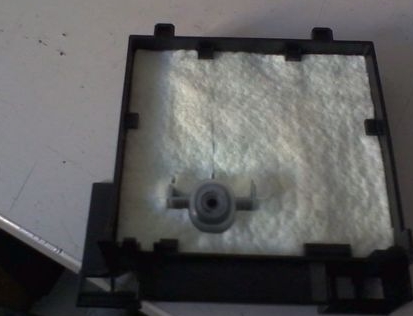
Чтобы чернила не разбрызгивались внутрь, в конструкцию принтера включена деталь, собирающая лишнюю жидкость – подгузник. В нижней части прибора установлен контейнер с пористым, хорошо впитывающим материалом. Этот элемент можно удалить; когда ресурс подготовлен, он заменяется новым.
Почему заполняется
Во время прочистки печатающей головки или печати без полей в бутылочке скапливается избыток чернил. Чернила не обладают достаточной летучестью, постепенно накапливаются. За состоянием подгузника следит отдельный датчик, который подсчитывает количество обработанных страниц. При достижении предела печать блокируется, и пользователю отправляется сообщение об ошибке.
Что такое впитывающая прокладка (памперс)?
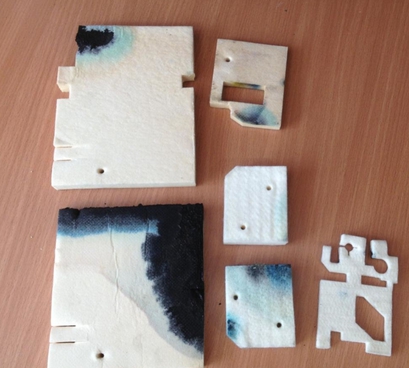
Дело в том, что в процессе использования принтера не все чернила попадают на бумагу. Некоторые из них могут вытекать из печатных сопел, например, когда вы чистите их или паркуете картриджи. Для того, чтобы они не рассыпались по столу, была придумана впитывающая прокладка, или как ее еще называют подгузник.
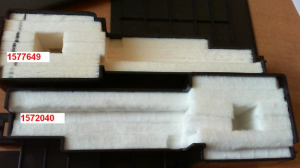
Так выглядит подгузник в принтерах Epson
Подгузник обычно располагается в нижней части принтера и представляет собой хорошо впитывающую прокладку в пластиковом корпусе.
Именно он поглощает все остатки чернил, выбрасываемых принтером. Для предотвращения переполнения этого подгузника в принтерах есть специальный счетчик, который ведет учет напечатанных страниц, так что при достижении определенного их количества вы получите сообщение «Срок службы впитывающей чернила прокладки принтера заканчивается”.
Что будет, если памперс заполниться?
Подкладка имеет достаточно высокую впитывающую способность. Но при интенсивном использовании он постепенно переполняется и срок его службы сокращается. Однако при достижении определенного уровня использованных чернил, который рассчитывается с помощью системы виртуальных счетчиков, на экране принтера или компьютера появится предупреждение. Поэтому, если прокладка заполнена, есть вероятность перелива чернил, что негативно скажется на работе принтера.
Если срок службы чернильного абсорбирующего картриджа подошел к концу, вам может потребоваться переустановить или заменить подгузник. Но, как правило, принтеры не имеют встроенных датчиков для контроля уровня заполнения этих абсорбирующих картриджей, поэтому их критический уровень заполнения определяется исключительно программным обеспечением. При достижении порогового значения устройство автоматически прекращает работу. Струйные принтеры Epson заранее сигнализируют о пороге.
Однако следует сказать, что отключение принтера не имеет значения в некоторых ситуациях. На самом деле в местах с сухим воздухом эта подушка заполнена только на 50 процентов. Поэтому в данном случае это может занять столько же времени.
Вход в сервисное меню
Это самый сложный шаг для обычного пользователя, потому что мы не можем предоставить всю необходимую информацию об этом. Вход в сервисное меню на разных моделях разных фирм осуществляется по уникальному алгоритму, а в некоторых из них это вообще нельзя сделать, и тогда нет гарантий, что следующие шаги удастся реализовать. Поэтому мы приведем только один пример активации сервисного меню, а информацию о своей модели вам придется искать в официальной документации или на форумах пользователей.
- Сначала подключите принтер к сети и к компьютеру, но не включайте его. Если соединение уже установлено, просто выключите оборудование, нажав кнопку питания.
- В случае с рассматриваемой моделью MG2440 от Canon нужно зажать оранжевую кнопку «Отмена», которая выполнена в форме треугольника в круге.
- Затем нажмите кнопку включения, не отпуская уже нажатую «Отмена».
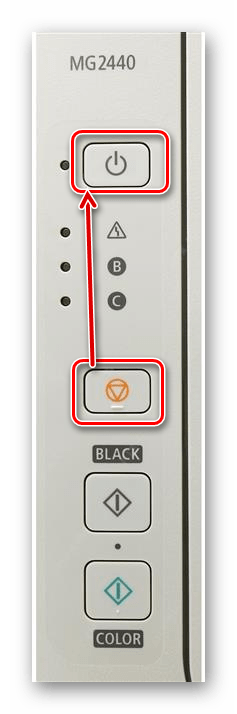
Подождите, пока оборудование включится, затем нажмите «Отмена» шесть раз, удерживая нажатой кнопку питания. Об успешном входе в сервисное меню будет свидетельствовать смена цвета индикатора с зеленого на желтый и наоборот.
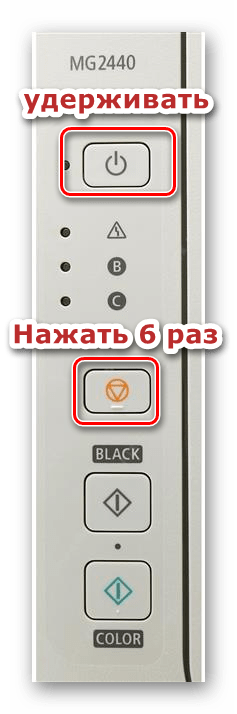
В этом случае отпустите обе кнопки и подождите, пока индикатор перестанет мигать.
Теперь свет должен быть статичным зеленым, что будет означать корректную работу устройства в сервисном режиме. Что касается других моделей принтеров Canon, разработчики часто встраивают в них тот же алгоритм, только изменяя количество нажатий на кнопку «Отмена» до восьми или девяти. Владельцам других моделей все равно придется самостоятельно узнавать эту информацию в открытых источниках.
Что делать, если начало выдавать ошибку
- Если предупреждение высветилось впервые и вы точно знаете, что печатали умеренно, не перегружая принтер, в принципе можно смело сбрасывать счетчик подложек через одну из рассмотренных ниже программ.
- Если печать была ресурсной, то есть частой, листы были заполнены по максимуму, а печатающая секция работала долго во время операции печати, например, 500 листов в день без перерыва, рекомендуется немедленно разобрать принтера, переместите каретку и удалите подложку. Оцените состояние, избавьтесь от излишков чернил. Затем выполните сброс с помощью программы.
Если принтер еще на гарантии, лучше обратиться в службу поддержки, о чем сообщается в ошибке. Или отнесите устройство в сертифицированный сервисный центр, иначе гарантия истечет. Все приведенные ниже самостоятельные действия вы выполняете на свой страх и риск, так как вы не только лишаетесь гарантии, но и можете нанести ущерб при неправильных действиях.
Сброс через Adjustment Program
Популярное решение, позволяющее через функции программы перевести принтер в сервисный режим и выполнить сброс.
Существует несколько версий программы, предназначенных для взаимодействия с разными моделями принтеров.
- Эпсон Л210, Л110, Л300, Л350, Л355 .
- Epson CX9300, L111, L210, L301, L351, L551, L1300, L1800, L130, L220, L310, L360, L455, L565, L605, L655, L801, L8005, L801, L802, R, L8F, R, L8F, R , 1005, Л801, Л802, ВФ7521, Л222, Л365, Л366 .
- L100 L120 L200 L380 L383 L385 L485 L396 L500 L510 L520 L540 L550 L800 L3110 L1100 L6160 L6170 L6190 M200 PX105 PX204 PX430 PX604 PX604 WF2528, WF2538, WF2548, WF3520, WF7015, WF7515, WF7525, XP30, XP102, XP202, XP402, ME301, XP235 , ХР332, ХР335, ХР432, ХР435, ХР413, ХР415, ХР605, ХР800 .
Через программу также можно будет сбросить модели L312, L800, L100, L200, L1300, L120, L132, L1800 и другие из аналогичного модельного ряда.
Скачайте программу, распакуйте архив, следуйте инструкциям (документ Word). Инструкция очень подробная, пошаговая, с понятным описанием и картинками. Следуйте ему, и вы сможете исправить ошибку.

Если вам нужно сбросить настройки принтера L222, выберите L220, для модели L366 выберите L130.
PrintHelp
Найдите программу в Интернете с помощью поисковой системы Яндекс или Google.
Загрузка бесплатна, но может работать не со всеми моделями. Для некоторых устройств за коды подтверждения нужно платить деньги.
Скачать PrintHelp из официального источника
- После загрузки откройте программу, подождите, пока система просканирует. Если принтер подключен, помощник обнаружит оргтехнику и предложит выбрать найденное устройство.
- На вкладке «Администрирование» вместо «Информация» выберите «Счетчики упражнений» и нажмите «Сбросить счетчики отходов».

- Сброс произойдет без дополнительных сообщений, после чего не пишется ошибка об истечении срока.
Предпринятые вами шаги могут не сработать, если вы не переведете принтер или МФУ в сервисный режим. Точного алгоритма смены режима устройства дать невозможно, потому что инструкции для каждой модели разные. Поищите информацию в Интернете, обратитесь в службу технической поддержки производителя или посмотрите документацию, которая шла в комплекте с коробкой после того, как вы приобрели печатное оборудование.
“Памперс” принтера Epson
По конструкции подгузник представляет собой обычный контейнер, наполненный абсорбентом – синтетическим абсорбирующим материалом. В большинстве моделей принтеров Epson этот компонент расположен в нижней части корпуса принтера.
В конструкции впитывающей камеры также имеется специальный датчик, измеряющий уровень заполнения подгузника чернилами. На основании показаний главный контроллер принтера принимает решение о том, может ли принтер продолжать работу. Работа принтера блокируется, когда уровень чернил в абсорбирующей камере достигает предела. Это сделано специально для предотвращения преждевременного выхода из строя печатающей головки и поддержания высокого качества печати на протяжении всего срока службы принтера.
Разновидности памперсов для разных классов принтеров
В зависимости от типа принтера блок коллектора чернил меняется. Производительность печатающего устройства, например, оказывает большое влияние на дизайн подгузника.
Широкоформатные модели
В принтерах, предназначенных для печати на бумаге формата A2 и выше, подгузники представляют собой съемные контейнеры. Любой неподготовленный пользователь, прочитав краткую инструкцию, сможет самостоятельно заменить использованный бак.
Цены
Стоимость нового контейнера для приема чернил определяется моделью принтера и варьируется от четырех до шести тысяч рублей.
Ресурс
Количество страниц до смены подгузника также зависит от конкретной модификации аппарата. В среднем диапазон составляет от 10 000 до 35 000 страниц.
Артикулы некоторых моделей для покупки
Для большинства моделей широкоформатных принтеров производитель выпускает сменный контейнер.
| Код поставщика | Модели Эпсон |
| 13Т699700 | Серия SC, например SC-P7000 |
| 12C890191 | Большинство модификаций Stylus Pro |
| 12C890501 | Стилус Про 7700, Стилус Про 9700 |
Бытовые
В бытовой технике, которая печатает на бумаге до формата А3, подгузник обычно не отделяется от дизайна. Деталь встроена в коробку и самостоятельно поменять ее непросто. Предполагается, что для этого пользователь должен обратиться в сервисный центр.
Ресурс
Количество страниц, предусмотренное производителем до замены встроенного приемника чернил: от 3 до 5 тысяч. Ресурс подгузника легко увеличить, если делать подкачку чернил только в самом необходимом случае и взять за правило печатать текст и изображения с полями. Если вы будете точно следовать правилам, вы сможете напечатать до 12 000 страниц, прежде чем емкость будет заполнена.
Если принтер долгое время не использовался, чистка печатающей головки обязательна!
Несмотря на то, что были приняты меры для продления срока службы контейнера для приема чернил, датчик выдаст сообщение об ошибке, когда предел будет достигнут. Инженеры Epson установили предельное значение с большим запасом. Поэтому иногда принтер может перезагружаться более одного раза, прежде чем резервуар будет полностью заполнен. Таким образом, у владельца есть два варианта:
- обратиться в сервисный центр для решения проблемы;
- сбросить счетчик самостоятельно, слить чернила из бака.
Как определить, что “памперс” нуждается в замене?
Даже довольно старые модели принтеров и МФУ Epson оснащены электронной системой самодиагностики. В его задачу входит не только выявление всевозможных проблем в работе печатной машины, но и указание на них в понятной (в большинстве случаев) для пользователя форме. В принтерах Epson, не имеющих в конструкции ЖК-экрана, индикация наполненности подгузника осуществляется с помощью специальных индикаторов на передней панели. Их «поведение» зависит от конкретной модели принтера. Например, на МФУ Epson L210 об окончании срока службы впитывающего материала свидетельствует попеременное мигание индикаторов «Чернила» и «Бумага”.
В случае принтеров, оснащенных встроенным ЖК-экраном, наполнение подгузника может отображаться в виде сообщения «Срок годности впитывающей прокладки истек”.
Если принтер подключен к компьютеру, на экране появится сообщение о сроке службы подгузников. Окно с описанием ошибки обычно появляется на экране при следующей отправке документа на печать. Ошибка не обязательно сопровождается текстом. Вместо этого может присутствовать только код. В большинстве принтеров и МФУ Epson это код «Е-11», в некоторых старых моделях принтеров — «Е-10”.
Способы обхода блокировки печати
Есть два основных способа «заставить» принтер продолжать работу — либо заменить (хотя бы? почистить) использованный впитывающий материал, либо сбросить счетчик заполнения подгузника. Первый способ предполагает полную разборку принтера, ведь в большинстве случаев абсорбционная камера не имеет съемной конструкции. Поэтому эту задачу обычно оставляют специалистам.
Для обхода блокировки при невозможности обращения в сервисный центр используйте второй способ. Если вы сбросите счетчик заполнения подгузника, вы сможете продолжить работу с принтером в обычном режиме, но вот некоторые моменты, которые следует учитывать:
- Если подгузник переполнен, чернила могут вытечь или собраться внутри чехла. Во втором случае может возникнуть риск проникновения чернил в электронную часть принтера, что вызовет короткое замыкание и выход устройства из строя.
- Для сброса чернил в абсорбирующую камеру печатающая головка после каждого цикла печати направляется в специальный отсек, который всегда должен быть сухим. Когда подгузник полный, чернила из этого пространства не удаляются, то есть головка не очищается. Это может привести к значительному снижению качества печати — избежать полос на бумаге и других дефектов не получится.
Это говорит о том, что сброс датчика не является эффективным решением для обхода блокировки принтера из-за переполненных подгузников. Однако это может помочь, если вам нужно быстро напечатать документы. Как показывает практика, впитывающая прокладка обычно работает исправно до второго срабатывания диска. После этого его необходимо заменить.
Сброс памперса
Перейдем к самому основному этапу сегодняшнего материала — сбросу подгузника программно. Это позволяет сбросить все счетчики и начать нормальное использование оборудования. Однако такие программы не всегда легко достать, а иногда за них даже приходится платить деньги, поскольку они являются профессиональными сервисными решениями. Поэтому мы подготовили два варианта и предлагаем разобрать их по очереди
Вариант 1: ServiceTool
ServiceTool — самое популярное сервисное ПО для взаимодействия с принтерами и МФУ разных производителей. Главный недостаток — отсутствие официального сайта и прекращение поддержки со стороны разработчика. Это заставляет искать программу на сторонних ресурсах, посвященных ремонту принтеров. Советуем скачивать такие исполняемые файлы только на свой страх и риск, предварительно проверив их на наличие вирусов.
Кроме того, мы предлагаем использовать онлайн-сервис VirusTotal, который поможет вам проверить файл прямо перед загрузкой, чтобы убедиться в его безопасности. Вы можете сделать это, нажав на следующую ссылку.
Существует большое количество версий ServiceTool, которые подходят только для определенных моделей устройств, поэтому учитывайте это перед загрузкой и обращайте внимание на описания на сайтах. После скачивания установка не требуется, достаточно запустить файл и выполнить следующие действия:
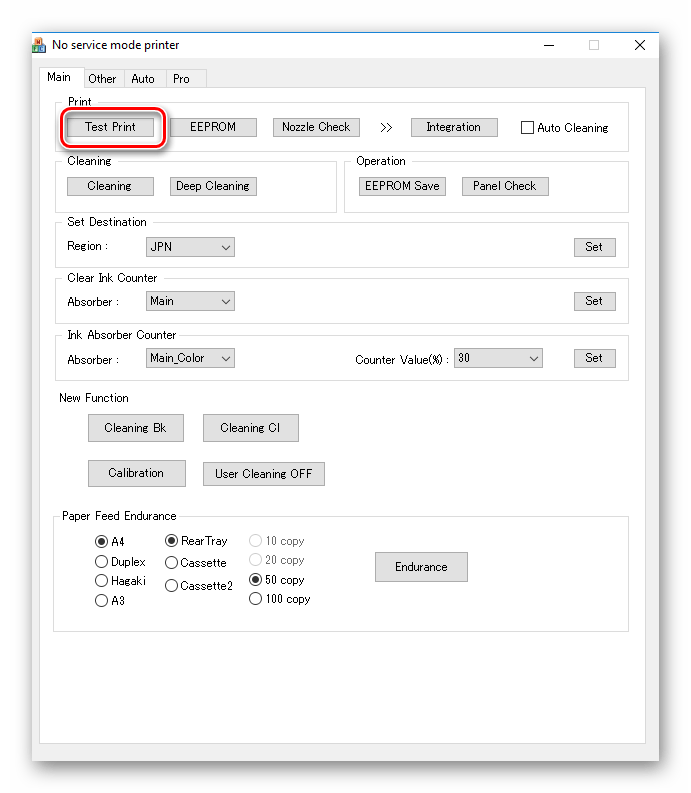
- Теперь принтер уже находится в сервисном режиме, а значит, ServiceTool его правильно обнаружит и все кнопки будут активны. Однако это необходимо подтвердить еще раз, нажав кнопку «Пробная печать».
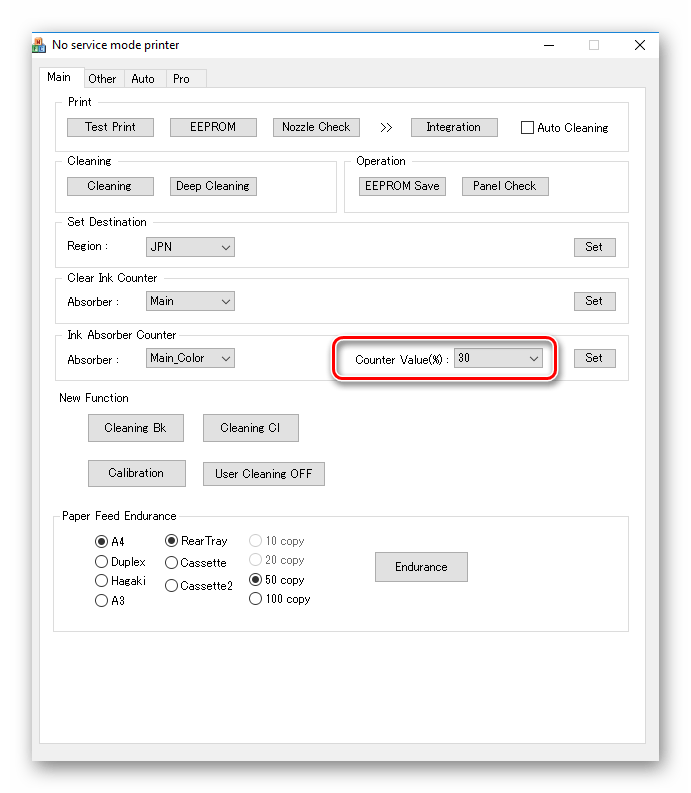
- Далее найдите строку «Значение счетчика», которая находится в разделе «Счетчик абсорбера чернил». Он позволяет определить, на сколько процентов сейчас заполнен подгузник по расчетам программы.
- Вы должны сбросить это значение. В разделе «Очистить счетчик чернил» выберите значение всплывающего списка «Поглощение», замените строку по умолчанию на «Основной», а затем проверьте изменения в строке «Значение счетчика». После таких действий состояние счетчика должно быть сброшено.
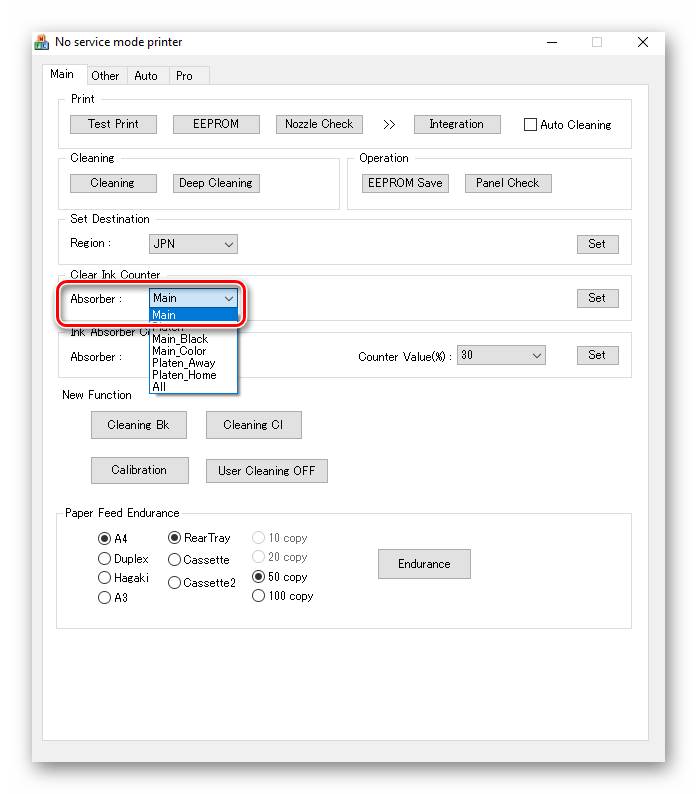
- Если этот способ не работает, выберите «Валок» вместо описанного выше и еще раз проверьте состояние наполненности подгузника.
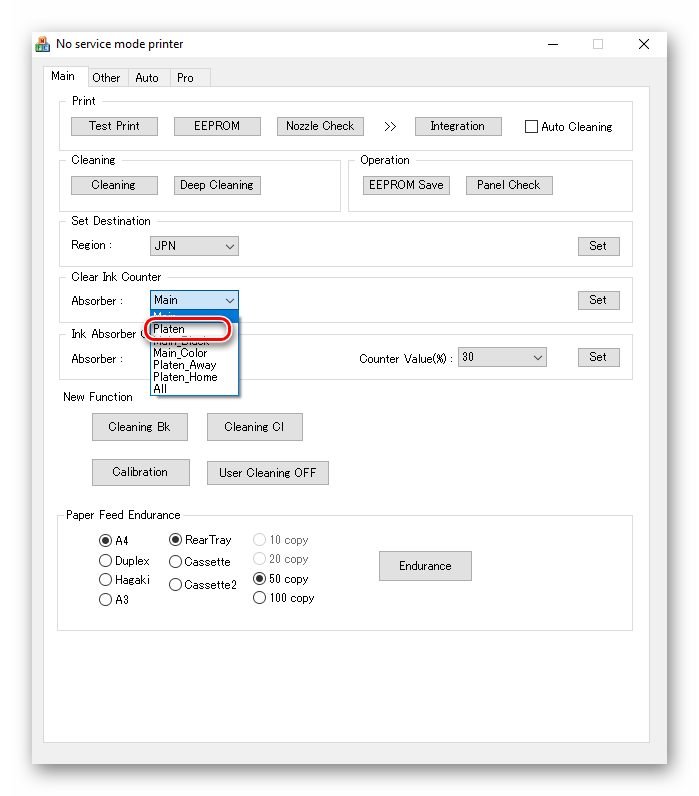
Если желаемый результат достигнут после всех этих настроек, сразу переходите к следующему шагу, чтобы выйти из сервисного меню и начать нормальное взаимодействие с принтером. В противном случае вы переходите к следующему варианту.
Вариант 2: PrintHelp
PrintHelp — это платное решение, которое можно скачать с официального сайта. Его особенность заключается в том, что базовая версия доступна для скачивания бесплатно, а вот за каждую отдельную опцию приходится платить. Если вы готовы к этому, продолжайте изучать инструкции ниже.
- Перейдите по ссылке выше, чтобы загрузить PrintHelp и начать установку. Следуйте стандартным инструкциям, чтобы завершить установку, а затем запустите программу.
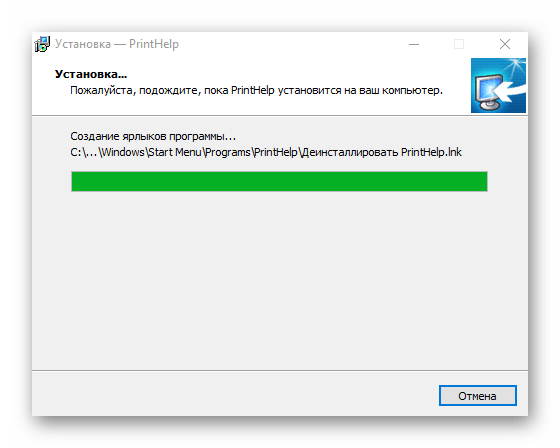
- Когда вы открываете его в первый раз, он начинает загружать файлы и сканировать вашу систему. Дождитесь завершения этой операции.
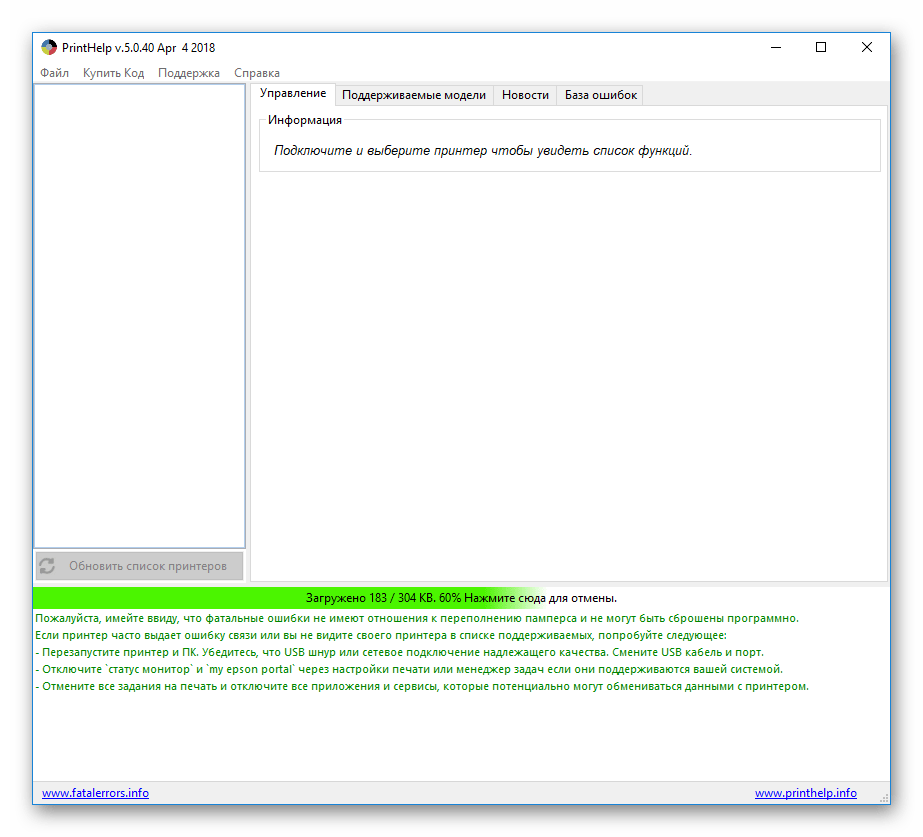
- Встроенный помощник попросит вас выбрать подключенный принтер. Сделайте это, чтобы не тратить лишнее время на выбор подходящего устройства.

- Перейдите на вкладку «Управление», где вы можете приобрести приложение «Счетчики обработки», следуя инструкциям на экране. После этого останется только нажать на кнопку «Сбросить счетчики лечения».
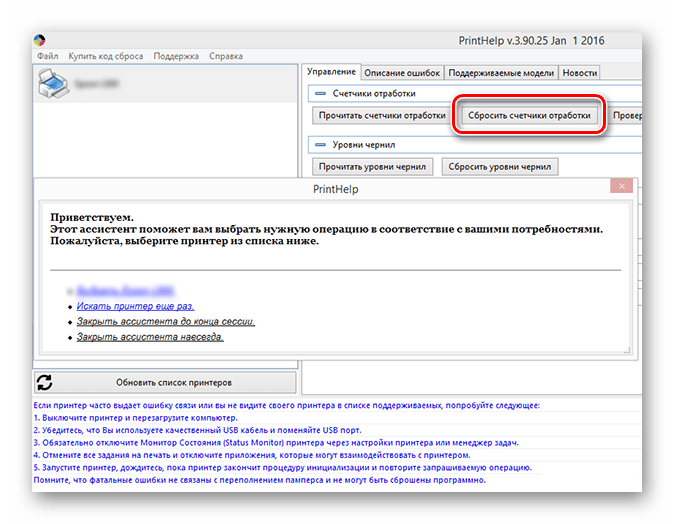
Счетчик немедленно сбрасывается автоматически, но на экране не появляется никакого сообщения. Если при выполнении этой операции возникают ошибки, обратитесь к окну программы PrintHelp, где ниже написаны советы по устранению различных неполадок. Учитывайте их при взаимодействии с программным обеспечением.
Программные способы устранения
Техника не является панацеей, так как рано или поздно емкость переполняется.
Почему и сколько раз можно применять
Среднее количество полосканий до полного заполнения подгузника: от 2 до 3 раз. Затем чернила необходимо заменить или слить.
Какую утилиту использовать в зависимости от своей модели
Есть две программы для принтеров Epson. Для моделей с суффиксами CX, ME, SP, WF и большинства L лучше всего использовать программу регулировки. Также подойдут три модификации с литерой R: R270, R330 и R390.
А вот приложение PrintHelp подходит для принтеров серии Photo, RX, SX и большинства моделей, начинающихся с букв R и T. В список совместимых с инструментом входят два варианта L: L100 и L200.
Прежде чем перейти к описанию процедуры сброса, стоит упомянуть, что вмешательство в работу принтера на уровне прошивки приведет к аннулированию гарантии. Поэтому тем, кто приобрел технику недавно, разумнее всего обратиться в сервисный центр. Во избежание поломки устройства, в результате неправильных действий, не рекомендуется его сбрасывать тем, у кого мало опыта работы с цифровой техникой.
PrintHelp
Работа с инструментом требует внимания.
- После установки и запуска необходимо выбрать название подключаемого оборудования в окне программы. Если такого пункта нет, просто нажмите кнопку «Обновить список принтеров».
- На следующем шаге активируется кнопка «Сбросить счетчики лечения».
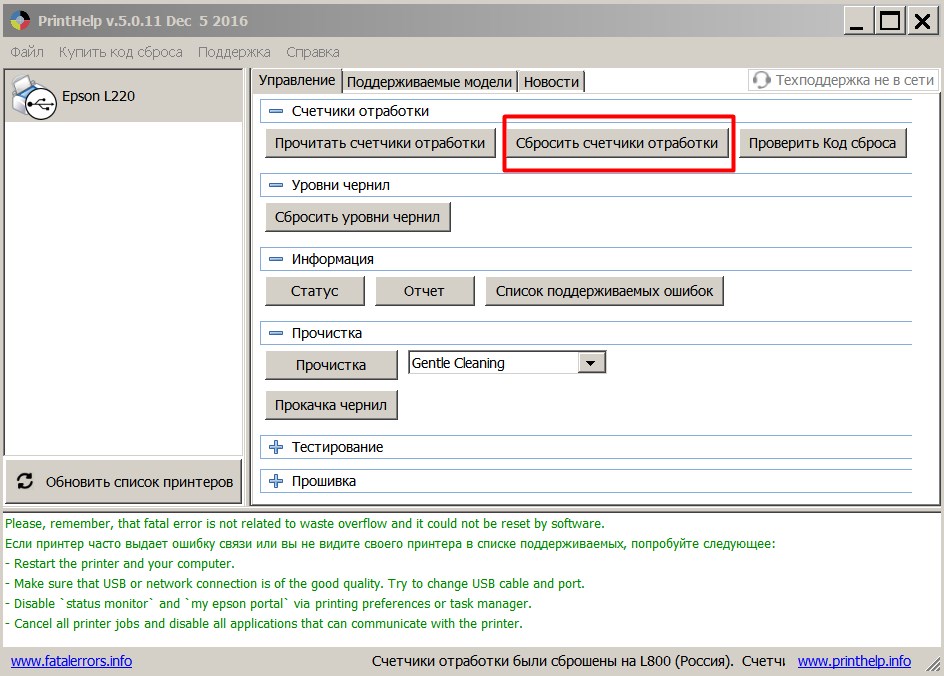
Минус утилиты — небольшой список моделей, для которых доступен бесплатный сброс. Для других принтеров необходимо приобрести специальный код.
Adjustment Program
Инструмент имеет несколько версий. Для каждой указаны совместимые модели.
- После загрузки необходимого дистрибутива, установки и запуска выберите в окне программы серию принтеров и нажмите кнопку «Старт».
- В открывшемся новом окне активируется кнопка «Специальный режим настройки».
- В следующем окне выберите пункт «Счетчик отработанных чернил» и нажмите «ОК».
- В новом открывшемся диалоговом окне в разделах счетчика отмечены галочки, а сброс запускается кнопкой «Инициализация.
По окончании процедуры необходимо выключить и снова включить принтер.
Как обнулить счетчик «памперса»?
Как и для большинства принтеров производства других фирм, для обнуления счетчика впитывающей подложки можно использовать два метода – нажатие определенных комбинаций клавиш на передней панели устройства или с компьютера с помощью специальных программ.
На принтерах и МФУ Epson эта процедура обычно выполняется вторым способом. Рассмотрим работу с несколькими распространенными сервисными инструментами, с помощью которых даже самый неопытный пользователь компьютера справится со сбросом счетчика подгузников.
SSC Service Utility
Этот инструмент можно считать классическим, ведь он создан для работы со старыми принтерами и МФУ Epson. Однако последние версии сервисной утилиты SSC также могут сбрасывать показания для новых моделей принтеров. Программа работает в основном с принтерами Epson Stylus.
Чтобы сбросить подгузник с помощью этого инструмента, сделайте следующее:
- Скачайте программу с сайта разработчика — http://www.ssclg.com/epson.shtml (ссылка для скачивания находится в самом низу страницы).
- Запустите программу и перейдите на вкладку «Настройки».
- Выберите модель принтера Epson, подключенного к вашему компьютеру, в меню «Установленные принтеры» или выберите ее в меню «Модель принтера».
- Закройте окно программы, нажав на крестик.
- После этого в трее (правый нижний угол экрана) появится иконка программы — кликните по ней правой кнопкой мыши.
- Появится выпадающее меню, где нужно выбрать пункт «Счетчик операций», далее – «Сбросить счетчик использования».
- Нажмите кнопку «Да» в открывшемся диалоговом окне. Счетчик будет сброшен.
Выключите и снова включите принтер, а затем повторите попытку печати.
Adjustment program for Epson
Существует множество версий этих инструментов. Каждая версия предназначена для одной или нескольких конкретных моделей принтеров Epson. При скачивании следует помнить об этом (поддерживаемые модели всегда указаны в описании ссылок на скачивание).
Чтобы сбросить счетчик подгузников с помощью программы настройки Epson:
- Скачайте программу с любого из множества сайтов в Интернете.
- После запуска инструмента обратите внимание на надпись «Модель» в верхней части окна. Там должна быть указана модель вашего принтера. Если он отсутствует, нажмите кнопку «Выбрать». Выберите модель принтера в раскрывающемся меню «Имя модели», затем нажмите «ОК»
- Далее нажмите кнопку «Специальный режим настройки», которая находится в правой части окна.
- Откроется новое окно. Прокрутите список функций программы с помощью ползунка и найдите пункт «Счетчик обслуживания расходных материалов» или «Счетчик отработанных чернильных подушечек» (название функции зависит от версии программы). Дважды щелкните имя функции.
- В новом окне поставьте галочки напротив пунктов «Счетчик подголовника» и «Счетчик подушки плиты».
- Нажимаем кнопку «Проверить», программа определит показания датчика.
- Если ошибок не последовало, нажмите кнопку «Инициализация», а затем «ОК» в диалоговом окне.
- Счетчик подгузников сбрасывается после выключения и повторного включения принтера, о чем программа выводит на экран сообщение.
Как убрать сообщение “Срок службы впитывающей чернила подкладки принтера заканчивается”?
Для этого есть специальная программа — Adjustment program, которая сбрасывает счетчик количества отпечатанных страниц и, как следствие, сообщение о переполнении подгузника.
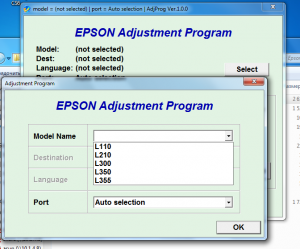
Выбор модели принтера в программе настройки epson
Есть две версии Программы корректировки:
- Для принтеров Epson L210, L110, L300, L350, L355;
- И для Epson L130, L220, L222, L310, L360, L365, L366.
Инструкция по использованию программы находится в архиве с ней. Забегая вперед, скажем, что сбросить ошибку подгузника на принтерах Epson с помощью программы настройки несложно. Вам нужно потратить всего несколько минут.
Единственное, что вы должны учитывать, это то, что сброса ошибки недостаточно. Также необходимо постирать подгузник. В противном случае вы рискуете дать ей течь, если устраните неисправность, но не отмоете подкладку.
Дополнительные сведения о счетчике замены памперсов Epson
Можно просто ввести в браузер конкретную модель принтера, например «программа сброса счетчика подгузников для Epson L110». Есть выбор как бесплатных, так и платных программ для всех струйных принтеров. Эта программа необходима, поскольку позволяет отслеживать состояние подгузников и вовремя их менять.
На некоторых моделях легко доступен блок впитывающих прокладок. Их вынимают из контейнера, моют, просушивают и кладут обратно. Некоторые системные администраторы направляют сливной шланг в отдельный контейнер за пределами принтера. Но счетчик и в этом случае сработает, потому что считает количество операций при печати.
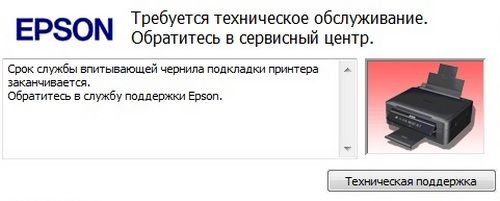
Epson стремится обеспечить правильную работу всех устройств, чтобы свести к минимуму риск повреждения имущества или травм в течение всего срока службы продукта. Принтеры рассчитаны на прекращение работы в момент, когда продолжение использования без замены чернильных прокладок может создать риск повреждения имущества из-за утечки чернил или проблем с безопасностью, связанных с контактом излишков чернил с электрическими компонентами.
Epson предлагает дополнительные экономичные контракты на обслуживание струйных принтеров сроком на один или два года в дополнение к стандартной годовой гарантии. В соответствии с гарантией или контрактом на обслуживание все аппаратные неисправности и сервисные сообщения покрываются ремонтом. С одним из этих вариантов можно обеспечить непрерывную работу даже при интенсивном использовании до 3 лет.
Другим вариантом для обработки больших объемов печати является использование высококачественного принтера с более надежным рабочим циклом, такого как принтеры серии Epson Stylus Pro с чернильными картриджами большего размера и более низкими эксплуатационными расходами.
Status Monitor
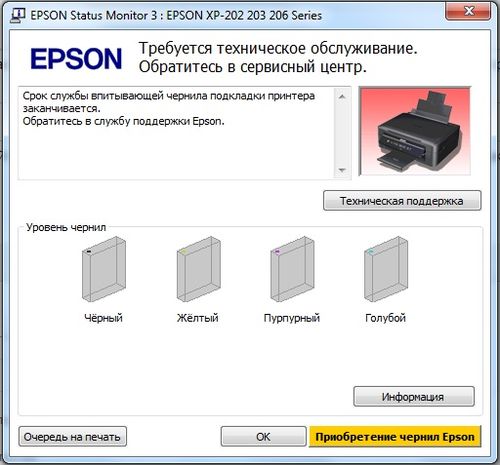
Если во время печати возникает ошибка, в окне Status Monitor отображается сообщение об ошибке. Прежде чем приступить к наполнению контейнера, нажмите кнопку «Как сделать» в окне и следуйте инструкциям на экране. Чтобы определить приблизительный уровень чернил, см следующий раздел.
См раздел Работа с EPSON Status Monitor 3. Если появляется сообщение о том, что чернильная подушечка или чернильницы подходят к концу, обратитесь в сервисный центр для их замены. Когда электроды полностью пропитываются чернилами или срок службы чернильниц подходит к концу, принтер перестает работать, и для возобновления печати требуется сервисная служба Epson.
Что делать, если памперс заполнен?
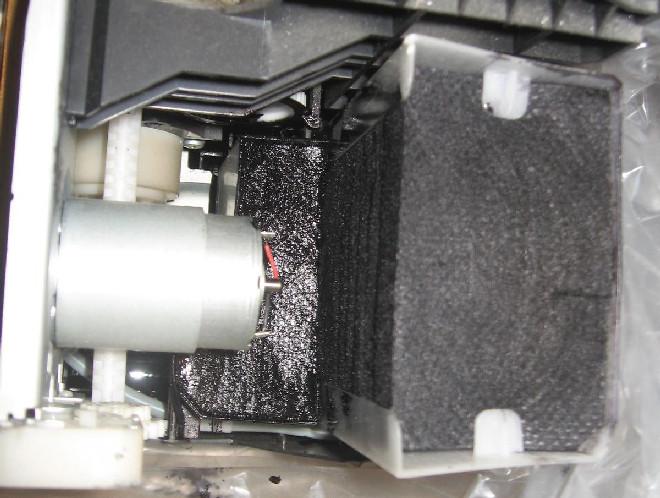
Принтер не работает, что делать? Для решения этой проблемы потребуется тщательная очистка абсорбера. Конечно, можно взять и заменить старую впитывающую прокладку на новую, но не всегда удается найти подходящий кусок войлока. И в большинстве случаев они доставляются исключительно под заказ, а потому неизвестно, как долго вам придется ждать новый подгузник. Поэтому лучше взять полный абсорбер и полностью очистить его от чернил. Тем более, что с такой задачей справится даже рядовой пользователь оргтехники.
Для начала снимите с принтера подгузник, предварительно надев резиновые перчатки и старую одежду, которую не жалко испачкать. Чтобы добраться до него, сначала открутите болты на задней панели принтера. Затем снимаем часть блока с правой стороны и откручиваем еще пару болтов. Затем следует снять крышку, подцепив специальные защелки в нижней панели, которые необходимо аккуратно снять. Обойдите по периметру и поднимите эту крышку, пока она полностью не оторвется. Полностью поднимите верхнюю часть принтера, осторожно сняв ее. Далее вы увидите, что там находится кабель — постарайтесь максимально аккуратно его вытащить. Это приведет вас внутрь принтера, после чего вы должны вытащить шланг из насоса и достать сам подгузник.
Затем поместите абсорбирующий материал в емкость, наполненную теплой водой. Подождав некоторое время, несколько раз отожмите ее, чтобы большая часть водорастворимой краски осталась в воде. Это постепенно смоет его, пока он не восстановит свою первоначальную форму. В таком случае может возникнуть вопрос, как стирать этот кусок фетра? Как правило, для данной задачи подойдет обычная вода, но в некоторых случаях можно использовать чистящее средство хорошего качества.
Наконец, просто тщательно отожмите влагу из подгузника и высушите его. Благодаря этой простой процедуре вы сможете сэкономить на покупке нового впитывающего материала. Правда, в этом случае объем немного уменьшится, а впитывающие свойства ухудшатся.
Действительно ли срок службы закончился или истек
Система учета устроена таким образом, что программная часть (мозги) принтера содержит ресурс числовых значений отпечатанных листов. Следует понимать, что страница может быть напечатана полностью заполненной, наполовину или даже на 10-15%. Это означает, что при выпуске одного и того же количества страниц подкладка может быть либо в практически новом состоянии, либо в рабочем состоянии, требующем только стирки или полной замены соответственно.
Поэтому, прежде чем обнулить подгузник принтера Epson через одну из предложенных ниже программ, следует снять подгузник и посмотреть на его состояние. Если состояние удовлетворительное, можно сбросить и распечатать еще, но все же рекомендуется сначала промыть поролоновую прокладку, чтобы она не перелилась до следующего уведомления.
Обнуление счетчика отработанных чернил программой для сброса памперса Epson

Сбросить подгузник Epson бесплатно может каждый пользователь оргтехники самостоятельно. Все что для этого нужно – это специальная программа для сброса счетчика струйных принтеров.
В этом материале вы найдете как необходимые инструменты, так и инструкции, которые помогут выполнить сброс для моделей Epson L210, L110, L800, L120, L132, L222, L800, L805, L366, L355, L364, L312, L100, L350, L2006, , L362, SX130, PX660, CX4300 и другие.
- https://univer-irk.ru/czvet/sbros-pampersa-na-strujnom-printere-epson
- https://pro-naushniki.ru/dlya-doma/printer/srok-sluzhby-vpityvayushhej-chernila-podkladki-printera-zakanchivaetsya-kak-ispravit
- https://PoPrinteram.ru/srok-sluzhby-vpityvayushhej-chernila-podkladki-printera-zakanchivaetsya.html
- https://ru.NoDevice.com/articles/printers/resetting-the-diaper-on-an-epson-inkjet-printer
- https://Lumpics.ru/the-absorbent-ink-lining-of-the-printer-is-ending/
- https://epson.ru/es/upload/ManualTypes/102283/html/trble_1.htm