
Руководство, как посмотреть всю историю печати принтера на Windows 10
Включение и просмотр истории
Виндовс XP
Чтобы история распечатываемых файлов начала собираться и запоминаться в системе, сначала нужно эту возможность включить. В данном разделе мы опишем, как это сделать в операционных системах Виндовс версий XP и 7. Для более новых 8 и 10 порядок действий похож, но немного проще в выполнении. Он описан в отдельном пункте этой статьи.
Если Вы используете XP или семерку, то действуйте так:
- Через кнопку «Пуск» откройте командную строку.
- Введите printui /s, чтобы открыть сервер печати.
- Перейдите, в открывшемся окне, на вкладку дополнительных параметров.
- Отметьте галочкой пункт «Вести журнал сообщений очереди печати».
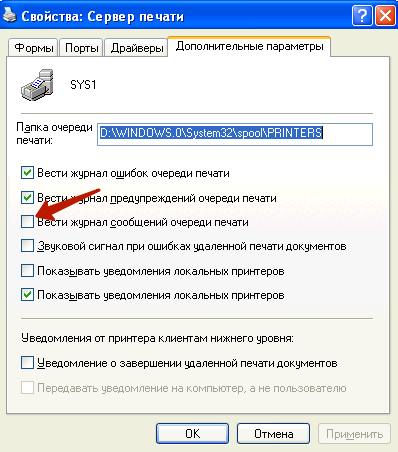
Теперь у Вас в системной папке С:WINDOWSsystem32spoolPRINTERS будут сохраняться файлы с расширением SHD или SPL, в которые записываются, документы, отправленные на печать. Открыть такие файлы для их просмотра можно утилитой SplViewer.
Стоит отметить, что эта встроенная функция записи истории печати работает не на всех моделях принтеров. Единственным вариантом выхода из ситуации будет использование специальных утилит учета печати.
Windows 7, 8, 10
В новых версиях Windows 7 и выше алгоритм включения истории принтера кардинально отличается. В данном случае придерживайтесь такого порядка действий.
- Откройте панель управления компьютером.
- Найдите раздел «Администрирование».
- В списке справа запустите ярлык «Просмотр событий».
- Слева откройте «Журналы приложений и служб».
- В ветке Mirosoft нажмите Windows, а потом PrintService.
- Внутри есть два значка «Администратор» и «Работает», в таком случае служба уже включена, или «Не работает».
- Если второй вариант, то по нему нажмите правой клавишей мыши и в меню выберите «Включить журнал» событий.
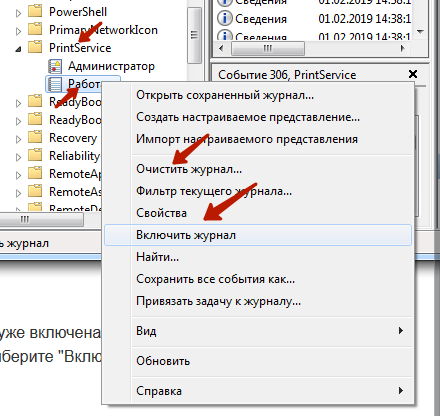
В этом же меню есть возможность очистить список напечатанных ранее документов.
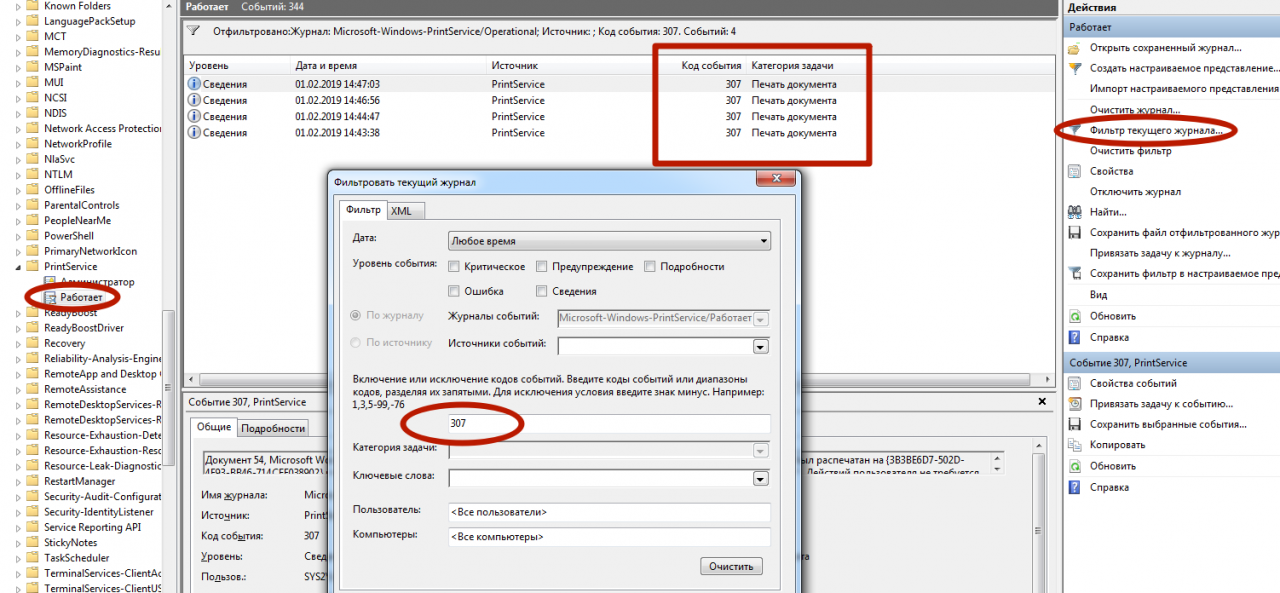
Посмотреть список документов, которые были ранее распечатаны можно, кликнув на ярлык «Работает». В окне справа будут все действия, которые система производила с принтером. Чтобы выбрать только задания печати, воспользуйтесь функцией фильтрации справа от центрального окна. Фильтруйте по коду события с номером 307.
Источник: http://printeru.info/poleznoe/istoria-pechati-printera
Способ 1: Встроенная функция сохранения документов
Практически каждый принтер обладает стандартным набором настраиваемых параметров, которые устанавливаются на компьютер вместе с драйвером. К ним относится и функция сохранения документов после печати, позволяющая вести историю. Однако для этого опцию сначала потребуется активировать, что происходит так:
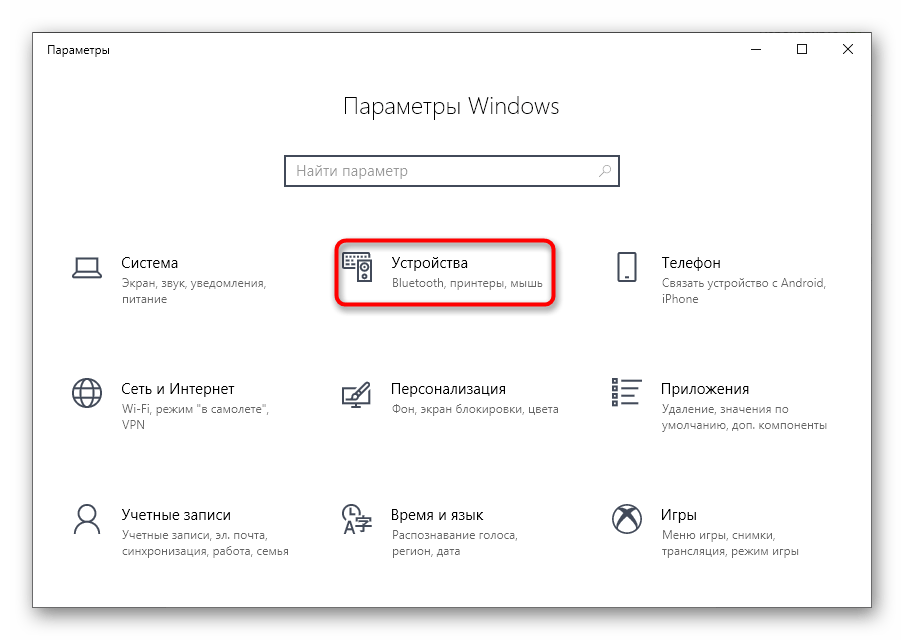
- Откройте меню «Пуск» и вызовите «Параметры».
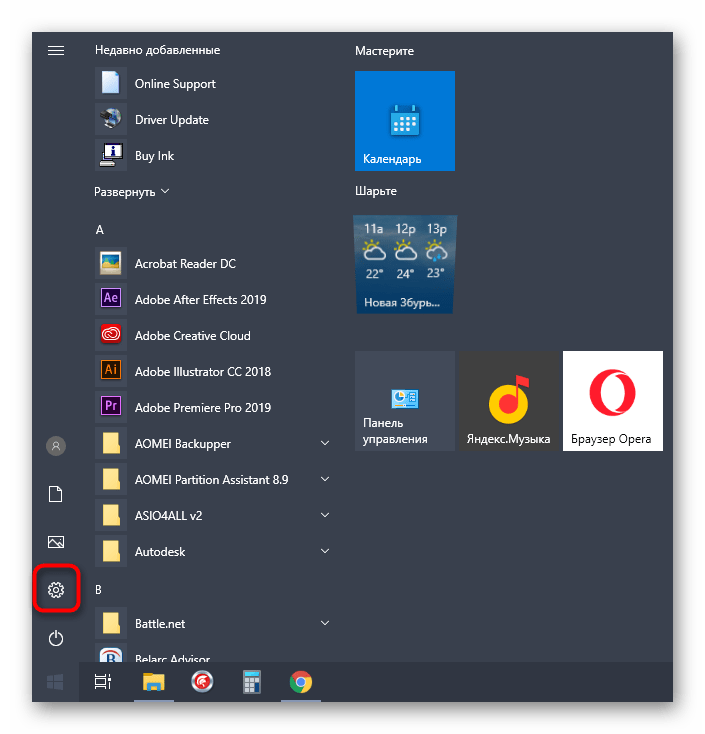
Выберите раздел «Устройства».
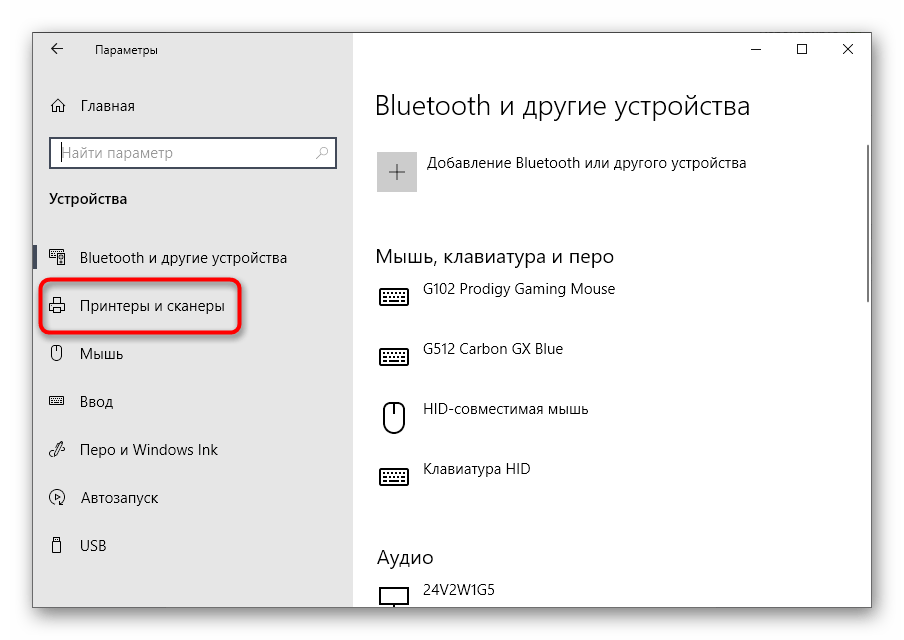
Через панель слева перейдите к категории «Принтеры и сканеры».
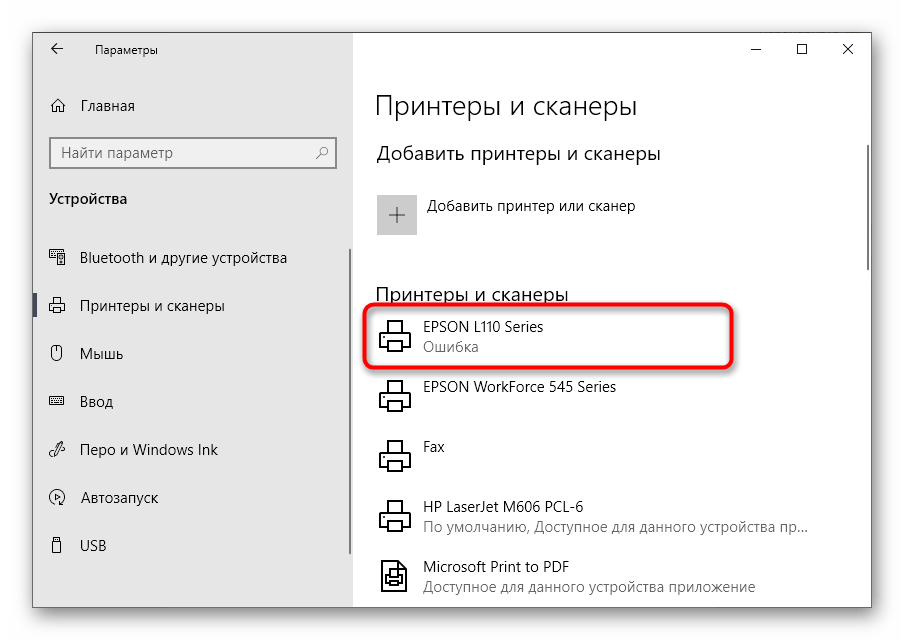
В списке отыщите требуемый для настройки принтер и нажмите по нему левой кнопкой мыши.
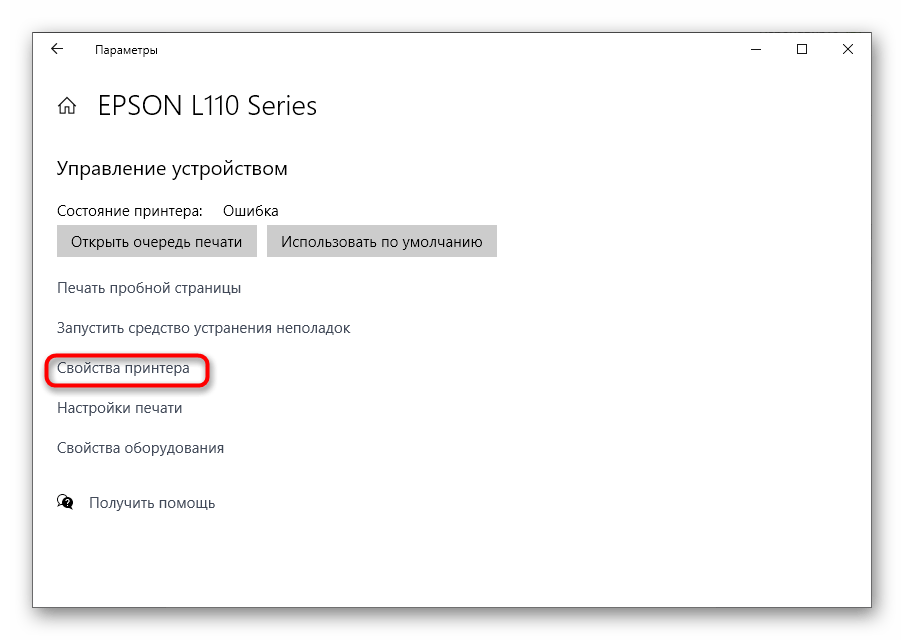
Появится несколько кнопок, позволяющих взаимодействовать с оборудованием. Сейчас вам интересна только «Управление».

В появившемся меню отыщите кликабельную надпись «Свойства принтера» и нажмите по ней для перехода в соответствующее меню.
Находясь на вкладке «Дополнительно», поставьте галочку возле пункта «Сохранять документы после печати».
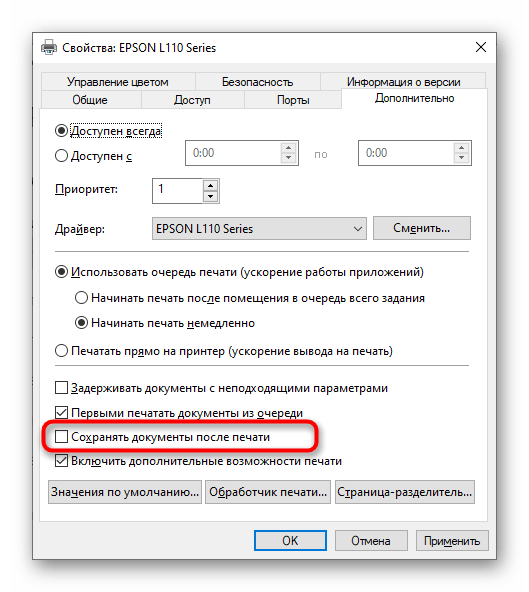
Остается только отправить в печать любой документ, чтобы проверить, как работает этот инструмент сохранения истории. Папка с файлом должна отобразиться автоматически, а если этого не произошло, найдите его по названию или загляните в стандартную директорию «Документы» для понимания того, куда этот инструмент в дальнейшем будет сохранять все файлы.
Источник: http://lumpics.ru/how-to-view-print-history/
Как получить доступ к вашей очереди печати
Просмотр очереди печати позволяет увидеть документ, который вы собираетесь распечатать. Это удобно, если вы думаете, что случайно отправили неправильный файл в очередь на печать.
Если вы отправили неправильный файл в свой список печати, вы потеряете время, чернила и бумагу. Решение? Проверьте свою очередь печати, чтобы быть уверенным на 100%.
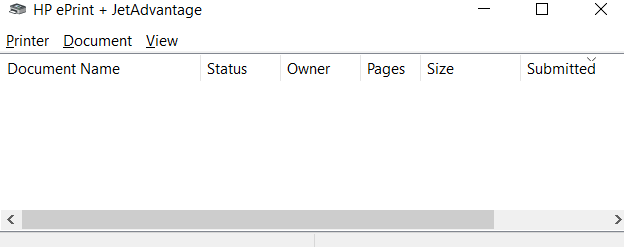
Очередь печати предоставляет вам всю необходимую информацию о документах, которые были и были в вашей очереди. Это включает в себя имя документа, статус и размер.
Источник: http://ip-calculator.ru/blog/ask/kak-posmotret-istoriyu-raspechatki-printera-na-windows-10/
Сервисный центр по ремонту оргтехники «Тонфикс»: преимущества
Сервисный центр «Тонфикс» производит высококачественное обслуживание и ремонт оргтехники. Наши мастера своевременно проходят курсы повышения квалификации и переподготовку. Это позволяет им поддерживать высокий уровень профессионализма и оставаться в курсе новых технологий.
Высокая скорость выполнения работ обеспечивается не только квалификацией и опытом мастера, но и наличием качественных, оригинальных запчастей. У нас есть все, что нужно для восстановления работы даже редких моделей оргтехники. А если запчасти закончились, мы их заказываем отдельно. Доставка осуществляется в течение 3–5 дней.
Мы выезжаем в любой район Киева и проводим работы на дому или в офисе в оговоренное с вами время. Также вы можете посетить нашу мастерскую по адресу: г. Киев, Городецкого 17/1.
Источник: http://tonfix-service.in.ua/stati/1057-istoriya-pechati-printera
Как просмотреть и очистить историю печати принтера
При необходимости просмотреть и очистить историю принтера можно воспользоваться несколькими простыми способами. В зависимости от того, какой версией ОС Виндоус вы пользуетесь, различаются и методы.
Источник: http://a174.ru/kak-uznat-chto-pechatali-na-printere-windows-7/
Введение
Высокий процент, особенно в деловой области, ежедневного применения компьютерных устройств, самыми распространенными образцами которых являются стационарные персональные компьютеры и ноутбуки широкого вариативного ряда, безусловно связан с ведением, учетом, оборотом разнообразных документов и различных тематических файлов, часто требующих оформления не только в цифровом виде, но и представления на бумажных печатных носителях.
За данный процесс, позволяющий непосредственно распечатывать любой востребованный документ, отвечает печатное устройство – принтер. При его подключении, программное обеспечение, ответственное за организацию бесперебойного функционирования компьютера и контроль за всеми исполняемыми процессами, наиболее популярным и массово представленным представителем которого на компьютерных устройствах в мире является, в настоящий момент, операционная система «Windows», представленная своей новейшей десятой версией, производит настройку и подготовку принтера к дальнейшему использованию. Основные параметры печати в основном выражены в количественных и качественных настройках итогового документа, содержащих такие характеристики, как тип и формат бумаги, расположение на листе, цветовые модели и профили, разрешение готового документа и ряд других параметров.
Но иногда, несмотря на обилие настраиваемых характеристик принтера для вывода печатных копий, может быть довольно трудно проверить историю принтера, позволяющую ознакомится со списком распечатанных документов. Данный параметр устанавливается отдельно и пользователям, при желании иметь доступ к сформированному перечню, потребуется включить ведение журнала в настройках операционной системы «Windows 10». И далее мы подробнее рассмотрим процесс исполнения данной операции.
Источник: http://hetmanrecovery.com/ru/recovery_news/how-to-check-in-the-operating-system-windows-10-history-printed-documents.htm
Доступ к журналу вашего принтера
С этого момента имя файла любого документа, который вы отправляете на принтер, будет заархивировано. Вы можете распечатать полный список журналов вашего принтера, сначала открыв меню «Устройства и принтеры» в меню «Настройки», а затем выбрав опцию «Посмотреть, что печатать», щелкнув правой кнопкой мыши на значке принтера.
Источник: http://ru.computersm.com/82-how-to-recover-printed-files-58804
Печать на компьютере
Можно использовать встроенные инструменты Windows или настройки принтера.
Через свойства принтера
- Открыть «Пуск» и перейти в меню «Панель управления».
- Далее в «Устройства и принтеры» (или сразу перейти через комбинацию клавиш Windows+R и ввода команды control printers).
- Выбрать нужное устройство и зайти в «Свойства» через контекстное меню.
- На вкладке «Общие» кликнуть на «Пробная печать» и подтвердить.
- Через несколько секунд страница будет распечатана.


Печать образца
В зависимости от модели принтера, в его свойства на компьютере может добавляться дополнительная вкладка, например, с функциями обслуживания. В списке есть возможность специальной печати для проверки засорённости сопел печатающей головки и другие.

Источник: http://pixme.ru/kak-posmotret-istoriu-pecati-printera-i-spisok-raspecatannyh-dokumentov
Способ 3: Окно событий принтера
По умолчанию операционная система запоминает все события, связанные с определенными девайсами, к которым относятся и принтеры. Это позволяет просмотреть, в какое время и какой документ был отправлен в печать. Первый вариант, подразумевающий взаимодействие с этим меню, реализовывается так:
- Через «Параметры» найдите принтер и перейдите к окну управления им.
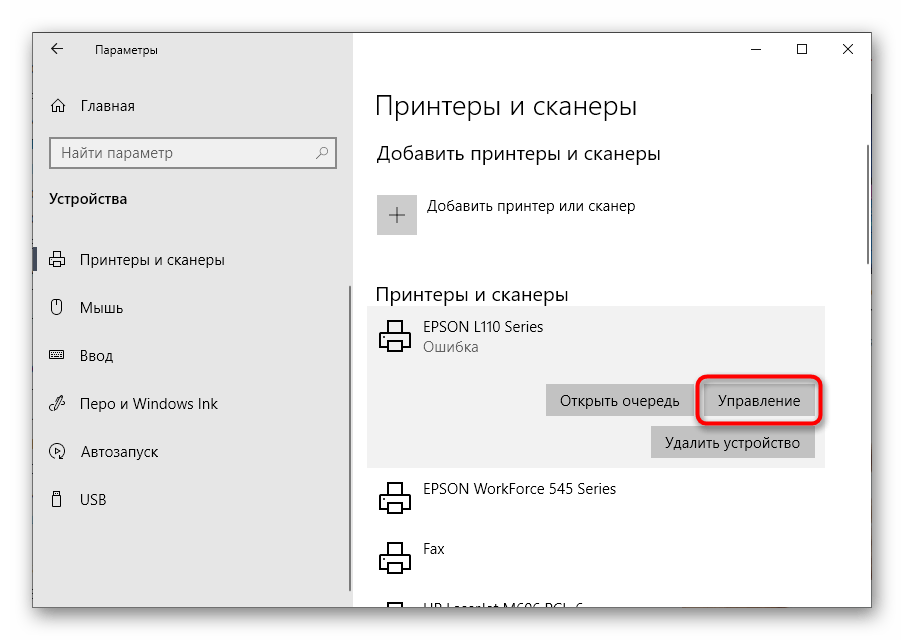
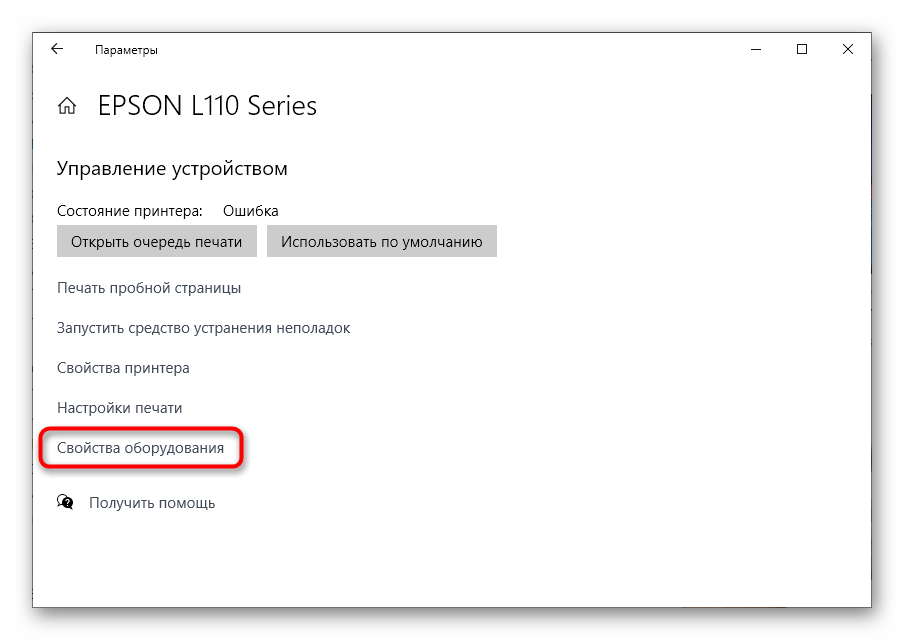
Там выберите пункт «Свойства оборудования».
В новом появившемся окне откройте вкладку «События».
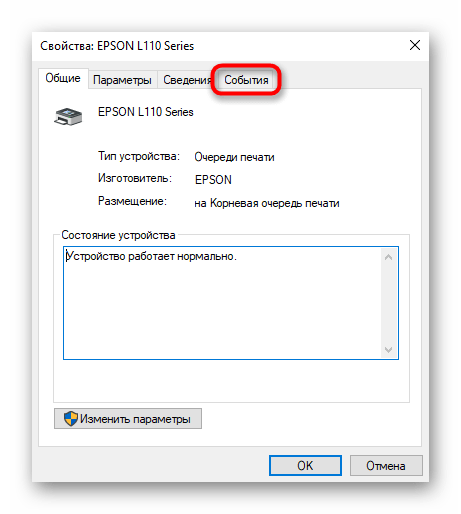
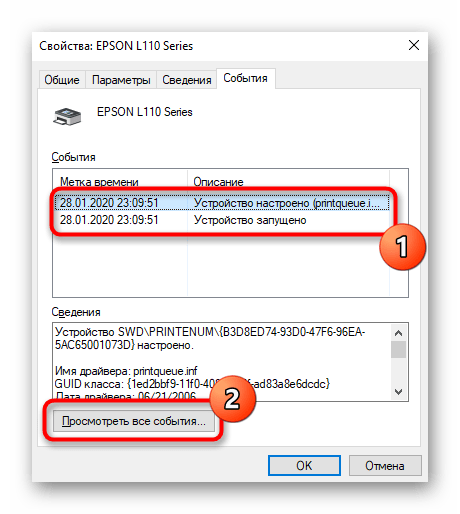
В блоке с событиями вы можете найти сохраненные действия и посмотреть подробные сведения, чтобы узнать, какой документ был запущен в печать. Если конкретного события здесь найдено не было, нажмите по кнопке «Просмотреть все события».
Откроется раздел «Диспетчер устройств» актуального принтера, где ознакомьтесь со всеми последними событиями и найдите интересующие.
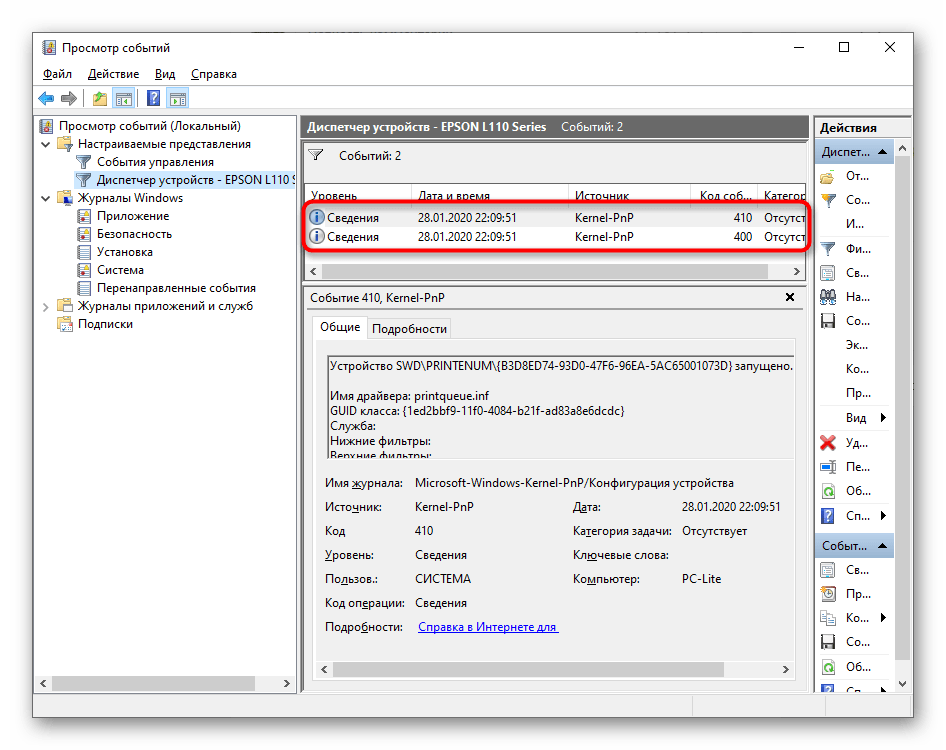
Если «Диспетчер устройств» не создал отдельный блок с событиями для этого оборудования, значит, подойдет следующий метод их просмотра, который связан с системным журналом.
Источник: http://lumpics.ru/how-to-view-print-history/
Специальные программы отслеживания
В случае, когда стандартными средствами Виндовс включить отслеживание напечатанных документов не получается или Вам необходим более серьезных контроль распечатывания на принтере, то можно прибегнуть к применению специальных программ для таких целей. Самыми популярными среди таких утилит считаются следующие:
- Ok Print Watch. Программа позволяет формировать отчеты по истории печати в самых разных вариациях. Вы можете узнать, какой принтер, когда и что печатал. Выгрузить информацию можно по каждому отдельному пользователю. Например, распечатать список документов и принтеров, которые он использовал. Поддерживается несколько форматов выгрузки отчетов.
- Print Manager Plus корректно работает со всеми моделями таких популярных производителей печатающих устройств, как: Canon, HP, Epson, Oki, Samsung, Xerox, Brother.
- Мощным инструментом для большого офиса и количества пользователей является комплексное решение Pcounter. Это отличная утилита для контроля за распечатыванием документов на принтерах организации или предприятия, где организована корпоративная сеть.
- Printer Activity Monitor — программа сэкономит расходные материалы, предупредив использование печатающих устройств сотрудниками офиса в своих личных целях. Позволяет формировать отчеты по печати в виде диаграмм.
Отлично!
В знак благодарности расскажите о статье своим друзьям и знакомыми в социальных сетях. Используйте кнопки слева или внизу страницы. Это не занимает более 15 секунд. Спасибо!
Источник: http://printeru.info/poleznoe/istoria-pechati-printera
Тестируем без компьютера
Печать на устройствах с дисплеем на передней панели. Найти пункт «Настройка», «Report» и «Отчёт о качестве печати».
На лазерном принтере
На панели большинства моделей имеется кнопка. Она может обозначаться иконкой листа или другого подобного элемента. Система приступает к печати сразу после её нажатия.
На струйном
- Отключить питание.
- Нажать и удерживать кнопку пробника с соответствующей иконкой.
- Не отпуская клавишу, один раз нажать на кнопку включения.
- Подержать «Лист» в течение 10-15 секунд до начала печати.
Такой алгоритм подходит для моделей Epson, HP, Brother, Xerox и устройств от многих других производителей.
На струйных моделях Canon порядок действий следующий.
- Выключив оборудование, зажать кнопки Resume и включения до запуска принтера (загорится индикатор включения).
- Затем отжать только Resume, продолжая удерживать «ВКЛ».
- Делаете двойное нажатие Resume каждые 1-2 с.
- Индикатор готовности принтера к работе должен перестать мигать. Тогда однократно нажимаете на Resume и включаете прибор. Принимаете печатающийся лист.
А какой способ выбрали вы?
Poll Options are limited because JavaScript is disabled in your browser.
Источник: http://pixme.ru/kak-posmotret-istoriu-pecati-printera-i-spisok-raspecatannyh-dokumentov
Как узнать кто что и когда печатал на принтере
Проверить историю принтера, чтобы узнать, что было напечатано, в случае отсутствия визуального наблюдения за принтером, довольно сложно.
По умолчанию история напечатанных документов будет стираться после завершения печати каждого документа. Вы можете изменить этот параметр, чтобы увидеть список недавно распечатанных документов из очереди печати на вашем принтере.
Источник: http://a174.ru/kak-uznat-chto-pechatali-na-printere-windows-7/
Как проверить историю печати
Включение вашей системы для записи будущих заданий на печать — одна из полезных функций. Но что, если вы хотите оглянуться назад на то, что уже напечатали с незапамятных времен?
Если вы используете Windows 10, это не будет проблемой. Просто следуйте этим простым шагам.
Источник: http://ip-calculator.ru/blog/ask/kak-posmotret-istoriyu-raspechatki-printera-na-windows-10/
ОС без привычной кнопки «Пуск»
Каким образом узнать, частично очистить или абсолютно полностью удалить историю в Windows 8 и в новенькой Windows 10? Следует выполнить один несложный алгоритм действий, который практически ничем не отличается от написанного выше, но эти операции в новых операционных модулях делаются гораздо проще.
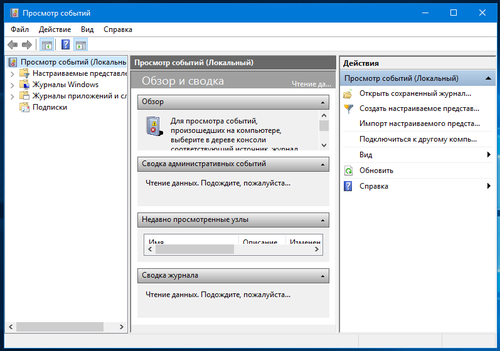
Алгоритм действий:
- Чтобы узнать или очистить историю, просто введите фразу в поиск по операционной системе «Просмотр журнала событий».
- Найдите необходимые параметры и простыми нажатиями мыши, выполните все необходимые операции. Особенно интеллектуально просто это можно сделать в Windows 10.
Также журнал печати находится в свернутом виде в трее или в правом нижнем углу экрана. Двойным щелчком мыши можно вывести его на экран и посмотреть статус печати, снять документ с очереди или перезапустить печать.
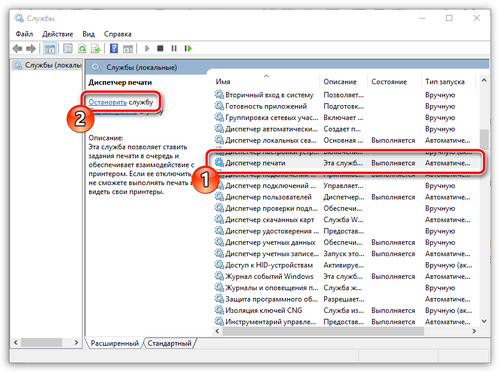
Просмотреть, очистить историю принтера не так уж сложно, если знать, как правильно это сделать. Обратите внимание, что перед тем, как что-то либо менять в настройках служб, следует ознакомиться с их назначением.
Источник: http://printergid.ru/pechat/ochistit-istoriyu
