
CorelDRAW. Плоттерная резка. Подготовка макета изображения с последующей резкой по контуру. В данном уроке вы узнаете, как правильно сделать макет
CorelDRAW. Плоттерная резка. Подготовка макета изображения с последующей резкой по контуру.
В данном уроке вы узнаете, как правильно сделать макет изображения с последующей вырезкой по контуру.
Вот основные моменты:
1. Для того, чтобы учесть погрешности резки, контур реза должен быть
а) внутри наклейки на 3 мм (желательно), если рез по контуру изображение
б) выступать за пределы наклейки на необходимое расстояние, если у изображения будет рамка, по которой пройдет рез
2. Макеты должны быть в векторном формате CorelDRAW
3. Масштаб 1:1
4. При наличии все шрифты должны быть переведены в «кривые» (Сonvert Тo Сurves)
5. Линии должны иметь «нитяную» (сверхтонкий абрис) толщину (hairline)
6. Макет не должен содержать двойных линий, незамкнутых и пересекающихся контуров.
7. Количество узлов должны быть минимальным для получения ровного реза.
8. Макет должен состоять из 2 частей: один — для печати, второй — для контурной резки
9. На первом должно быть только изображение для печати (допускается вставка растровых изображений), на втором – только линии реза нитяной толщины.
10. Для более качественного реза на печати желательно сделать вылеты по 2-3 мм с каждой стороны.
11. Макет должен быть заключен в черную рамку толщиной 0.5 мм. Расстояние от рамки до вырезаемых объектов – не менее 1 см. Макет должен быть напечатан вместе с рамкой.
12. Два и более изображения можно комплектовать в блоки шириной не более 1213 мм и длиной не более 1000 мм (желательно, при необходимости можно и длиннее, по предварительной договоренности)
13. При печати расстояние между блоками должно быть не менее 25 см.
Источник
Источник: http://allomart.ru/dlya-plotternoy-rezki-nastroyki-coreldraw/
Добавлена поддержка CorelDRAW 2021
Что такое eCut?
eCut, это дополнение для CorelDraw, которое может взять на себя такую трудоемкую работу, как подготовка файлов для плоттерной/фрезерной резки, расчет стоимости выполнения работ, а так же непосредственно вывод на плоттер!
Так же программа имеет в своем арсенале функции для расчета световых вывесок, построения кассет из композитных материалов и многое другое…
Обновленный интерфейс учитывает многолетний опыт работы с клиентами и позволяет освоить программу в короткие сроки.
Источник: http://e-cut.ru/
Решение
плоттер, как правило, режет в том порядке, в котором все эти кривые находятся в Диспетчере Объектов. Перед отправкой на порезку можно вручную сгруппировать/разгруппировать нужные объекты, чтобы плоттер их резал первыми. Или вручную через Shift-PgUp последовательно переместить объекты в самый верх списка.
Про бесплатные макросы для нестинга не слышал, думаю, что сам алгоритм компоновки объектов достаточно серьезный, чтобы вот так просто, за бесплатно, выкладывать его на всеобщее обозрение.
Источник: http://cyberforum.ru/coreldraw/thread2025920.html
Форматы шаблонов для плоттера
Шаблоны для плоттерной резки в наших наборах представлены в нескольких наиболее популярных форматах:
— STUDIO3 (Silhouette Studio Document) — это родной формат для программы Silhouette Studio, работающей с плоттерами Silhouette Cameo, Portrait и Curio;
— FCM — родной формат для онлайн-программы ScanNCut Canvas, работающей с машинами Brother ScanNCut/DesignNCut;
— SVG — это универсальный формат, который подходит для самых разных моделей плоттеров: Silhouette (только при использовании платных версий Silhouette Studio), Brother ScanNCut, Cricut Explore, Sizzix Eclips и др.;
— DXF — дополнительный формат, поддерживаемый различными векторными редакторами; файлы в этом формате могут использоваться для конвертации в другой формат или для отправки на резку непосредственно из редактора, например CorelDraw.
Таким образом, у Вас есть возможность использовать наши шаблоны практически на любых режущих плоттерах.
Но должна обратить Ваше внимание, что в ряде более ранних наборов может быть несколько иной состав файлов (какой именно, указано в описаниях наборов на сайте магазина Картонкино).
К примеру, могут отсутствовать файлы FCM. При этом присутствуют файлы SVG, которые тоже подходят для онлайн-программы ScanNCut Canvas. Однако, здесь есть некоторые нюансы, о которых поговорим во второй части инструкции.
Ещё одна особенность наших наборов в том, что крупные шаблоны (размер которых превышает формат А4) уже разбиты на фрагменты, подготовленные для резки на листах бумаги формата А4 и листах 30×30 см.
При этом все крупные и мелкие шаблоны представлены также и в цельном виде. То есть Вы можете масштабировать их произвольно и вырезать любые элементы в желаемом формате.
Обратите внимание! Все крупные (цельные) и мелкие шаблоны собраны в файлах под названием «Все элементы» или «Цельные шаблоны». В файлах «Фрагменты элементов (30×30)» и «Фрагменты элементов (А4)» собраны только фрагменты крупных шаблонов.
А сейчас мы рассмотрим процесс подготовки и резки шаблонов на плоттере Silhouette на примере модели Cameo 3 от компании «Лето будет!».
Для наглядности вырежем оконное украшение из набора «Цветочный» от Оли Качуровской.
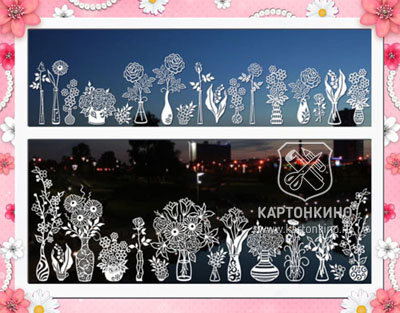
Источник: http://kartonkino.ru/bumazhnyie-masterskie/vyirezanie-iz-bumagi/materialyi-i-instrumentyi/kak-vyirezat-na-plottere-okonnyie-dekoratsii-podrobnaya-instruktsiya-chast-1/
Плоттерная резка из CorelDRAW (корел драв)
В этой статье речь пойдет, как настроить плоттер для резки из под coreldraw, на примере плоттера list 720 entry. После установке драйверов и опробования программы Artcut, которая идёт в комплекте с плоттером, многие пользователи испытывают сложность и задуют вопрос: неужели вот с этим работать»? Конечно, можно делать векторный рисунок в корел драв, а потом импортировать в арткут. Но это занимает больше времени да и не очень удобно. Поэтому плоттерая резка из корел драв, то, что нам нужно.
Установка приложения JCforCOL к программе CorelDraw для работы режущих плоттеров List H.
1. Запустите приложение colsetup.rar [235,39 Kb] (cкачиваний: 7478)
1.1. Откроется окно «coreldraw setup»
2. В открывшемся окне «CorelDraw setup», в поле «CorelDraw version» выберите версию программы, которая установлена на вашем компьютере и кликнуть кнопку «Install» — на 11 и х4 версиях возможны проблемы при установке.
Я рекомендую использовать х3 версию, так как она самая стабильная для плоттерной резки. А вообще я изображение создаю и редактирую в х6, а режу в х3.
3. После установки выбранной версии откроется окно «coreldraw setup», сообщающее об успешной установке приложения.
3.1. Кликните мышкой кнопку «ОК».
4. Установка параметров в программе CorelDraw.
4.1. В окне «CoreDRAW» в верхнем меню выберите пункт «Инструменты», далее выберите в контекстном меню «Параметры».
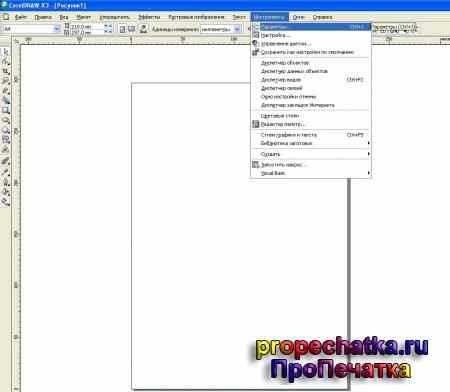 выберите пункт «Инструменты», далее выберите в контекстном меню «Параметры»
4.2. В открывшемся окне «Параметры» в разделе «Панели команд» кликом мышки проставте отметку в ячейке «OutPut to cutting plotter»
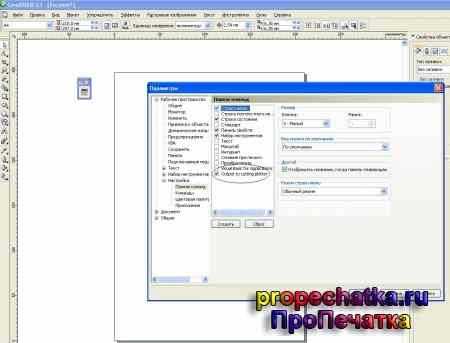 OutPut to cutting plotter
4.3. Кликните мышкой кнопку «ОК», в окне «CorelDraw», откроется команда «OutPut to cutting plotter».
5. Настройка программы JCforCOL.
5.1. Выберите команду «OutPut to cutting plotter»
5.2. Кликните мышкой кнопку «отмена»
5.3. Откройте приложение JCforCOL

6. В открывшемся окне «JCforCOL» выберите функцию «Auto» и войдите в настройки приложения JCforCOL
7. Установите настройки как показано на рисунке и кликните мышкой на кнопку «ОК».
1. Выберите модель вашего плоттера. (JCC – HS, JC –H).
2. При установке параметра «COM» необходимо выбрать номер порта, на который установлен плоттер при подключении по USB в диспетчере устройств.
3. Выберите скорость передачи данных (подключение по USB – 57600)
4,5,6. Параметры отвечающие за качество вырезания.
4 – «Close» (смыкание) – параметр, отвечающий за смыкание начальной и конечной точек векторов.
5 – « Sharp» (нож) – параметр, зависящий от угла заточки ножа. Величина параметра указана на коробке для ножей.
6 – «Precision» (точность) – отвечает за качество прорезания файла.
7. Показывает и изменяет размеры страницы и размеры макета.
8. Функция обновления параметров.
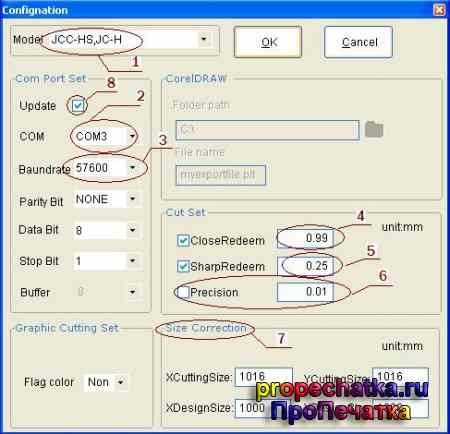 Конфигурация
8. Установка функции «Разрешение кривой». Если не установить данную функцию, то плоттер вместо круга будет вырезать многоугольник.
8.1. Создайте любое изображение в программе корел драв.
Установка функции «Разрешение кривой
8.2. В окне «CorelDRAW» в верхнем меню выберите пункт «Файл», далее в контекстном меню выберите «Экспорт»
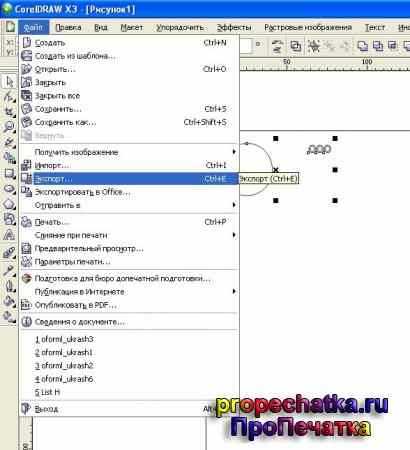 в контекстном меню выберите «Экспорт»
8.3. В окне «Меню» выберите тип файла — «PLT», и кликните мышкой кнопку «Экспорт»
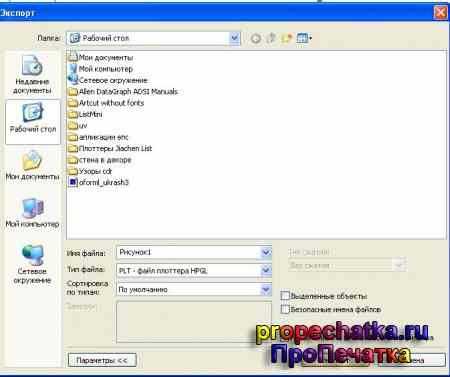 PLT
PLT
8.4. В окне «Экспорт HPGL» выберите вкладку «Дополнительно». Поставьте значение функции «Разрешение кривой» равной 0. Кликните мышкой кнопку «ОК»
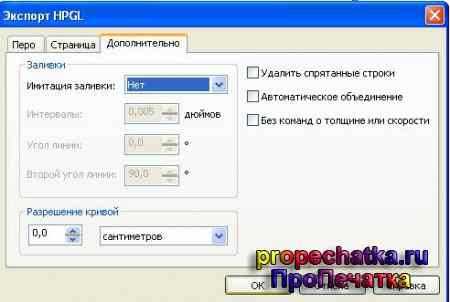 Экспорт HPGL
9. Выберите команду «OutPut to cutting plotter». Если ваши объекты выделены, то кликните мышкой «Да», если не выделены, то – «Нет»
OutPut to cutting plotter
10. В открывшемся окне «Jutput set» кликните мышкой кнопку «Start», при этом на плоттере должна гореть надпись «connect», после чего начнётся резка.
На этом статья плоттерая резка из CorelDRAW (корел драв) подошла к концу, если у вас возникнут вопросы, спрашивайте в коментариях.
Источник: http://allomart.ru/dlya-plotternoy-rezki-nastroyki-coreldraw/
настройка , печать и резка из CorelDraw
Широкоформатная печать используется при изготовлении больших вывесок, плакатов и наклеек, транспарантов. При этом работа по созданию данной продукции выполняется на специальном оборудовании, плоттерах. Такие устройства устанавливают на предприятиях, в типографиях и в рекламных агентствах. Кроме печати, востребованной функций также является резка на плоттере. Она позволяет в короткие сроки создать шаблон, контур или фигуру сложной формы по заданному образцу. Прежде чем резать разные материалы либо печатать, следует разобраться в особенностях эксплуатации техники.
Назначение и основные разновидности плоттеров
Плоттером принято называть устройство, печатающее на листах больших форматов. Под каттером подразумевают прибор для вырезания изображений, резки бумаги, плёнки, картона.
Существуют универсальные модели, сочетающие в себе свойства двух приборов. Эти многофункциональные плоттеры могут как вырезать картинки, так и печатать на разных носителях. Цена на такие устройства несколько выше.

В зависимости от способа размещения листа и режущего инструмента плоттер может быть:
- Планшетным. Это массивное устройство, в котором рабочий лист зафиксирован горизонтально, а контурная резка осуществляется подвижной кареткой с ножом.
- Рулонным. В такой модели происходит непрерывная подача носителя, а каретка движется из стороны в сторону.
- Лазерным. Имеет горизонтально расположенную рабочую плоскость. Вместо подвижной каретки, изображение вырезает высокоточный лазер.
Плоттеры также делятся на несколько категорий в зависимости от принципа работы и вида чертящего блока (струйный, лазерный, перьевой и т. д.).
Программы для работы оборудования
Приступая к эксплуатации, устройство следует подключить к ноутбуку или к персональному компьютеру (ПК), с установленным на них соответствующим программным обеспечением. Изображение, которое необходимо вырезать или распечатать, компьютер посылает на каттер (плоттер), после чего в действие вступает нож либо чертящий блок.
Важно! Работа на плоттере возможна только в том случае, если на нём стоит аналогичное с компьютером программное обеспечение.
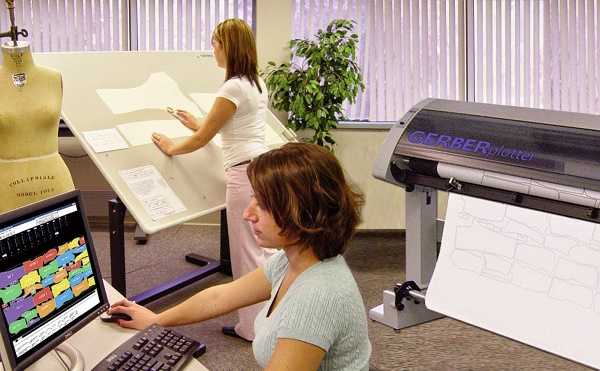
Проще всего резать на плоттере из CorelDraw («из Корела»). Эта программа создана для работы с графическими документами и конструирования изображений. CorelDraw, пожалуй, можно назвать самым известным векторным редактором. Однако, кроме него, существует ещё ряд программ, которые подходят для работы с плоттером.
- PlotCalc. Обладает простым интерфейсом, не требует много времени на обучение.
- SignCut. Платное программное обеспечение с функцией предварительного просмотра, которое имеет бесплатные плагины для популярных дизайнерских пакетов.
- OMEGA CUT. Подходит для работы с проектной документацией, функции включают сканирование изображений и перевод их в векторную форму, создание шрифтов и обработку кривых.
Совет! Для агрегатов 2 в 1 (печатающих и режущих) лучше использовать собственное программное обеспечение, которое идёт в комплекте с устройствами. Разработанное производителем, оно даст возможность расширить функциональность плоттера, например, управлять глубиной реза ножа, и сведёт к минимуму вероятность появления ошибок и несоответствий.
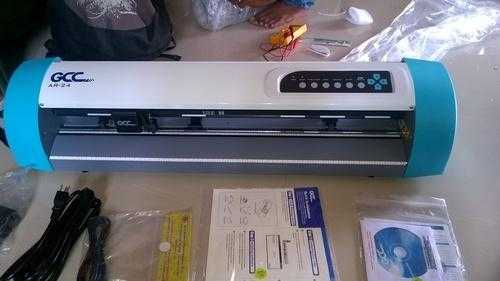
Подготовка устройства к работе
Настройка плоттера проходит по следующей схеме.
- Вначале в привод ПК вставляют диск с программным обеспечением. Он обычно идёт в комплекте с оборудованием. Если такой диск отсутствует, то файлы с драйверами и инструкцией по установке можно скачать с сайта фирмы, выпустившей настраиваемую модель.
- Затем включают плоттер, устанавливают нужную для его работы программу на компьютер.
- В меню «Пуск» находят иконку «Устройства». Когда система обнаружит новое оборудование, тогда в графе «Принтеры и факсы» дважды левой кнопкой мыши нажимают на изображение плоттера.
- Настраивают параметры работы техники. К ним относятся: тип носителя и способ его подачи, формат бумаги, область печати и прочие.
Важно! Настраивая перьевую модель, необходимо указать скорость движения рабочих инструментов и их толщину. Желательно, для каждого пера их задать отдельно. Планируя использовать функцию двухсторонней печати, следует указать расположение переплётов.
Последовательность действий при печати
Научиться работать на плоттере (например, из Корела) достаточно просто. Для этого действуют по следующей схеме:
- Находят требуемый файл в нужной папке или на рабочем столе и открывают его.
- Нажимают на «Печать».
- В строке «Принтер» выбирают модель устройства, на которое необходимо вывести изображение.
- Нажимают кнопку «Свойства». Открывшееся окно позволяет выставить необходимые параметры: размер бумаги, масштаб и диапазон печати и прочие.
- Подтверждают выбранные параметры, нажав кнопку «Ок».
- Откроется предварительный просмотр изображения, который позволит оператору увидеть, как будет выглядеть готовая работа.
- Нажатием кнопки «Print» картинку отправляют на печать.
Совет! В «Свойствах» можно выбрать количество копий и указать с какой страницы и по какую должна проходить распечатка.
Рекомендуется выставить разметку чертежа, если он состоит из нескольких листов. Делается это в соответствующем пункте меню при помощи маркеров с подсказками. Чтобы избежать ошибок, лучше отправлять на печать листы стандартных форматов, которые поддерживает плоттер.
Резка на плоттере
Основная характеристика работы каттеров зависит от следующих критериев.
- Остроты лезвия. Важна при выполнении мелких работ, требующих высокой чёткости.
- Качества исходного рисунка. Определяет насколько само изображение точно и верно выстроено.
- Адгезионных свойств подложки, которая должна хорошо фиксировать листы из кожи, фетра, винила и прочих рабочих материалов.
- Правильности настройки устройства под определённый расходный материал.
Важно! Режущий плоттер не может подстроиться автоматически под тип носителя, поэтому параметры работы следует задавать самостоятельно. Если сместился срез по напечатанному, то также необходимо перепроверить настройки ПО или переустановить его.
Перед началом работы на новом оборудовании его следует протестировать. Это позволит избежать порчи наклеек из-за неправильно указанного материала.
Если устройство рассчитано не только на печать выкроек, но и на их нарезку, в настройках системы нужно будет указать давление на нож и вылет лезвия. Для толстых материалов, таких как картон, важна высота подъёма рабочего инструмента.
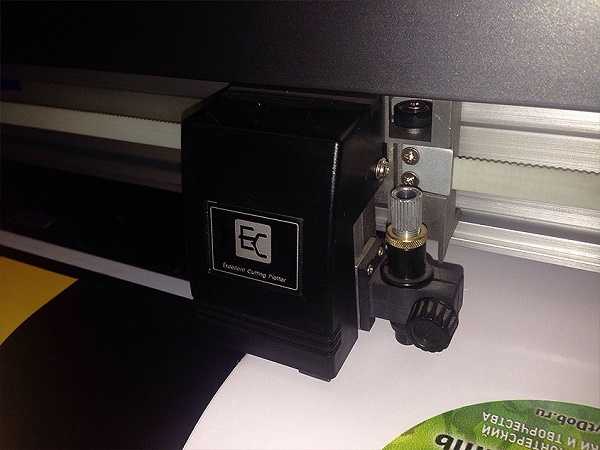
Совет! Для каждого типа материала необходимо иметь своё лезвие, которое может быть промаркировано производителем соответствующим образом (К – картон, Б – бумага). Ножи для фанеры, ткани, винила или кожи будут сильно отличаться между собой.
Плёнка и бумага – это материалы, являющиеся самыми распространёнными расходниками для каттеров при изготовлении табличек и прочей продукции. Плоттерная резка каждого из них имеет определённые особенности.

Что следует учесть при работе с оракалом
Самоклеящаяся пленка требует высокой точности при нарезке. Обработка оракала включает несколько этапов.
- Зачистку поверхности.
- Нарезку изображения.
- Выборку пленки.
- Монтаж на поверхность.
Особое внимание следует уделять материалу в момент фиксации. Чем больше формат листа, тем легче плёнка деформируется. Пример резки оракала по меткам можно посмотреть в нижеследующем видео.
Нюансы обращения с бумагой
По сравнению с плёнкой для термопереноса бумага является материалом неприхотливым. Для эффективной работы оператору достаточно следить за остротой резака. Перед началом процесса необходимо проверить силу давления ножа. Когда она слишком мала – изображение не отделится от основы либо будет слабо различимо. Если, наоборот, велика, то лист может деформироваться. Проверить, как работает устройство и оценить качество полученного изображения можно, запустив плоттер в тестовом режиме.
Заключение
Установка и настройка плоттера имеет определённый пошаговый алгоритм, придерживаясь которого подготовить аппарат к работе сможет даже новичок. Это оборудование не требует глубоких знаний компьютерных программ и офисной техники. Главное – не браться за вырезку и печать широкоформатных изображений сразу. Лучше отточить навыки на мелких, тестовых рисунках.
Статья добавлена: 29 марта 2018 в 09:26
Источник: http://allomart.ru/dlya-plotternoy-rezki-nastroyki-coreldraw/
Алгоритм печати на плоттере
Алгоритм распечатки на плоттере (на примере Корела) следующий.
- Необходимо найти и открыть «файл», в появившемся окне отыскать параметры разметки страницы и выбрать один из них: быструю печать (использование стандартных лекал), параметры предыдущей настройки либо прибегнуть к текущей настройке предстоящей печати.
- Если чертеж подразумевает разметку страницы, можно отрегулировать этот параметр в соответствующем меню. Разметка страницы включает в себя сразу несколько подпунктов, в которых контролируется множество различных значений. Большинство из них имеют маркеры с подсказками, вносящими ясность, какой именно из параметров будет изменен. После завершения всех манипуляций можно будет воспользоваться предварительным просмотром, и, при желании, отменить изменения.
- Далее необходимо проследовать в печать (или вывод на плоттер) и в графе «имя» выбрать модель плоттера, на котором будет осуществляться распечатка. В свойствах можно выставить настройки драйвера плоттера.
- В разделе «размер бумаги» необходимо использовать только стандартизированные размеры, чтобы исключить путаницу. Лучше всего придерживаться формата, поддерживаемого моделью. Чтобы узнать, с какими форматами работает модель, необходимо заглянуть в ее эксплуатационные характеристики.
- В графе «масштаб печати» следует указать «по размеру бумаги» либо выставить его по необходимым размерам. Толщину линий также следует масштабировать в строгом соответствии с масштабом печати.
- Графа «диапазон печати» дает возможность выбрать из следующих пунктов: «вся геометрия», «границы чертежа», «именованный вид» или внести изменения во все эти параметры самостоятельно.
- После этого необходимо выставить необходимое число копий печати.
- Чтобы отправить информацию не на принтер, а в сохраняемый файл, можно щелкнуть по элементу «печать в файл».
- После всех манипуляций программа предложит предварительный просмотр планируемой распечатки. Если пользователь желает распечатать документ в имеющемся виде, ему достаточно будет нажать «ок», после чего файл сразу же будет отправлен на плоттер либо поставлен в очередь на распечатку, если устройство по каким-то причинам прямо сейчас недоступно.
Существует несколько коротких команд и горячих клавиш, при помощи которых можно значительно облегчить печать. Введя команду «print» в строку выполнения команд, пользователь запустит процесс печати. А для быстрого доступа к печати достаточно нажать меню в проводнике открытой программы, навести курсором на элемент «файл» и нажать «печать», затем «быстрая печать» (либо горячая клавиша Ctrl+P).
Источник: http://tehnika.expert/cifrovaya/prochaya-cifrovaya/kak-rabotat-na-plottere.html
Интерфейс
Графическая оболочка выполнена в удобном и понятном стиле. Приложение полностью русифицировано. Также плагин имеет подробную документацию.
Источник: http://softdroids.com/1466-ecut.html
Особенности
- Расширение стандартного функционала графического редактора CorelDRAW;
- Основные направления: задание конкретных параметров для фрезерной резки и вывод модели на плоттере;
- Работа с различной техникой;
- Поддержка большого количества версий CorelDRAW;
- Сложный процесс интеграции плагина в ПО «родителя»;
- Расчет итоговой стоимости готовых проектов;
- Большой набор инструментов для разных видов работ;
- Программа является платной, в бесплатном доступе находится демонстрационная версия продукта.
Источник: http://softdroids.com/1466-ecut.html
Подготовка изображений к резке — DRIVE2
Как я уже писал в предыдущих записях, резка картинок происходит из векторного файла. Хитрые японцы, производители моего плоттера, настойчиво предлагали всякие софтины, облегчающие резку, однако я лёгких путей не ищу, и режу напрямую из Корела (CorelDraw), благо драйвер позволяет и такое, хоть и неохотно.
Резка из корела происходит по абрису, т.е. контурной линии рисунка. Драйвер считывает эту линию и повторяет её на плоттере. В качестве такой линии в Кореле выступает «сверхтонкий абрис», суть бесконечно тонкая линия (математики приятно облизнулись), и, чтобы отослать задание на резку, мне надо, чтобы рисунок был составлен из таких линий. Заливка цветом роли не играет.
Итак, заказы на картинки делятся на три вида.
Первый — когда заказчик скидывает макет прямо в векторном файле. За всё время работы такое со мной случилось лишь однажды, и, как и следовало ожидать, до финиша заказ не дошел — не сошлись в цене;
Второй, это когда заказывают какую-нибудь картинку, которую можно найти в векторе интернете, например, Кота Саймона, или Драйв2.
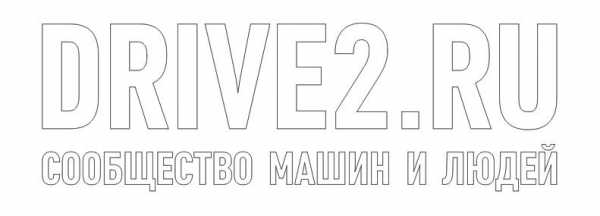
Бывают поиски и посложнее, например какой-нибудь стенс-логотип. В зависимости от редкости логотипа его можно искать и полчаса, и час. Главное — найти, потому что если не нашёл…
…Начинается третий, самый частый и самый продолжительный вид работы — отрисовка вручную.
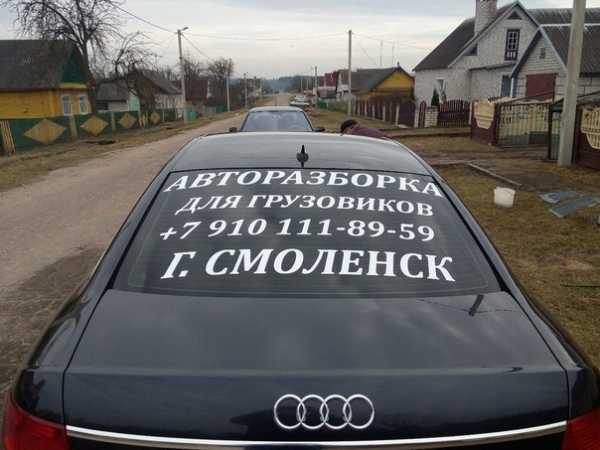
Иногда бывает, что нужно сделать просто текст:
Тут, как бы не сложно — пишем текст, подбираем шрифт, равняем, задаем размер и готово.
Часто нужно подготовить к резке картинку — тут нам на помощь приходит такой инструмент, как трассировка. Это такое замечательное действо, когда Корел сам пытается повторить растровый рисунок в векторе. Когда исходник большого размера, у него иногда получается хорошо:
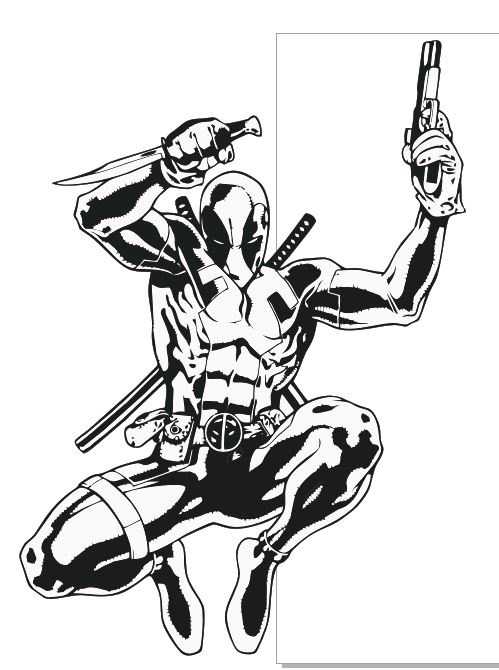
Но часто бывает, что исходная картинка или очень маленькая, или размытая, или с водяными знаками (или всё вместе).
Тогда трассировка не справляется и приходится всё рисовать вручную:
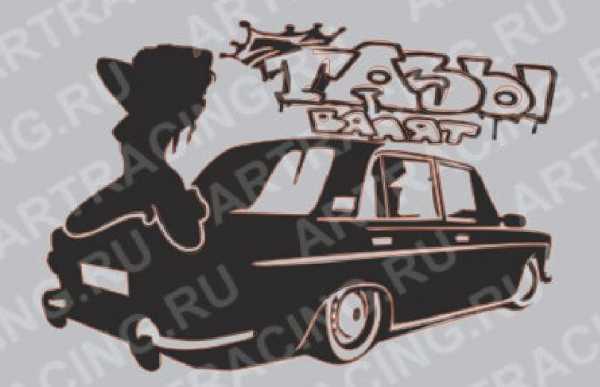
Красная линия — это та самая отрисовка
Это очень долго, правда.
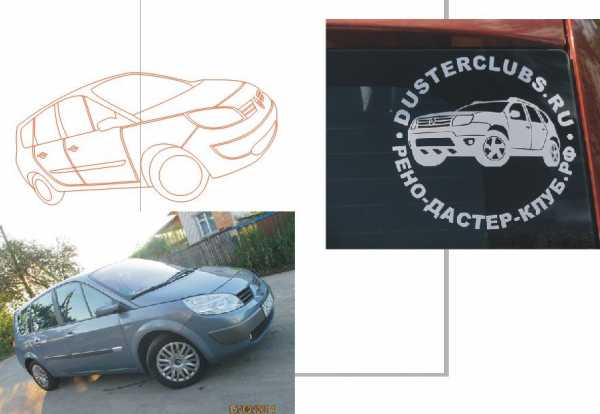
Или вот такой случай: заказчик попросил сделать эмблему, как слева, но чтобы вместо Дастера был ЕГО Сценик:
Но иногда можно и схитрить.
Например на этом макете трассировка выдала кривые кривые, непрямые прямые и т.д.

Однако наметанный глаз выделяет здесь несколько «простых» объектов — две окружности, прямоугольник и текст, т.е. то, что можно нарисовать штатными средствами Корела. Осталось обрисовать девушек, но они тоже симметричны, поэтому можно обрисовать вручную только одну и отзеркалить её. Разница в качестве видна невооруженным взглядом:

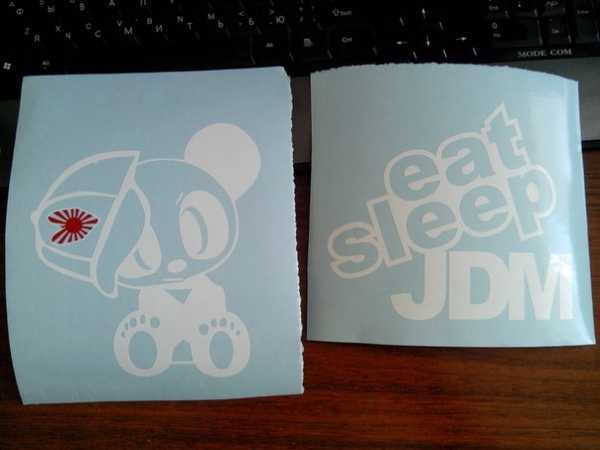
Вот этот медвежонок, например, был найден в векторе без кепки, а кепка была случайно обнаружена в совершенно другом векторном рисунке. Немного магии и вуаля:
Вот примерно так и происходит подготовка картинок к резке. Дело довольно сложное, но увлекательное, на которое уходит 50+% времени.
Всем бобра!
Источник: http://allomart.ru/dlya-plotternoy-rezki-nastroyki-coreldraw/
