
Засор струйного принтера Epson может привести как к незначительным потерям качества…
Программная очистка
Заходим
Панель управленияОборудование и звукУстройства и принтеры
- Жмем правой кнопкой на Epson L210 и выбираем «Свойства принтера».
- На вкладке «Общие» жмем «Настройка…».
- В открывшемся окошке переходим на вкладку «Сервис» и выбираем «Прочистка печатающей головки».
- В появившемся окошке жмем «Пуск». (На принтере запустить прочистку можно зажав на 3-4 секунды кнопку «Отмена».)
- Ждем завершения прочистки (пока индикатор питания, на принтере, перестанет мигать). Выполняем тест дюз.
- Если тест распечатан отлично — можно дальше не читать.
- Если дюзы забиты делаем прочистку еще 2 раза и печатаем тест.
- Если тест с полосами — читайте дальше.
Источник: http://printerprofi.ru/epson/l210-pechataet-s-polosami-ili-ne-pechataet.html
Подготовительные действия
За чистку принтера Epson через компьютер отвечают инструменты, входящие в состав драйвера, поэтому его понадобится установить в обязательном порядке. Скорее всего, вы это уже и так сделали, однако отсутствие меню, о которых пойдет речь далее, может свидетельствовать о том, что драйвер устарел или инсталлирован неправильно. В таком случае повторите процедуру установки, а затем подключите принтер к компьютеру стандартным образом. Детальнее об этом читайте в материалах по следующим ссылкам.
Подробнее:
Установка принтера на компьютерах с Windows
Установка драйверов для принтера
Источник: http://lumpics.ru/how-to-clean-epson-printer-via-pc/
Epson L210 не печатает Epson L210 после сброса памперса не печатает
| Сообщение #1 Отправлено 29 Декабрь 2016 — 19:54 Victor16
Суть проблемы. После сброса памперса в L210 при включении ПГ становится в позицию замены картриджей и мигает индикатор Включения, PrintHelP выдает ошибку интерфейса. После нажатия кнопки «сброс» ПГ уходит в парковку и принтер готов, правда без всяких инициализаций. Видится через ПК, драйвера устанавливаются, но на кнопки управления не реагирует. Прошил через PrintHelp (была прошивка SM30DA, в PrintHelp SM23C7). Программа сообщила, что прошивка прошла успешно, хотя показывает ту, что и была до прошивки SM30DA. Изменений в состоянии МФУ никаких. Залил EEPROM L210 скачанный с этого сайта. При включении МФУ сразу входит в готовность, ПГ на месте, заработал сканер, на кнопки копирования начал реагировать, Но при любой попытке печати, копировании захватывает лист, протягивает до ПГ и фатальная ошибка (0*7E).После выключения выбрасывает лист. Прочистку головки через PrintHelp не делает, но чистит в Adjustmente. Счетчик отработки 0-2%.
Помогите как заставить принт печатать. Спасибо.
| Сообщение #2 Отправлено 29 Декабрь 2016 — 22:27 Vitalij
У меня не берёт бумагу, слышен писк, показывает критическую ошибку. Что за хрень?
Canon Pixma MG5340: Barva+C520-089/296+C521-286/287/288.
Epson L800
| Сообщение #3 Отправлено 09 Январь 2017 — 11:13 Victor16
По L210. Обнаружил сгоревший предохранитель на плате F1. Заменил. Сгорели два транзистора А2222 и С6144. Хана ПГ. Странно, принтер почти новый и после снятия ПГ ее состояние внешне идеальное, шлейф не залит, дюзы прокачиваются. Вопрос один, почему при включении принтер входит в готовность, каретку ставит на место в парковку, но при этом не инициализирует ПГ?
| Сообщение #4 Отправлено 15 Январь 2017 — 12:55 zorg90
может быть не стоит сбрасывать счётчик памперса? Говорят губит принтер…
- ← Предыдущая тема
- Памперсы — сброс, замена, вывод слива, сервисные программы, ошибки, EEPROM, прошивки, сервисные мануалы
- Следующая тема →
- Вы не можете создать новую тему
- Вы не можете ответить в тему
Источник: http://resetters.ru/index.php?showtopic=44544
Правильная чистка дюз на принтерах Epson

Со временем печатающая головка принтера засоряется, а именно возникают проблемы с дюзами (соплами). Данные детали выполняют роль подачи небольшого количества краски при печати. Если какие-то дюзы засорены, на готовом листе появятся полосы или прерывистые линии, что и означает о надобности выполнения чистки. Осуществить ее можно программным путем и собственноручно. Сегодня мы бы хотели рассказать об этих двух методах на примере моделей компании Epson.
Источник: http://netigor.ru/kak-sdelat-proverku-dyuz-na-epson-l210/
Как прочистить головку принтера Epson?
Чистить (то есть через штатную функцию прочистки) долго нельзя. Три, четыре, но пять раз — это уже предел. Дальше в головке начнут происходить нежелательные температурные процессы, и тогда уже точно придётся отставить принтер на недельку.
При прочистках обращайте внимание на несколько вещей.
Весь маршрут следования печатной головки должен содержаться в чистоте.

Паралон не должен топорщиться, и мусора, конечно, быть не должно. На фото как раз образец достаточно грязного принтера, и конечно процент засоров у него выше. Рекомендуется организовать вывод отработанных чернил наружу, а не во внутренний памперс.
Процедура очистки — выбираем инструменты
Для работы нам потребуется следующее:
- Кусок тонкого пластика.
- Ткань микрофибра.
- Секундный клей.
- Спиртосодержащее средство для мойки стёкол.
- Сам принтер.
Включаем принтер, как только печатающая головка отъедет на центр, отключаем принтер от сети. Отодвигаем печатающую головку, чтобы она нам не мешала, и измеряем размеры памперса.
Отрезаем кусок мягкого пластика (я взял пластик от плавленого сыра) чуть больше чем размер памперса. Это нужно чтобы чернила не попали внутрь принтера.
Теперь вычерчиваем и вырезаем микрофибру, чуть больше чем сам пластик, и обрезаем у неё углы. Микрофибру лучше взять белого цвета, продаётся она в магазинах «ткани.
Наносим быстросохнущий или секундный клей на края пластика, и заворачиваем с обратной стороны пластика края микрофибры.
Распыляем моющее средство на микрофибру с пластиком, нужно чтобы ткань хорошо пропиталась. После этого кладём вымокшую ткань с пластиком на памперс принтера Epson. Придерживая пластик, проводим несколько раз печатающую головку влево-вправо, и оставляем её на микрофибре откисать на 6-8 часов.
После этого убираем микрофибру и можно подключать принтер.
Источник: http://topzapravka.ru/manual/kak-pochistit-golovku-printera-epson.html
Особенности чистки головки принтера Epson
Печатающие головки Epson имеют совсем другое строение, чем HP и Canon. Основные отличия:
Во-первых, для подачи чернил из картриджей в большинстве головок Epson используются штуцеры.
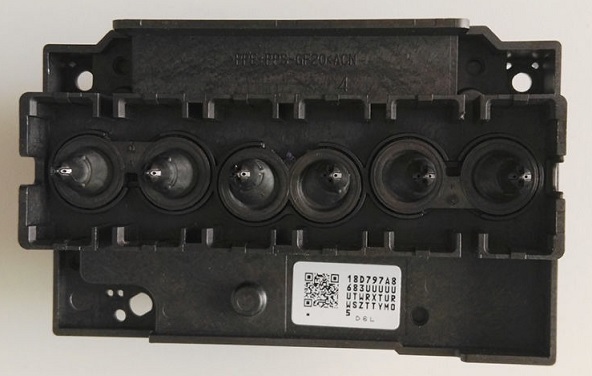
Эти штуцеры облегчают чистку головки Epson, потому что на них можно насадить трубочку и промыть головку. Но это не относится к принтерам типа R3000, SC-P600, в которых между картриджами и головкой используют специальную систему подачи чернил с клапанами и помпой. В таких принтерах попытка прочистки через штуцеры может привести к поломке системы чернил.
Во-вторых, нет прямого доступа к фильтрам, которые располагаются после штуцеров. Это плохо. Ведь фильтры тонкой очистки регулярно забиваются засохшими чернилами. Но если чистящая жидкость не проходит в канал, чистка невозможна.
Чтобы отделить электрическую часть от чернил в головках Epson используется мембрана. Но она тонкая и боится агрессивных жидкостей и повышенного давления. Если мембрану повредить, пойдет большой ток и сгорят транзисторы на плате.
На контакты разъема головки подается высокое напряжение. Поэтому, если на головки попала жидкость, это может вывести из строя головку, шлейф и плату управления. Ремонт может стать слишком дорогим.
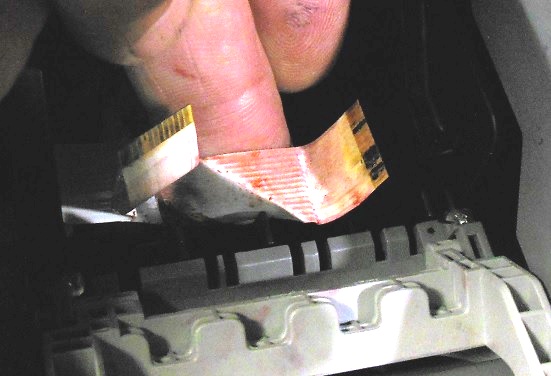
Для изоляции каналов чернил с разными цветами используется мягкий герметик (очень боится давления), при повреждении герметика соседние цвета смешиваются, подмешиваются в соседние каналы. Поэтому при чистке головки нужно быть очень осторожным. Прикладывать только минимальные усилия и давление.
Очень малый размер дюз. Чем меньше размеры дюз, тем труднее чистить.
Чистка головки Epson сильно отличается от чистки головок Canon и HP. Например, для Epson даже средства чистки другие.
В первую очередь наличием диафрагмы, изолирующей электрическую часть от чернил. Повредить диафрагму можно, например, агрессивной промывочной жидкостью или большим давлением. Чернила вызывают короткое замыкание в плате управления принтером. При этом сгорают мощные ключевые транзисторы, предохранитель и, возможно, микросхема драйвера управления головкой. Восстановление головки невозможно. Нужно менять и плату, и головку.
Ультразвук не всегда помогает, но является хорошим дополнением при чистке головки, которая сильно засохла. Например, в канал не удается залить средство для чистки.
Используем ультразвук, чтобы пробить каналы. Затем уже можно чистить традиционным способом.
Сложные случаи головок с полностью забитыми каналами
Часто приносят принтеры Epson, у которых каналы в головке совсем забиты насмерть. Например, нет ни одной работающей дюзы. Чистящую жидкость никак нельзя залить в канал. Казалось бы, что такая головка мертвая – не поддается чистке. Но нам все же удавалось прочистить высокий процент таких головок, в которых были пигментные чернила.
Методика следующая.
В первой фазе нужно добиться, чтобы появилась хотя бы одна маленькая капелька жидкости из одной дюзы. Вторая фаза заключается в постепенном расширении рабочей зоны до полной очистки канала.
Подробности методики, как выполнить 1 и 2 фазы мы не разглашаем. Это наша разработка. Но она проверена на нескольких десятках головок. Например, для Epson TX400, Epson XP-423, XP-313 и подобных с пигментными чернилами.
Источник: http://complace.ru/remont-printerov-mfu/strujnyx/prochistka-golovki/chistka-golovki-epson/
Как снять печатающую головку
- Выключите принтер так, чтобы печатающая головка не ушла на парковочное место.
- Открутите винт и снимите крышку каретки.
- Отщелкните картриджи, снимите защитную пластину и высвободите из держателей шлейфы.
- Достаньте картриджи из печатающей головки и проведите визуальный осмотр:
- так должно быть: полностью заполненная емкость.
- есть пузырьки воздуха — перед установкой этого картриджа на место потребуется прокачать чернила.
- С внешней стороны корпуса печатающего блока справа и слева необходимо освободить фиксирующие защелки, чтобы извлечь планку картриджей.
- Дальнейшей разборке мешает крышка сканера:
- Открутите правый винт.
- Аккуратно, чтобы не повредить шлейф слева, отодвиньте блок в сторону.
- Подцепите плоской отверткой и уберите боковую крышку, чтобы извлечь шлейф.
- Открутите три винта и достаньте печатающую головку.
Источник: http://iloveprinting.ru/epson/l210-l200-l110-l100-flushing-the-printhead.html
Локализация засора принтера
Печатные устройства Epson можно разделить на несколько основных типов:
- Бытовой принтер со сменными картриджами. В подобных аппаратах чернильные картриджи устанавливаются в печатающую головку и пересыхание (загрязнение) может произойти только в последней.
- Бытовой или офисный принтер со встроенной СНПЧ. В таких устройствах картриджи в печатающей головке заменяются демпферами, а чернила идут до ПГ по шлейфам из донорных ёмкостей. К списку возможных проблем добавляется пересыхание чернил в шлейфе или попадание в последний воздуха.
- Профессиональный офисный принтер или плоттер. В большинстве бизнес-устройств Epson используется система схожая с СНПЧ: в печатающую голову заходят демпферы, которые через шлейфы соединены с картриджами, выполняющими роль донорных ёмкостей. Проблемы, возникающие на таких устройствах, аналогичны упомянутым в прошлом пункте, с поправкой на размеры устройства.
Попадание воздуха в шлейф исправляется примерно по одному принципу, вне зависимости от типа устройства:
Источник: http://mnogochernil.ru/newsroom/kak-prochistit-printer-epson/
Утилита Прочистка печатающей головки в Windows
Для прочистки печатающей головки при помощи утилиты Head Cleaning (Прочистка печатающей головки) выполните следующее.
 |
Убедитесь в том, что транспортировочный фиксатор разблокирован. |
 |
Убедитесь, что индикаторы не указывают на ошибку. |
 |
Щелкните значок принтера на панели задач правой кнопкой мыши и выберите Head Cleaning (Прочистка печатающей головки). |
Если на панели задач нет значка принтера, обратитесь к следующему разделу, чтобы добавить значок.
 |
Выполняйте инструкции, отображаемые на экране. |
Во время цикла прочистки индикатор питания

мигает.

Предостережение
|
Никогда не выключайте принтер, когда мигает индикатор питания
. Это может повредить устройство. |

Примечание
|
Если после примерно трехкратного повторения этой процедуры качество печати не улучшилось, запустите цикл усиленной прочистки из окна драйвера принтера. Затем еще раз проверьте дюзы и, если необходимо, заново прочистите печатающую головку. Если качество печати все еще неудовлетворительное, обратитесь в службу поддержки. В ходе усиленной прочистки потребляется больше чернил, чем при обычной прочистке. При выполнении усиленной прочистки с низким уровнем чернил в контейнере качество печати может повыситься незначительно. При появлении на экране компьютера соответствующего уведомления нужно нажать кнопку Continue (Продолжить) и затем выполнить усиленную прочистку несколько раз. Также можно заправить чернила и выполнить усиленную прочистку повторно.
См. раздел Заправка контейнеров принтера Чтобы поддерживать хорошее качество печати, мы рекомендуем регулярно печатать несколько страниц. |

Источник: http://epson.ru/es/upload/ManualTypes/102283/html/maint_2.htm
Рекомендации по чистке печатающей головки от производителя
В этом вопросе производитель не остался в стороне. В технической документации к принтеру Epson Вы найдете несколько рекомендаций по прочистке печатающей головки устройства. Тем не менее, способы основаны лишь на программной чистке дюз ПГ. Подобный метод справится лишь с малой частью проблем, вызванных засыханием красящего вещества. Чтобы таким образом осуществить чистку ПГ Epson Вам потребуется выполнить ряд следующих действий:
- включить принтер в сеть и запустить кнопкой «Power On»;
- установить драйвер принтера на компьютер;
- подключить принтер к компьютеру;
- на ПК войти в «Панель управления» – «Устройства и принтеры» и найти модель вашего печатающего аппарата;
- по иконке принтера кликнуть правой кнопкой мыши и открыть его свойства;
- во вкладке «Общие» найти и открыть «Настройки»;
- в настройках перейти во вкладку «Сервис» и нажать на пункт «Прочистка печатающей головки»;
- дождаться окончания процесса и выполнить тест дюз.
Если на панели управления принтера присутствует кнопка «Чернила» (изображен символ капли), то нужно зажать ее на три секунды и ПГ прочистится автоматически. У аппаратов с полноценным дисплеем прочистка печатающей головки запускается через меню «Техобслуживание». На этом все. Если подобная процедура не помогла, разработчики рекомендуют нести принтер в сервисный центр, либо менять печатающую головку. Однако есть куда более эффективные способы промывки ПГ принтера Epson.
Источник: http://kartridge.org/blog/promivka-pechatajushhej-golovki-printera-epson.html
Прокачка чернил
Возможно, в систему попал воздух. Убрать его можно, прокачав чернила как рассказано в одноименной статье. Затем, делаем программную прочистку дюз и печатаем тест. Если снова полосы — читайте далее.
Источник: http://printerprofi.ru/epson/l210-pechataet-s-polosami-ili-ne-pechataet.html
1 человек читают эту тему
0 пользователей, 1 гостей, 0 скрытых пользователей
Скачать обновленную версию бесплатной программы PrintHelp, купить Код Сброса —
PrintHelp.info
Источник: http://resetters.ru/index.php?showtopic=44544
Системная прочистка сервисной жидкостью
Данный метод не подходит для оригинальных и одноразовых совместимых картриджей. Промывочную сервисную жидкость заливают в ПЗК или СНПЧ (заводскую или совместимую, не принципиально) вместо чернил. Подобный подход лишь немногим лучше для устранения засоров, чем обычная системная прочистка (чаще данный метод используется для промывки системы при переводе принтера на другую марку чернил). Главным её достоинством можно считать дешевизну сервисной жидкости по сравнению с чернилами.
- Залейте сервисную жидкость в ПЗК или СНПЧ (не наливайте много). Капните немного чернил в жидкость, чтобы было видно результат на тесте дюз. Жидкость можно заправить только в картридж проблемного цвета.
- Запустите прочистку печатающей головки, распечатайте несколько изображений с большой заливкой, после этого дайте принтеру постоять 10-15 минут.
- Сделайте тест дюз. Если принтер печатает шаблон как нужно, переходите к следующему этапу. В противном случае, повторите прочистку ПГ через 30-60 минут и вернитесь снова к данному пункту. Но если после 3-5 прочисток улучшений не будет – переходите к более сложным методам прочистки.
- Вылейте чистящую жидкость из картриджа, и сразу же, не допуская высушивания, заправьте чернилами. Если хочется промыть картриджи (это делать не обязательно, чистящая жидкость со стенок просто немного разбавит чернила), то можно сделать промывку дистиллированной водой, потом продуть все воздухом и высушить. Не оставляйте принтер без картриджей больше чем на 15 минут – штуцеры в каретке устройства (а значит и печатающая голова) сохнут на воздухе.
Источник: http://mnogochernil.ru/newsroom/kak-prochistit-printer-epson/
Печать чистящей жидкостью
Метод помогает восстановить несъемную головку, которая встроена в картридж. Вместо красителя заливается чистящее средство и запускается прочистка. Если при печати цветным принтером на изображении проявляются дефекты только одного цвета, то и заливать клинер надо только в проблемный отсек. После прочистки устройством нельзя пользоваться в течение двух часов. За это время чистящая жидкость успеет растворить засохший в дюзах краситель.
Через 2 ч. открываете любой графический редактор и заливаете страницу цветом, с которым до очистки были проблемы. Оптимально использовать фотошоп, поскольку в нем при заливке листа можно пользоваться цветовой схемой CMYK. Полученная заливка распечатывается на стандартном листе, при этом предварительно нужно установить самую высокую плотность печати. Остатки клинера, смешиваясь с краской, будут оставлять на бумаге следы. Если при печати проявятся белые горизонтальные полоски, значит, головка недостаточно прочистилась. Когда заливка получается однородной, засор в головке устранен.
После промывки картридж заправляется чернилами, делается программная прочистка сопел и снова распечатывается цветной лист.
Источник: http://poprinteram.ru/promyvka-pechatayushhej-golovki.html
Видеоинструкции
Отлично!
В знак благодарности расскажите о статье своим друзьям и знакомыми в социальных сетях. Используйте кнопки слева или внизу страницы. Это не занимает более 15 секунд. Спасибо!

Автор статьи
Работаю системным администратором уже более чем 12 лет. Увлекаюсь программированием и ремонтом компьютерной техники.
Введите фразу для поиска в строку.
Источник: http://printeru.info/pechat/ne-pachataen-epson-l
Физическая прочистка
Если тест дюз печатается неудовлетворительно нужно промыть печатающую головку. Подробно в видео ниже.
Если не помогает, переходим к более серьезным методам, описанным в этой статье и в видео ниже.
- Драйвер для Epson L110, L210, L300, L350.
- Инструкция для Epson L210.
Печатайте с удовольствием.
Источник: http://printerprofi.ru/epson/l210-pechataet-s-polosami-ili-ne-pechataet.html
Ответы на самые популярные вопросы по промывке печатающей головки, капы, парковки и помпы Epson
Многие владельцы струйных принтеров и МФУ Epson во время промывки печатающей головки сталкиваются с ситуациями, решение которых вызывает некоторые затруднения. В результате у потребителей оргтехники Epson возникает немало вопросов, ответы на которые мы сегодня и предоставим. Изучив эту статью, Вы узнаете, что делать, если струйный принтер печатает полосами, чем промыть печатающую головку, что нужно чистить в МФУ Epson, можно ли «воскресить» принтер Epson после десятилетнего простоя, а также много прочей полезной информации.

Источник: http://netigor.ru/kak-sdelat-proverku-dyuz-na-epson-l210/
