
Canon i-SENSYS MF4550d — современная модель МФУ и принтера, который обладает высоким качеством сборки и печатью, а также имеет множество полезных инструментов
Как установить драйвер в Windows 10
Небольшая модель принтера Canon i-SENSYS MF4550d способна выполнять 4 операции: сканирование, печать, копировать и передача информации через факсимильную связь. Способен обрабатывать документы с производительностью до 25 страниц формата А4 за минуту. Отличается хорошим качеством черно-белой печати – разрешение 1200 x 600 dpi.
Чтобы начать работать с устройством, сначала надо установить на компьютер дополнительное ПО. Для этого воспользуйтесь ссылкой в самом верху страницы и скачайте драйвера для этого принтера.
После автоматической загрузки у вас на мониторе окажется приветственное окно. Следуйте предложенному условию и нажмите «Далее».

Прочтите и подтвердите свое согласие на использование вспомогательного софта от компании Canon. Кликайте мышью на кнопку «Да».

Следующий этап это появление диалогового окна, в котором потребуется указать способ соединения устройства с вашим ПК. Отмечайте строку «USB-соединение» и жмите «Далее».

На ваш компьютер будут установлены драйвера для принтера. Затем вас попросят подсоединить МФУ к ПК при помощи соединительного usb-провода. Завершите операцию по копированию файлов после нажатия на кнопку «Выход».

Рекомендуется перезагрузить компьютер и после этого можно приступать к полноценному использованию оборудования.

(
1
оценок, среднее:
5,00
из 5)

Загрузка…
Источник: http://info-drivers.ru/canon/i-sensys-mf4550d-driver.html
Установка драйвера в Windows 10
Итак, вы купили принтер Canon i-SENSYS MF4550d, подключили его с помощью кабеля к компьютеру или ноутбуку и теперь задаетесь вопросом, что делать дальше? Здесь все очень просто, достаточно только следовать приведенной ниже инструкции.
Помимо принтера, USB-кабеля и прямых рук, вам понадобятся драйвера, которые можно скачать с данной страницы нашего сайта. Скачали? Прекрасно, теперь распакуйте его (простой откройте скаченный архив и у вас появится новая папка рядом с архивом). Войдите в новую папку и зайдите в«Drivers», далее необходимо проследовать по следующему пути – «Russian» – «32bit» или «x64» (в зависимости от разрядности вашей операционной системы). Далее найдите файл «Setup» и двойным щелчком запустите его.

Перед вами появится окно — «Мастер установки», в котором нам необходимо будет нажать кнопку «Далее».

В следующем окне вам будет предложено ознакомиться с лицензионным соглашением. Принимаете его? Жмите «Да».

Теперь выбираем тип соединения. Поскольку ваш принтер подключен USB-кабелем, то и выбираем «USB-соединение» (обычно выставлено по умолчанию). Жмем «Далее».

Ждем несколько секунд, пока программа установки скопирует на наш ПК необходимые файлы и уведомит нас об этом, нажимаем «Выход».

Поздравляем, теперь вы можете продолжить работу с принтером!
Источник: http://printerp.ru/canon/i-sensys-mf4550d-driver.html
Скачать драйвер для Canon i-SENSYS MF4550d:
Windows x32bit: mf4580dnmfdriversv2057w32ru.exe
Windows x64bit: mf4580dnmfdriversv2057w64ru.exe
Пароль к архиву 123

Внимание! Прежде чем установить драйвер Canon i-SENSYS MF4550d. Рекомендуем удалить старую версию драйвера. Как удалить драйвер можно прочесть в разделе FAQ.
Скриншоты с установкой Canon i-SENSYS MF4550d:
Источник: http://windows-driver.com/drayvera-dlya-windows/515-canon-i-sensys-mf4550d.html
Инструкция по установке драйвера в Windows 10
Для работы любого оборудования, в том числе принтера Canon i-SENSYS MF4550d, необходимо установить специальное программное обеспечение. Оно внесет в операционную систему нужные настройки, и вы сможете использовать устройство по назначению. Процесс установки не сложный, но сталкиваясь с задачей впервые, могут возникнуть трудности. Мы подробно расписали, что надо сделать, чтобы быстро завершить инсталляцию. Сперва следует скачать драйвер Canon i-SENSYS MF4550d. Используйте для этого ссылку, размещенную выше на данной странице.
После загрузки дистрибутива запустите его двойным щелчком мышки. Вы увидите первое окно, жмите в нем «Далее».
Согласитесь с правилами использования утилиты. Для этого нажмите «Да».
Выберете первый тип соединения «USB», потом нажимайте «Далее».
Установка почти завершена. Вам остается только подключить принтер. Для этого достаньте из коробки провода, одним из них (с плоским разъемом) соедините устройства, вторым подключите оборудование к розетке. Нажмите на кнопку включения на корпусе. Дождитесь, когда окно закроется.
Вставьте бумагу в специальный лоток, проверьте картридж и можно начинать печатать.
Источник: http://printer-drivers.ru/canon/i-sensys-mf4550d-driver
Windows 10 — XP
MF (UFR II / FAX / ScanGear)
- MF4500, 20.57 | x32 — 27 ноября 2015 / x64 — 04 июля 2019:
- x32 — MF4580dnMFDriversV2057W32RU.exe — 22.0 [MB];
- x64 — MF4580dnMFDriversV2057W64RU.exe— 25.4 [MB].
- MF4700, 20.90 | x32 — 27 ноября 2015 / x64 — 04 июля 2019:
- x32 — MF4700MFDriversV2090W32RU.exe — 35.5 [MB];
- x64 — MF4700MFDriversV2090W64RU.exe — 40.2 [MB].
- Исправление для сканера — NetworkUSBScanPatchEN.exe — 7.8 [MB].
Отключаем МФУ от компьютера. Выясняем разрядность своей Windows. Скачиваем драйвер для своей системы. Запускаем для распаковки. Рядом со скачанным файлом появится папка с таким же названием. Заходим в эту папку, находим файл Setup.exe и запускаем его. Следуем инструкциям мастера установки.
Для настройки Wi-Fi
- MF4780, 1.0.0 | 16 сентября 2016:
- CanonAPChkTool_Win_v100_RU.exe — 324 [KB].
Источник: http://printerprofi.ru/canon/i-sensys-mf4500-mf4700-series-driver.html
Характеристики


Windows 10, Windows 8/Vista, Windows 7/XP (32/64 бита)
Проверить совместимость
Ход выполнения 0%
Результат проверки: Полная совместимость
Cкачать обновления для драйверов
Нажмите на ссылку и ждите 3 сек.
(разрешите всплывающие окна в браузере. Что это?
)
Cкачать обновления для драйверов
Нажмите на ссылку и ждите 3 сек.
Источник: http://getdrivers.net/index.php?download=471
Tool Box Версия 4.9.1.1.mf18
Программа для сканирования (работы сканера) — Tool Box
Скачать программу для работы сканера
Версия файла: 4911mf18
Размер файла: 10 MB
Имя файла: ToolBox4911mf18WinRU.exe
Данная программа необходима для работы сканера: сохранения отсканированных изображений на жесткий диск, использования отсканированных изображений в компьютерных приложениях, прикрепления этих изображений к сообщениям электронной почты и других операций.
Реклама
Дополнительная информация.
Если Вы не знаете, как подключить к компьютеру дополнительное устройство, и Вам нужна инструкция для его правильного подключения, можете использовать строку поиска на этом веб-сайте (находится в верхней правой части любой страницы) или
напишите нам
.
Для использования любого компьютерного устройства необходимо программное обеспечение (драйвер). Рекомендуется использовать оригинальное программное обеспечение, которое входит в комплект Вашего компьютерного устройства.
Если у Вас нет программного обеспечения, и Вы не можете его найти на веб-сайте производителя компьютерного устройства, то мы поможем Вам. Сообщите нам модель Вашего принтера, сканера, монитора или другого компьютерного устройства, а также версию операционной системы (например: Windows 10, Windows 8 и др.).
Поиск информации об операционной системе в Windows 10

Поиск информации об операционной системе в Windows 7, Windows 8, Windows 8.1. Читать далее.
Определение версии macOS, установленной на компьютере Mac (Версию операционной системы компьютера Mac и сведения о ее актуальности можно найти в разделе «Об этом Mac»).
В меню Apple в углу экрана выберите пункт «Об этом Mac». Вы увидите название macOS, например macOS Mojave, и номер версии. Если нужно также узнать номер сборки, для его отображения щелкните номер версии.
Драйвер
– компьютерное программное обеспечение, с помощью которого операционная система (Windows, Linux, Mac и др.) получает доступ к аппаратному обеспечению устройства (компьютера, принтера, сканера и
др…
).
Поиск
Подключение, ремонт и обслуживание компьютерных устройств
Рубрики сайта
Рубрики сайта
Подключение компьютерных устройств

Источник: http://drivermaster.ru/?p=6418
Как установить драйвер
Драйвер – это необходимое ПО для стабильной работы подключенного к компьютеру оборудования. Благодаря ему, операционная система взаимодействует с подключенным устройством. Для установки актуальной версии такой утилиты воспользуйтесь следующим алгоритмом:
- Подключите принтер MF4550d к компьютеру и включите его.
- Зайдите в «Диспетчер устройств» вашего компьютера любым удобным способом.
- Найдите в нем ваш принтер и кликните по нему правой кнопкой мыши.
- В появившемся меню выберите пункт «Обновить драйвер».
- Укажите путь до архива со скаченным драйвером.
- Дождитесь установки программы, и перегрузите компьютер.
- Проведите печать тестовой страницы и удостоверьтесь в правильной работе оборудования.
Существует альтернативный способ установки драйверов:
- Разархивируйте скаченный драйвер.
- Дважды кликните по нему и проведите установку.
- Подключите МФУ и перегрузите компьютер.
- Проверьте качество работы оборудования.
МФУ Canon i-SENSYS MF4550d – это отличное решение для офисной печати. Благодаря его эргономичной и удобной конструкции, работать с этим принтером одно удовольствием. Но если вы хотите подключить его к компьютеру, то скачайте с нашего сайта драйвер и установите его.
Источник: http://driver-for-printer.com/canon-i-sensys-mf4550d/
Об МФУ
Canon MF4550d – производительное монохромное многофункциональное устройство, способное печатать до 25 страниц в минуту. Оно отлично подойдёт для небольших офисов, в которых возникает необходимость быстрой печати больших объёмов документов.
Встроенный сканер позволяет создавать цифровые копии документов, а также работать в связке с принтером, копируя страницы без использования ПК. Также модель оснащается функцией отправки факcов и информативным ЖК-дисплеем, на котором отображается состояние текущих процессов.
Другие особенности:
- простое подключение по USB интерфейсу;
- максимальное разрешение печати до 600 точек на дюйм;
- наличие устройства автоподачи документов на 35 листов.
Источник: http://iodriver.net/canon-mf4550d
Устанавливаем драйвера для Canon MF4550D
Существует много вариантов того, как получить нужное ПО. Наиболее эффективные и доступные будут рассмотрены ниже.
Способ 1: Сайт производителя устройства
Первоначально всегда рассматриваются официальные источники. В случае с принтером, таковым является ресурс его производителя.
- Перейдите на сайт компании Canon.
- В шапке наведите курсор на раздел «Поддержка». В открывшемся перечне необходимо выбрать «Загрузки и помощь».
- На новой странице будет присутствовать окно поиска, в которое вводится модель устройства Canon MF4550D. После этого нажмите на кнопку «Поиск».
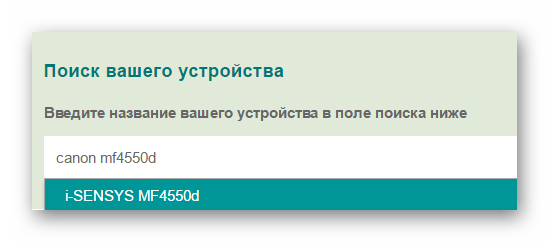
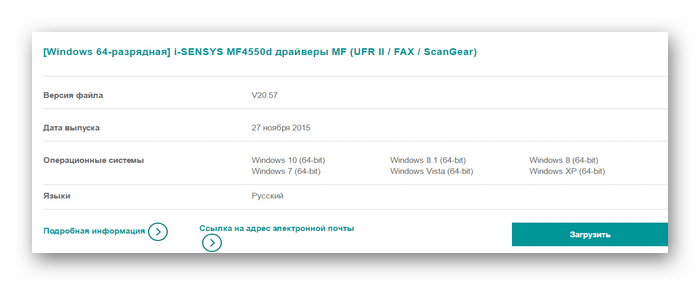
В результате откроется страница со сведениями и доступным программным обеспечением для принтера. Прокрутите страницу вниз, до раздела «Драйвера». Для загрузки нужного ПО нажмите на соответствующую кнопку.
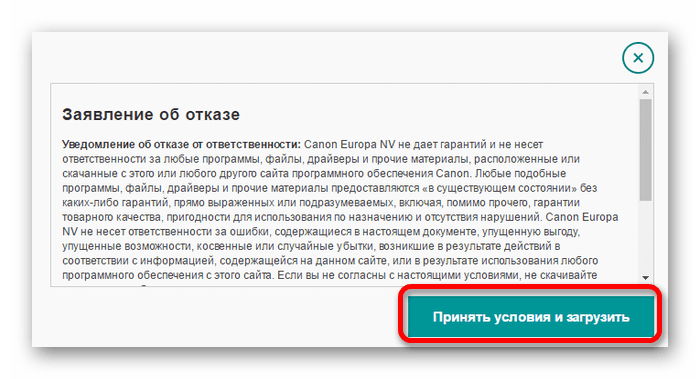
После откроется окно с условиями использования. Для продолжения нажмите «Принять и загрузить».
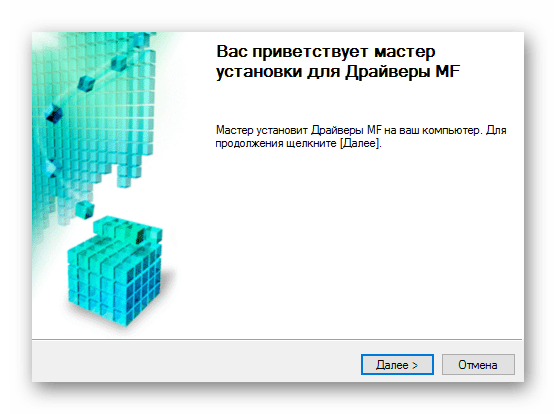
Как только файл скачается, запустите его и в приветственном окне нажмите на кнопку «Далее».
Понадобится принять условия лицензионного соглашение, нажав «Да». Предварительно не помешает прочесть их.

Выберите, каким способом принтер подключен к ПК, и поставьте галочку напротив подходящего пункта.
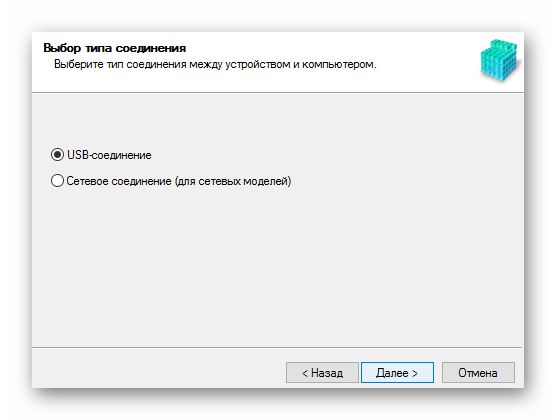
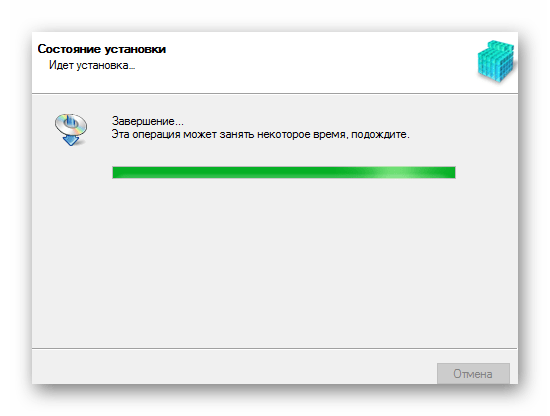
Подождите, пока установка будет завершена. После этого можно использовать устройство.
Способ 2: Специализированное ПО
Вторым вариантом установки нужного ПО является использование стороннего софта. В отличии от первого метода, предназначенного исключительно для устройств одной марки, данный софт кроме принтера поможет обновить уже имеющиеся драйвера или установить недостающие. Подробное описание наиболее известных программ такого типа приведено в отдельной статье:
Подробнее: Выбор программы для установки драйверов

Среди представленных в статье выше программ можно выделить DriverPack Solution. Этот софт удобен для неопытных пользователей и не требует особых знаний для начала работы. В число возможностей программы, помимо установки драйверов, входит создание точек восстановления, которые помогут вернуть компьютер к прежнему состоянию. Это актуально при возникновении неполадок после инсталляции какого-либо драйвера.
Урок: Как использовать DriverPack Solution
Способ 3: ID принтера
Один из возможных способов поиска и скачивания драйверов подразумевает использование идентификатора устройства. При этом самому пользователю не нужно скачивать какой-либо дополнительный софт, потому что получить ID можно в «Диспетчере задач». Далее следует ввести полученное значение в окне поиска на одном из сайтов, специализирующихся на подобном поиске. Этот вариант пригодится пользователям, не нашедшим нужного ПО из-за версии ОС или иных нюансов. В случае с Canon MF4550D, нужно использовать эти значения:
USBPRINTCANONMF4500_SERIESD8F9

Урок: Как узнать ИД устройства и найти драйвера с его помощью
Способ 4: Системные программы
В конце следует упомянуть один из допустимых, но не самых эффективных вариантов инсталляции драйверов. Для его использования не понадобится прибегать к сторонним утилитам или скачиванию драйвера со сторонних источников, поскольку ОС Windows уже содержит необходимые инструменты.
- Откройте меню «Пуск», в котором необходимо отыскать и запустить «Панель задач».
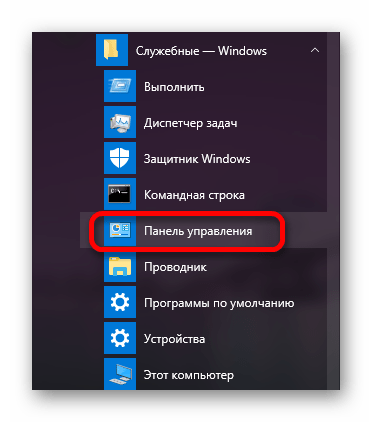
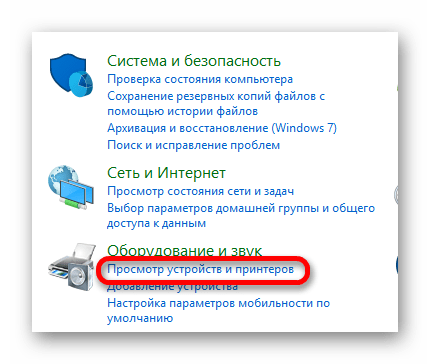
Найдите раздел «Оборудование и звук». В нем потребуется открыть пункт «Просмотр устройств и принтеров».
Для добавления принтера в список подключенных устройств нажмите кнопку «Добавление принтера».
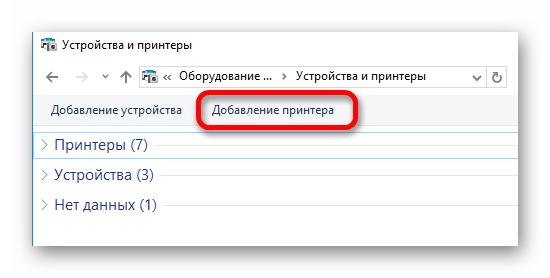
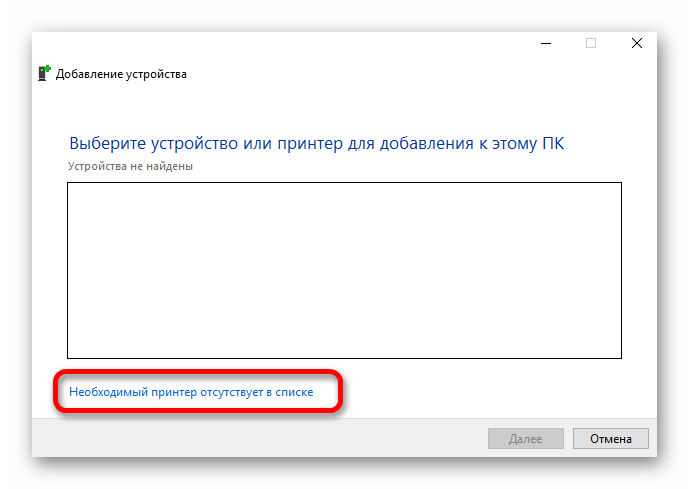
Система просканирует ПК на присутствие нового оборудования. В случае, если принтер обнаружен, щёлкните по нему и нажмите «Установить». Если устройство не было найдено, выберите и нажмите на кнопку «Необходимый принтер отсутствует в списке».
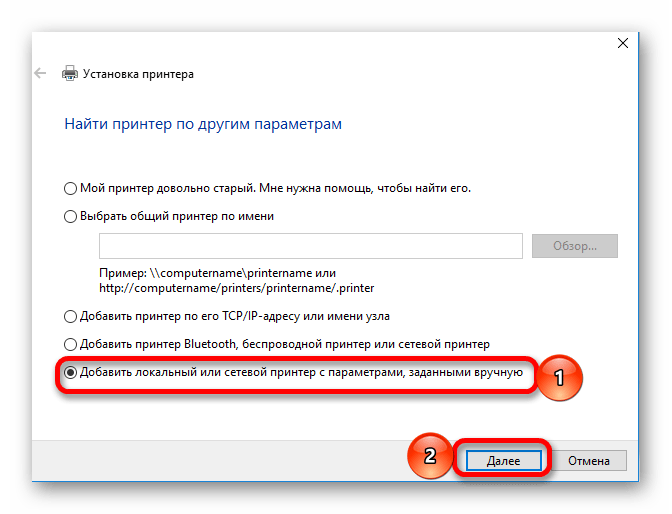
В новом окне имеется несколько вариантов добавления принтера. Следует щелкнуть по нижнему – «Добавить локальный принтер».
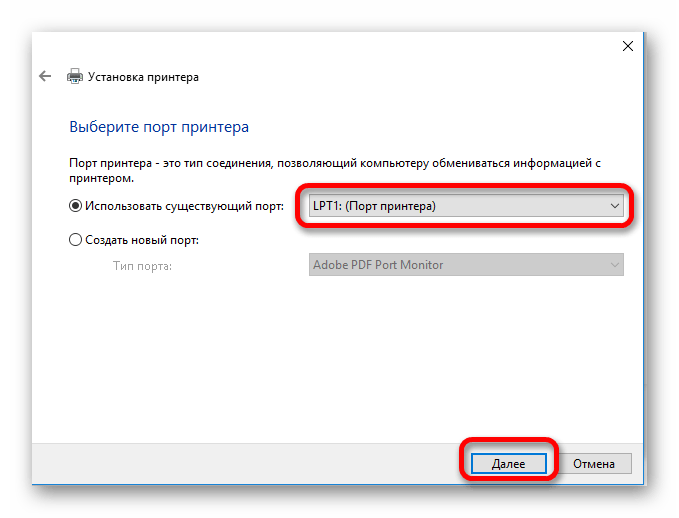
Затем выберите порт подключения. По желанию можно сменить установленное автоматически значение, после чего перейдите к следующему пункту, нажав на кнопку «Далее».
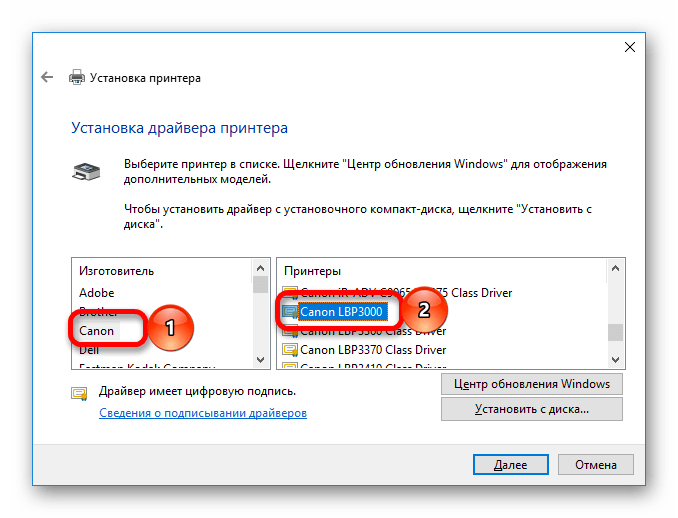
В имеющихся списках вначале необходимо выбрать компанию-производитель принтера – Canon. После — его название, Canon MF4550D.
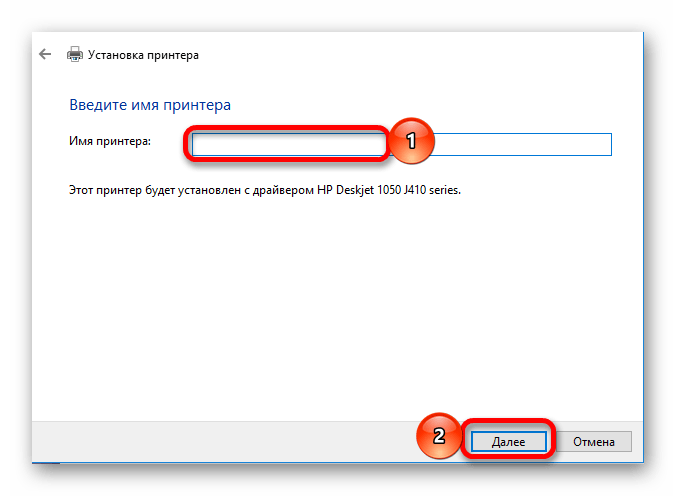
Введите имя для добавляемого принтера, при этом менять уже введенное значение не обязательно.
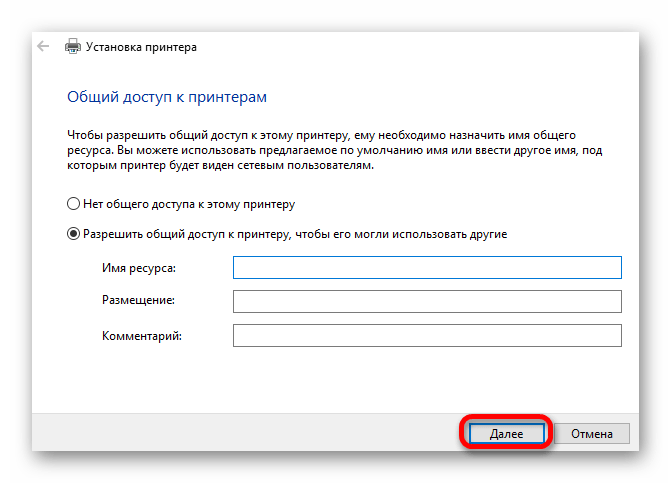
В конце определитесь с настройками общего доступа: можно предоставить его к устройству или ограничить. После этого можно переходить непосредственно к установке, просто нажав на кнопку «Далее».
Весь процесс установки не отнимет много времени. Перед тем, как выбрать один из представленных методов, детально рассмотрите каждый из них.
 Мы рады, что смогли помочь Вам в решении проблемы. Опишите, что у вас не получилось.
Наши специалисты постараются ответить максимально быстро.
Помогла ли вам эта статья?
ДА НЕТ
Источник: http://lumpics.ru/drivers-for-canon-mf4550d/
Have Your Say
Please complete a 1 minute survey to help us improve our support website experience
Источник: http://canon-europe.com/support/consumer_products/products/fax__multifunctionals/laser/laserbase_mf_series/i-sensys_mf4550d.html
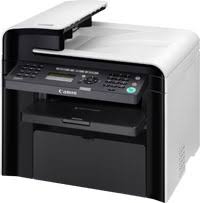
Canon i-SENSYS MF4550d Driver

Canon i-SENSYS MF4550d
i-SENSYS MF4550d MF Drivers (UFR II / FAX / ScanGear)
Источник: http://canondriver.net/tag/canon-i-sensys-mf4550d-driver-windows-10-64bit/
Описание и инструкции
Драйвер для настольного многофункционального устройства (МФУ) Canon i-SENSYS MF4550d.
Данный унифицированный драйвер доступен для 32-х и 64-х битных операционных систем семейства Windows и включает в себя программное обеспечение для следующих устройств:
- принтер — UFR II (версия: V20.57)
- отправка факсов — Fax (версия: V8.31)
- сканер — ScanGear (версия: V11.3)
Рекомендуется подключать МФУ к USB-порту компьютера только после установки драйвера.
Вконтакте
Одноклассники
Telegram
Источник: http://getdrivers.net/index.php?download=471
Драйвера для Canon i-SENSYS MF4550d
ВНИМАНИЕ!
Рекомендуем отключить AdBlock и иные блокировщики рекламы. В некоторых случаях ссылка на скачку может не показываться из-за них!
Источник: http://driver-for-printer.com/canon-i-sensys-mf4550d/
Details
File Version: V20.57
File name: MF4580dnMFDriversv2057W64EN.exe
Relase Date: 27 November 2015
File Language: English
Operating Systems
Windows 10 (64-bit)
Windows 8.1 (64-bit)
Windows 8 (64-bit)
Windows 7 (64-bit)
Windows Vista (64-bit)
Windows XP (64-bit)
Download
File Size: 24.99MB
Источник: http://canondriver.net/tag/canon-i-sensys-mf4550d-driver-windows-10-64bit/
Утилиты и инструкции
- Как заправить картридж Canon 728 для этих МФУ.
- Canon Tool Box — поможет при сканировании документов, сохранении их на жесткий диск, конвертации в PDF и прикреплении к сообщениям электронной почты.
- Canon MF Toolbox
- Руководство пользователя в формате HTML:
- MF4500 — MF4500 MF4400 Manual_RUS.exe
- MF4700:
- Windows — MF4800_4700Series_UsersGuide_RU.exe
- Mac — MF4800_4700Series_UsersGuide_RU.dmg
Печатайте с удовольствием.
Источник: http://printerprofi.ru/canon/i-sensys-mf4500-mf4700-series-driver.html
