
Иногда, такое обычное дело как распечатка текста из программы Word может вызвать затруднения. Например: распечатка в виде брошюры, двусторонняя печать и др.
Печать документов из программы Microsoft Word
Программа позволяет редактировать текстовые файлы с помощью набора инструментов. А также можно использовать готовые макеты с предустановленными параметрами разметки. Одна из ключевых функций MS Word – распечатка документов с использованием принтера или МФУ.
Несколько вариантов вывода на печать
Запросить вывод текстового файла на принтере можно несколькими способами. Проще всего сделать с помощью стандартных инструментов Word, о которых Вы узнаете ниже.
Комбинация горячих клавиш
С помощью быстрой команды можно вызвать печать из основного окна текстового редактора. Для этого откройте нужный документ и нажмите на комбинацию клавиш CTRL+P. Программа перенаправит Вас в окно, в котором Вы сможете выполнить настройку и отправить файл на устройство.
Через пункт меню
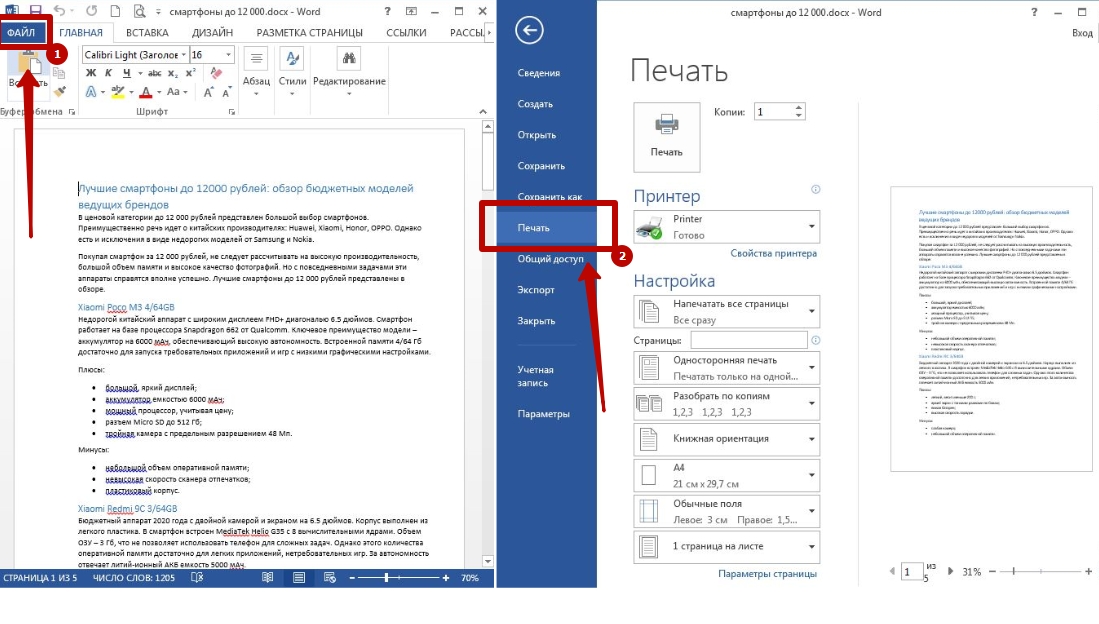
Еще один способ – использование меню MS Word, где можно сохранить, экспортировать или открыть доступ к документу. Здесь же Вы можете отправить его на принтер. Для этого нажмите в верхнем левом углу кнопку «Файл» и в появившемся окне выберите соответствующий пункт.
Предварительный просмотр
В MS Word можно просмотреть файл с текстовым содержанием перед отправкой на устройство. Программа автоматически создает копию итоговой версии. Она отображается в разделе «Печать», куда Вы можете перейти из меню или с помощью горячих клавиш.
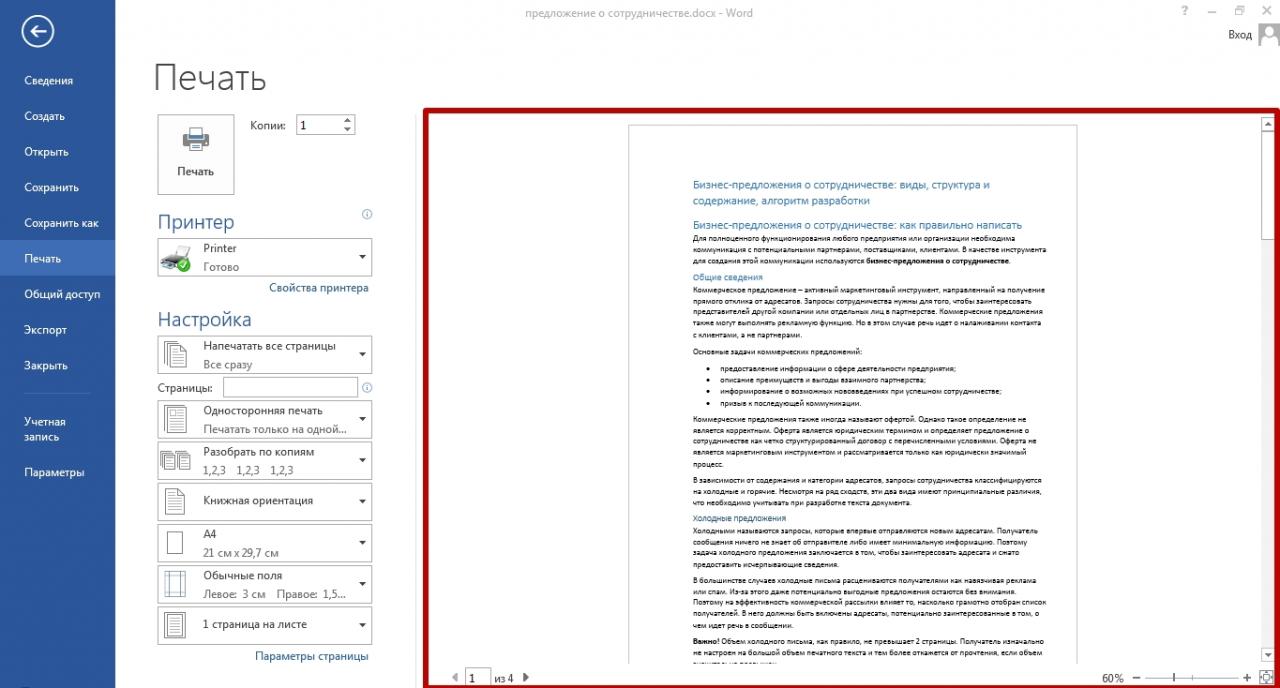
Текстовый документ Word в этом окне не подлежит редактированию и нужен только для просмотра перед выводом на устройство печати. Файл можно масштабировать с помощью инструментов в нижней части экрана.
Настройка принтера
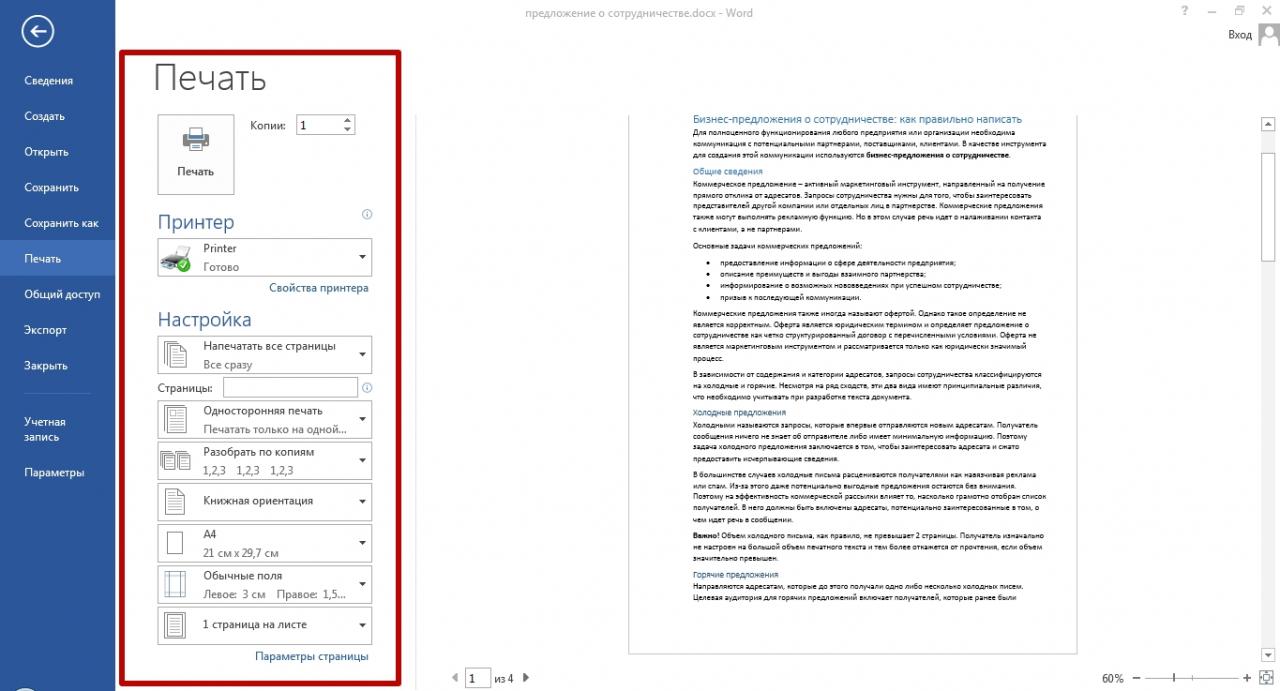
В указанном пункте меню MS Word вы также можете задать основные параметры распечатки на выбранном устройстве. В этом разделе также указывается количество копий, определяются нужные листы, меняется ориентация текста, запускается двусторонняя печать. Настройки по умолчанию предусматривают отображение одной страницы на каждом листе, но это можно изменить.
Источник: http://printeru.info/pechat/dve-stranitsy-na-odnom-liste-v-word
Печать нескольких страниц на одном листе бумаги с помощью Print Conductor
Программа Print Conductor позволяет компактно расположить любое количество страниц на листе бумаги.
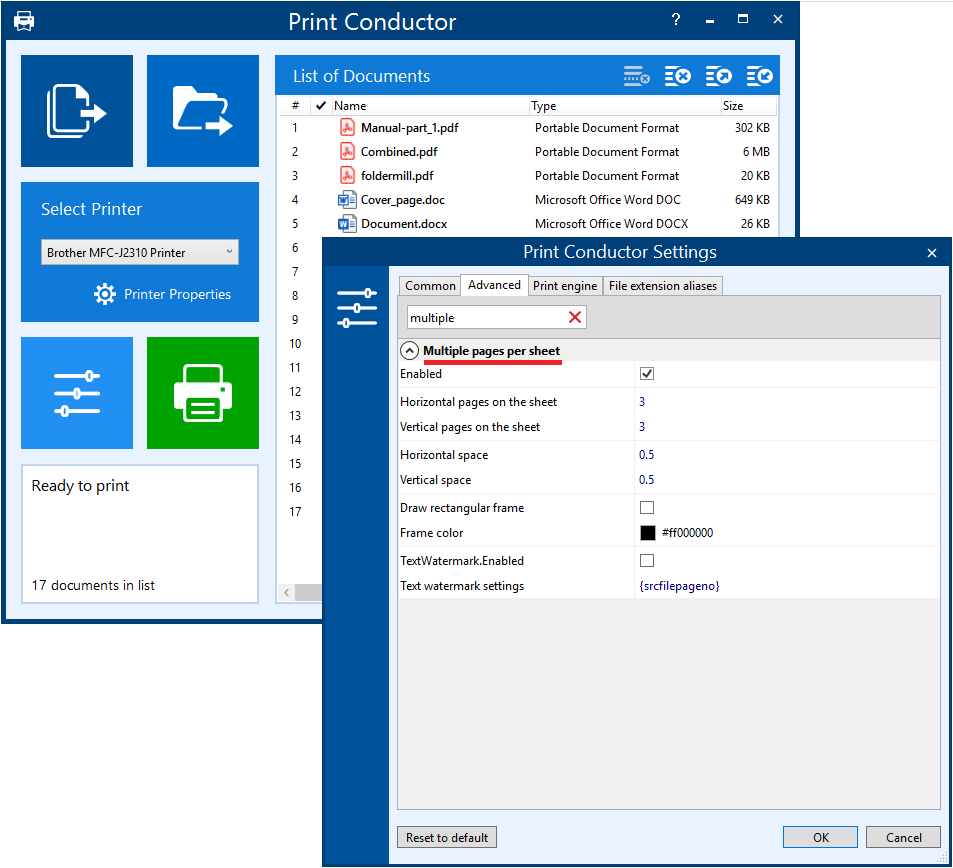
Количество страниц на листе задается в разделе Multiple pages per sheet (Печать нескольких страниц на одном листе). Нужно включить функцию, нажав галочку напротив «Enabled» («Включено») и выбрать количество страниц по горизонтали и по вертикали.
Также можно задать: вертикальное и горизонтальное расстояние между страницами, добавление дополнительной рамки вокруг каждой страницы, добавление номеров страниц или текстового водяного знака.
Автоматизация печати
Настроив печать нескольких страниц на одном листе, можно распечатывать как один файл, так и сразу несколько – то есть, в пакетном режиме. Чтобы функция сработала, важно, чтобы документы в списке были многостраничные.
| Совет: перед запуском пакетной печати на специальной или дорогой бумаге напечатайте пробный лист на черновой бумаге, чтобы убедиться, что печать выполняется правильно. Или же воспользуйтесь виртуальным принтером. |
Пошаговая инструкция для Print Conductor 7.0
- Добавьте ваш многостраничный документ (или несколько документов) в список Print Conductor;
- Перейдите в «Settings» > «Advanced» («Настройки» > «Расширенные»);
- Найдите раздел Multiple pages per sheet («Несколько страниц на листе») (начните вводить «multipage» в строке поиска);
- Установите флажок «Enabled» («Включено»), чтобы активировать эту функцию;
- Задайте нужные параметры ниже.
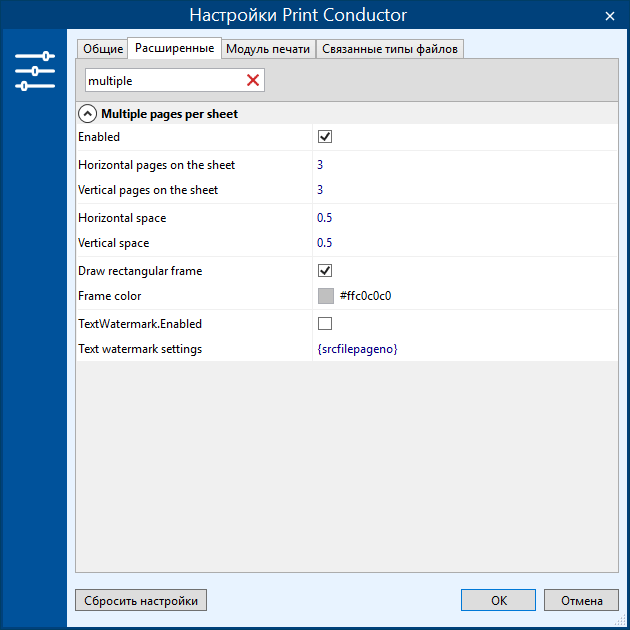
- Horizontal pages on the sheet (Горизонтальных страниц на листе) – Количество страниц, расположенных горизонтально;
- Vertical pages on the sheet (Вертикальных страниц на листе) – Количество страниц, расположенных вертикально;
Также дополнительно можно задать параметры:
- Horizontal space – Горизонтальное пространство;
- Vertical space – Вертикальное пространство;
- Draw rectangular frame – Прямоугольная рамка;
- Frame color – Цвет рамки;
- TextWatermark.Enabled – Текстовый водяной знак;
- Text watermark settings – Настройки текстового водяного знака.
6. Нажмите «OK» и «Start Printing» («Старт печати»).
|
О программе Print Conductor Программа разработана для настройки групповой печати изображений и документов, таких как PDF, Word, Excel, PowerPoint, а также чертежей и технической документации. 28 января 2020 разработчики из компании fCoder выпустили крупное обновление для Print Conductor до версии 7.0. Обновление 7.0 привнесло ряд улучшений, помогающих ускорить и упростить пакетную печать различных файлов для пользователей Windows. Скачать Print Conductor |
Источник: http://club.cnews.ru/blogs/entry/pechat_neskolkih_stranits_na_odnom_liste_word_acrobat_print_conductor_
Как распечатать несколько страничек на одном листе?
Как распечатать несколько страничек на одном листе?
Объясняю на примере программы Adobe Reader:
Как на одном листе А4 уместить 4 странички с обеих сторон листа (чтоб в дальнейшем их сшить или сброшюровать в блокнот/тетрадь).
Мои странички сделаны в формате *.pdf, лучше всего открывать этот файл программой
Adobe Acrobat Reader
, объяснять я буду именно на этой программе.
Открываем файл.
Нажимаем ФАЙЛ -> ПЕЧАТЬ.
Дальше смотрим на картинку ниже (картинка кликабельна).
Объясняю какие есть опции у ПЕЧАТИ (иду по картинке сверху вниз):
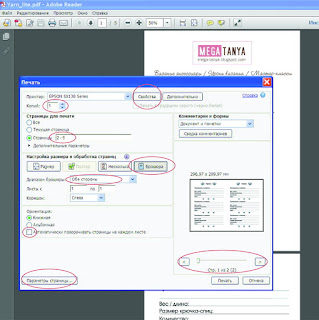
1. СВОЙСТВА. Это свойства вашего принтера (если у вас подключено несколько принтеров, убедитесь, что вы выбрали нужный). На что обратить внимание? На формат бумаги (у нас должно стоять А4); на тип бумаги (выбираем Простую бумагу), на качество печати (если мы печатаем на обычной офисной бумаге, то фото-качество нам не нужно, оставляем ПРОСТАЯ БУМАГА, и выбираем ТЕКСТ или ТЕКСТ И ИЗОБРАЖЕНИЯ — названия и опции могут быть другими, это зависит от модели вашего принтера).
2. Количество необходимых нам КОПИЙ. Для пробы оставим 1. Когда первый лист выйдет идеальным — поставим необходимое нам количество экземпляров в настройках и пойдём пить чай. 
3. Выбираем СТРАНИЦЫ для печати. Первую страничку пропускаем (на ней исходные данные файла, они нам не нужны), вписываем 2-4. Если страниц больше, чем 4, учтите, что на одном листе помещается 4 странички (2 на одной стороне и 2 на другой), лучше всего, если количество страниц будет кратное 4 или хотя бы чётным (иначе вы, возможно, обнаружите пустые страницы при брошюровке).
4. В настройке размера и обработки страниц выбираем
БРОШЮРА
.
Брошюра – это документ, состоящий из нескольких страниц, листы которого упорядочены таким образом, чтобы при их сложении пополам получился правильный порядок страниц. Сшиваемые брошюры могут быть рассчитаны на двустороннюю печать, где две следующие друг за другом страницы, напечатанные на обеих сторонах, складываются и сшиваются по сгибу. Первая страница распечатывается на том же листе, что и последняя страница. Вторая страница распечатывается на том же листе, что и предпоследняя страница, и т. д. Каждая страница автоматически центрируется на листе, а большие страницы масштабируются (сжимаются) до размеров области печати. В результате после складывания и сшивания листов получается книга с правильной нумерацией страниц.

5. Нас интересует двусторонняя печать, поэтому оставляем ДИАПАЗОН -> ОБЕ СТОРОНЫ.
6. Если ваш принтер поддерживает автоматическую двустороннюю печать, поставьте галочку в этом месте настроек. Если страницы нужно переворачивать самим, то при большом тираже обратите внимание на ДОПОЛНИТЕЛЬНЫЕ ПАРАМЕТРЫ под настройкой СТРАНИЦЫ ДЛЯ ПЕЧАТИ. Там можно выбрать для печати сначала все чётные листы, потом запустить печать ещё раз и выбрать уже нечётные. Это немного облегчит работу по переворачиванию каждого листа.
7. Кнопочки ВЛЕВО-ВПРАВО помогают увидеть как будет выглядеть наша брошюра.
8. Зайдите в ПАРАМЕТРЫ СТРАНИЦЫ, убедитесь, что выбран размер бумаги А4.
После выставления всех настроек, пробегитесь ещё раз по ним глазами, убедитесь, что всё интуитивно правильно и нажимайте кнопочку ПЕЧАТЬ.
При ручной двусторонней печати будет запрос на печать второй стороны. Переворачивайте лист и нажимайте ПЕЧАТЬ.
Если у вас что-то не получилось или результат не удовлетворил ожиданиям, смело пишите мне, разберёмся вместе!
Источник: http://mega-tanya.blogspot.com/p/printable-help.html
Первый способ: режим двусторонней печати
Перво-наперво рассмотрим режим двусторонней печати. Конечно, он подойдет не для каждого пользователя, так как требует наличия особой модели принтера, но если он у вас все же есть, то вы счастливчик.
Как напечатать на одном листе две страницы самым простым методом?
- Откройте документ, который вы хотите распечатать. Это может быть PDF или DOC, без разницы.
- В приложении вызовите меню печати. Зачастую это можно сделать, нажав горячие клавиши Ctrl+P. Если по какой-то причине у вас этого не получилось, вы можете кликнуть по соответствующему пункту в меню, вызываемому нажатием кнопки «Файл» в интерфейсе программы.
- Появится окно, в котором необходимо задать параметры для печати. В первую очередь определите принтер. Если он всего один, то будет выбран автоматически.
- Выставьте все остальные параметры так, как вам угодно.
- Обязательно установите галочку напротив строки «двусторонняя печать». Зачастую она располагается на правой стороне сверху.
- Кликните по кнопке «ОК».
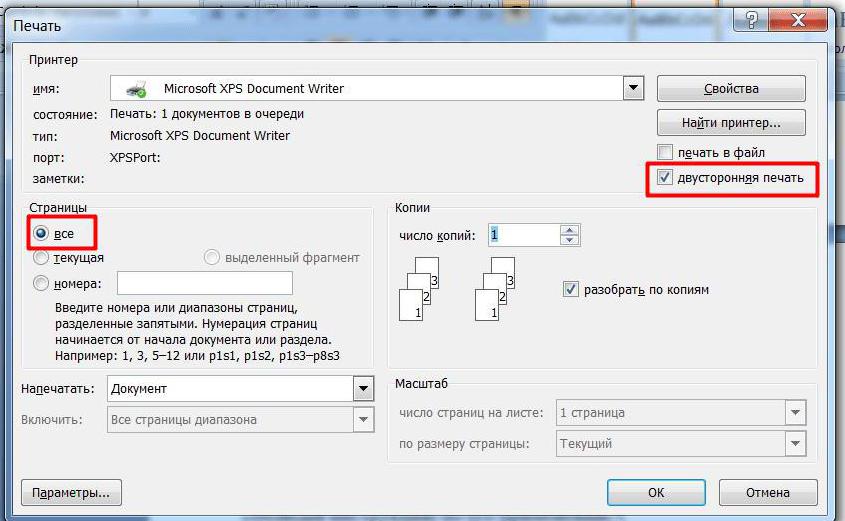
Сразу после выполнения данных действий принтер начнет свою работу. При этом вы можете заметить, что каждая страница документа печатается с обеих сторон листа. То есть вы узнали первый способ, как напечатать на одном листе две страницы.
Источник: http://fb.ru/article/413347/tri-sposoba-kak-napechatat-na-odnom-liste-dve-stranitsyi
Загрузка бумаги
Загрузите бумагу в автоподатчик листов.

[К началу]
Источник: http://epson.by/es/upload/ManualTypes/100185/ref_g/vari_5.htm
Печать документа в word
Печать можно произвести двумя вариантами:
1. Перейдя в главное меню программы (в последних версиях располагается в крайнем левом верхнем углу). После этого нажать в меню “Печать”. Этот пункт меню откроет небольшое подменю, состоящее из трёх отдельных пунктов.
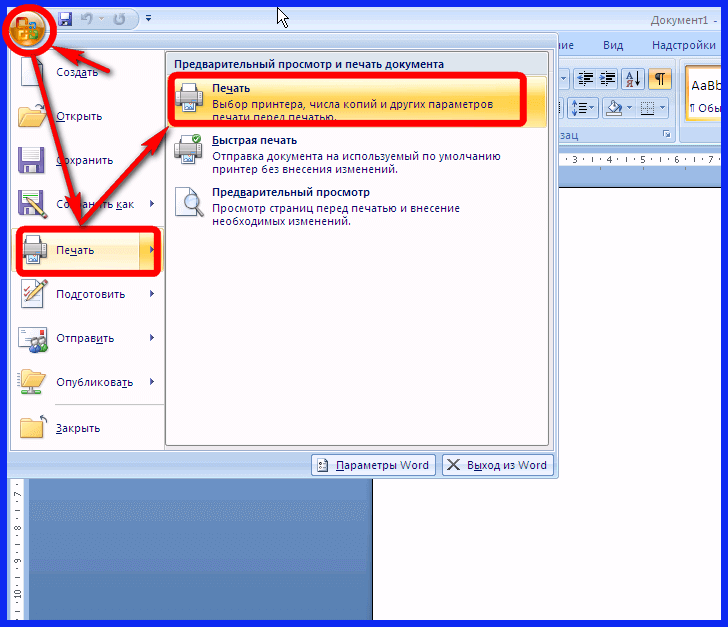 Как в окне Word office найти меню “Печать”
Подменю “Печать”, как и само главное меню вызывает главное окно печати. В этом окне можно выбрать принтер, сформировать требуемые настройки печати, после чего отправить на печать.
Подменю “Быстрая печать” сразу отправит на печать документ, который на данный момент открыт. При этом будут использованы стандартные настройки печати, которые изначально заданы по умолчанию.
2. Нажав сочетание клавиш на клавиатуре Ctrl+P. Клавиша Ctrl расположена по сторонам символьной части клавиатуры, обычно дублируется справа и слева. В любом варианте клавиатуры клавиша всегда будет самой левой нижней. Держа её, нужно нажать клавишу “P” (в английской раскладке, в русской это будет клавиша “З” – кому как удобнее будет отыскать). В результате откроется то же самое меню, что и при нажатии меню “Печать”.
Источник: http://compone.ru/kak-raspechatat-v-word
Об этой статье
Эту страницу просматривали 78 128 раз.
Источник: http://ru.wikihow.com/напечатать-несколько-страниц-на-одном-листе-посредством-Adobe-Reader
Печать двух страниц на одной стороне листа

кредит: Изображение предоставлено Microsoft
Откройте документ в Microsoft Word, нажмите файл кнопку и выберите Распечатать из меню.

кредит: Изображение предоставлено Microsoft
Выберите страницы, которые вы хотите распечатать, в раскрывающемся списке «Документ». По умолчанию весь документ печатается; однако вы можете распечатать определенные страницы, введя их номера в поле Страницы.
При необходимости измените другие параметры, такие как ориентация, размер бумаги и поля.

кредит: Изображение предоставлено Microsoft
Выбрать 2 страницы на листе из раскрывающегося списка Страниц на листе, чтобы распечатать две страницы на одном листе бумаги. Word автоматически масштабирует страницы, чтобы они помещались на бумаге; он учитывает размер бумаги, выбранный вами в поле «Размер бумаги».
Нажмите на Распечатать кнопка для печати страниц.
Источник: http://ru.computersm.com/20-how-to-print-two-pages-on-one-paper-in-microsoft-word-39018
Третий способ: как напечатать на одном листе две страницы с двух сторон
Бывают ситуации, когда просто необходимо документ так, чтобы его страницы были расположены по обеим сторонам листа. Мы выяснили, что для этого нужен специальный принтер. Или нет? Есть еще один вариант, как это сделать, правда, он довольно трудоемкий.
- Вставьте лист для печати в принтер.
- Откройте документ в программе.
- Запустите меню печати.
- Установите все необходимые параметры и обязательно поставьте на печать всего одну страницу документа. В данном случае, первую.
- Распечатайте страницу.
- Переверните распечатанный лист и вставьте его повторно в принтер.
- Повторите выполнение всех предыдущих действий, только теперь подавайте на печать вторую страницу.
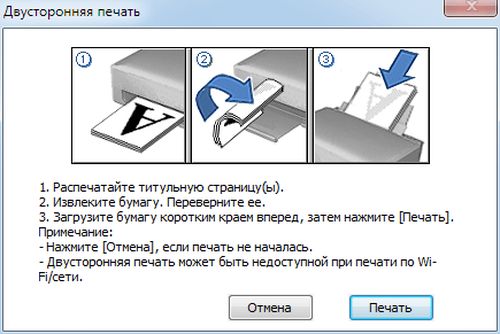
Этот способ, как напечатать на одном листе две страницы, имеет один огромный недостаток – если очень много страниц, то печать займет продолжительное время. Но если вам всего-навсего нужно пару листов, тогда такой способ идеально подходит для экономии бумаги в принтере.
Рубрика Word
Также статьи о работе со страницами в Ворде:
- Как изменить фон страницы в Word ?
- Как уменьшить или увеличить страницу в Ворде?
- Как в Ворде изменить размер страницы?
- Как изменить поля страницы в Word ?
По необходимости можно отображать сразу две страницы в Ворде и далее мы рассмотрим, как это сделать. Тут возможны несколько вариантов. Можно отобразить две страницы рядом из одного файла Ворд, а можно расположить рядом две страницы из разных документов для удобства сравнения или корректировки.
Начнем мы с того, как расположить две страницы в Ворде рядом в стандартном режиме, т.е. в том виде, в котором мы набираем текст. Для этого необходимо перейти на вкладку «Вид» и выбрать пункт меню «Несколько станиц». Кстати, этот вариант позволяет расположить рядом гораздо больше страниц, все зависит от разрешения экрана и масштаба отображения.
Также на этой вкладке есть пункт «Режим чтения», при выборе которого содержимое файла отображается в две страницы в Ворде, удобные для чтения.
Теперь рассмотрим, как отобразить рядом две страницы в Ворде из разных документов. Для этого необходимо на все той же вкладке «Вид» выбрать пункт меню «Рядом». Если при этом открыто только два документа Word, то они сразу будут расположены рядом, а если таких документов несколько, будет показано окошко с предложением выбрать второй документ.
Обучение MS Word
Как сделать, чтобы в ворде две страницы печатались на одном листе?
-
Если текст большой, для экономии бумаги, а также для удобства при чтении в Ворде можно печатать две страницы на одном листе форматом А4.
Делаем так: пускаем документ на печать, при этом в настройках печати выбираем задание: 2 страницы на листе (или 2 на одном) — точный текст ячейки зависит от действующей версии Ворда.
Таким же образом можно напечатать 4 страницы на одном листе.
-
Microsoft Word
две страницы на одном листе бумаги А4
В Панели печати откройте Файл.
Выберите Печать и увидите вкладку Печать.
Выбираете, сколько страниц на 1 листе вам нужно напечатать.
Функция поддерживается в Word 10 и Word 13.
Можно напечатать и побольше страничек, но шрифт уменьшится настолько, что будет трудно читать.
-
Насколько я понял, Вам нужно разбить страницу на две колонки, тогда так
Закладка Формат-Другие колонки-выбрать количество колонок
А сама печать настраивается в инструментарии принтера (CTRL + P)…
-
Чтобы поместить на один лист 2 и более страницы без изменения их содержимого, нужно открыть документ, в левом верхнем углу нажать quot;файлquot;, далее нажать quot;печатьquot; и далее выбрать опцию quot;2 страницы на листеquot;.
Источник: http://word-office.ru/kak-sdelat-neskol-ko-stranic-v-word-na-odnom-liste.html
Как увеличить область печати в MS Word
Площадь листа в текстовом редакторе ограничена полями. Они устанавливаются автоматически, но при необходимости их можно изменить. Такая функция очень удобна в случаях, когда требуется разместить на листе несколько страниц одновременно.
Чтобы уменьшить поля:
- Запустите Word, отправьте нужный файл на принтер и в разделе «Настройки» выберите «Параметры страницы».
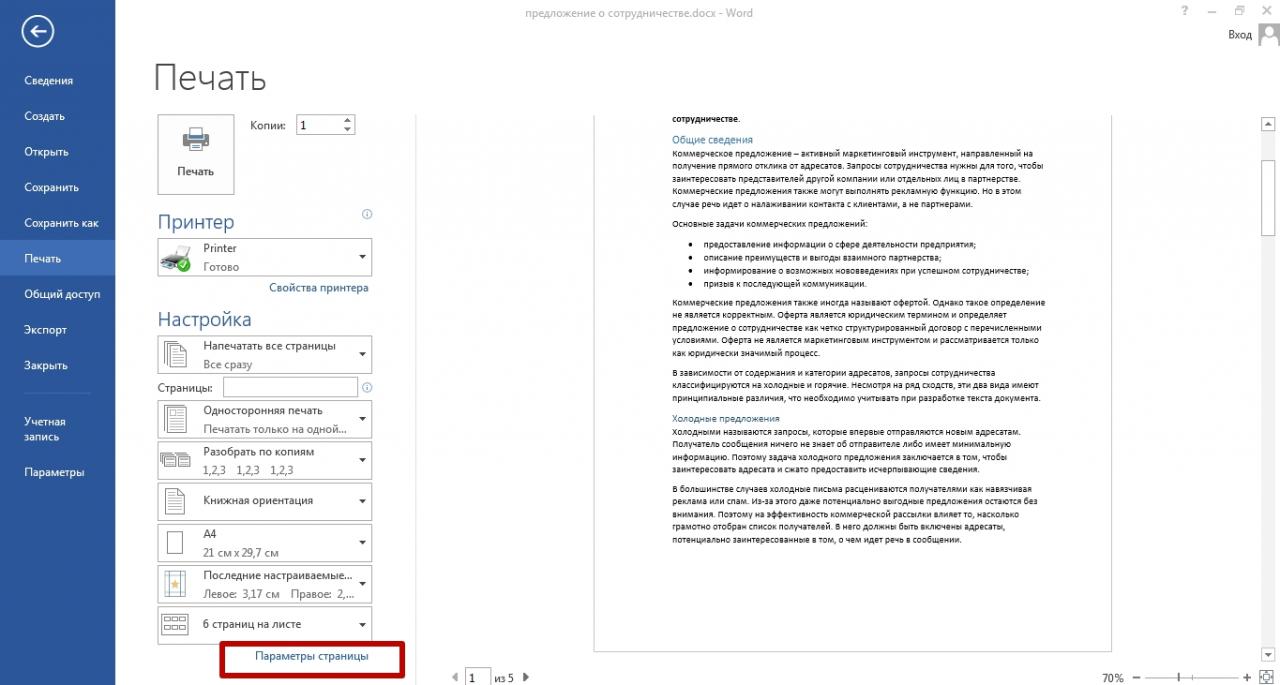
- Укажите минимальные размеры правого, левого, нижнего и верхнего поля. Желательно оставить небольшой отступ – 4–5 мм, чтобы текст наверняка поместился на листе.
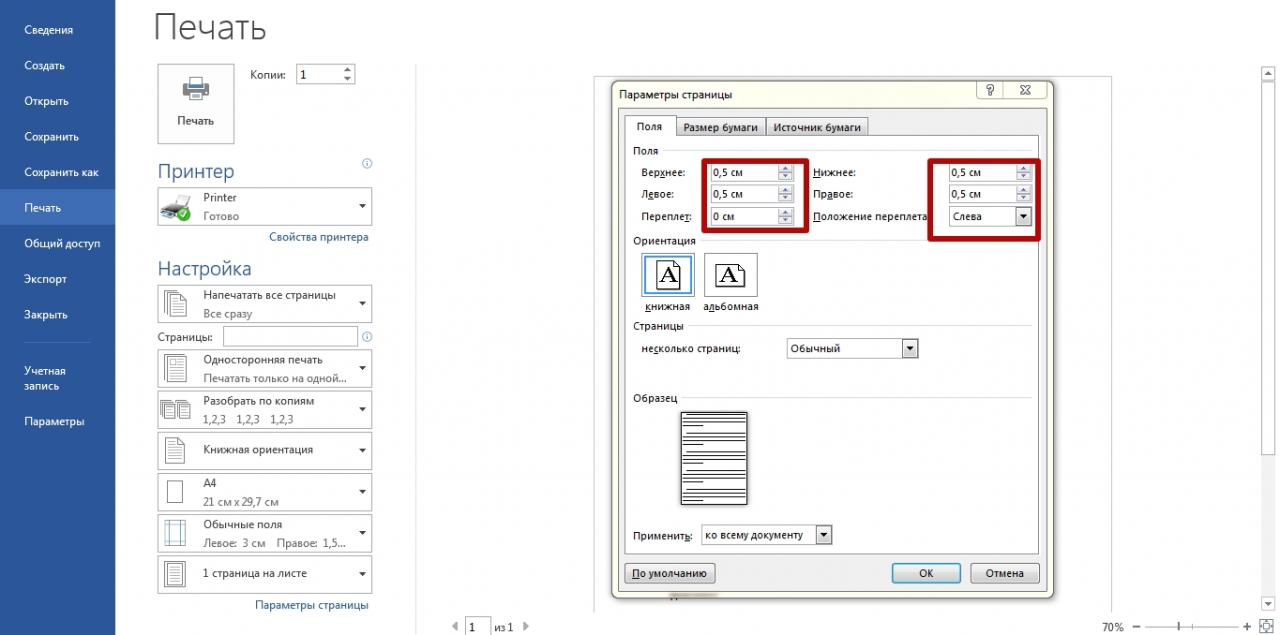
После изменения размеров полей задайте нужное количество страниц в параметрах и отправьте документ на печать. Ставить нулевое значение нельзя, так как с большой вероятностью текст выйдет за рамки листа и станет нечитаемым.
Чтобы увеличить область печати в Word, рекомендуется также изменить размер шрифта. Альтернативный вариант – уменьшение междустрочного интервала. Но в этом случае есть риск того, что строки текста будут плохо читаться из-за минимального расстояния друг от друга.
Отлично!
В знак благодарности расскажите о статье своим друзьям и знакомыми в социальных сетях. Используйте кнопки слева или внизу страницы. Это не занимает более 15 секунд. Спасибо!
Источник: http://printeru.info/pechat/dve-stranitsy-na-odnom-liste-v-word
