
Принтер — устройство, с которым сегодня умеет работать даже школьник. Но с чего начать? В данной статье будет рассказано о том, как правильно пользоваться принтерами.
Шаг 1: Подключение устройства к компьютеру
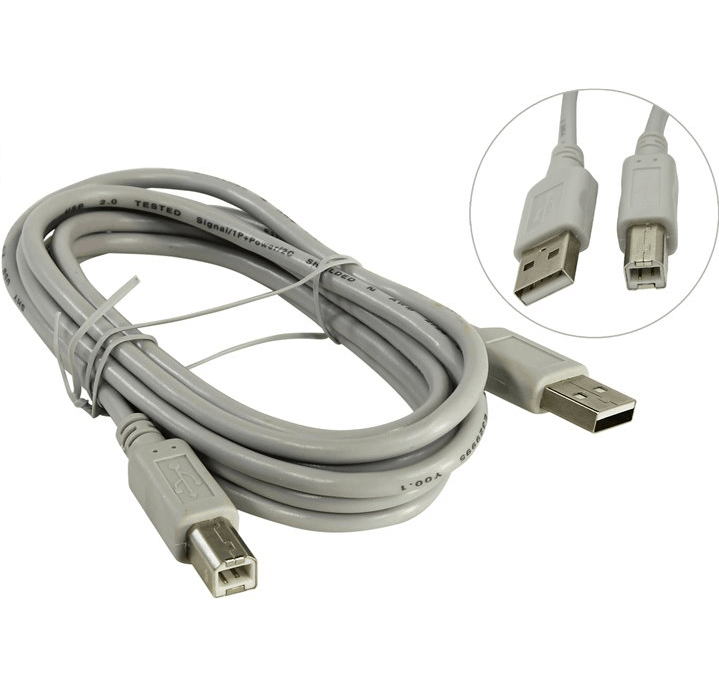
Процесс настройки разделен на несколько этапов, первый из которых подразумевает его подключение к компьютеру, поскольку без организации соединения никаких дальнейших действий выполнить не получится. Для этого потребуется приложить минимальное количество усилий, распаковав само устройство и подсоединив все кабели. Однако у тех, кто ничего подобного раньше не делал, могут возникнуть трудности, поэтому для лучшего понимания рекомендуем ознакомиться с отдельным тематическим руководством по следующей ссылке.
Подробнее: Подключение принтера к компьютеру с Windows
Более сложная задача — подключение сетевого принтера, которым тоже может выступать модель от HP. Тогда дополнительно понадобится изменить некоторые параметры операционной системы и проверить функционирование периферийного устройства. Для этого также предлагаем прочесть развернутую инструкцию, кликнув по расположенному далее заголовку.
Подробнее: Подключение сетевого принтера в Windows
Источник: http://lumpics.ru/how-to-setup-hp-printer/
Какие бывают принтеры
Существует несколько основных видов печатающей техники:
- Матричные. Текст отпечатывается на бумаге за счёт маленьких игл, которые бьют по ленте с краской, оставляя отпечаток символов.
- Лазерные. Работают по принципу ксерокса. Компьютер «запоминает» образ нужной страницы и передаёт его печатающему оборудованию. Лазерный луч проецирует текст, изображение на вращающийся барабан, обладающий светочувствительной поверхностью. После засвечивания на барабан попадает тонер (красящее вещество). Частички тонера прилипают к засвеченным участкам, а после того как специальный валик протянет бумагу под барабаном, эти частички окончательно перенесутся на бумагу, оставляя качественное изображение.
- Струйные. Головка имеет маленькие сопла, через которые на страницу выбрызгивается краска в виде точек. Такие модели применяются для небольших печатных объёмов, например, для печати фотографий либо документов с иллюстрациями. Качество изображений – высокое.
- Светодиодные. Принцип их работы аналогичен лазерным за одним исключением. В нем используется не лазерный луч, а светодиоды.
Все виды печатающих устройств делятся ещё на 2 типа: черно-белые и цветные. Покупатели должны сами выбрать то, что подходит для их потребностей.
Источник: http://printeru.info/pechat/instruktsiya-po-podgotovke-k-rabote-i-pravilnom-ispolzovanii
Особенности
Принтеры марки HP отличаются высоким уровнем качества и долговечности. Компания выпускает как черно-белые, так и цветные модели. Она специализируется также на выпуске современных лазерных аппаратов. Продукция данного производителя оснащена большим количеством дополнительных функций. Также, как правило, в одном наборе с техникой идут вспомогательные элементы (кабели, адаптеры, комплекты печатных изделий).
В наборе имеется и подробное руководство по эксплуатации.
Источник: http://stroy-podskazka.ru/printer/brendy/hp/
Технические характеристики
- Функции: Печать, копирование, сканирование, фотопечать
- Нагрузка (в месяц, формат A4): До 1000 страниц
- Технология печати: Термальная струйная печать
- Число картриджей: 2 (1 чёрный и 1 трёхцветный)
- Подключение: USB 2.0; Wi-Fi 802.11n (два диапазона)
- Объем памяти: 128 МБ DDR3
- Емкость входного лотка: до 100 листов
- Приемный лоток: 25 листов
- Тип сканера: Планшетный
- Разрешение при сканировании, оптическое: до 1200 dpi, 24 бит
- Размер сканирования, максимальный: 215,9 × 297 мм
- Входное напряжение: 220–240 В, 50/60 Гц, 0,7 А
- Энергопотребление: 0,1 Вт (выключено), 4 Вт (готовность), 1,7 Вт (режим сна)
- Максимальные размеры (Ш x Г x В): 432,5 × 511,5 × 132,1 мм
- Вес: 5,22 кг
Источник: http://club.dns-shop.ru/review/t-292-struinyie-mfu/38430-obzor-i-testirovanie-struinogo-mfu-hp-deskjet-plus-ink-advantage/
Кратко о работе
Начнем с краткого описания. Как пользоваться принтером? Чтобы справиться с поставленной задачей, юзер должен:
- Выбрать модель устройства. Она должна быть совместимой с ОС и «железом» ПК.
- Приобрести устройство печати.
- Подключить принтер к компьютеру.
- Установить драйверы.
Вот и все. После перечисленных действий можно без проблем производить распечатку документов. Ничего непонятного или трудного в этом нет. Хотя перечисленные шаги иногда вызывают вопросы.
Источник: http://syl.ru/article/369089/kak-polzovatsya-printerom-instruktsiya-po-ekspluatatsii
Узнаем правила запуска
Чтобы сразу выбрать верную стратегию, нужно определиться, с каким типом принтера или МФУ мы имеем дело.
Одно устройство нужно лишь вытащить из коробки и подключить, другое требует профессиональной сборки, настройки и запуска.
«Из коробки»
Устройства «из коробки» заведомо ориентированы на максимальную простоту установки и обслуживания. Как правило, это принтеры и МФУ небольшого формата, предназначенные для фотопечати или повседневной работы с офисными документами. Запустить такой аппарат вы можете самостоятельно, следуя инструкции. Гарантия, как правило, вложена в коробку с устройством. Но!
В ряде случаев, чтобы активировать гарантию, аппарат нужно зарегистрировать на сайте производителя.
Например, 3 года гарантии на некоторые аппараты HP и OKI можно получить только после регистрации на сайте производителя.
Поэтому условия предоставления гарантии стоит уточнять еще при покупке. Наши менеджеры всегда подскажут вам, что необходимо для получения гарантии на тот или иной аппарат.
Сборные модульные аппараты
Сборные модульные МФУ актуальны в условиях большого офиса, промышленного предприятия или типографии, где требуется интенсивная и недорогая бесперебойная печать. Преимущество этих аппаратов в гибкости и расширяемости. Модульная конструкция и специальное ПО позволяют создать идеальную конфигурацию под ваши запросы. Но здесь вам не обойтись без помощи квалифицированного специалиста.
Представьте, что настройкой сложной системы занимается дилетант. Высоких результатов и стабильной работы можно не ждать. Чтобы избежать подобных недоразумений, производитель жестко регламентирует процедуру запуска.
Обратите внимание!
Производители принтеров и МФУ дают гарантию на сборный аппарат только при условии, что он будет запущен авторизованным специалистом.
На деле это значит, что для запуска некоторых МФУ Xerox, Konica-Minolta, Kyocera, Canon и Ricoh к вам в офис должен приехать специально обученный инженер. Он соберет устройство и введет его в эксплуатацию, а вы получите гарантию стабильной и эффективной работы.
Обязательного запуска требуют:
- — Все МФУ Konica-Minolta формата А3, кроме bizhub 164.
- — Аппараты Kyocera семейства TaskAlfa.
- — Большинство принтеров и МФУ Canon.
- — Большинство принтеров и МФУ Ricoh.
- — Принтеры и МФУ Xerox бизнес-сегмента (скоростные аппараты формата А4, большинство аппаратов формата А3, все принтеры и МФУ широкого формата).
|
|
|
Высокопроизводительное МФУ Kyocera TaskAlfa должно запускаться специалистом |
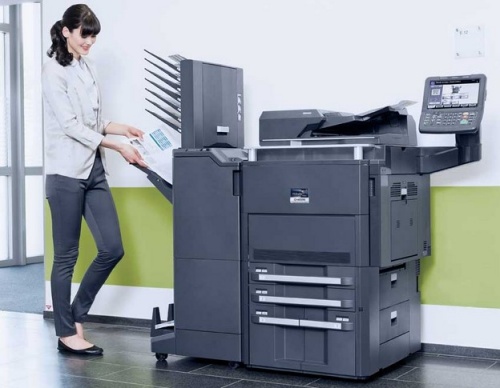
Стоимость услуг по запуску входит либо в стоимость аппарата, либо в условия расширенного варианта покупки. Существует и третий вариант — получить услугу запуска в подарок, участвуя в специальной акции.
Например, при покупке сборных МФУ Xerox в нашем магазине вы получаете услуги запуска в подарок.
Все МФУ Xerox серий 5225, 5230, 4150, 5325, 5330, 4260, 4250, 56**, 57**, 4595, 4112, 7120, 7125,74**, 75** , серии ColorQube формата А3 и широкоформатную технику мы предлагаем с бесплатным запуском!
Кроме того, время от времени, мы проводим акции, позволяющие купить МФУ других производителей с бесплатным запуском. Проверьте список акций! Возможно, подходящая проводится именно сейчас.
Если вы приобретаете технику у официальных партнеров производителя, проблем с запуском не возникнет. Запуск сторонним специалистом не только обходится дороже, но и лишает вас гарантии, если приглашенный мастер не авторизован производителем.
Источник: http://club.cnews.ru/blogs/entry/import_rabochij_nastroj_zapuskaem_i_obsluzhivaem_orgtehniku_ab8d
Как сделать скан с принтера HP?
На вашем компьютере нажмите кнопку Windows, затем введите модель принтера HP. Выберите свой принтер в списке результатов. Нажмите вкладку «Печать и сканирование» или «Печать, сканирование и факс» в зависимости от модели вашего принтера. Выберите «Сканирование», затем нажмите «Сканировать документ или фотографию».
Источник: http://sdt-taganrog.ru/kak-polzovatsya-mfu-hp/
Шаг 2: Установка драйверов
Следующий этап, без которого тоже нельзя обойтись, — установка драйверов. С их помощью не только реализовывается печать, но и выполняется изменение параметров принтера в дальнейшем. На нашем сайте есть материалы, посвященные установке драйверов для разных моделей принтеров от HP, а вы можете воспользоваться поиском, введя в строку название модели. Если же инструкцию отыскать не удалось, обратите внимание на общее руководство.
Подробнее: Установка драйверов для принтера
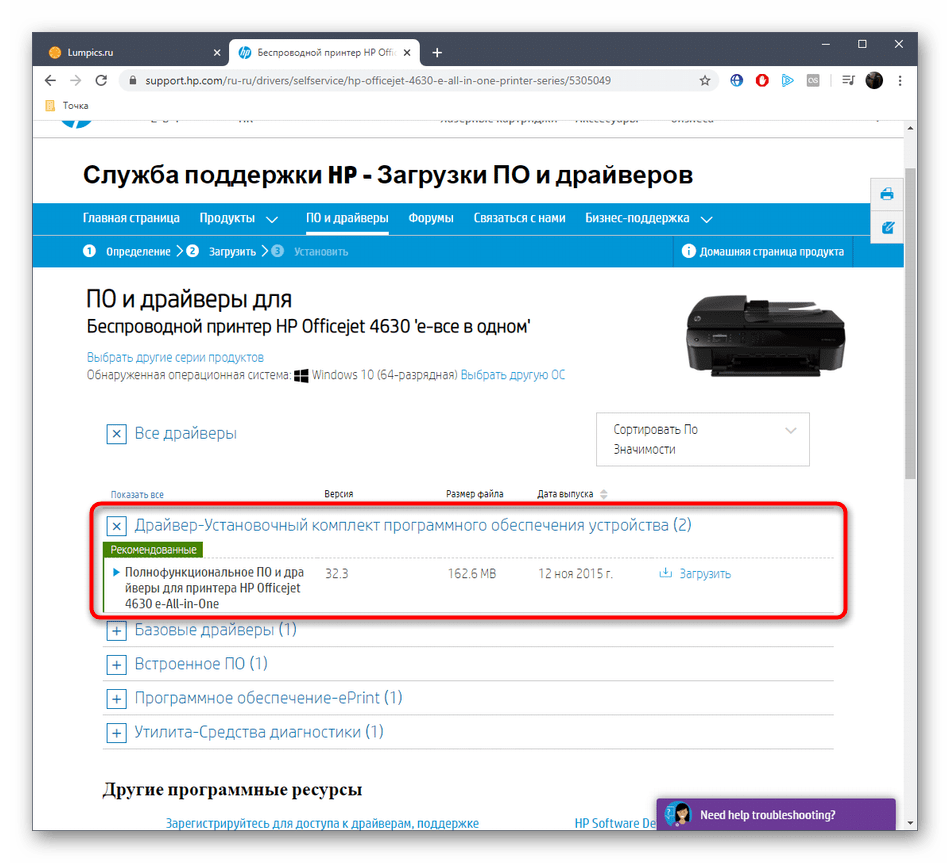
Источник: http://lumpics.ru/how-to-setup-hp-printer/
Как подключить принтер HP к компьютеру по сети?
Подключение к принтеру HP по беспроводной сети
- На принтере нажмите и удерживайте кнопку Беспроводная связь в течение пяти секунд или пока не начнет мигать индикатор. …
- В течение двух минут нажмите и удерживайте кнопку Wi-Fi Protected Setup (WPS) на маршрутизаторе, пока не начнется процесс подключения.
Источник: http://sdt-taganrog.ru/kak-polzovatsya-mfu-hp/
Шаг 3: Назначение принтера по умолчанию
Один из этапов настройки — назначение принтера в качестве устройства по умолчанию, что позволит сразу же печатать документы, а при выборе конкретной модели, если их одновременно подключено несколько, она всегда будет отображаться вверху.
- Для этого откройте меню «Пуск» и перейдите в «Параметры».
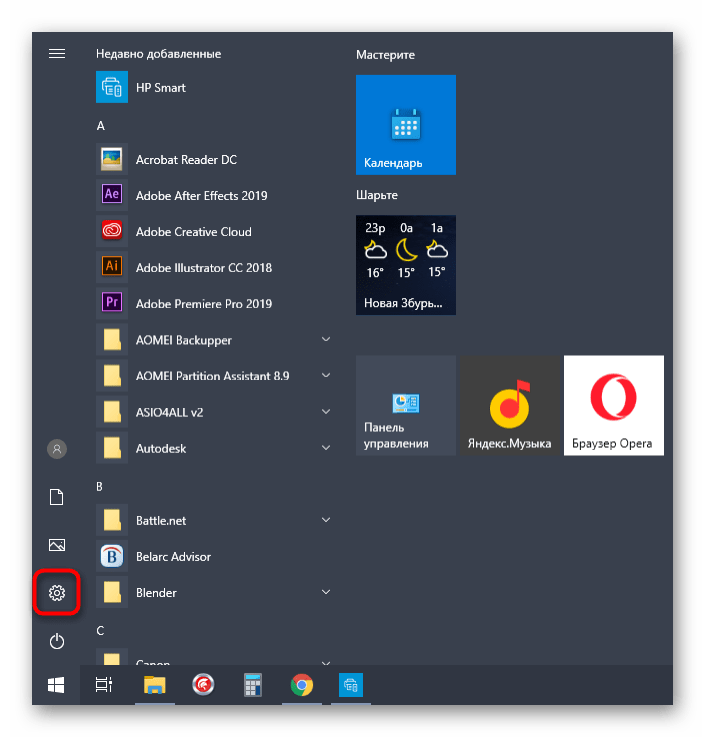
В нем нажмите по разделу «Устройства».

Через панель слева перейдите в категорию «Принтеры и сканеры».
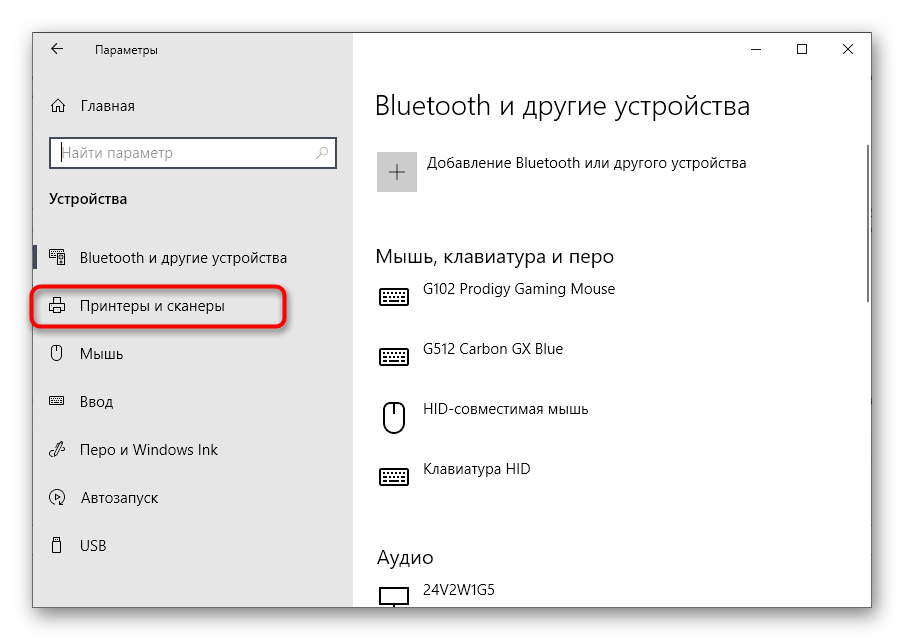
Отыщите там используемую модель устройства и сделайте по ней клик мышкой.

Появится меню для выбора, из которого вам нужно «Управление».
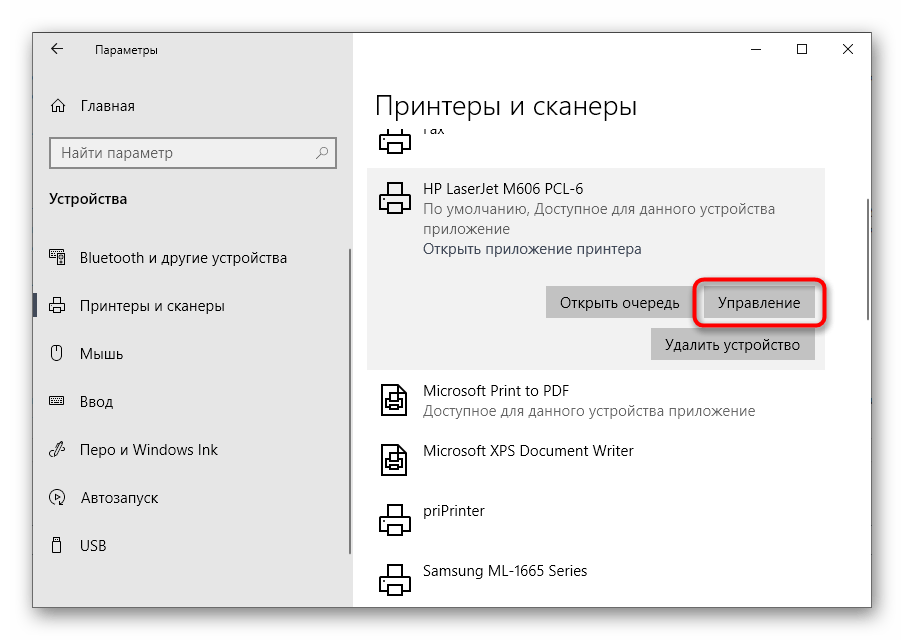
Нажмите по кнопке «Использовать по умолчанию» и дождитесь появления уведомления о том, что этот принтер теперь установлен основным. Об этом же свидетельствует строка «Состояние принтера».
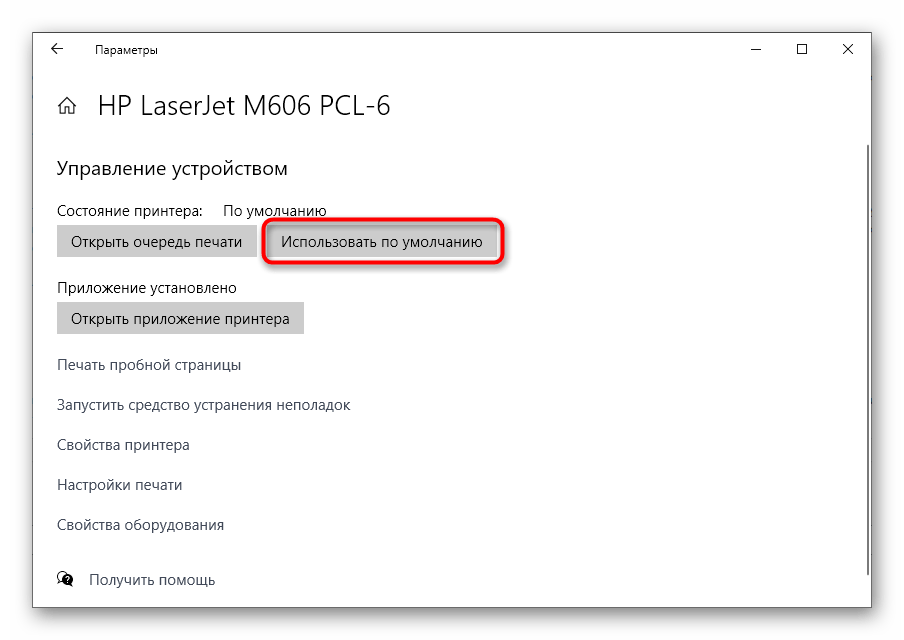
Если понадобится, вернитесь в это же меню и назначьте основным принтером другое устройство — в этом плане нет никаких ограничений и настройка доступна в любой момент.
Источник: http://lumpics.ru/how-to-setup-hp-printer/
Настройка печати
Чтобы начать печатать документы, нужно отладить этот процесс. Для этого пользователь нажимает «Пуск», затем «Панель управления», «Устройства и принтеры». Из предложенного списка нужно выбрать своё устройство, а потом поставить главным по умолчанию. Затем следует открыть нужный файл для печати. Нажать «Файл», «Печать», а в окне задать параметры печати (какие страницы документы печатать, количество экземпляров, ориентацию файла, качество изображения). Нажать «ОК». Если пользователь хочет, чтобы эти параметры автоматически применялись ко всем документам, нужно просто нажать ещё на кнопку «Использовать по умолчанию». Принтер должен сначала замигать, а потом выполнить распечатку документа.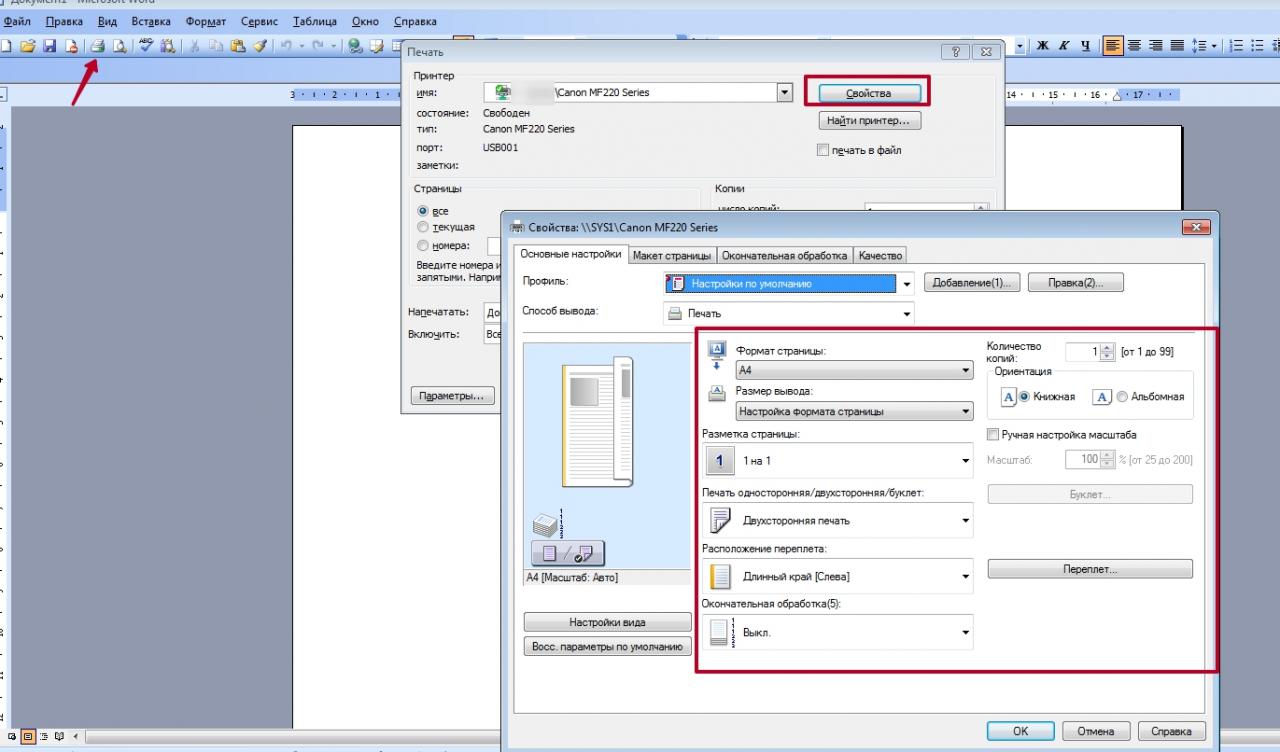
Может пригодится!
- Советы, как отменить печать на принтере правильно без ущерба для устройства и компьютера.
- Рекомендации, как напечатать текст в документе Word.
Источник: http://printeru.info/pechat/instruktsiya-po-podgotovke-k-rabote-i-pravilnom-ispolzovanii
Какие услуги мы хотим Вам предложить
Статья о том, как сканировать на принтере hp deskjet, написана при поддержке специалистов копировального центра Printside.ru
 Высокая
скорость
работы
Услуги
срочной печати
Источник: http://printside.ru/blog/kak-skanirovat-na-printere-hp-deskjet-printside/
Обслуживание и профилактика
Печатное устройство требует регулярного техобслуживания, иначе будут появляться серьезные неисправности, а качество печати – ухудшаться. Само программное обеспечение принтера имеет инструменты, помогающие проводить самостоятельную профилактику неисправностей. Чтобы их запустить, нужно открыть «Устройства и принтеры», далее «Настройка печати» и вкладку «Обслуживание». Высветяться инструменты для очистки компонентов, управления питанием и разными режимами работы оборудования.
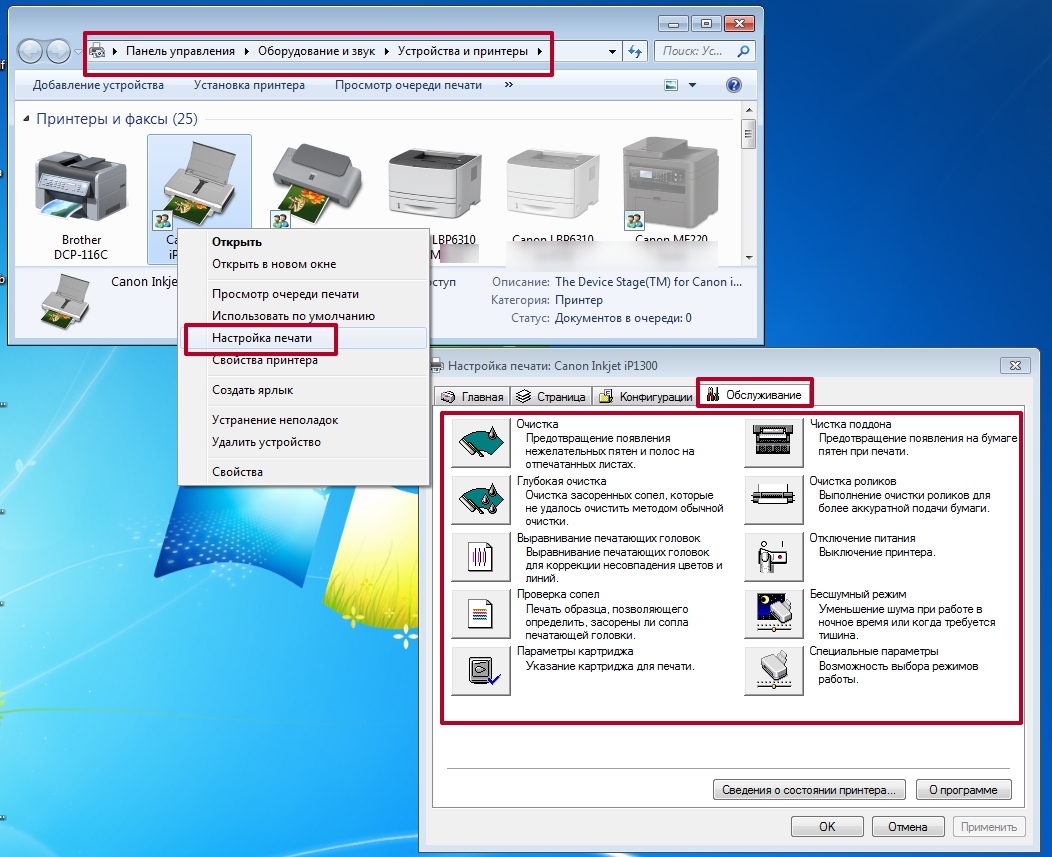
Такие процедуры для струйных принтеров необходимо проводить каждый месяц, а при интенсивном использовании еще чаще. Время от времени принтер нуждается в дозаправке или замене картриджа. Если вовремя этого не сделать, сопла с красящим веществом будут пересыхать, а это принесёт вред технике.
Источник: http://printeru.info/pechat/instruktsiya-po-podgotovke-k-rabote-i-pravilnom-ispolzovanii
