
Фирма «Эпсон» славится выпуском качественных принтеров. Причем они бывают струйными и лазерными. Первый вариант является компактным, по сравнению с другой техникой. Устройства работают с бумагой высокой плотности. В лазерных принтерах расход порошка небольшой. К преимуществам техники относят отличное качество печати фотографий.
Выбор
Специалисты предлагают для дома покупать струйные принтеры «Эпсон». Их минимальное разрешение равно 1230 на 780 пикселей. Необходимо учитывать расход краски. Картриджи для устройств подходят из серии РР. В офис можно выбирать лазерные принтеры «Эпсон». Их разрешение равно 1250 на 860 пикселей.
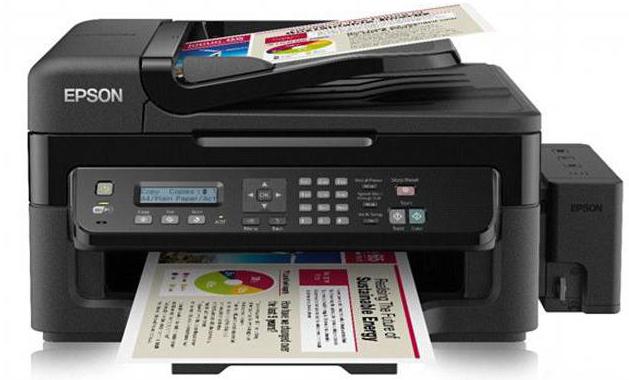
Сейчас есть много вариантов с дисплеями, где отображается необходимая для пользователя информация. Также следует учитывать параметры техники. Она должна работать с форматом А4. Рекомендуется смотреть на плотность носителя. Минимум этот показатель должен быть 60 г на кв. метр. Средняя цена качественного принтера находится в пределах 12 тыс. рублей.
Источник: http://syl.ru/article/301817/printeryi-epson-instruktsiya-ustanovka-zapravka
Какие бывают принтеры
Существует несколько основных видов печатающей техники:
- Матричные. Текст отпечатывается на бумаге за счёт маленьких игл, которые бьют по ленте с краской, оставляя отпечаток символов.
- Лазерные. Работают по принципу ксерокса. Компьютер «запоминает» образ нужной страницы и передаёт его печатающему оборудованию. Лазерный луч проецирует текст, изображение на вращающийся барабан, обладающий светочувствительной поверхностью. После засвечивания на барабан попадает тонер (красящее вещество). Частички тонера прилипают к засвеченным участкам, а после того как специальный валик протянет бумагу под барабаном, эти частички окончательно перенесутся на бумагу, оставляя качественное изображение.
- Струйные. Головка имеет маленькие сопла, через которые на страницу выбрызгивается краска в виде точек. Такие модели применяются для небольших печатных объёмов, например, для печати фотографий либо документов с иллюстрациями. Качество изображений – высокое.
- Светодиодные. Принцип их работы аналогичен лазерным за одним исключением. В нем используется не лазерный луч, а светодиоды.
Все виды печатающих устройств делятся ещё на 2 типа: черно-белые и цветные. Покупатели должны сами выбрать то, что подходит для их потребностей.
Источник: http://printeru.info/pechat/instruktsiya-po-podgotovke-k-rabote-i-pravilnom-ispolzovanii
Установка
Работа техники во многом зависит от того, как качественно она будет установлена. Чтобы это выполнить правильно, необходимо следовать несложной инструкции:
- Скачать драйвер. К новым принтерам в комплекте идут диски, которые надо загружать на компьютер, с которым будет работать принтер.
- Установка драйвера. Его надо запустить.
- Проверка печати. В конце надо проверить работоспособность устройства. Для этого надо сделать пробную печать.
Установить принтер «Эпсон» несложно, как и остальные устройства. После этого можно приступать к печати. Чтобы техника прослужила долго, надо соблюдать правила эксплуатации, а также своевременно проводить профилактическую работу.
Источник: http://syl.ru/article/301817/printeryi-epson-instruktsiya-ustanovka-zapravka
Управление техникой
Прежде чем использовать принтер «Эпсон», инструкция предлагает его установить. Прибор подключается к компьютеру благодаря специальному интерфейсу. На тот момент устройство должно быть подсоединено к сети через блок питания.
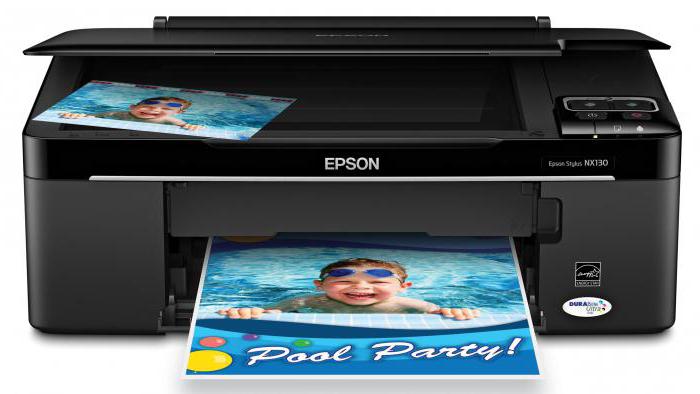
Управление выполняется с помощью кнопок. На устройстве есть 4 главные кнопки. Одна применяется для включения и выключения принтера, а остальные считаются многофункциональными. Благодаря им запускается и приостанавливается печать, выполняется проверка состояния дюз, осуществляется изъятие замявшейся бумаги. На некоторых устройствах есть индикаторы, которые загораются при захвате бумаги, а также при окончании чернил.
Источник: http://syl.ru/article/301817/printeryi-epson-instruktsiya-ustanovka-zapravka
Обслуживание
Хоть функционал принтер «Эпсон 210» имеет небольшой, все же для техники есть проверенные диагностические системы. Например, если появилась некачественная печать в виде проявления дефектов, то необходимо воспользоваться утилитой для проверки дюз головки.
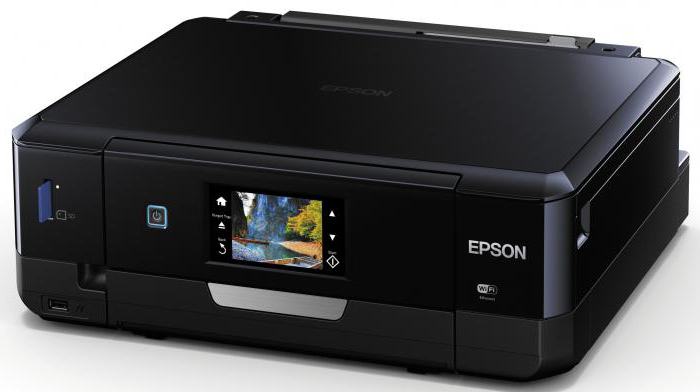
По инструкции положено пользоваться программой для очистки дюз, если обнаружены системные ошибки при печати. Нередко спасает калибровка печатающих головок. Но уровень работы деталей зависит от правильного выбора расходных материалов.
Источник: http://syl.ru/article/301817/printeryi-epson-instruktsiya-ustanovka-zapravka
Настройка печати
Чтобы начать печатать документы, нужно отладить этот процесс. Для этого пользователь нажимает «Пуск», затем «Панель управления», «Устройства и принтеры». Из предложенного списка нужно выбрать своё устройство, а потом поставить главным по умолчанию. Затем следует открыть нужный файл для печати. Нажать «Файл», «Печать», а в окне задать параметры печати (какие страницы документы печатать, количество экземпляров, ориентацию файла, качество изображения). Нажать «ОК». Если пользователь хочет, чтобы эти параметры автоматически применялись ко всем документам, нужно просто нажать ещё на кнопку «Использовать по умолчанию». Принтер должен сначала замигать, а потом выполнить распечатку документа.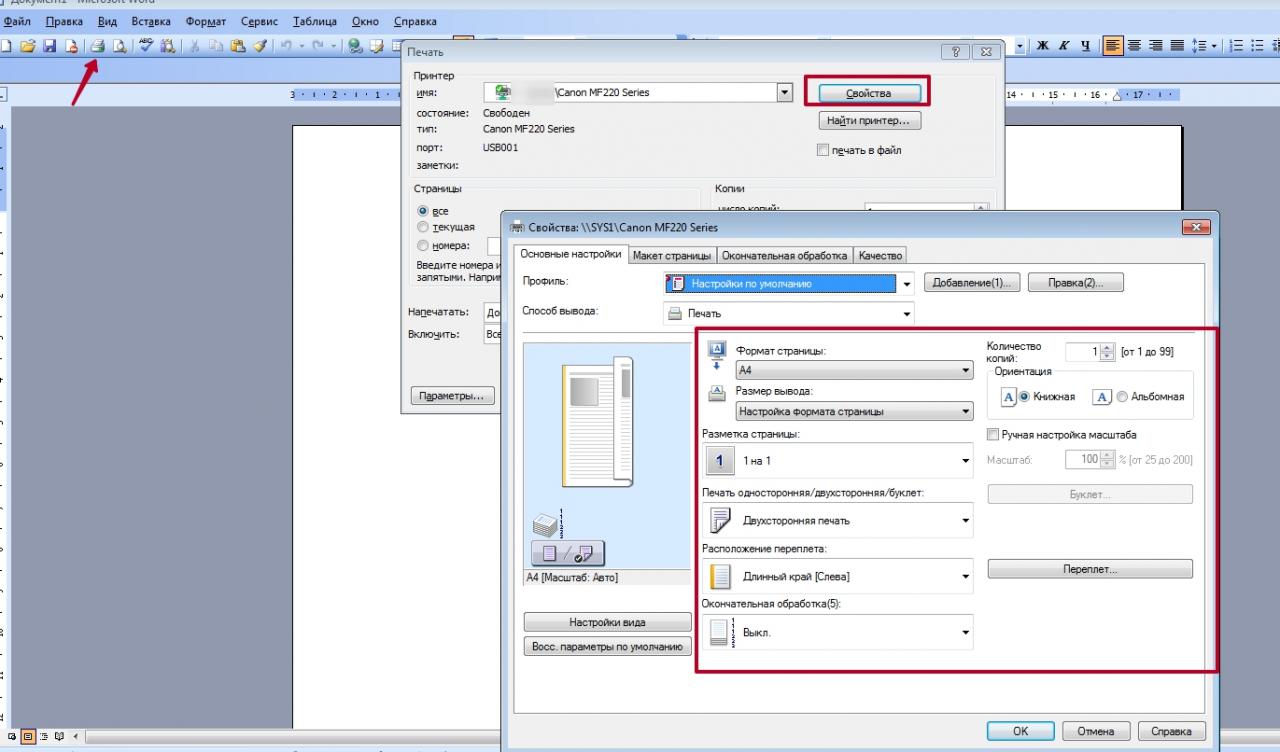
Может пригодится!
- Советы, как отменить печать на принтере правильно без ущерба для устройства и компьютера.
- Рекомендации, как напечатать текст в документе Word.
Источник: http://printeru.info/pechat/instruktsiya-po-podgotovke-k-rabote-i-pravilnom-ispolzovanii
AirPrint
Печатайте изображения напрямую с iPhone, iPad и iPod Touch на принтерах Epson.
Более подробная информацию вы можете узнать здесь —
www.support.apple.com
Источник: http://ink-market.ru/blogs/blog/besprovodnaya-pechat-s-servisom-epson-connect
Обслуживание и профилактика
Печатное устройство требует регулярного техобслуживания, иначе будут появляться серьезные неисправности, а качество печати – ухудшаться. Само программное обеспечение принтера имеет инструменты, помогающие проводить самостоятельную профилактику неисправностей. Чтобы их запустить, нужно открыть «Устройства и принтеры», далее «Настройка печати» и вкладку «Обслуживание». Высветяться инструменты для очистки компонентов, управления питанием и разными режимами работы оборудования.
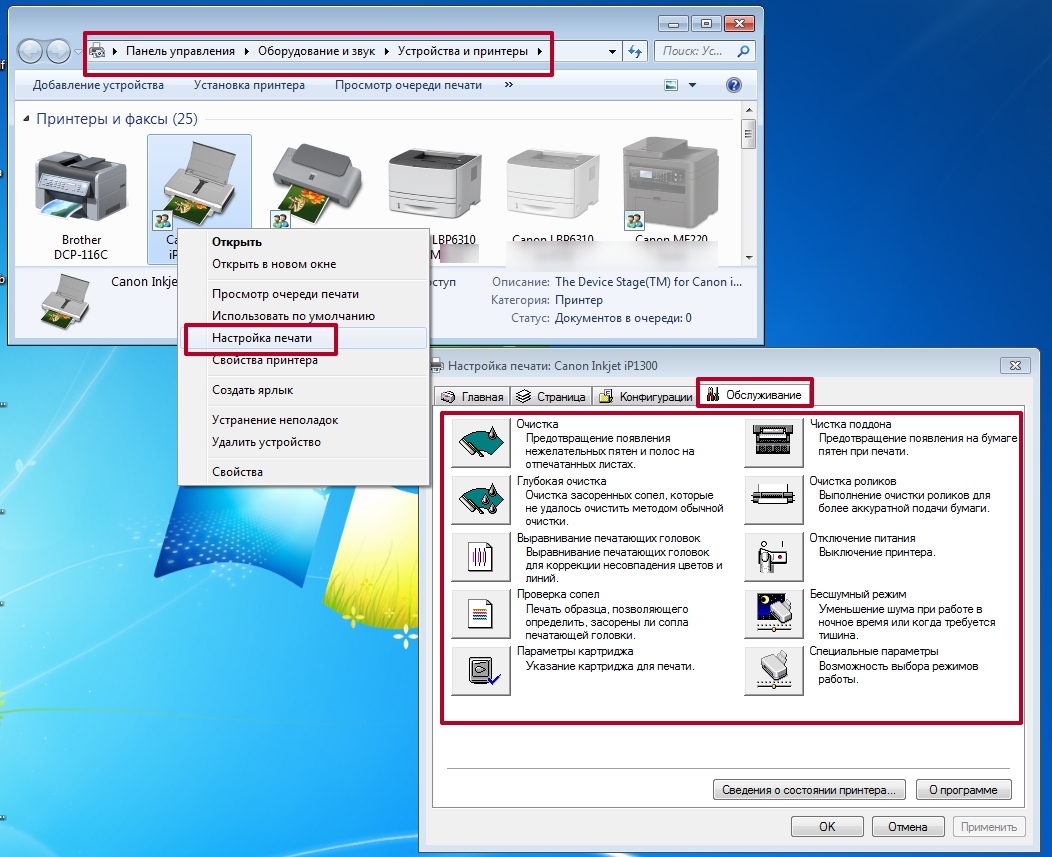
Такие процедуры для струйных принтеров необходимо проводить каждый месяц, а при интенсивном использовании еще чаще. Время от времени принтер нуждается в дозаправке или замене картриджа. Если вовремя этого не сделать, сопла с красящим веществом будут пересыхать, а это принесёт вред технике.
Источник: http://printeru.info/pechat/instruktsiya-po-podgotovke-k-rabote-i-pravilnom-ispolzovanii
Совместимость устройств
- Список устройств поддерживающих функцию iPrint
- Список устройств поддерживающих функцию Email Print
- Список устройств поддерживающих функцию Epson Connect
- Список устройств поддерживающих функцию Wi-Fi Direct
Источник: http://ink-market.ru/blogs/blog/besprovodnaya-pechat-s-servisom-epson-connect
Секреты работы с приложением Epson iPrint

Если вы до сих пор считали принтеры и МФУ обычными приборами, которые только и могут что печатать, делать копии и сканы, то вы ошиблись. Новейшие технологии захватили и печатающие устройства, сделав их еще удобнее и функциональнее. Один из примеров такой удачной технологии — Epson iPrint, призванный сделать взаимодействие с принтером максимально простым. Фактически, эта программа представляет собой современный и очень удобный пульт управления.
Используя Epson iPrint, вы забудете о многих проблемах. Например, если у вас устройство с англоязычным дисплеем, то коммуникация с печатающим устройством не вызовет никаких затруднений. В меню приложения доступны все настройки на русском языке, так что учить английский для работы с печатающим устройством не придется.
Разработчики программы предусмотрели буквально все: можно отправить документы на копирование, задав количество копий, режим, подправив контрастность, указав размер и тип бумаги, и так далее.Со сканированием тоже все просто. Помещаем документ на сканер, задаем режим (цветной или же черно-белый), выбираем разрешение и запускаем процесс. А когда копия будет получена, ее можно сохранить либо в память гаджета, либо отправит в облачное хранилище данных.

Ну и, разумеется, вы можете выполнять печать фотографий. Выбирайте изображение, хранящееся в памяти вашего устройства, или добавляйте из облачных сервисов. В настройках Epson iPrint достаточно указать количество фото, размер листа, тип носителя и качество печати. Также очень легко можно скорректировать ориентацию снимка и добавить несколько изображений в очереди на печать (инструменты для этого будут находиться в нижней части экрана).
Посредством приложения можно управлять и печатью с карты памяти. В меню вы сможете просмотреть изображения с карты, которые нужно распечатать. Но может возникнуть проблема, заключающаяся в несоответствии сторон фото принятым форматам бумаги. Сделать тут ничего особо нельзя и выхода только два: либо печатать с полями, либо разрешить принтеру на свое усмотрение обрезать лишнее на изображении.
В числе наиболее интересных функций стоит о. Она пригодится в том случае, если вы не захотите сканировать документ: его можно просто сфотографировать и уже потом распечатать.

И, конечно же, приложении Epson iPrint дает возможность управлять ключевыми сервисными функциями вашего принтера или МФУ: проверка уровня чернил, печать теста дюз, прочистка печатающей головки и многое другое. Приложение может быть установлено на мобильное устройство, работающее под управлением Android или iOS. Для старта работы достаточно просто сказать его (совершенно бесплатно!), установить и подключиться к беспроводной сети. Работать с устройством будет невероятно легко, попробуйте сами!
Источник: http://game36.ru/pk/kak-rabotat-s-printerom-epson-2.html
Epson L110
Этот принтер – ременная модификация. Так как барабан небольшого диметра, печать выполняется с невысокой скоростью. А контроллер на устройстве очень качественный, поэтому настройки устанавливаются быстро. К минусам относят высокий уровень шума. Оборудование идеально для домашнего использования. Его стоимость находится в пределах 9800 рублей.
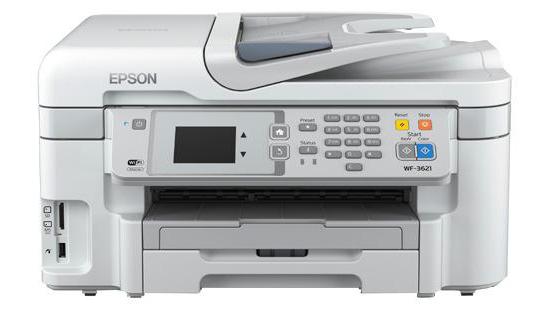
Таким образом, принтер «Эпсон» считается одним из надежных. Нужно лишь правильно его установить, а также не забывать своевременно выполнять профилактику. В случае поломки ремонт лучше производить у мастера, который подберет для устройства подходящие детали. Правильное использование техники продлевает срок ее эксплуатации.
Источник: http://syl.ru/article/301817/printeryi-epson-instruktsiya-ustanovka-zapravka
