
Если принтер или МФУ Epson перестал печатать, то проблема может крыться в засорении печатающей головки. Здесь Вы узнаете, как промыть печатающую головку Epson, что делать при сильном засорении ПГ Epson, а также как просушить печатающую головку Epson.
Зачем нужно чистить печатающую головку Epson
Печатающая головка (ПГ) – это технически сложное изделие, предназначенное для распыления красящего вещества (чернила) по поверхности носителя (бумаги, ткани, пленки и т.д.). Устанавливается только на принтеры струйного типа. У Epson печатающая головка идет в качестве основной детали, отделенной от картриджей с чернилами. Любое ее засорение гарантированно приводит к проблемам с печатью. Чаще всего в дюзах ПГ засыхает краска. Это вызывает появление пропусков или полное отсутствие отпечатка.
Чтобы возобновить работу принтера, печатающую головку нужно промыть либо заменить. Однако цена новой печатающей головки Epson варьируется в пределах 60-80% от стоимости самого печатающего аппарата. Если заглянуть в каталог любого интернет-магазина оргтехники, то Вы там увидите, что цена на принтеры Epson стартует с отметки 8000 рублей (модель Epson L120). Поэтому целесообразнее всего попытаться промыть печатающую головку.
Обратите внимание: Существует очень много способов чистки ПГ Epson. Если не получилось возобновить работу печатающей головки с первого раза, стоит попробовать сделать это еще несколько раз. Иногда встречаются случаи, когда удается восстановить печатающую головку спустя несколько недель ее регулярной промывки.
Источник: http://kartridge.org/blog/promivka-pechatajushhej-golovki-printera-epson.html
Локализация засора принтера
Печатные устройства Epson можно разделить на несколько основных типов:
- Бытовой принтер со сменными картриджами. В подобных аппаратах чернильные картриджи устанавливаются в печатающую головку и пересыхание (загрязнение) может произойти только в последней.
- Бытовой или офисный принтер со встроенной СНПЧ. В таких устройствах картриджи в печатающей головке заменяются демпферами, а чернила идут до ПГ по шлейфам из донорных ёмкостей. К списку возможных проблем добавляется пересыхание чернил в шлейфе или попадание в последний воздуха.
- Профессиональный офисный принтер или плоттер. В большинстве бизнес-устройств Epson используется система схожая с СНПЧ: в печатающую голову заходят демпферы, которые через шлейфы соединены с картриджами, выполняющими роль донорных ёмкостей. Проблемы, возникающие на таких устройствах, аналогичны упомянутым в прошлом пункте, с поправкой на размеры устройства.
Попадание воздуха в шлейф исправляется примерно по одному принципу, вне зависимости от типа устройства:
Источник: http://mnogochernil.ru/newsroom/kak-prochistit-printer-epson/
Подготовительные действия
За чистку принтера Epson через компьютер отвечают инструменты, входящие в состав драйвера, поэтому его понадобится установить в обязательном порядке. Скорее всего, вы это уже и так сделали, однако отсутствие меню, о которых пойдет речь далее, может свидетельствовать о том, что драйвер устарел или инсталлирован неправильно. В таком случае повторите процедуру установки, а затем подключите принтер к компьютеру стандартным образом. Детальнее об этом читайте в материалах по следующим ссылкам.
Подробнее:
Установка принтера на компьютерах с Windows
Установка драйверов для принтера
Источник: http://lumpics.ru/how-to-clean-epson-printer-via-pc/
Использование утилиты Head Cleaning (Чистка печатающей головки)
Обратитесь к соответствующим разделам по использованию утилиты Head Cleaning (Чистка печатающей головки).
Для пользователей Windows
Для чистки печатающей головки при помощи утилиты Head Cleaning (Чистка печатающей головки):
 |
Откройте окно ПО принтера, щелкните вкладку Maintenance (Обслуживание), затем щелкните кнопку Head Cleaning (Очистка печатающей головки). |
 |
Следуйте инструкциям на экране. |
Индикатор питания
мигает во время чистки головки.
Примеры шаблонов проверки качества дюзы:
 |
Хорошее качество |

|
Необходима чистка печатающей головки |

Если качество шаблона проверки дюз неудовлетворительно, возможно, стоит повторить чистку и еще раз напечатать этот шаблон.
Если качество печати не улучшилось после четырех или пяти чисток, выключите принтер и оставьте его в покое на одну ночь. Затем снова проверьте состояние дюз и при необходимости повторите чистку.
Если качество печати не улучшается, то возможно, у одного или обоих чернильных картриджей истек срок службы или они вышли из строя. Такие картриджи нужно заменить. Процедура замены описана в разделе Замена чернильного картриджа.
Если проблема с качеством печати не устраняется и после замены картриджей, обратитесь по месту приобретения принтера.
 |
Примечание: |
|
|
Для пользователей Macintosh
Для чистки печатающей головки при помощи утилиты Head Cleaning (Чистка печатающей головки):
|
Следуйте инструкциям на экране. |
Индикатор питания
Примеры шаблонов проверки качества дюзы:
|
Хорошее качество |
|
Необходима чистка печатающей головки |
Если качество печати не улучшилось после четырех или пяти чисток, выключите принтер и оставьте его в покое на одну ночь. Затем снова проверьте состояние дюз и при необходимости повторите чистку.
Если качество печати не улучшается, то возможно, у одного или обоих чернильных картриджей истек срок службы или они вышли из строя. Такие картриджи нужно заменить. Процедура замены картриджей описана в разделе Замена чернильного картриджа.
Если проблема с качеством печати не устраняется и после замены картриджей, обратитесь по месту приобретения принтера.
|
Примечание: |
|
|

[К началу]
Источник: http://epson.ru/es/upload/ManualTypes/100124/ref_g/check_3.htm
Рекомендации по чистке печатающей головки от производителя
В этом вопросе производитель не остался в стороне. В технической документации к принтеру Epson Вы найдете несколько рекомендаций по прочистке печатающей головки устройства. Тем не менее, способы основаны лишь на программной чистке дюз ПГ. Подобный метод справится лишь с малой частью проблем, вызванных засыханием красящего вещества. Чтобы таким образом осуществить чистку ПГ Epson Вам потребуется выполнить ряд следующих действий:
- включить принтер в сеть и запустить кнопкой «Power On»;
- установить драйвер принтера на компьютер;
- подключить принтер к компьютеру;
- на ПК войти в «Панель управления» – «Устройства и принтеры» и найти модель вашего печатающего аппарата;
- по иконке принтера кликнуть правой кнопкой мыши и открыть его свойства;
- во вкладке «Общие» найти и открыть «Настройки»;
- в настройках перейти во вкладку «Сервис» и нажать на пункт «Прочистка печатающей головки»;
- дождаться окончания процесса и выполнить тест дюз.
Если на панели управления принтера присутствует кнопка «Чернила» (изображен символ капли), то нужно зажать ее на три секунды и ПГ прочистится автоматически. У аппаратов с полноценным дисплеем прочистка печатающей головки запускается через меню «Техобслуживание». На этом все. Если подобная процедура не помогла, разработчики рекомендуют нести принтер в сервисный центр, либо менять печатающую головку. Однако есть куда более эффективные способы промывки ПГ принтера Epson.
Источник: http://kartridge.org/blog/promivka-pechatajushhej-golovki-printera-epson.html
Что подготовить?
Итак, чтобы осуществить очистку принтера и промыть устройство, потребуются некоторые компоненты.
- Специально изготовленная промывочная жидкость от производителя. Данный состав будет очень эффективен, ведь позволяет произвести чистку в кратчайшие сроки.
- Специальная прорезиненная губка под названием каппа. Она имеет пористую структуру, из-за чего жидкость получает возможность максимально быстро попасть на головку для печати.
- Посуда с плоским дном, которую не жалко будет выбросить. Для этих целей можно использовать одноразовые тарелки или контейнеры для еды.
Кстати, на рынке продаются специальные наборы для чистки принтера, которые уже включают в себя все необходимые элементы, в том числе средство для промывки принтера. Их можно найти даже в специализированных магазинах.
Источник: http://stroy-podskazka.ru/printer/brendy/pochistit-epson/
Программное очищение печатающей головки
Для исправления ситуации с дефективной печатью своими руками сначала нужно обратиться к обычной штатной программе очистки. Она как правило находится на установочном диске, идущем в комплекте к устройству, или уже вшита в программную начинку самого принтера. Все зависит от конкретной модели вашего аппарата.
Как почистить головку принтера Epson? К примеру, если использовать компьютер, то нужно вызвать через панель управления утилиту принтера, потом направиться в раздел «Сервис» и проверить дюзы. После того, как ваш аппарат проведет очистку и напечатает контрольную страницу можно увидеть сразу: решена ли проблема?
Совет! Таких чисток лучше проводить не более 2-3, так как это изнашивает дюзы принтера.
Такая процедура решает проблему слабого загрязнения сразу же, практически после первого очищения, но если засохших чернил очень много, то программа не поможет.
Источник: http://tehnofaq.ru/ochishhenie-pechatayushhej-golovki-printera-svoimi-rukami/
Промывка чернильных каналов и головки принтера
Для работы необходимо обзавестись некоторыми атрибутами:
- жидкостью для промывки головки струйных принтеров (продаётся в специализированных магазинах);
- шприцем на 10–20 мл;
- небольшой гибкой трубочкой, которую можно будет надеть на носик шприца.
- Чтобы разобрать печатающий механизм, необходимо сначала снять верхнюю крышку принтера. Открутите болты, фиксирующие её. Шлейф, соединяющий корпус с механизмом, можно вынуть с платы, чтобы открыть доступ к механизму.
- Вытащите картриджи и положите на заранее подготовленную поверхность, дабы не измазать всё вокруг чернилами.
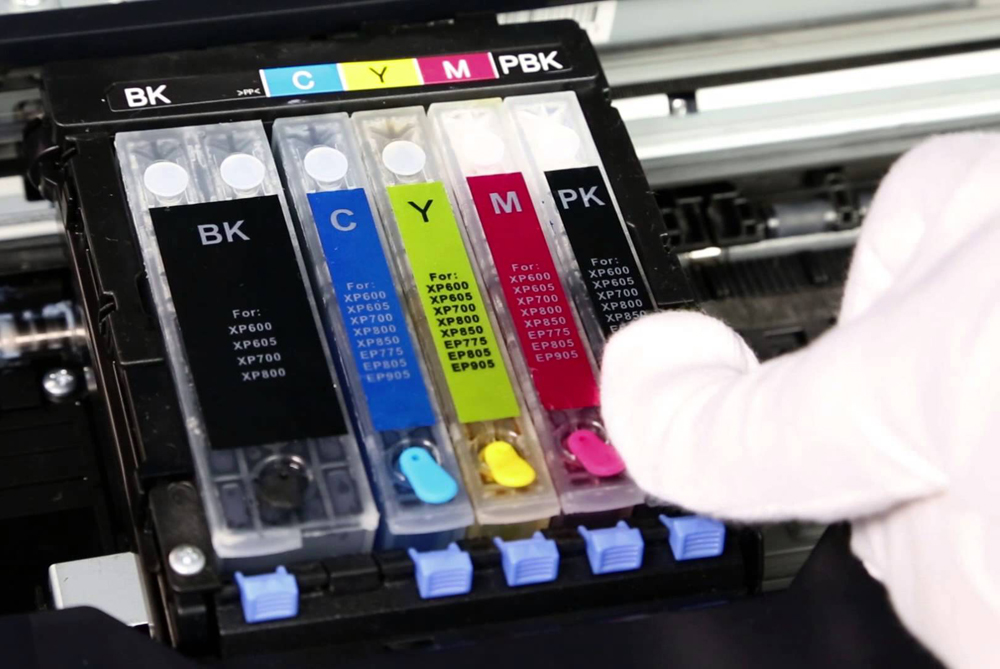
Картриджи для струйного принтера Epson
- Наберите шприц жидкостью для промывки, наденьте трубочку на его носик, затем другой конец на один из штуцеров для забора чернил, находящийся в месте расположения картриджа, медленно вдавливайте жидкость, не допуская её проливания. Чтобы промыть один цвет, достаточно 1 мл жидкости.
- По истечении нескольких минут начинайте так же медленно втягивать жидкость обратно в шприц, она окрасится в цвет чернил. Таким же образом нужно промыть остальные цвета. Лучше совершить несколько таких манипуляций над каждым штуцером.
- Поставьте картриджи на место.
- Отведите в сторону каретку, промокните тканью, смоченной в жидкости, нижнюю часть печатающей головки, верните на место каретку.
- Салфеткой или куском ткани удалите остатки жидкости с корпуса принтера.
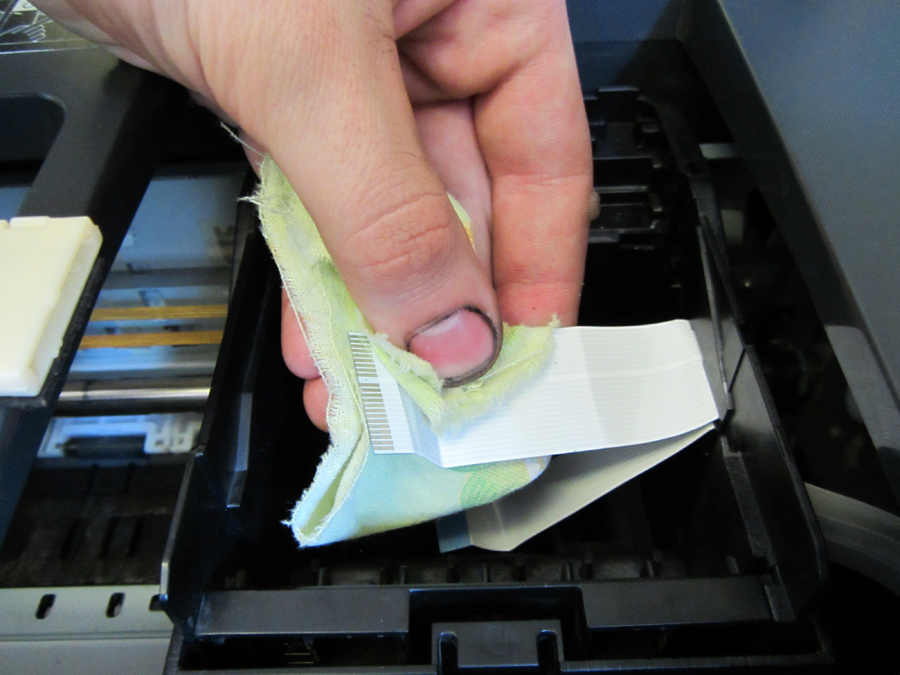
Удаление остатков жидкости с корпуса принтера
- После всех процедур снова проведите прочистку программным способом.
Источник: http://nastroyvse.ru/devices/raznoe/kak-pochistit-pechatayushhuyu-golovku-printera-epson.html
Общие рекомендации
- Печатайте хотя бы одну цветную страницу в неделю, чтобы избежать засорения головок. Прочистка обойдётся вам дороже, чем чернила.
- При выборе чистящего средства выбирайте те, что не содержат спирта или агрессивных кислот.
- Если проблема оказывается не такой простой, лучше обратитесь в сервис-центр сразу, не усугубляя её.
Помогло? Отблагодари автора
Источник: http://alexzsoft.ru/kak-pochistit-golovku-printera-epson.html
Пошаговая инструкция по промывке
После всей подготовки можно приступить к непосредственной процедуре чистки.
Вам понадобится:
- Промывочный раствор.
- Два шприца на 10 мл.
- Трубочки из пластика, например, для коктейлей.
- Пластиковая ёмкость небольшого размера.
- Бинт.
Источник: http://tehnofaq.ru/ochishhenie-pechatayushhej-golovki-printera-svoimi-rukami/
Видео
Отлично!
В знак благодарности расскажите о статье своим друзьям и знакомыми в социальных сетях. Используйте кнопки слева или внизу страницы. Это не занимает более 15 секунд. Спасибо!
Источник: http://printeru.info/remont/chistka-golovki
Цены на чистку головки Epson L210 L222 L366
| Чистка печатающей головки Epson | Цена руб. |
| Cредняя степень забитости дюз, A4 формат, 4 цвета | 2500 |
| Высокая степень забитости дюз | 3000 |
| 5-6 цветов | 3000 |
| 8-9 цветов | 4000 |
| A3 | +500 |
Еще полезно прочесть:
- Устройство головки Epson FA04000
- Чистка головки Epson
- Чистка печатающей головки
Источник: http://complace.ru/remont-printerov-mfu/epson/chistka-golovki-l110-l210-l310/
