
Как подключить iPhone к принтеру через Wi-Fi для печати? Для этого нужно в первую очередь проверить поддержку AirPrint у вашего принтера.
Как печатать фотографии с iPhone
Первый вопрос, который вы, вероятно, задаете при печати фотографий с iPhone: «Насколько большую я могу напечатать фотографию?»
Все это зависит от качества, которого вы хотите достичь, например: отличное, хорошее или обычное качество. В приведенной ниже таблице указаны максимальные размеры фотографий, которые можно напечатать, используя данные стандарты качества.
Почему? Потому что цифровая фотография состоит из миллионов крошечных пикселей (отдельные цветные квадраты, составляющие полное изображение).Как вы можете видеть, чем выше качество печати фотографии, тем меньше она должна быть. И чем большего размера будет печать фотографий, тем хуже будет качество изображения.
По мере увеличения размера печати также увеличивается размер пикселей. Когда пиксели становятся слишком большими, изображение будет отображаться в пикселях. Вместо гладкого и четкого изображения оно будет выглядеть нечетким, потому что квадратные пиксели слишком велики.
Таким образом, чем меньшего размера вы печатаете фотографию, тем четче и качественнее она будет выглядеть. Чем больше размер фотографии, тем с большей потерей качества вы должны согласиться.
Источник: http://zen.yandex.ru/media/id/5ca9c0f02a7f8900b38c0ec4/pechat-fotografii-s-iphone-i-na-skolko-bolshimi-mojno-ih-pechatat-5cd943ac4d1bbc00afe35df4
Технология AirPrint
Если Ваша печатающая техника куплена всего несколько лет назад, а свой Айфон или Айпад регулярно обновляете до последних версий прошивок, то, скорее всего, существует возможность воспользоваться способом прямой печати через технологию «Air Print». Отыщите на корпусе принтера значок или в его характеристиках упоминание о такой возможности, чтобы быть уверенным в возможности прямой печати.
При наличии такой функции, в большинстве случаев, она активируется автоматически. Если этого не произошло, то это надо сделать вручную на самом аппарате и на компьютере согласно инструкции к Вашей модели принтера и версии операционной системы.
Когда все настройки выполнены и «девайсы» работают корректно, то попробуем произвести тестовую печать. Для этого найдите любой подходящий документ и откройте его. Далее выберите пункт контекстного меню «Поделиться», а из выпавшего списка ярлык «Печать». Если используется несколько принтеров, то система предложит выбрать один из них.
Источник: http://printeru.info/pechat/iphone
Специальные приложение
Если AirPrint не поддерживается Вашим принтером, то можно воспользоваться одним из специальных приложений. Такие утилиты обладают теми же свойствами и помогут настроить печать с Айфона на принтер. Единственным их минус — платный вариант использования. Выходом из ситуации может стать бесплатное тестовое использование.
HandyPrint
Создатели дают потребителю две недели бесплатного теста приложения. В дальнейшем требуют взнос за использование в размере 5 долларов. Программа совместима со всеми старыми и новыми версиями операционной системы MAC. Скачайте и установите утилиту на свой ПК. В настройках отметьте, какие принтеры могут быть использованы для печати. Предварительно они должны быть «открыты» по сети.
На своем Айфоне найдите любой снимок или документ для распечатывания. Нажмите на кнопку «Квадрат со стрелкой вверх», чтобы увидеть, какие принтеры доступны для использования на телефоне. При этом ПК или ноутбук, к которому подключено печатающее устройство, должны быть включены.
Printer Pro
Когда из техники Apple Вы используете только Айфон или Айпад, а на ПК установлена одна из версий Windows, то воспользоваться приложением HandyPrint не получится. В такой ситуации поможет организовать печать другая программа. Printer Pro одна из лучших для таких целей, но тоже платная. Стоимость использования символическая и не превышает 3 долларов.
А также существует ее бесплатная версия, которой стоит воспользоваться, чтобы проверить возможности настройки и организации процесса распечатывания нужных форматов документов. Для начала работы стоит скачать и установить это приложение. Далее запускаем его и уже в интерфейсе самой утилиты открываем фото, документы и другие файлы, которые хотим печатать.
Функциональность программы позволяет производить печать конкретных страниц документа, небольшие правки и повороты изображений. Отличной возможностью считается прямая печать из браузера. Все, что нужно для этого — добавить букву «p» к адресу страницы в самом начале. Например «phttps:\www.google.com».
Источник: http://printeru.info/pechat/iphone
Как настроить принтер для печати с телефона?
Как с телефона отправить печать на принтер
- Откройте файл
- В правом верхнем углу нажмите на выпадающее меню
- Выберете раздел Доступ и экспорт
- Нажмите на Печать
- Укажите виртуальный принтер Google.
- Нажмите на кнопку Печати.
Источник: http://tankistka.ru/kak-raspechatat-na-printere-s-ayfona/
В Mimigram есть крутые и необычные форматы печати
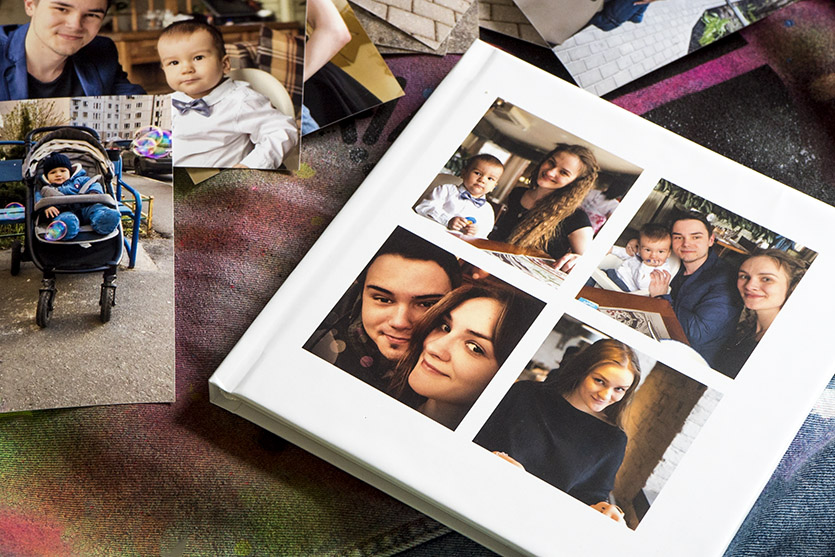
Фишка в большом выборе, на чём разместить ваши фотки. Никто не заставляет делать их типичными, бумажными или в стандартных размерах. Зацените форматы:

Мимибук: фотокнига 20×20 см, от 20 до 80 страниц. Фото во всю площадь, квадратные, без рамок. Кастомизируемая обложка.

Постер в рамке: одна большая вертикальная фотка или картинка с белой окантовкой. 30×45 см, деревянная рама, стекло.
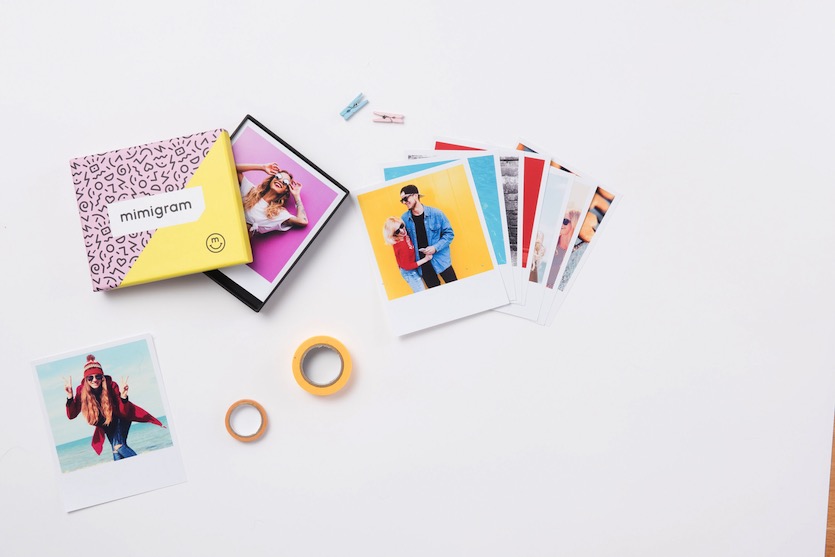
Мимибокс: подарочная коробочка из 20-40 см маленьких фото 10×13 а-ля «полароид», которые можно подписать внизу от руки (очень крутая, в следующий раз буду её брать). Либо предварительно подписать каждую фотку прямо в приложении, а ещё добавить цветную рамку.

Фото в рамке: 30×30 см, деревянная рама, стекло. От постера отличается только форматом фотки, тут она квадратная.

Фотокарточки: традиционная фотопечать на бумаге в шести форматах: квадрат 10×10 см, стандарт 10×15, квадрат медиум 15×15, квадрат XL 20×20, стандарт XL 20×30 и винтаж, а точнее, «полароид» 10×12 см.
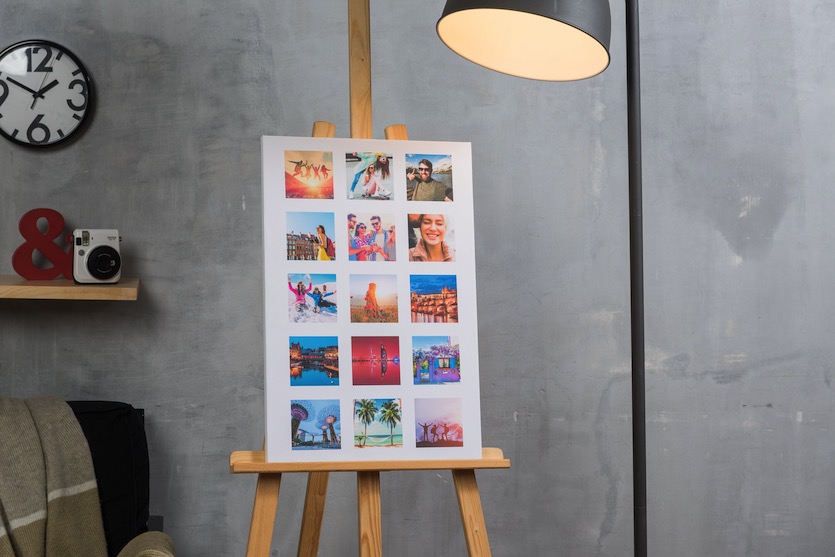
Арт-холст: реально холст, на котором напечатана одна или несколько фоток в виде мозаики. Последний вариант будет кстати, если хочется передать историю из жизни или сюжет. Варианты для одного фото – 20×20 см и 20×30, для нескольких сразу – 30×45 и 40×60 см.
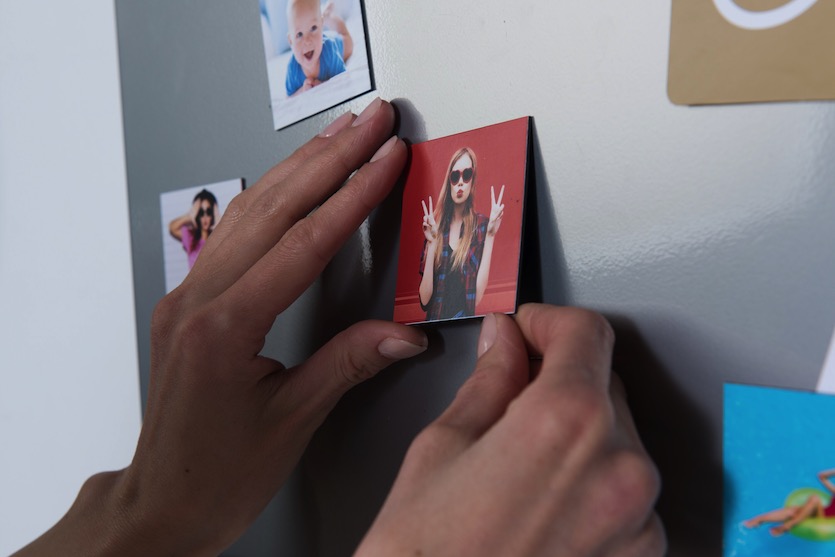
Магнетто: из названия можете догадаться, что это магниты с фотопечатью. Небольшие, всего 6×6 см. Спрятаны в подарочный мешочек. Наборы от 10 до 30 шт.

Футболка: да, в Мимиграме можно напечатать фотку прямо на футболку. Можно выбрать не только свою фотку, но и любую картинку из интернета. Доступны все размеры от XS до XL. Сама футболка белого цвета, круглый ворот. Фотка будет 21×30 см. Есть подарочная упаковка.

Кружка: это вы теперь могли додумать. Вариант один на 330 мл белого цвета. Фотка может занять как часть площади кружки, так и всю её боковую часть до ручки.

Пати-пазл: реально крутая штучка! Это фотка, которая напечатана на паззле. Размер 21×30 см, 120 элементов. Пакуется в подарочную коробку с бантом. Прямо просится, чтобы вручить как подарок и собрать всеми вместе.

Календарь: 2018-2019 год, фото будут 20×30. Сам формат вертикальный. На каждый день новая фотка. Сам календарь не «голый»: яркий, с разной типографикой, цветами и фоном. Можно загнаться и подобрать фото к каждому месяцу. Обратите внимание, если заказываете календарь до 15-го числа, то он начинается с текущего месяца, если после 15-го – то со следующего месяца.
Так, вроде всё.
Источник: http://iphones.ru/iNotes/kak-raspechatat-fotografii-pryamo-s-ayfona-obzor-Mimigram-06-26-2018
Приложения производителей принтеров
Популярные производители принтеров не остались вдали от проблемы печати с устройств Apple под управлением IOS. Каждый из них предлагает своим клиентам воспользоваться бесплатной программой для подключения и распечатывания на своей технике. Рассмотрим подробно, что предлагают фирмы Epson, HP и Canon. Единственным условием работы приложений является нахождение телефона и печатающего устройства в одной Wi-Hi сети.
Epson iPrint
iPrint в автоматическом режиме может найти все доступные принтеры для печати. Пользователю только нужно из списка отметить нужный вариант для использования. Можно распечатывать любые фотографии из своего альбома в смартфоне, файлы «док» и «пдф» форматов, фото из облачных сервисов DropBox, Google Drive, Microsoft OneDrive. Печать текста и изображений интернет-страниц выполняется с использованием специального встроенного в приложение браузера.
HP ePrint
По возможностям программа от компании HP ничем не хуже, чем у ее конкурентов. Она также легко устанавливается и настраивается даже неопытными пользователями. Может печатать фото и документы с памяти мобильного устройства, а также находящиеся в любом из известных сервисов хранения файлов онлайн.
Canon Print
Позволяет не только печатать, но и сканировать документы, а потом сохранять в облачных хранилищах. Автоматически определяет наличие принтеров производства Кэнон. Кроме использования беспроводной связи Вай-Фай, приложение может работать через Bluetooth. Совместима с моделями серий PIXMA, MAXIFY и SELPHY. Программа бесплатна.
Источник: http://printeru.info/pechat/iphone
Особенности печати
Наверное, на этот момент стоит обратить внимание заранее. Следует продумать, в каком формате картинка будет печататься. Дело в том, что если фото изначально было сделано в мелком формате, то при его увеличении все изображение будет уж слишком размыто. Если говорить о масштабировании в противоположную сторону, то здесь проблем нет. Большое фото при уменьшении не потеряет своей четкости, а вот если оно было маленькое, то для сохранения четкости картинки необходимо будет печатать ее в таком же формате, как было задано изначально при съемке.
Ранее размер фото пользователи уменьшали для того, чтобы оно занимало меньше памяти на телефоне. Особенно актуальна была эта проблема, если отсутствовала возможность перебросить их сразу на компьютер. Сейчас же все телефоны обладают картами памяти, которые позволяют разместить без проблем все необходимые файлы. Вот почему при настройке телефона в самом начале стоит задать самый большой размер фотографии, чтобы в дальнейшем избежать проблем с печатью. В отношении видео этот аргумент еще более весомый, так как зачастую в дальнейшем его невозможно увеличить даже в плохом качестве.
Источник: http://1000sovetov.ru/article_kak-raspechatat-fotografii-s-iphone
Облачный сервис Google Cloud Print
Организовать печать с Айфона на принтер можно без подключения его к компьютеру и даже принтеру. Все это реально благодаря сервису от компании «Гугл» Cloud Print. В переводе означает «облачная печать», чем в действительности это и является. Чтобы воспользоваться такой возможностью, пользователю следует выполнить ряд довольно простых действий на своем ПК и телефоне.
Инструкция для печати через Google Cloud Print:
- Регистрируем аккаунт в Гугле, ели такого у Вас нет.
- Заходим в кабинет сервиса через браузер «Хром». Использование Chrome обязательное условие.
- В настройках браузера найдите меню, в котором можно добавить виртуальный принтер.
- Произведите подключение к своему реальному печатающему устройству, которое используется на ПК или ноутбуке, в том же меню браузера.
- На Айфон скачайте приложение Cloud Print.
- В нем авторизуйтесь под тем же аккаунтом, что на компьютере.
- В меню, на ярлыку «Расшарить» или «Поделится» должна появиться кнопка «Печать». Именно ею теперь следует воспользоваться для печати со своего IOS смартфона.
Источник: http://printeru.info/pechat/iphone
Как настроить AirPrint на Canon?
Настройка параметров AirPrint
- Запустите Удаленный ИП и войдите в систему в режиме администратора системы. …
- Щелкните [Настройки/Регистрация].
- Щелкните [Настройки сети] [Настройки AirPrint].
- Щелкните [Изменить].
- Укажите необходимые параметры и нажмите [OK].
- Перезапустите аппарат.
Источник: http://tankistka.ru/kak-raspechatat-na-printere-s-ayfona/
Печать с iPhone, iPad на принтер через Wi-Fi: полная инструкция
Всем, здравствуйте! Сегодня мы разберем достаточно интересный, но достаточно популярный вопрос – как подключить айфон к принтеру через wifi для печати документов, картинок и фотографий. На самом деле у нас есть два способа и все зависит именно от модели устройства и насколько он старый. Сейчас компания Apple сотрудничает с большинством фирм, которые производят печатные аппараты.
Для быстрого распечатывания, которая не требует установки дополнительного ПО, нужно чтобы на «печатнике» была поддержка технологии AirPrint. Посмотреть поддержку данной технологии можно в документации. Иногда поддержку AirPrint указывают на самом принтере или на коробке. На крайний случай можете зайти по этой ссылке и посмотреть поддержку именно на свою модель.
Второй способ достаточно банальный – вам просто нужно специальное приложение от производителя принтера. Оба варианта мы разберем в этой статье. Статья подходит для всех моделей телефонов iPhone (5, 5S, 6, 6S, 7, 7S, 8, 8S, X, XR, XS,) с любом системой iOS.
ПОМОЩЬ! Если у вас в процессе возникнут трудности или вопросы – то пишем их в комментариях и я вам помогу. Только старайтесь писать как можно детальнее и подробнее, так как я не вижу, что именно у вас происходит.
Источник: http://my-class.ru/kak-nastroit-printer-dlya-pechati-s-iphone/
Распечатка в файл
Такой способ подразумевает конвертацию любого формата в тип PDF и дальнейшую его пересылку для распечатывания. Чтобы воспользоваться этим вариантом, следует открыть нужный файл на телефоне и в меню «Печать» из списка выбрать пункт «Сохранить в PDF» или просто «в файл». Далее сохраните в удобном для Вас месте на телефоне. Отправьте файл используя средства электронной почты, социальных сетей, мессенджеров, чтобы получить его на своем компьютере или ноутбуке.
Источник: http://printeru.info/pechat/iphone
Видеоинструкция по настройке Wi-Hi печати
 Мини принтеры
Специально созданные модели для работы со смартфонами и планшетами.
-
Никаким* 58%, 53 голоса
53 голоса 58%
53 голоса — 58% из всех голосов
-
USB кабель 13%, 12 голосов
12 голосов 13%
12 голосов — 13% из всех голосов
-
AirPrint 11%, 10 голосов
10 голосов 11%
10 голосов — 11% из всех голосов
-
Напрямую через WiHi 9%, 8 голосов
8 голосов 9%
8 голосов — 9% из всех голосов
-
Приложение от производителя моего принтера 7%, 6 голосов
6 голосов 7%
6 голосов — 7% из всех голосов
-
Google Cloud Print 2%, 2 голоса
2 голоса 2%
2 голоса — 2% из всех голосов
-
Платные программы 1%, 1 голос
1 голос 1%
1 голос — 1% из всех голосов
Всего голосов: 92
27.03.2019
×
Вы или с вашего IP уже голосовали.
Отлично!
В знак благодарности расскажите о статье своим друзьям и знакомыми в социальных сетях. Используйте кнопки слева или внизу страницы. Это не занимает более 15 секунд. Спасибо!
Источник: http://printeru.info/pechat/iphone
Никита Горяинов
@ngoryainov
Главный редактор iPhones.ru. Спасибо, что читаете нас. Есть вопрос, предложение или что-то интересное? Пишите на [email protected]
Источник: http://iphones.ru/iNotes/kak-raspechatat-fotografii-pryamo-s-ayfona-obzor-Mimigram-06-26-2018
Печать с помощью AirPrint
- Откройте программу, из которой будет выполняться печать.
- Чтобы найти функцию печати, нажмите значок общего доступа в программе ( или ) или значок .
- Прокрутите экран вниз и нажмите или «Напечатать». Если найти функцию печати не удалось, изучите руководство пользователя программы или раздел справки в ней. Технологию AirPrint поддерживают не все программы.
- Нажмите «Выбрать принтер» и выберите принтер с поддержкой AirPrint.
- Выберите количество копий и настройте другие параметры (например, укажите номера нужных страниц).
- Нажмите «Напечатать» в правом верхнем углу.
Источник: http://my-class.ru/kak-nastroit-printer-dlya-pechati-s-iphone/
