
Узнать уровень чернил в картриджах печатающего устройства можно, если проверить это программно или посмотреть сколько краски осталось в принтере на дисплее или тестовой странице. Как это сделать на HP, Epson, Samsung читайте в материале.
Как определить уровень краски
В наше время существует 4 метода, как проверить уровень чернил:
- Печать специальной страницы (тестовой);
- Данные, определяющиеся на дисплее устройства;
- Благодаря специально разработанному программному обеспечению;
- Визуальный осмотр.
Каждый из перечисленных методов предназначен, чтобы анализировать уровень чернил в принтере. Важно внимательно изучить алгоритм проверки, и подобрать самый оптимальный.
Источник: http://tehnofaq.ru/kak-proverit-uroven-chernil-v-kartridzhe-printera/
Определяем количество оставшейся краски в принтере
Конечно, если к принтеру подключена система непрерывной подачи чернил, надо просто взглянуть на установленные емкости, чтобы понять, сколько краски находится внутри них. Они всегда прозрачные, поэтому с определением не возникнет никаких трудностей. Однако такой прибор приобретают далеко не все юзеры и используют стандартные монтируемые чернильницы. В таком случае узнать нужный параметр будет сложнее, но все же возможно.
Способ 1: Вывод информации на встроенный дисплей
Сейчас все больше современных принтеров оснащаются встроенным дисплеем, куда не только выводится основная информация, но и через который выполняется управление устройством. В случае с простыми индикациями достаточно просто нажать на соответствующую кнопку, чтобы на экране появилось обозначение с уровнем краски.
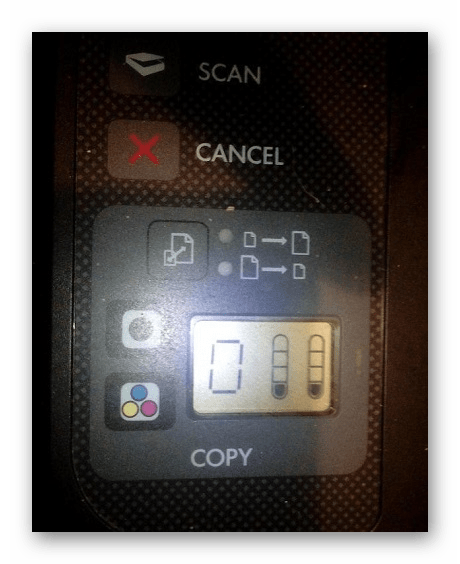
В более сложных и дорогих МФУ встроена целая система управления со своими меню и разделами, где и находится нужная вам информация. В зависимости от модели принтера отыщите пункт с уровнем чернил при помощи кнопок переключения и выведите информацию на дисплей. Детальные инструкции по управлению рассмотренной системой ищите в инструкции к принтеру.
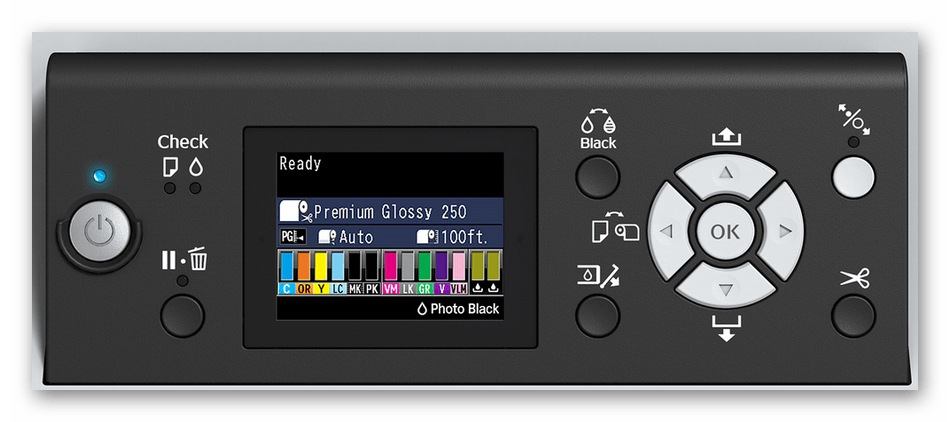
Способ 2: Программное обеспечение от разработчиков
Практически все популярные производители печатающего оборудования разрабатывают собственное программное обеспечение, которое позволяет оперативно управлять устройством. Чаще всего в нем присутствует функция, позволяющая отслеживать количество оставшейся краски. Такие приложения устанавливаются вместе с драйверами, которые были загружены с официального сайта или инсталлировались через лицензионный диск. Развернутое руководство по этой теме ищите в статье по следующей ссылке.
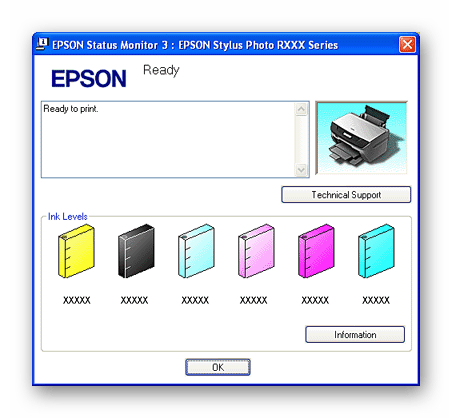
Читайте также: Установка драйверов для принтера
У Brother такой инструмент называется Status Monitor и открывается прямо из панели задач. У компании Canon эта утилита имеет идентичное название и функционирует так же. HP позволяет обладателям Windows 10 загрузить из магазина специальное приложение, отображающее требуемые сведения. Сделать это вы можете, перейдя по указанной ниже ссылке.
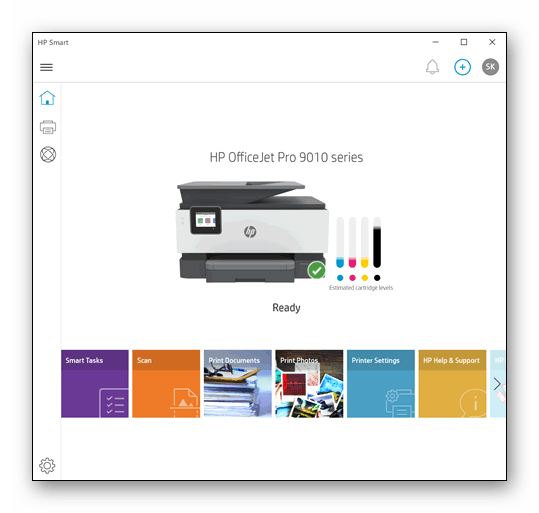
Скачать приложение HP Smart из Microsoft Store
Способ 3: Меню «Настройка печати» в Windows
Не всегда к принтеру идет фирменная утилита, позволяющая выполнять мониторинг состояния, однако в большинстве моделей струйных устройств в сам драйвер встроено средство просмотра количества чернил в емкостях, где каждый цвет отображается отдельно. Запускается оно через настройки в операционной системе Windows.
- Откройте «Пуск» и перейдите в «Параметры».
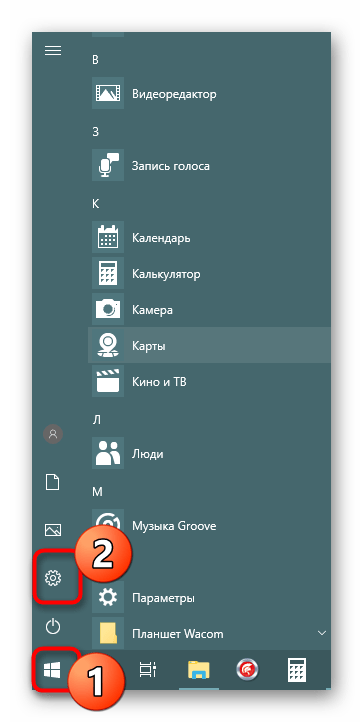
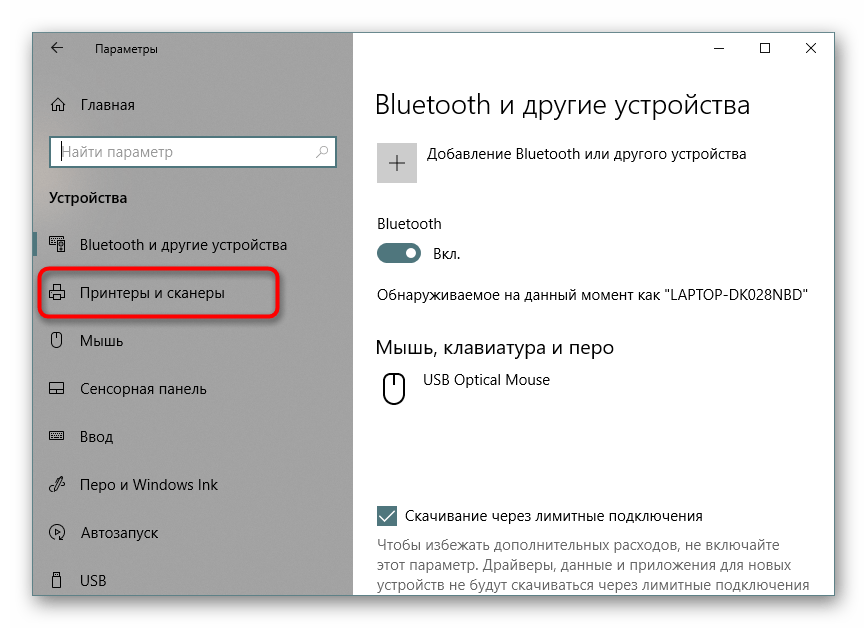
Здесь потребуется выбрать раздел «Устройства».

Переместитесь в категорию «Принтеры и сканеры».
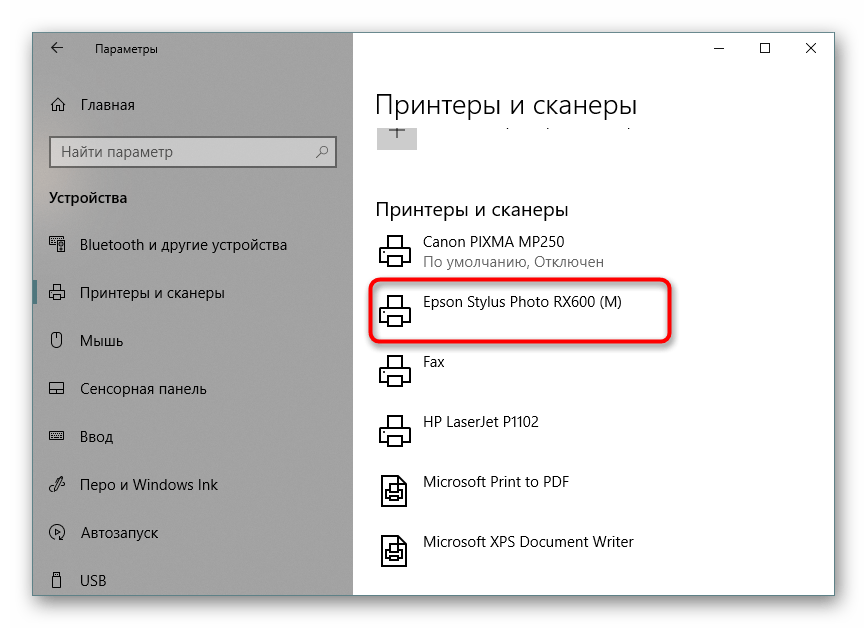
Кликните левой кнопкой мыши по требуемому аппарату.
Откройте меню управления принтером.
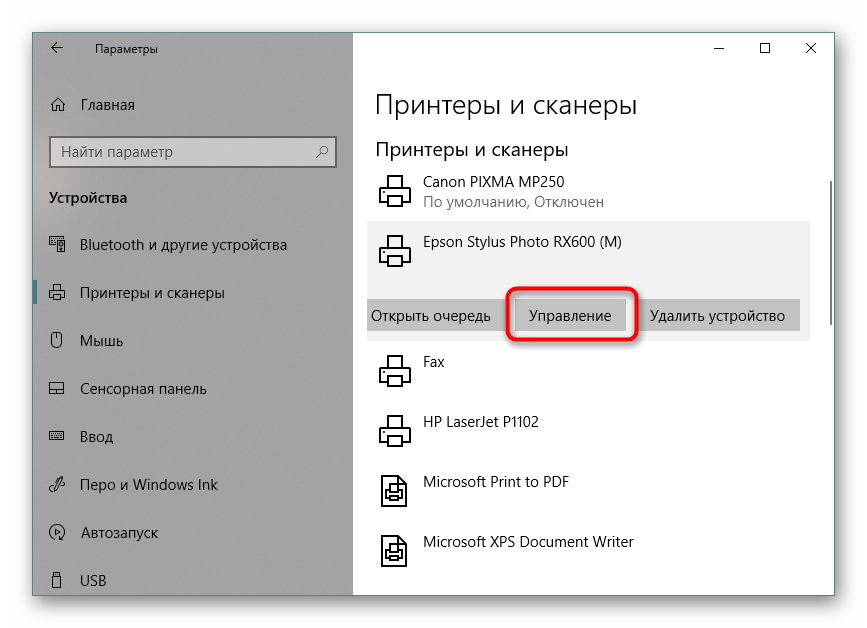
Перейдите в раздел «Настройки печати».

В одной из вкладок будет отображаться уровень чернил в каждой емкости.

Щелкните на соответствующую кнопку, чтобы вывести новое окно с состоянием краски.
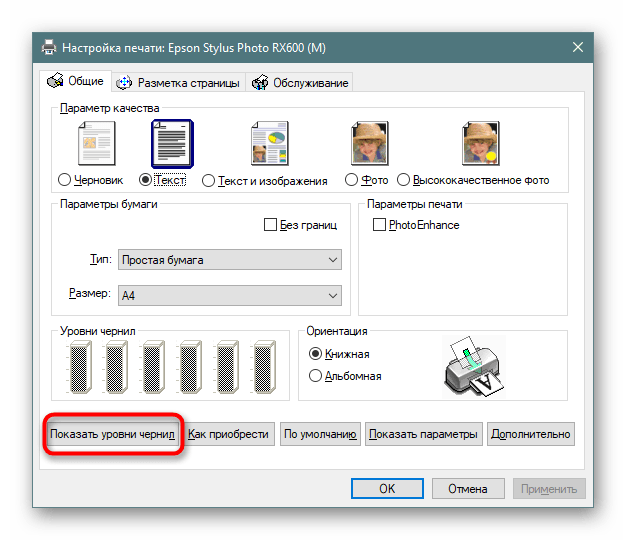
Способ 4: Печать тестовой страницы
В программном обеспечении каждого принтера имеется кнопка, запускающая печать пробной страницы. Ее содержимое уже внесено в память устройства, поэтому ему остается только выдать готовый лист. Качество отдельных элементов и определит остаток определенной краски.
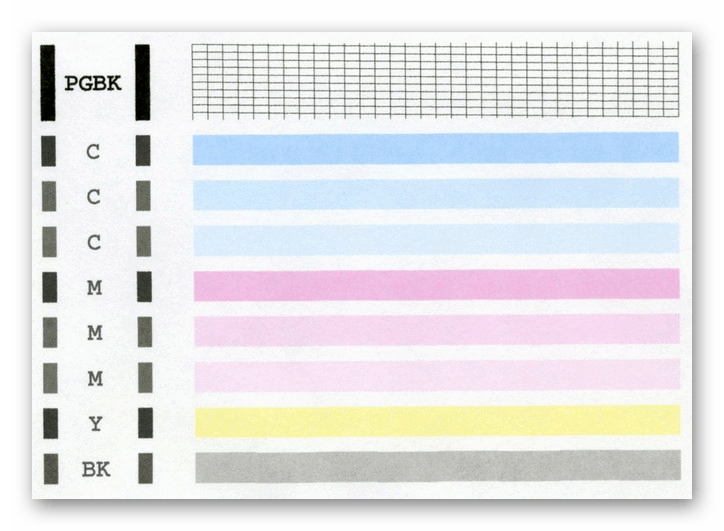
Запустить такой процесс можно буквально в несколько кликов:
- Воспользуйтесь предыдущим способом, чтобы перейти в управление нужным оборудованием.
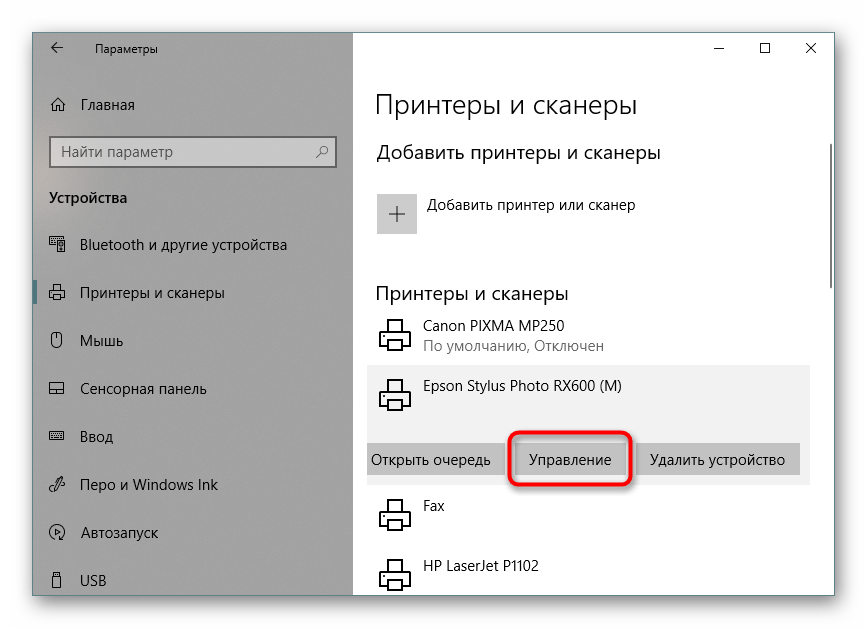
Начните печать пробной страницы, кликнув на одноименную ссылку.

Вы увидите уведомление об отправке теста, останется только получить готовый лист.
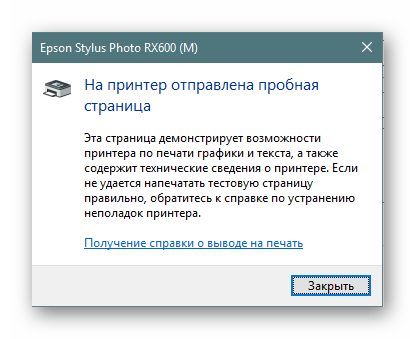
Более детальное руководство по разным способам проверки качества печати принтера вы найдете в другом нашем материале по следующей ссылке.
Читайте также: Проверка принтера на качество печати
Теперь вы знаете все об определении уровня чернил в принтере. Отталкиваясь от полученной информации, можно решить, какой картридж стоит заправить или заменить.
Читайте также:
Замена картриджей в принтерах
Как заправить картридж принтера
 Мы рады, что смогли помочь Вам в решении проблемы. Опишите, что у вас не получилось.
Наши специалисты постараются ответить максимально быстро.
Помогла ли вам эта статья?
ДА НЕТ
Источник: http://lumpics.ru/how-to-find-out-how-much-paint-is-left-in-the-printer/
Как посмотреть, сколько краски осталось в принтере Samsung
Для того, чтобы посмотреть уровень краски в принтере Samsung через компьютер, следует обратить свое внимание на диск, который идет в комплекте с фирменным принтером.

Остаток краски в принтере можно проверить таким образом:
- если имеется дисплей, то посмотреть количество оставшейся краски нетрудно, стоит только нажать на клавишу меню и дважды щелкнуть клавишей Enter, получив через секунду данные о состоянии устройства, где уровень указан в строке Toner Remaining;
- если дисплей в принтере отсутствует, то посмотреть, сколько осталось тонера можно только одновременным зажатием клавиш Отмена + Печать экрана + WPS примерно на восемь секунд, получив данные о состоянии технического средства;
- в том случае, если пользователю досталось многофункциональное техническое устройство, то он должен проделать цепочку несложных операций на принтере Меню – Настройки – Отчеты – Расходные материалы, а потом ознакомиться с остатком краски в графе Toner Remaining.

Краски
Источник: http://vseshokeri.ru/kompyutery-i-set/kak-proverit-kartridzh-v-printere.html
Используем программное обеспечение
Как понять что в принтере с содержанием красителя возможно благодаря использованию специальных программ. Применяется здесь кнопка «Пуск», в которой найти «Панель управления», «Устройства и принтеры», и там уже определить нужное печатающее устройство. Открыть пункт «Сервис» или «Настройка печати», где и покажется уровень чернил в принтере.

Зачастую сразу же после подключения и настройки оборудования, на «Панели задач» проявляется значок, который необходимо запустить, перейти затем к вкладке «Настройки» и посмотреть содержание чернил.
Кроме того при настроенной работе по локальной сети проверяется состояние картриджа как с ПК, который используется в данный момент, так и с главного компьютера. Для проверки нужно привести в действие специальное приложение и найти вкладку, где будет показана оценка уровня краски.
Обратите внимание! Применяя специально разработанные программы можно проверить уровень краски только при наличии заводской заправки. Все случаи дополнительной заправки картриджа не покажут реального состояния.
Источник: http://tehnofaq.ru/kak-proverit-uroven-chernil-v-kartridzhe-printera/
Как проверить краску в принтерах различных производителей
Чтобы проверить количество тонера на оборудовании фирмы HP необходимо найти программу «Центр решения HP» в «Пуск». В разделе «Параметры печати» сначала выбрать «Панель инструментов для принтера», а затем «HP инструментальная панель».
ВНИМАНИЕ! Если такая программа отсутствует на вашем компьютере, то её можно скачать с интернета.
Фирма XP информацию об уровне краски поместила во вкладке «Уровень чернил».
Способ проверки остатка тонера в принтере фирмы Canon будет зависеть от его модели. Это можно сделать несколькими способами: через панель управления, контекстное меню и т. д.
ВАЖНО! Если во время смены старого картриджа на новый, вы использовали картридж другого производителя, то программа не сможет определить точный уровень оставшегося тонера. Поэтому лучше покупать картридж той же марки, что и устройство печати.
Для определения уровня краски в принтерах фирмы Samsung, необходимо установить программу с диска, который к нему прилагается. Если же печатающее оборудование оснащено дисплеем, то нужно сначала два раза нажать на клавишу Меню, а затем дважды кликнуть по клавише Enter. Существует и третий способ: на восемь секунд зажать комбинацию клавиш Отмена, Печать и WSP.
Источник: http://setafi.com/elektronika/printer/kak-posmotret-skolko-kraski-ostalos-v-printere/
Дисплей в помощь
Многие современные модели цветного принтера или любого другого оснащены специальной индикацией. Если индикация начинает менять цвет или мигать, то это говорит о том, что картридж скоро потребуется заполнять краской.

Более новые модели струйного принтера выпускаются со встроенным дисплеем. Как проверить уровень чернил в таком устройстве – все просто. Необходимо открыть настройки, выбрать «Уровень чернил в картридже на экране».
Источник: http://tehnofaq.ru/kak-proverit-uroven-chernil-v-kartridzhe-printera/
Советы по заправке
Чтобы печатающий аппарат проработал как можно дольше стоит пользоваться расходниками, рекомендованными производителем. Слишком много краски в емкости лить не стоит. В ходе заправки подушечка контейнера, сделанная из поролона, должна быть немного приподнята.
Инструкция по заправке картриджа принтера самостоятельно.
Отлично!
В знак благодарности расскажите о статье своим друзьям и знакомыми в социальных сетях. Используйте кнопки слева или внизу страницы. Это не занимает более 15 секунд. Спасибо!
Источник: http://printeru.info/poleznoe/sposoby-uznat-uroven-chernil
Просмотр состояния тонера с помощью веб-службы SyncThru Web Service
Примечание.
Веб-служба SyncThru Web Service используется только в том случае, если принтер подключен к сети.
-
Откройте веб-браузер, введите в адресной строке IP-адрес принтера и нажмите клавишу Ввод на клавиатуре компьютера.
-
В разделе
Информация о расходных материалах
просмотрите состояние тонеров через программу
Веб-служба SyncThru Web Service
.
Рис. : Состояние тонера в веб-службе SyncThru Web Service

Если не удается открыть или найти программное обеспечение принтера, перейдите на страницу
Драйверы и ПО
. Введите номер модели принтера в текстовом поле поиска, чтобы загрузить последнюю версию программного обеспечения принтера.
Z7_3054ICK0KGTE30AQO5O3KA3016
Z7_3054ICK0KGTE30AQO5O3KA30H4
Z7_3054ICK0KGTE30AQO5O3KA30H5
 Беларусь
Выбор местоположения
Европа, Ближний Восток, Африка
Азиатско-Тихоокеанский регион и Океания
Выберите язык
Z7_M0I02JG0KOT530A6KJKFRQ0816
Z7_M0I02JG0KONJ30ACBBF8MM1084
Примеры: “LaserJet Pro P1102 замятие бумаги”, “HP 250 G5 bluetooth”
Помощь по поиску
Советы для улучшения результатов поиска
- Проверьте орфографию и расстановку пробелов — Примеры: «замятие бумаги»
- Используйте имя модели продукта: — Примеры: laserjet pro p1102, DeskJet 2130
- Для продуктов HP введите серийный номер или номер продукта. — Примеры: HU265BM18V, LG534UA
- Для продуктов Samsung Print введите К/М или код модели, указанный на этикетке продукта. — Примеры: «SL-M2020W/XAA»
- Добавьте ключевые слова вместе с названием продукта. Примеры: «LaserJet Pro P1102 замятие бумаги», «HP 250 G5 bluetooth»
Требуется помощь в поиске названия продукта, номера или серийного номера?
Поиск серийного номера
Поиск номера продукта

Загрузка результатов
Источник: http://support.hp.com/by-ru/document/c05618669
Что стоит знать выбирая краску для принтера?
Модель принтера
Первое, что нужно узнать — модель принтера. Если использовать чернила, которое не подходит под модель принтера, то есть большая опасность, что принтер выйдет из строя. Кроме модели принтера стоит определиться, какой из двух наиболее распространенных видов краски лучше выбрать.
Виды краски
- Водорастворимая. Основным преимуществом такой краски является возможность печатать фактически на любой бумаге. Контрастность и яркость цветов на высшем уровне. Главный минус этой краски в том, что она расплывается при контакте с водой. Если вы собираетесь печатать важные документы, то этот вариант не лучшее решение.
- Пигментная. Главное преимущество этой краски в том, что она устойчива к воде. По качеству цветопередачи она на одном уровне с водорастворимой. Среди недостатков можно отметить то, что такой краской нельзя печатать на фотобумаге.

Производители краски
Среди самых популярных производителей краски можно выделить: WWM, ColorWay, BARVA, InkTec. Используя неоригинальную краску нужно дополнительно загружать профиль принтера для конкретного производителя краски, потому что оттенки и характеристики краски будут отличаться от оригинальной и пропорции смешивания для достижения определенных цветов будут отличаться.
Лучшим вариантом является покупка оригинальных чернил, но их стоимость существенно выше. Преимуществом оригинальных чернил является то, что качество печати и цвета не будут отличаться от тех, что были в оригинальных картриджах.

Источник: http://kachestvolife.club/elektronika/kak-posmotret-skolko-kraski-ostalos-v-printere-kak
Как не допустить засыхания принтера
- Печатать хотя бы раз в неделю страничку с тестом дюз.
- Выбирать только качественные расходные материалы.
- Устанавливать СНПЧ только при необходимости поточной печати (от 150 листов в неделю).
- Перевести принтер на водные чернила (если это возможно для данной модели), если печать происходит редко. Пигментные чернила сохнут значительно быстрее.
- Подмешать к чернилам 10-15% сервисной жидкости – это снизит яркость и контрастность чернил, однако после этого они будут сохнуть медленнее.
- Если планируется долгосрочный простой в работе, следует законсервировать принтер (слить чернила и промыть 2-3 раза чистящей жидкостью).
Источник: http://wysedevice.ru/cifrovaya/kak-ponyat-chto-kartridzh-zakonchilsya.html
Как понять, что принтер засох
Засохнуть принтер может после простоя. Если проблема возникла во время активной эксплуатации – причина должна быть в чём-то другом. Когда же устройство не печатало больше недели, засыхание чернил становится одной из наиболее вероятных причин возникновения проблем в работе.
Во многих случаях принтер никак не реагирует на засыхание и поэтому, получив задание на печать, не выдаст ошибку, а начнёт выдавать пустые листы или изображения с нарушениями цветности, полосами. В таких случаях следует распечатать системный тест дюз печатающей головки (лист диагностики качества печати), по которому будет виден масштаб проблемы (забит конкретный цвет, часть дюз цвета или все сразу).
( 1 оценка, среднее 5 из 5 )
Источник: http://wysedevice.ru/cifrovaya/kak-ponyat-chto-kartridzh-zakonchilsya.html
Определение остатка краски в светодиодных и лазерных принтерах
Начинать беспокоиться уже можно при видимом ухудшении качества распечатывания документа. Но до этого не всегда может дойти. В цветных принтерах остановка в работе устройства может произойти, если опустела всего лишь одна емкость с краской. Дело в том, что получение некоторых цветов достигается смешиванием различных красителей. Так что показатель качества печати можно с уверенностью применять только там, где присутствует одноцветная печать – в черно-белых текстовых документах. Да и то, только опыт подскажет, сколько еще можно распечатать листов.

Совет! Если при ухудшении качества печати вытащить картридж и хорошенько потрясти его в течение минуты, то равномерно распределившийся тонер позволит еще некоторое время получать отпечатанные листы приемлемой кондиции.
Чтобы более точно определить остаток краски в контейнерах, существуют различные способы проверки.
Источник: http://jollyphonics.ru/cifrovaya/proverka-chernil-v-printere.html
