
Ознакомьтесь с последовательностью действий по замене заканчивающегося или пустого чернильного картриджа для принтеров HP Deskjet 1000, 2000, 3000 и Deskjet Ink Advantage 2010.
Как извлечь картридж из принтера?
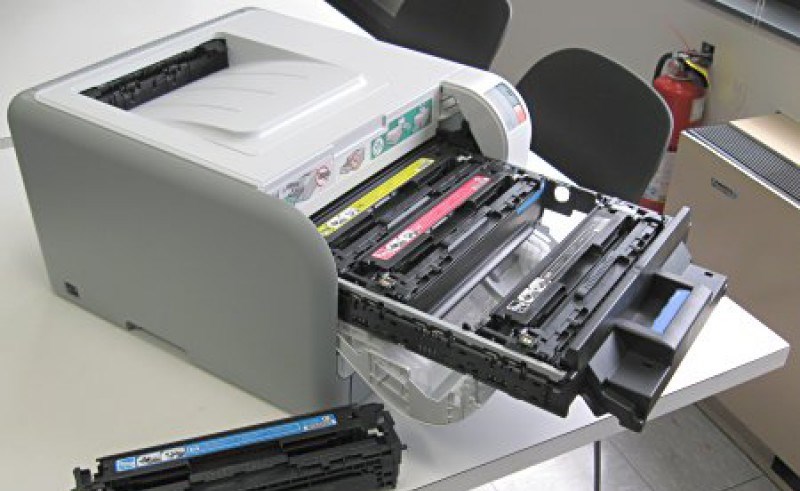
Многих пользователей печатных устройств интересует вопрос, как снять картридж с принтера, ведь часто в процессе использования мы сталкиваемся с подобной потребностью.
Производители советуют меньше вмешиваться в работу устройства, особенно если речь идет о его внутренних комплектующих. Но вопрос о том, как вынуть картридж из принтера, может быть актуальным во многих ситуациях:
- — перестал пропечатываться текст;
- — устройство стало зажевывать бумагу;
- — барабан начал пачкать материал.
Поэтому советуем разобраться в этом актуальном вопросе.
Источник: http://zapravkacity.ru/articles/kak-dostat-kartridzh-iz-printera.html
Причины извлечения
- Когда красящего вещества в картридже становится мало, но еще хватает для печати некоторое время, Вы будете видеть предупреждение. Когда тонер или чернила закончиться, то это отобразится на качестве распечаток. А некоторые модели могут начать выдавать даже ошибки и блокировать работу устройства.
- Бывает, что принтер сам по себе начинает барахлить и отказывается печатать. Одним из вариантов возобновить работу может быть процедура вынимания и установки картриджа. Реже это помогает при проблемах с чипом. Но, скорее всего, последний придется заменить на новый или обнулить.
- Когда внутри застрял лист, то в 99% случаев для его извлечения придется вытащить тубу с порошком. Эта причина больше характерна для устройств с лазерным типом печати.
Источник: http://printeru.info/poleznoe/kak-dostat-kartridzh
Описание процедуры
Вытащить картридж из принтера – дело несложное. Трудности могут возникнуть только в первый раз. Затем вы будете делать это с закрытыми глазами.
Для начала найдите инструкцию. Зачастую в ней понятно расписано то, как правильно вынуть картридж. Многие производители в инструкции применяют схемы или даже картинки, предельно облегчающие «жизнь» пользователя. Изображения-шпаргалки встречаются и на самом корпусе прибора: сзади, сбоку или под верхней крышкой.

У большинства моделей принтеров эта процедура похожа, так как расположение и фиксация картриджей практически одинаковы. Поэтому приведем общее описание того, как максимально быстро извлечь этот элемент из печатающего устройства.
Видео, как вытащить картридж из принтера Самсунг ML-2015
Начинаем с того, что включаем прибор в сеть. Током вас не ударит, а питание необходимо в связи с тем, что у многих устройств при выключении картридж надежно фиксируется внутри устройства и вытащить его становится невозможно.
Ждем несколько минут: устройство прогрузится и будет готов к работе. Затем открываем верхнюю крышку – для этого не нужно никакого специального инструмента, все делается даже одной рукой. Обычно сбоку или под крышкой находится специальная площадка или выемка, за которую можно потянуть.

После этого действия блок с картриджем перемещается к середине, так называемому сервисному окну. Здесь его как раз и легко извлечь. Осталось только понять систему креплений. У большинства моделей картридж снимается следующим образом: слегка нажимаем на переднюю часть, опускаем элемент вниз и вытаскиваем его из пазов. В некоторых принтерах картридж фиксируется за счет специальных зажимов. Нажимаем на кнопки или маленькие выступы (рычажки) по бокам и тянем на себя.
Видео, как достать картридж из принтера Epson tx219
Если что-то не получается, то не нервничайте и не прикладывайте силу. Результат будет один – выход устройства из строя. Внимательно прочтите инструкцию, попробуйте найти информацию на форумах либо задайте там вопрос о вашем принтере и о том, как безопасно извлечь картридж.
У вас все получилось и вы заметили, что внутренние части принтера испачканы чернилами? Возьмите сухую салфетку либо кусок ненужной чистой ткани и аккуратно удалите загрязнения.
Источник: http://orgtech.info/vytashhit-kartridzh-iz-printera/
На случай ошибок
Периодически, после извлечения или замены картриджей вторым способом, после включения принтер выдаёт ошибку и не уводит каретку. В таком случае следует повторить действия в обратном порядке: выключить устройсто, снова покрутить белые шестерёнки и аккуратно задвинуть каретку на парковку до упора. С большой вероятностью, после повторного включения ошибка исчезнет.
Источник: http://mnogochernil.ru/newsroom/kak-vynut-i-pomenyat-kartridzhi-iz-canon-maxify/
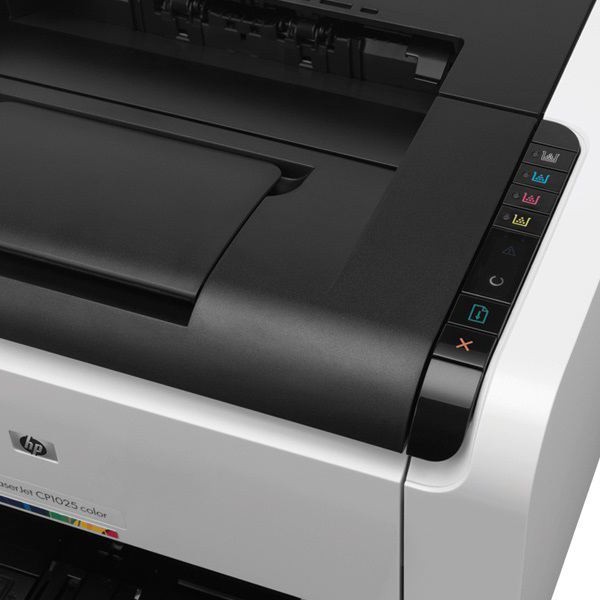
Цветной принтер HP Laser Jet CP1025
Как вытащить из принтера картридж в этой модели? В ней на каждый цвет имеется свой индикатор. Когда краска заканчивается, индикатор начинает моргать, а когда ее больше нет – он загорится. Печать остановиться.
Для извлечения картриджей действуем следующим образом:
- нажимаем на индикатор необходимого цвета;
- ждем, пока принтер выдаст картридж для извлечения;
- открываем крышку;
- вытаскиваем картридж и закрываем крышку.
Проделываем аналогичные шаги для следующих картриджей.
Источник: http://fb.ru/article/343838/kak-vyitaschit-iz-printera-kartridj-dlya-raznyih-modeley
Когда возникает такая потребность
Можно выделить ряд ситуаций, требующих извлечения картриджа из принтера:
- Закончился тонер или чернила для печати.
- Не пропечатывается изображение.
- Застряла бумага в принтере.
- Прервался процесс печати.
- На полученном изображении видны разводы, кляксы или полосы.
Источник: http://superzapravka.ru/articles/poleznaja-informacija/osobennosti-izvlechenija-kartridzhej-iz-printerov
Устранение проблем при извлечении картриджа из принтера Canon

Рано или поздно практически каждый обладатель печатного устройства от Canon столкнется с задачей извлечения картриджа из принтера. Может понадобится его заправка, замена или чистка комплектующих. В большинстве случаев все проходит без каких-либо трудностей, однако иногда появляются сложности при попытке достать чернильницу. Именно о том, как их избежать и решить, и пойдет речь далее.
Источник: http://ewaline.su/windows-7/ustranenie-problem-pri-izvlechenii-kartridzha-iz-printera-canon.html
Общие рекомендации
- Перед тем как начать процесс вытаскивания, на Ваших руках не должно быть ничего лишнего. Снять и отложить в сторону нужно кольца, браслеты, снять перчатки и любые другие сторонние предметы.
- Следует помнить, что доставать картридж с лазерного устройства нужно, когда тот выключен и постоял в таком состоянии некоторое время. Если до этого тот ничего не печатал, то приступать можно сразу. В противном случае можно обжечь руки горячими частями принтера внутри, которые сильно нагреваются при продолжительной работе.
- Чернильницы струйного устройства снимать лучше при включенном аппарата. Во многих моделях в выключенном состоянии это попросту невозможно.
- После открытия крышки корпуса точно определите, где и как крепятся картриджи. В лазерном это одна туба, в струйном могут быть один, два, четыре, шесть и даже восемь «банок» с краской. Все они обозначены своей маркировкой.
- Нелишним также будет убрать всю бумагу из лотка. Для МФУ проверьте все места установки листов.
- Не прилагайте сильных усилий при вытаскивании, а также рывков и резких движений. Так можно легко повредить пластиковые детали внутри устройства.
- Сразу запаситесь средствами, которые помогут смыть краску с рук. Они гарантировано будут нужны.
Источник: http://printeru.info/poleznoe/kak-dostat-kartridzh
Меры предосторожности
Когда Вы вынимаете картридж даже для заправки, то в нем все равно остается незначительный остаток красителей. При этом принтер может плохо печатать — это нормально. Используемые красители состоят из разных химических элементов, которые не всегда или проблемно смываются с кожи, одежды или поверхности мебели, стен, ковров. Проще говоря, можно прилично испачкаться. Чтобы этого не случилось нужно подготовить рабочее место соответствующим образом. В домашних условиях Вы можете:
- «Очистить» стол от всего ненужного и застелить тот пленкой или бумагой, или газетами.
- Оденьте старую одежду или купите специальный фартук. Руки защитите как минимум перчатками. Открытых мест кожи быть не должно. Если работаете с тонером, то дыхательные пути нужно защитить бытовым респиратором хорошего качества. Нелишними будут специальные очки.
- Подготовьте старые тряпки, салфетки, туалетную бумагу, растворитель, чтобы быстро оттереть краску, если та все же попадет куда не надо.
- Аккуратно держите картридж, не стоит резко его переворачивать, а тем более трясти.
Источник: http://printeru.info/poleznoe/kak-dostat-kartridzh
Как достать картридж из принтера Canon
В струйных принтерах Canon типа Pixma (MP250, TS9540 и т.д.) процесс извлечения картриджа выглядит довольно просто.
- Запустите принтер и подождите пока устройство прогрузится.
- Открыв крышку, закрепите её и дождитесь, пока остановится каретка с картриджами. Место, за которое нужно тянуть специально выделено, и, как правило, находится под сканирующей частью.
- Поднимите зажим (либо зажмите язычок), удерживающий картридж, и плавно вытащить его из паза.
Нужно учитывать, что некоторые принтеры (серия G) имеют бесперебойную систему подачи чернил и там не нужно менять картриджи, их достаточно просто заправить через специальные отсеки.
В случае лазерных принтеров типа Canon LBP все даже проще.
- Отключить принтер.
- Открыть крышку.
- Потянуть за специальную ручку на картридже, которая позволит вам вытащить его с минимальным усилием.
Единственное замешательство может возникнуть при поиске картриджа, но, как правило, на нём есть специальная бумажная наклейка со словом «cartridge» — ручка находится под ней же.
Источник: http://zen.yandex.ru/media/id/5b4dc93871bf7800a9b4bc51/kak-vytascit-kartridj-iz-printera-samsung-canon-hp-brother-5c7fba42456c7000b332467a
Особенности извлечения картриджей из принтеров Canon
Принтеры Canon уверенно занимают лидирующие позиции на рынке компьютерной периферии. В домашних условиях чаще всего используются струйные устройства, для офисной работы больше подходят лазерные. Одной из общих пользовательских черт обоих типов принтеров является необходимость регулярного извлечения из них картриджей.
Источник: http://ewaline.su/windows-7/ustranenie-problem-pri-izvlechenii-kartridzha-iz-printera-canon.html
Шаг 1. Загрузите бумагу
Каждый раз при установке нового чернильного картриджа устройство HP предлагает загрузить бумагу для завершения выравнивания картриджей. Выполните следующие действия для загрузки бумаги в устройство.
-
Если устройство не включено, включите его с помощью кнопки питания (

).
-
Поднимите лоток для бумаги.
Рис. : Поднимите лоток для бумаги

-
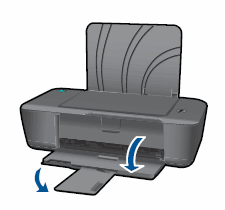
Опустите выходной лоток, а затем выдвиньте удлинитель лотка.
Рис. : Опустите приемный лоток
-
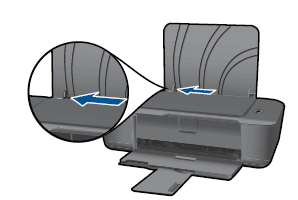
Переместите направляющую ширины бумаги в крайнее положение.
Рис. : Сдвиньте направляющую ширину бумаги
-
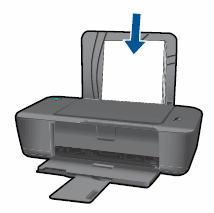
Загрузите в лоток неиспользованную простую белую бумагу формата U.S. Letter или A4 короткой стороной вперед и лицевой стороной вверх.
Рис. : Загрузите бумагу в лоток
-
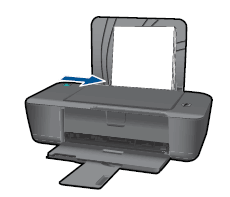
Придвиньте боковые ограничители ширины к правому краю бумаги вплотную к краю стопки бумаги, не изгибая ее.
Рис. : Сдвиньте направляющую ширины бумаги вправо
Источник: http://support.hp.com/ru-ru/document/c02486751
Как вынуть картридж из принтера HP
Схожим образом происходит заправка черно-белого лазерного HP
- Устройство обесточивается
- Поднимается печатный блок (над отделом, куда подается отпечатанная бумага)
- Поднимается панель, отделяющая отсек с готовыми листами от картриджа, если картридж еще не видно
- Аккуратно извлекается картридж за пластмассовую ручку
Струйные модели типа DeskJet или OfficeJet заправляются так же, как Canon Pixma:
- Включается принтер
- Открывается крышка сверху принтера
- После остановки каретки с картриджами нажимаем на язычок защелки и плавно вытаскиваем картриджи движением вверх.
У некоторых DeskJet’ов есть специальное отверстие под крышкой, которое позволяет менять картриджи даже без включения принтера.
Источник: http://zen.yandex.ru/media/id/5b4dc93871bf7800a9b4bc51/kak-vytascit-kartridj-iz-printera-samsung-canon-hp-brother-5c7fba42456c7000b332467a
Определяем, что элемент вышел из строя
Есть несколько признаков, согласно которым можно определить неисправность:
- Кузов усилено вибрирует на гребенке со стороны поврежденного амортизатора;
- Ощущается биение в рулевом колесе;
- Тормозной путь становится длиннее;
- При поворотах автомобиль заносит;
- Следы подтеков масла;
- При движении по прямой автомобиль уносит в сторону;
- В стойке наблюдаются стуки, посторонние шумы.

Схема устройства
Если вовремя не выполнить ремонт передних стоек на СТО или своими руками, это может привести к печальным последствиям:
- Опорные подшипники разрушатся;
- Шины будут неравномерно изнашиваться, прыгать, образовывать бугры на поверхности резины;
- Ступичные подшипники выйдут из строя;
- Тормозной путь станет длиннее, что опасно на любом участке дороги;
- Тормозные колодки будут неисправно работать, их рабочий ресурс существенно сократится.
Есть два основных способа как проверить элементы на предмет их неисправности. Один профессиональный, второй кустарный, но тоже достаточно эффективный.
- Специальный вибростенд. На него загоняется автомобиль, и компьютер вычисляет эффективность амортизаторов. Следует отметить, что новые стойки могут показывать результат около 75%, но это вполне нормально. Если же процент составляет менее 50, тогда пришло время менять деталь.
- Ручное раскачивание. Вам нужно взяться за передок машины, за ее крыло, и начать раскачивать. Постарайтесь добиться максимальной амплитуды, которую позволяет получить вес вашего тела. Если что, попросите товарища помочь. Суть заключается в том, чтобы после раскачки резко убрать руки и посмотреть на машину. Если она сразу вернулась в исходное положение и не колеблется больше, тогда все хорошо. При обнаружении даже незначительного колебания можете считать, что стойки желательно заменить в ближайшее время.
Источник: http://ladogasafari.ru/ekspluataciya/zamena-kartridzha-stojki-tojota-2.html
Шаг 3. Выравнивание нового чернильного картриджа
-
Откройте программное обеспечение принтера.
-
Windows 8:
Если вы используете не последнюю версию Windows 8, приведенные далее сведения могут не подходить для вас. Можно загрузить последнюю версию из Магазина Microsoft.
-
Щелкните правой кнопкой мыши на кнопке «Пуск» (

), расположенной в нижнем левом углу экрана, затем выберите
Поиск
.
-
В поле поиска введите «HP«.
-
Выберите свой принтер (

). Откроется программное обеспечение принтера.
Примечание.
Также можно запустить программное обеспечение принтера с рабочего стола компьютера, дважды щелкнув на значке принтера (

).
-
-
Windows 7 или Windows Vista:
Нажмите значок Windows (

), выберите
Все программы
, выберите
HP
, выберите папку своего принтера, затем нажмите значок своего принтера (
). Откроется программное обеспечение принтера.
Примечание.
Также можно запустить программное обеспечение принтера с рабочего стола компьютера, дважды щелкнув на значке принтера (
).
-
Windows XP
Нажмите кнопку
Пуск
(

), выберите
Все программы
, выберите
HP
, выберите папку своего принтера, затем нажмите значок своего принтера (

). Откроется программное обеспечение принтера.
Примечание.
Также можно запустить программное обеспечение принтера с рабочего стола компьютера, дважды щелкнув на значке принтера (
).
-
-
Дважды щелкните на значке Действия для принтера, затем дважды щелкните на значке Задачи обслуживания. Откроется панель инструментов HP Toolbox.
-
Откройте вкладку Службы устройства и щелкните Выравнивание картриджей. Принтер автоматически выполнит выравнивание картриджей и распечатает страницу выравнивания.
Z7_3054ICK0KGTE30AQO5O3KA30H5

Европа, Ближний Восток, Африка
Азиатско-Тихоокеанский регион и Океания
Источник: http://support.hp.com/ru-ru/document/c02486751
Как вернуть обратно на свое место
- Если возвращать будете тот же картридж, то действовать нужно в обратном порядке. Не забывайте о рычагах и «язычках» крепления, зажимах и фиксаторах. Их следует перевести в то положение, в котором они были до изъятия.
- В работе с новым, только купленным «расходником», следует быть внимательным. Сделайте осмотр на предмет наличия защитных пленок, лент, защитных накладок. Уберите их перед тем, как вставить в принтер.
Отлично!
В знак благодарности расскажите о статье своим друзьям и знакомыми в социальных сетях. Используйте кнопки слева или внизу страницы. Это не занимает более 15 секунд. Спасибо!
Источник: http://printeru.info/poleznoe/kak-dostat-kartridzh
