
Сервисный Центр — TonFix ✓ Более 7 лет опыта ✓ Качественное обслуживание офисной техники ✓ Быстрый ремонт оргтехники в Киеве и области ✓ Доступные цены ✓ Команда профессионалов ✓ Гарантия на услуги.
Используем компьютер
Пробная страница
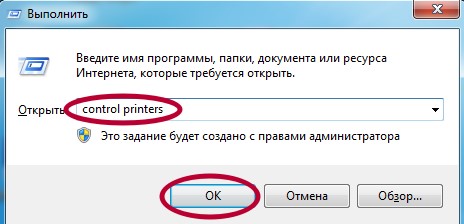
- Откройте раздел панели управления «Устройства и принтеры» через кнопку «Пуск» или командой «control printers» в окне быстрого запуска (Windows+R).
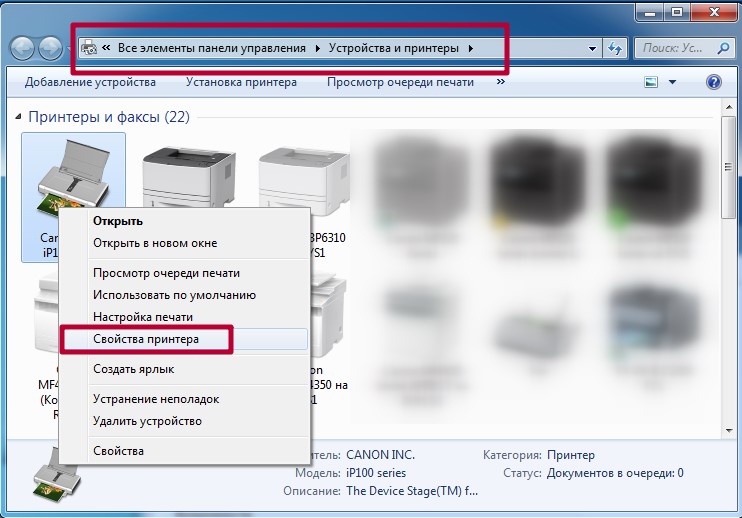
- В списке всех устройств найдите свою модель печатающего аппарата, войдите в его свойства.
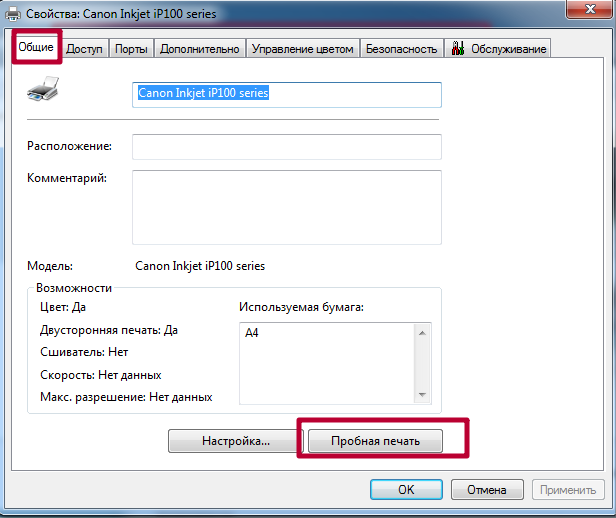
- Внизу на вкладке «Общие», открывшегося окна, найдите и нажмите кнопку «Пробная печать». Дождитесь завершения выполнения задания.
Через несколько секунд Вы получите страницу с информацией о своем печатающем устройстве, а именно: данные о драйверах, порте подключения, точную модель и название, визуально сможете оценить качество отображения текста, картинок, фотографий.
Тест качества
- По инструкции выше доходим до свойств принтера.
- Выбираем закладку «Обслуживание».
- Выбираем пункт «Печать образца».
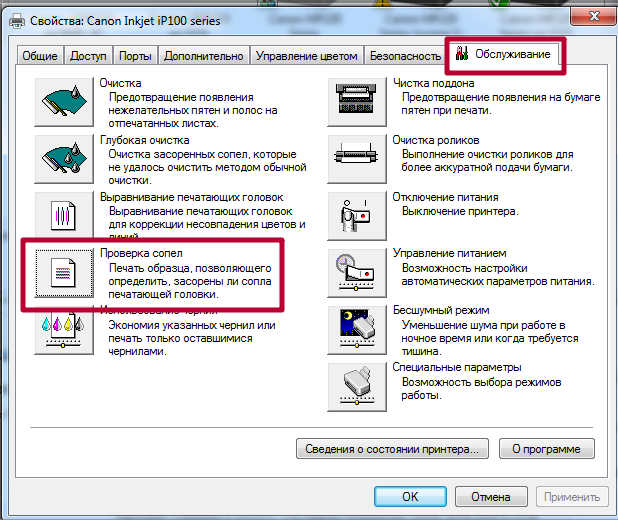
В зависимости от версии программного обеспечения принтера, названия закладки с возможными вариантами печати образцов тестовых страниц могут отличаться от приведенных в примере.
Возможные проблемы и их решение
Многие пользователи часто жалуются на сообщение с ошибкой «Пробная страница печати напечатана неправильно. Открыть средство устранения неполадок?». Специалисты советуют воспользоваться таким средством для исправления неисправности. Но, как показывает практика, оно не всегда помогает и требуется более детальное рассмотрение. Выделяют такие основные причины.
- Устаревшие или поврежденные драйвера дают сбои при печати тест-страницы, даже если вывод любых файлов или картинок происходит без видимых проблем. Решение простое — обновление ПО печатающей техники.
- Нередко причиной отказа работать является отсутствие бумаги в лотке, замятие листов внутри принтера, большое количество заданий в очереди или их зависание.
- Отсутствие прав у пользователя на доступ к папкам «TEMP» или «%WinDir%System32spoolPRINTERS». В таком случаи можно зайти под админом, дать права пользователю, сделать тест аппарата, убрать права. Выполняйте такие действия только, если понимаете, о чем идет речь.
- Использование специальных утилит Process Explorer или Procmon от Sysinternals может быть решением при наличии проблем с правами. Программа укажет чего не хватает в Вашем конкретном случае.
Источник: http://printeru.info/pechat/probnaya-stranitsa
Что такое пробная печать и зачем нужна
Пробник представляет собой распечатанный лист в формате А4, на котором расположены разные данные о принтере, например, его имя, модель, порты, IP-адрес, сведения о драйверах и другие.
Распечатать пробную страницу также можно для проверки качества текстовой печати. В случае появления дефектов владелец периферийного устройства сможет заменить или почистить отдельные детали для восстановления функциональности.

3
Для проверки качества и обнаружения дефектов могут использоваться разные тестовые листы.
Тестовая страница и пробная — разные понятия. В первом случае речь идёт про обычный файл, который распечатывается как и другие с компьютера. Пробной же является системная страница любого аппарата.
- TF1. Используется при диагностике цветного принтера. На странице продемонстрированы изображения в разной цветовой гамме, что позволяет оценить точность цветопередачи. Также лист содержит градиентную заливку с интенсивностью от 0 до 100%, поэтому пользователю удаётся объективно проверить печать оттенков.

- TF2. Предназначается для проверки допустимого разрешения техники. Документ содержит повторяющиеся символы и подходит как для чёрно-белого, так и для цветного принтера.

- TF3. Чёрно-белый файл для оценки читабельности шрифтов и глубины чёрных оттенков.

После распечатки можно определить конкретную неисправность.
- Точки симметричной формы — указывают на повреждение фоточувствительного покрытия барабана.
- Вертикальные полосы — поломка магнитного ролика. Восстановить деталь невозможно, делается полная замена.
- Прерывистые полосы по краям — распространённый признак износа фотобарабана. В зависимости от устройства пробный лист будет содержать тёмные пятна, а не полосы.
- Прорехи по всему листу — появляются при нехватке краски, поэтому для устранения проблемы достаточно заправить картридж.
- Разводы на светлых частях бумаги — указывают на несоблюдение правил эксплуатации картриджей. Если они держались во влажных условиях, возможно, отсырел тонер.
- Ассиметричные точки — возникают при сбоях в работе ракеля.
Источник: http://poprinteram.ru/pechat-probnoj-stranitsy.html
Сервисный центр по ремонту оргтехники «Тонфикс»: преимущества
Сервисный центр «Тонфикс» производит высококачественное обслуживание и ремонт оргтехники. Наши мастера своевременно проходят курсы повышения квалификации и переподготовку. Это позволяет им поддерживать высокий уровень профессионализма и оставаться в курсе новых технологий.
Высокая скорость выполнения работ обеспечивается не только квалификацией и опытом мастера, но и наличием качественных, оригинальных запчастей. У нас есть все, что нужно для восстановления работы даже редких моделей оргтехники. А если запчасти закончились, мы их заказываем отдельно. Доставка осуществляется в течение 3–5 дней.
Мы выезжаем в любой район Киева и проводим работы на дому или в офисе в оговоренное с вами время. Также вы можете посетить нашу мастерскую по адресу: г. Киев, Городецкого 17/1.
Источник: http://tonfix-service.in.ua/stati/990-probnaya-i-testovaya-stranitsa-pechati
Первый случай: сетевой принтер
Если у вас устройство включено в общую сеть, но при этом, когда вы пытаетесь отправить на печать те или иные документы, на экране постоянно выходит ошибка, то в первую очередь вам нужно посмотреть в настройках печатающего устройства его текущий IP-адрес. Узнать более подробно о том, как это сделать вы можете в этой статье: ip адрес принтера как узнать.
На следующем этапе вам следует проверить доступность этого сетевого адреса на ПК, с которого не идет процесс печати. Для этой цели нажмите сочетание клавиш Win+R, после чего впишите «CMD» в открывшемся окошечке под названием «Запуск программы». Нажмите на клавишу ввода. В появившейся командной строке черного цвета, вам нужно ввести «ping» и через пробел IP-адрес устройства, после чего нажмите на «Enter». В том случае, если у вас «пинг идет», то продолжите настройку, перейдя к следующим шагам, описанным дальше. Иначе проверьте состояние патч-корда, с помощью которого устройство и ПК подсоединены к сети. Но лучше всего, чтобы печать снова заработала, создайте новый патч-корд.
Проверьте настройки оргтехники, которая подключена к вашему ПК, если ваш пинг продолжает «идти».
- Для этой цели откройте раздел с устройствами и принтерами.
- Найдите иконку и название своего девайса и кликните по ней правой кнопкой мыши, чтобы открыть его меню. Среди раскрывшегося списка нажмите на «Свойства принтера» (в англ. версии ОС: «Printer properties»).
- Кликните на вкладку с портами и выберите «Добавить порт».
- Теперь перед вами должно открыться новое окошечко, где нужно нажать на «Стандартный TCP/IP порт», после чего кликнуть на кнопку, подразумевающую добавление нового порта.
- Теперь вам предстоит задать IP-адрес, причем тот, который вы задали или посмотрели на сетевом мфу. Решив эту небольшую задачу, кликните на «Далее».
- После произведенных настроек, печатающий девайс должен подключиться к ПК. Т.е. компьютер начнет видеть его и вам остается произвести тестовую печать, чтобы убедиться в том, что проблема когда компьютер не видит сетевой принтер, решена успешно.
Источник: http://pixme.ru/pecat-probnoj-stranicy-na-printere-canon-hp-epson-i-drugih
Как запустить тестовую печать на принтере Epson?
Нажмите кнопку Setup (Настройка), откроется диалоговое окно EPSON Printer Setup (Настройка принтера EPSON) . Нажмите Print Status (Статус принтера) и откроется диалоговое окно Status Sheet (Лист установок). Нажмите на кнопку Status Sheet (Лист установок) и принтер начнет печатать тестовую страницу.
Источник: http://sdt-taganrog.ru/kak-sdelat-testovuyu-pechat-na-printere-canon/
Печать на компьютере
Можно использовать встроенные инструменты Windows или настройки принтера.
Через свойства принтера
- Открыть «Пуск» и перейти в меню «Панель управления».
- Далее в «Устройства и принтеры» (или сразу перейти через комбинацию клавиш Windows+R и ввода команды control printers).
- Выбрать нужное устройство и зайти в «Свойства» через контекстное меню.
- На вкладке «Общие» кликнуть на «Пробная печать» и подтвердить.
- Через несколько секунд страница будет распечатана.


В десятой версии Windows можно найти функцию через «Параметры» в меню «Пуск».


Печать образца
В зависимости от модели принтера, в его свойства на компьютере может добавляться дополнительная вкладка, например, с функциями обслуживания. В списке есть возможность специальной печати для проверки засорённости сопел печатающей головки и другие.

Источник: http://poprinteram.ru/pechat-probnoj-stranitsy.html
Напечатайте отчет о состоянии принтера
Напечатайте отчет о состоянии принтера, чтобы найти общие сведения о принтере, такие как сведения о продукте, настройки подключения и настройки сканирования.
Нажмите и удерживайте кнопку
Отмена
в течение 3 секунд.
Будет напечатан отчет о состоянии принтера.
Рис. : Пример отчета о состоянии принтера

Источник: http://support.hp.com/ua-ru/document/c05802678
Тестовый лист без ПК
Не будет проблем с печатью тестовых листов, когда принтер или многофункциональное устройство не подключены к компьютеру или ноутбуку. Для выполнения такой задачи просто необходимо знать специальные комбинации клавиш, которые следует нажать. В зависимости от типа и производителя устройства они немного отличаются.
У большинства обычных лазерных принтеров на передней крышке есть отдельная специальная кнопка для быстрой печати пробного листа. Процесс, как правило, стартует сразу после одноразового нажатия на нее. Обозначается она рисунком листа или чего-то подобного к нему. В основном имеет зеленый цвет с выбитым треугольников внутри. Но бывают исключения, как, к примеру, с принтерами фирмы Oki, где для печати пробной страницы нужно произвести нажатие нескольких клавиш поочередно.
Кардинально отличается ситуация со струйными устройствами. В этом случае нужно использовать такой порядок действий.
- Отключите питание на корпусе аппарата.
- Зажмите и удерживайте кнопку «Лист» напротив соответствующего рисунка на передней крышке принтера.
- Не отпуская «Лист», единожды нажмите «Включение».
- И еще секунд 10-15 удерживайте «Лист», пока не начнется печать «пробника».
Этот «мануал» применим к большинству моделей струйных Epson, Brother, HP, Xerox многих других. Для цветных струйных МФУ вместо кнопки «Лист» нужно использовать кнопку «Отмена» или «Стоп». Но если не удается таким образом получить нужный результат, то стоит поискать инструкцию именно для своей модели в Интернете.
Для моделей «струйников» Кэнон нужно использовать немного другой порядок действий и комбинации клавиш.
- Нажмите и удерживайте кнопки «Resume» и «ВКЛ».
- Дождитесь загорания индикатора включения.
- Удерживайте «ВКЛ» отпустите, а потом нажмите «Resume» два раза с интервалом 1-2 секунды.
- Убедитесь, что загорелась лампочка готовности принтера.
- Отпустите все кнопки.
- Снова один раз нажмите «Resume», а через секунду «ВКЛ».
Если Вы пользуетесь МФУ, то для моделей с экраном на корпусе следует воспользоваться именно такой возможностью. Зайдите в меню или установки, а там найдите раздел сервис, обслуживание или отчеты. Пролистайте возможные действия и выберите тестирование, печать пробного листа или отчета о качестве. Названия, в зависимости от модели, производителя, версии установленного ПО, могут отличаться, но суть не меняется.
Сложнее ситуация для многофункциональных аппаратов без монитора. Тут требуется наличие определенных знаний и навыков. Например, для многих моделей МФУ Canon и HP, чтобы получить тестовый лист нужно 5 раз открыть и закрыть крышку доступа к картриджу. После чего только начнется печать «пробника».
Источник: http://printeru.info/pechat/probnaya-stranitsa
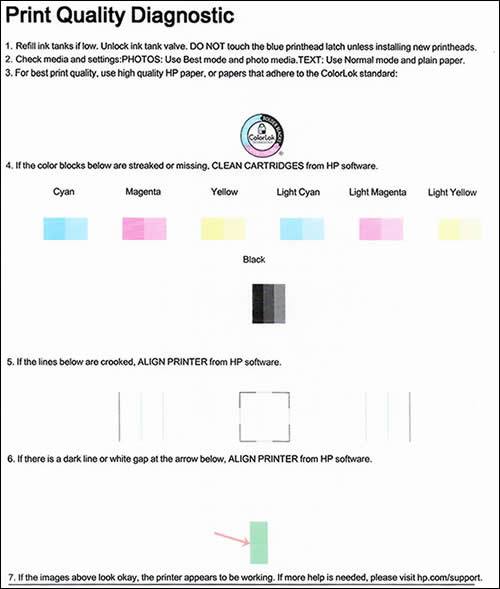
Напечатайте страницу диагностики качества печати
Если возникают какие-либо проблемы с качеством печати, напечатайте страницу диагностики качества печати, чтобы определить источник проблемы.
Нажмите и удерживайте кнопку
Начать цветное копирование
в течение 3 секунд.
Будет напечатана страница с диагностической информацией о качестве печати.
Рис. : Пример страницы диагностики качества печати
Источник: http://support.hp.com/ua-ru/document/c05802678
Предпросмотр отпечатков
Функция Preview (Предварительный просмотр) позволяет увидеть, как будет выглядеть документ, до его печати. Выполните следующие действия для предварительного просмотра документа.
| Выполните необходимые установки драйвера принтера. |
| Нажмите на кнопку со значком Preview (Предварительный просмотр) в диалоговом окне Print (Печать). Кнопка с надписью Print (Печать) превратится в кнопку с надписью Preview (Предварительный просмотр). |
|
| Нажмите на кнопку Preview (Предварительный просмотр). Появится диалоговое окно Preview (Предварительный просмотр) и изображение документа для его предварительного просмотра. |
|
Значок |
Имя кнопки |
Функция |
|
Watermark edit (Правка водяного знака) |
Нажмите эту кнопку для выбора, перемещения и изменения размера водяного знака. |
|
|
Zoom (Масштабирование) |
Нажмите на эту кнопку для увеличения или уменьшения экранного размера просматриваемой страницы. |
|
|
Show/Hide Printable Area (Показать/скрыть область печати) |
Нажмите на эту кнопку для вывода или не вывода на экран рамки, показывающей область печати. Принтер не может печатать часть изображения, выходящую за эту рамку. |
|
|
Show/Hide Watermark Settings (Показать/скрыть параметры водяного знака) |
Нажмите эту кнопку, чтобы открыть диалоговое окно Watermark Edit (Правка водяного знака), при помощи которого можно добавить к документу водяной знак и изменить его текущие параметры. |
|
|
Add page (Добавить страницу) |
Нажмите на эту кнопку для добавления выбранных страниц в список распечатываемых страниц или удаления их из него. |
|
|
Remove page (Удалить страницу) |
| Если вы удовлетворены предварительным видом изображения, то нажмите на кнопку Print (Печать). |
Источник: http://pixme.ru/pecat-probnoj-stranicy-na-printere-canon-hp-epson-i-drugih
Печать отчета о результатах тестирования беспроводной сети (только для принтеров серии Wireless 410)
Напечатайте отчет о результатах тестирования беспроводной сети, чтобы получить сведения о беспроводном подключении к принтеру. Отчет о результатах тестирования беспроводной сети содержит сведения о состоянии принтера, адресе оборудования (MAC) и IP-адресе. Если принтер подключен к сети, в отчете показаны сведения о параметрах сети.
На панели управления принтера одновременно нажмите кнопку
Беспроводная связь
и кнопку
Информация
.
Печатается отчет о результатах тестирования сети и страница конфигурации сети.
Рис. : Пример отчета о результатах тестирования беспроводной сети

Источник: http://support.hp.com/ua-ru/document/c05802678
Если ничего не получилось
- Настоятельно рекомендуем для печати тестовой или пробной страницы использовать компьютер. Это гарантировано позволит сделать тестирование принтера или МФУ быстро и без особых усилий. Единственным минусом такого способа является требование обязательного подключения и установки драйверов устройства.
- Если вариант с ПК не подходит, например работа проводится с большим МФУ, к которому нет драйверов или соединение с «компом» проблематично, то можно задействовать один из вариантов с раздела «Без ПК». Но следует помнить, что для каждой серии, а то и модели, должна использоваться индивидуальная инструкция. Ее найти можно в документации к принтеру или в базе знаний на сайте производителя печатающего устройства.
Если ни один вариант из статьи не помог Вам, то напишите в комментариях ниже модель Вашего печатающего устройства. Мы обязательно решим эту проблему.
-
Лазерный 37%, 7 голосов
7 голосов 37%
7 голосов — 37% из всех голосов
-
Струйный 32%, 6 голосов
6 голосов 32%
6 голосов — 32% из всех голосов
-
МФУ 26%, 5 голосов
5 голосов 26%
5 голосов — 26% из всех голосов
-
Просто принтер 5%, 1 голос
1 голос 5%
1 голос — 5% из всех голосов
Всего голосов: 19
Голосовало: 16
10.04.2019
×
Вы или с вашего IP уже голосовали.
Источник: http://printeru.info/pechat/probnaya-stranitsa
Пробник распечатался с дефектами
Самые распространённые причины плохой печати:
- проблемы с программным обеспечением (драйверами);
- замятие бумаги в лотке или её полное отсутствие, невозможность захвата по причине поломки;
- в картридже мало краски;
- загрязнение картриджа;
- аппаратные неисправности, исправляющиеся только в сервисном центре.
Источник: http://poprinteram.ru/pechat-probnoj-stranitsy.html
Печать страницы с информацией о веб-службах (только для принтеров серии Wireless 410)
Напечатайте страницу с информацией о веб-службах для получения сведений о настройке веб-служб HP (например, ePrint и приложений) и добавления принтера н веб-сайт HP Smart (ранее HP Connected).
Одновременно нажмите кнопку
ePrint
и кнопку
Информация
.
Выполняется печать страницы с информацией о веб-службах.
Рис. : Пример страницы с информацией о веб-службах

Z7_3054ICK0KGTE30AQO5O3KA30H5
 Україна
Выбор местоположения
Европа, Ближний Восток, Африка
Азиатско-Тихоокеанский регион и Океания
Выберите язык
Источник: http://support.hp.com/ua-ru/document/c05802678
Как сделать копию на принтере Canon?
Есть компьютер, сканер и принтер, а нужно сделать ксерокопию.
…
Его стоит выровнять, ориентируясь по меткам, нанесенным вокруг поверхности.
- Закрыть крышку.
- Нажать кнопку на панели принтера, предназначенную для цветной либо черно-белой ксерокопии.
- Задать требуемое количество копий.
Источник: http://sdt-taganrog.ru/kak-sdelat-testovuyu-pechat-na-printere-canon/
О неисправностях в целом
Принтер является компьютеризированной машиной, т.е. он состоит из электронных и электромеханических компонентов. Как и любая цифровая техника, принтеры имеют встроенную операционную систему (ОС), отвечающую не только за функционирование машины, но и за ее взаимодействие с компьютером и пользователем. Из всего следует, что причинами неработоспособности техники могут стать:
- Аппаратно-технические неисправности, связанные с работой электронных/электромеханических составляющих оборудования.
- Программные неисправности, как в самом принтере, так и на пользовательском компьютере.
Первая категория неисправностей потребует от пользователя выполнения определенных физических манипуляций с аппаратной составляющей принтера — что-то разобрать, отключить, подкрутить и так далее. Для устранения неисправностей из второй категории потребуется выполнить некоторые процедуры на компьютере. Потому любой специалист сначала пробует устранить именно программные неполадки, а только затем переходит к аппаратным.
Источник: http://pixme.ru/pecat-probnoj-stranicy-na-printere-canon-hp-epson-i-drugih
