
Способы подключения
Варианты подключения и используемые при этом опции напрямую зависят от технологии печати. Поэтому, если ваш принтер старый и не поддерживает беспроводное соединение, вы можете просто подключить устройство к компьютеру с помощью кабелей. То же самое и с компьютерами. Обычные настольные устройства не имеют встроенного Wi-Fi, а это означает, что кабели являются единственным возможным подключением оборудования.
Из доступных способов создания локальной сети между компьютером и принтером можно выделить:
- подключение через разветвитель;
- через соединение Ethernet с настройкой сети (один компьютер подключается к принтеру, а второй компьютер подключается к первому интернет-кабелю с помощью патч-кабеля);
- ноутбуки можно подключать по беспроводной сети, если интернет раздается через роутер;
- сервер печати.
Подключение через другой компьютер
Удобнее и практичнее без особых неудобств можно организовать подключение двух ПК к принтеру, используя один как основной из комплекта. В этом случае будет использоваться подключение USB-принтера и подключение к общей локальной сети. Этот метод требует настройки двух компьютеров. Рассмотрим подробно каждый.
Подключение принтера к главному ПК
Сначала нужно выбрать один из двух компьютеров, который будет основным в пакете. Рекомендуется выбирать устройство, которое используется чаще, с более мощными функциями. Соединение должно быть выполнено через USB-кабель. При необходимости установите драйвера для вашей модели. После этих шагов попробуйте выполнить пробную печать. Если все прошло удачно, можно смело переходить к настройкам.
Сетевые настройки
Этот элемент конфигурации должен быть выполнен на обоих компьютерах».
Чтобы устройства находились в одной локальной сети, необходимо определить общую рабочую группу и подсеть, указать уникальные IP-адреса и имена. Настройте параметры, как показано на скриншотах ниже.
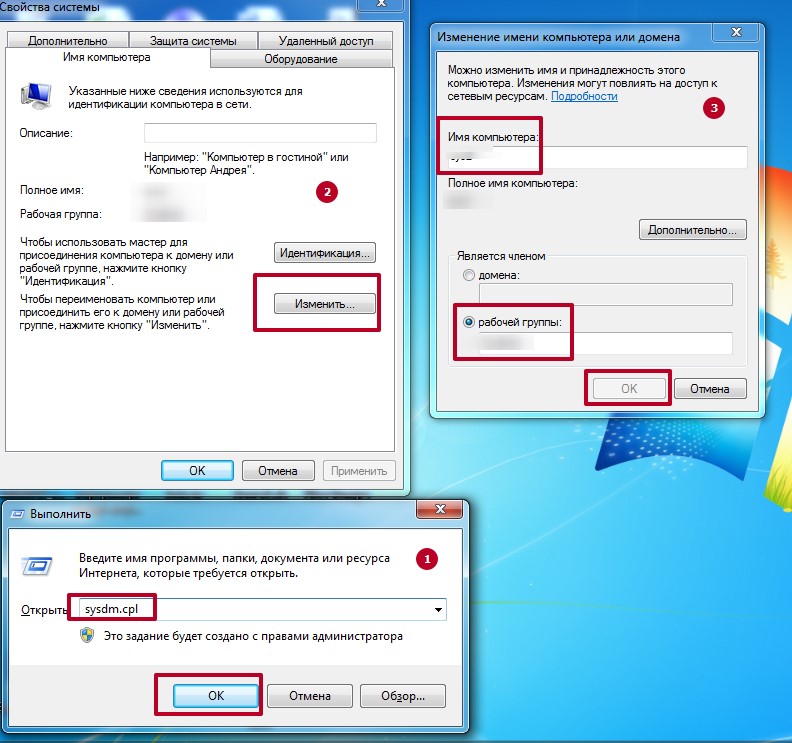
- Одновременно нажмите кнопки Windows + R. Введите команду sysdm.cpl. Нажмите кнопку «Изменить» и введите имя ПК и рабочей группы. Для самых важных, например, «первый», а для вторых — «второй», но название рабочей группы должно быть одинаковым.
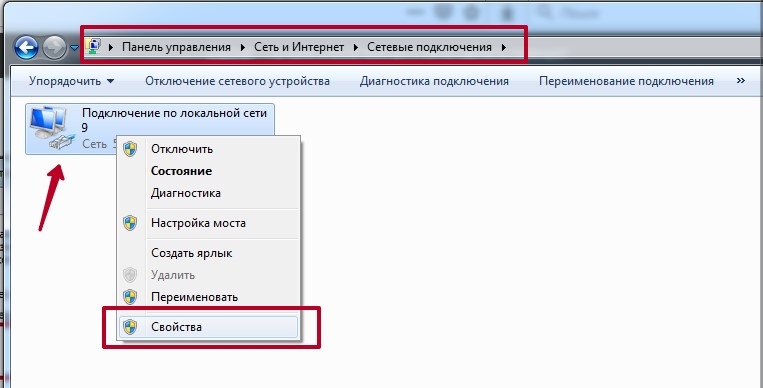
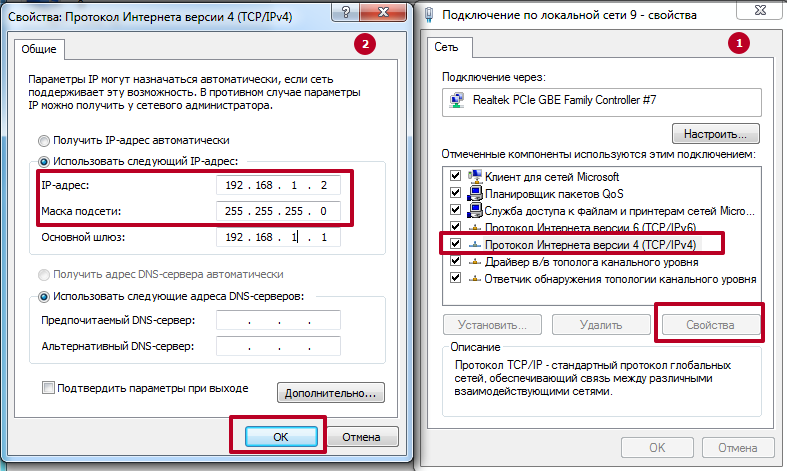
- указать IP и маску подсети можно в настройках сети через панель управления. Для основного укажите IP с двойкой на конце, а для второго ПК в наборе 3. Не забывайте, что маска должна быть одинаковой для обоих.
Включение обнаружения
Этот и последующие шаги выполняются на первом «компьютере».
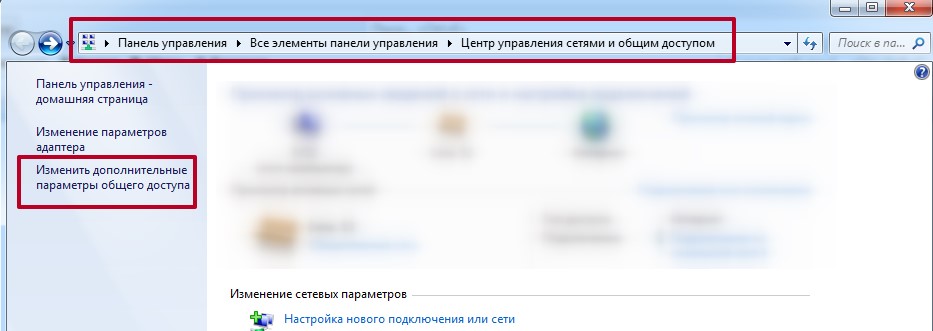
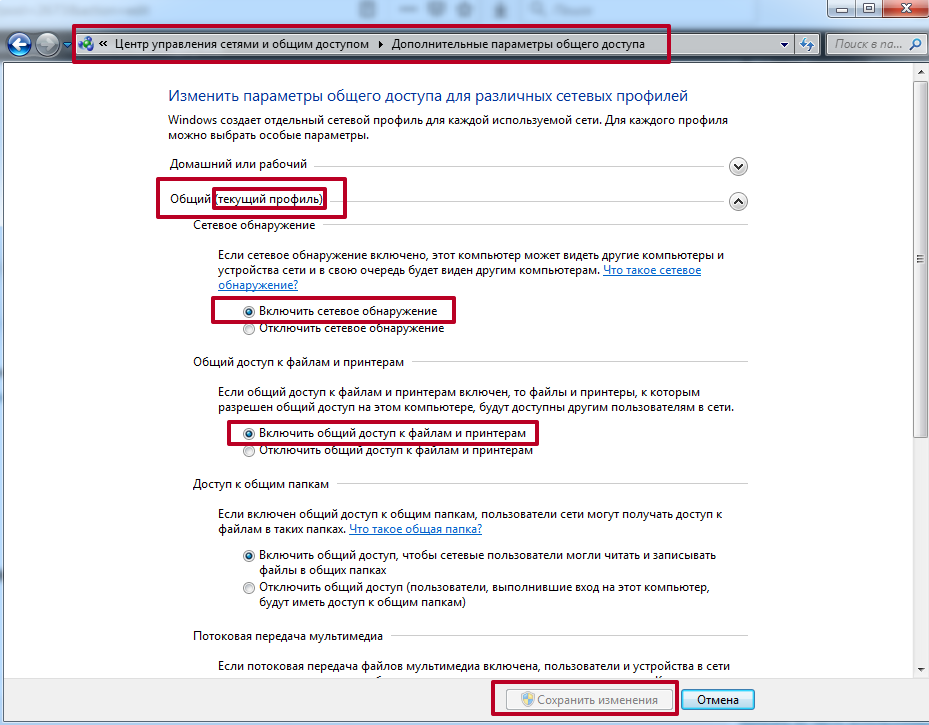
Включите сетевое обнаружение через панель управления. Это позволит другим участникам сети просматривать его в локальной сети.
Общий доступ
Теперь мы собираемся «поделиться» самим принтером, чтобы он стал доступен другим.
- Найдите свою модель в списке и введите характеристики.

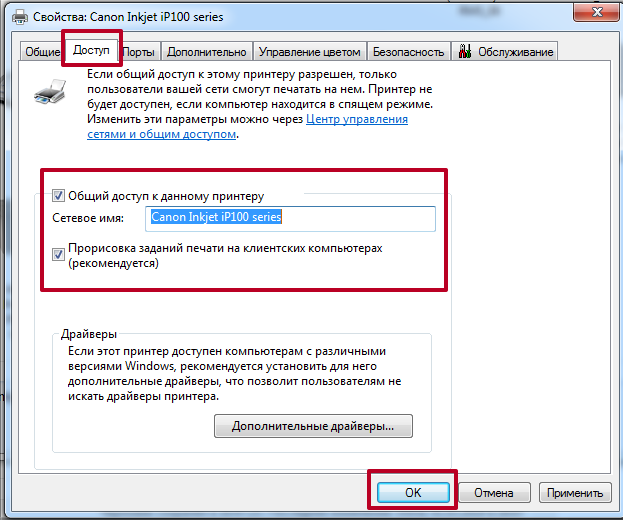
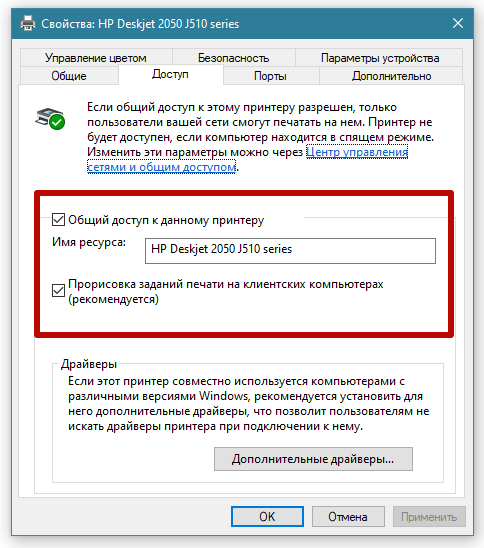
- Перейдите на вкладку «Общий доступ», установите флажок для общего доступа, введите имя, сохраните изменения.
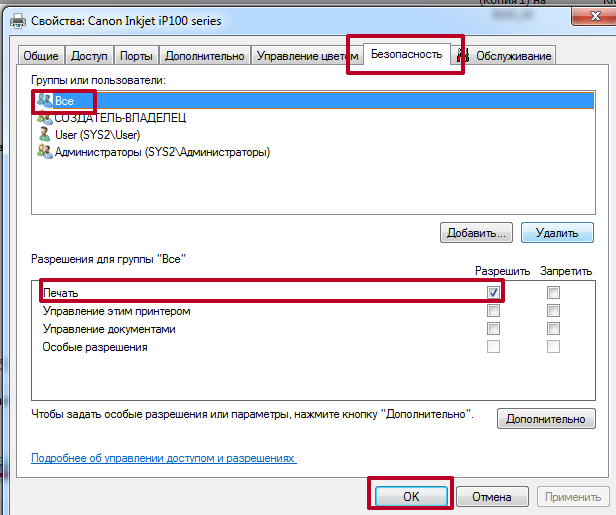
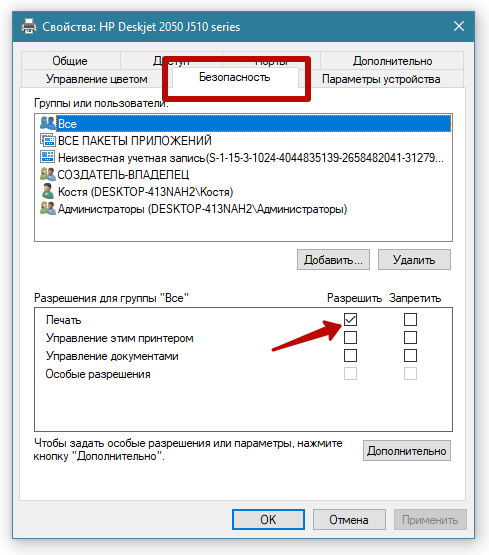
- На вкладке «Безопасность» убедитесь, что у всех пользователей есть разрешение на печать.
Подключение к принтеру со второго «компа»
Принтер на хост-компьютере готов к использованию с другим компьютером или ноутбуком. Осталось только подключить его. Это можно сделать несколькими способами, но самый простой и быстрый способ подключения — найти основной «компьютер» в сети.
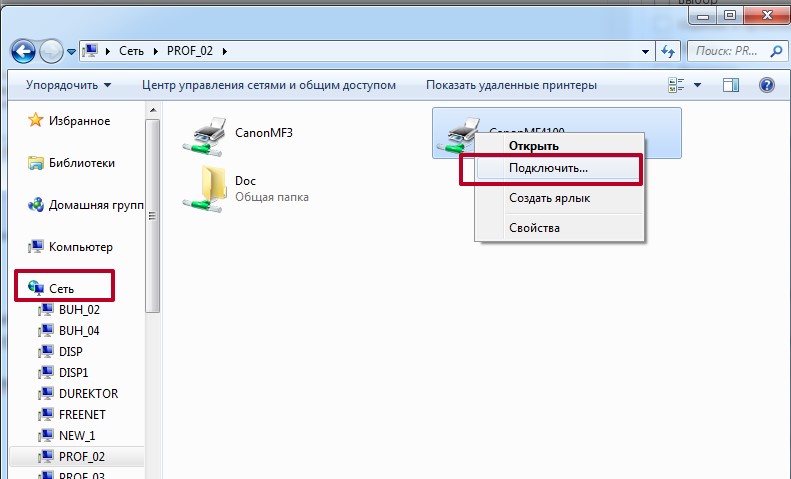
- откройте окно операционной системы с помощью клавиш Windows + E. Найдите слева «Сеть». Найдите устройство с именем «первое» в списке, если вы не указали другое имя.
- Дважды щелкните, чтобы открыть его.
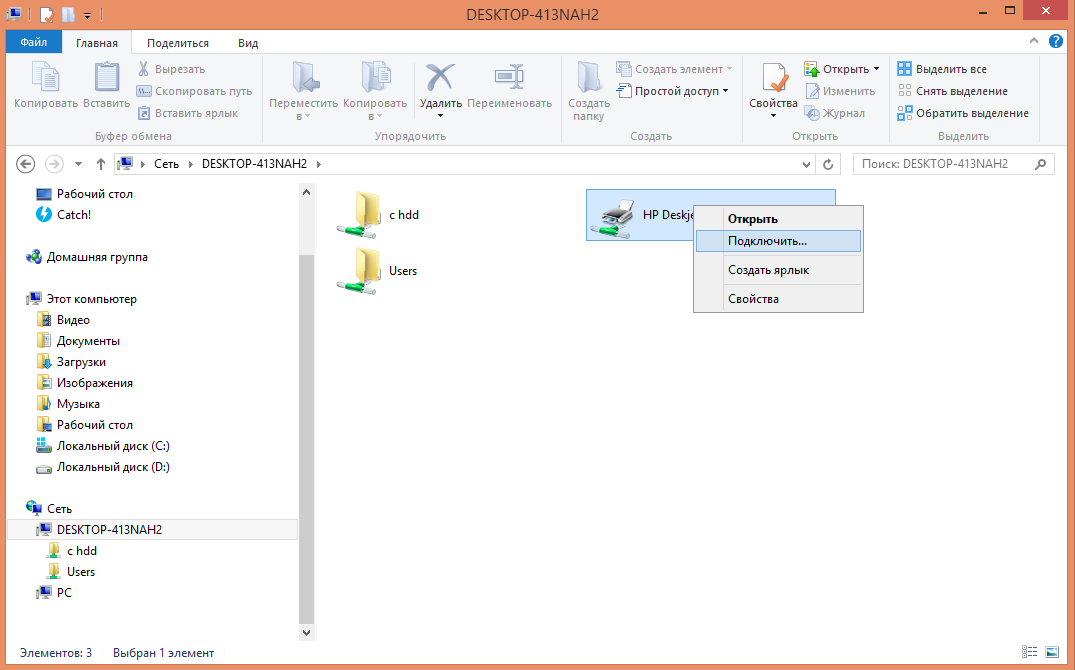
- Правая кнопка мыши вызывает меню, из которого можно установить соединение.
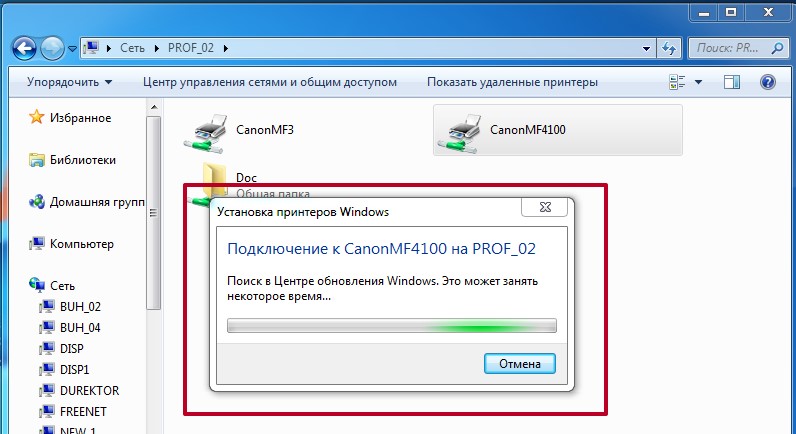
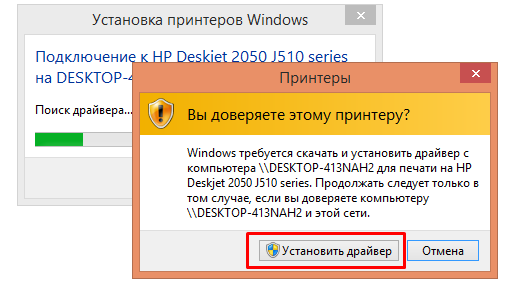
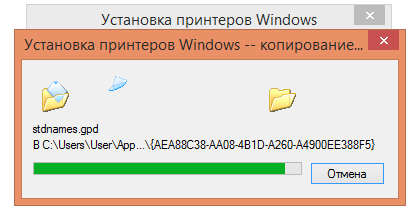
- Дождитесь завершения поиска и установки драйверов.
- Выберите устройство в качестве принтера по умолчанию.
- Попробуйте распечатать любой документ.
Возможные ошибки подключения:
- Доменные службы Active Directory в настоящее время недоступны (актуально для Windows 7 и 10).
- Ошибка 0x00000006 «Невозможно подключиться».
- 0x000006d9 «Невозможно сохранить настройки».
- «Невозможно установить принтер по умолчанию» — 0x00000709.
- 0x00000002 при подключении к сетевому принтеру.
USB-разветвитель
Внешне это простая коробочка, с одной стороны вход USB, а с другой два (двухпортовый разветвитель). Первый вход подключается к принтеру, два других — это кабели, идущие от компьютеров.
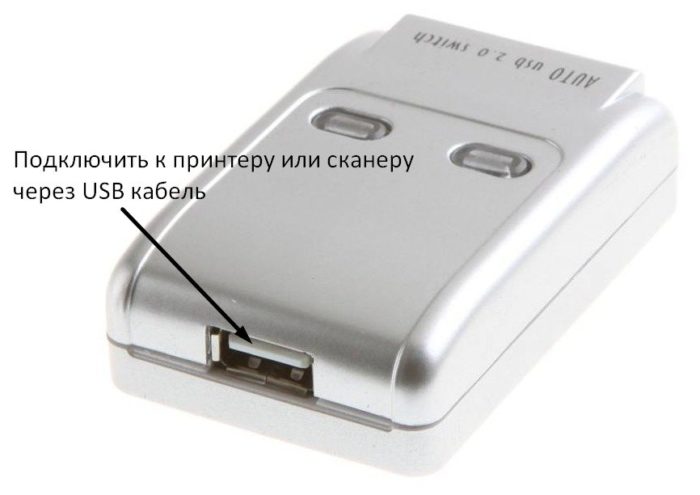

Сплиттеры могут быть самыми разными как внешне, так и по функционалу. Так что могут быть сплиттеры с автоматическим переключением — аппарат сам определяет компьютер, с которого печатает, и подключает его к работе. Такие устройства стоят дороже, но в итоге работать с ними комфортнее. Даже делители с ручным переключением есть место, если этот вариант вам подходит.
Принцип работы портативного устройства:
- подключенным считается ноутбук или стационарный компьютер, перед которым горит кнопка (часто имеется светодиодная индикация);
- когда вы хотите подключиться к другому компьютеру, нажмите кнопку рядом с соседним портом (в некоторых разветвителях возможно переключение с помощью горячих клавиш, например «Ctrl + F11»).
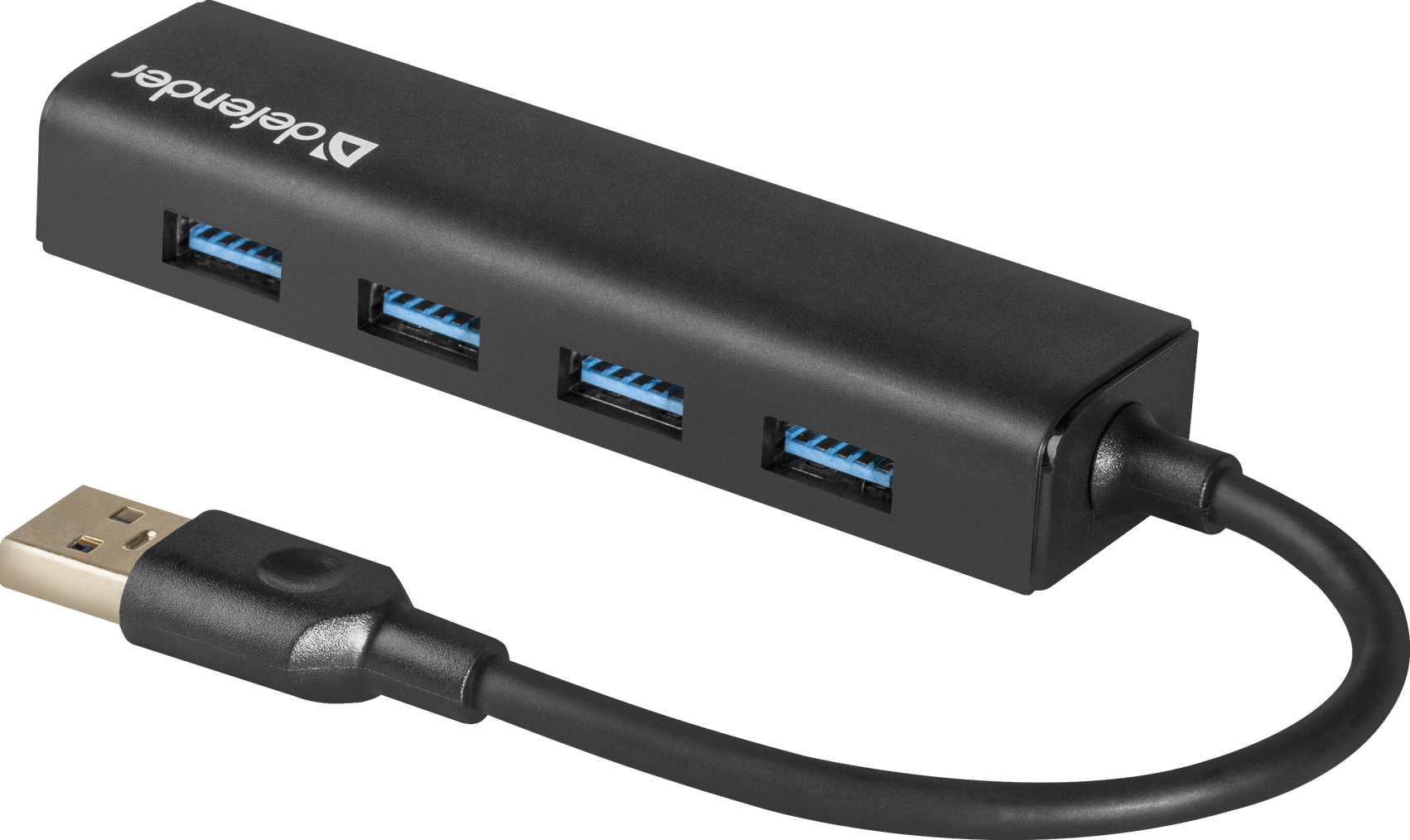
Если вам нужно подключить более двух ПК, вам понадобится разветвитель (USB-концентратор) с большим количеством разъемов. Внешне такие «хабы» могут напоминать модем/роутер или быть миниатюрными (небольшой провод на конце с несколькими разъемами USB). Выбор зависит только от ваших финансовых потребностей и возможностей.
После подключения всей системы к компьютерам должно начаться автоматическое определение принтера, поиск и установка драйверов. Так что печатать можно без проблем. Если драйвера не устанавливаются сами по себе и печать не работает, установите программное обеспечение с диска, прилагаемого к принтеру. Или скачайте драйвер для своей модели с сайта производителя (бесплатно).
Удобно работать со сплиттером, когда оба компьютера находятся на небольшом расстоянии друг от друга. Кроме того, существуют технические ограничения на длину используемого кабеля — всего 5 м. Конечно, можно увеличить длину соединения с помощью переходников, но такой шаг может сказаться на деградации сигнала между подключаемым оборудованием.
Если вы часто используете флешки, то при правильном расположении хаба в рабочем пространстве и наличии свободных портов вы получите более удобный вариант подключения флешки и другой периферии (мыши, клавиатуры и так далее).
Еще варианты с проводами
На задней панели принтера может быть несколько разъемов с разными интерфейсами (COM, LPT, USB, патч-кабель — сетевой кабель). Подходящие кабели данных подходят для всех входов. Затем подключите один компьютер через USB, а другой через порт LPT. После подключения, обнаружения и установки программного обеспечения попробуйте распечатать пробную печать с каждого компьютера, чтобы проверить, работает ли оно.
Anker PowerExpand Direct 6-в-1 USB-C PD
Эта модель попала в наш список на 3 место благодаря тому, что имеет 6 портов для подключения внешних устройств. Вам будут доступны: порты USB-C, HDMI и USB-A; разъем для наушников и устройство чтения карт памяти SD/microSD. Говоря о входе HDMI, он предлагает скорость 60 Гц, что позволяет смотреть контент в высоком разрешении.
Anker PowerExpand Direct 6-в-1 USB-C PD Anker PowerExpand Direct 6-в-1 USB-C PD
PowerExpand Direct 6-in-1 USB-C PD изначально создавался специально для iPad Pro, поэтому он имеет такой минималистичный дизайн и подходит для всех продуктов Apple. Гарантия 12 месяцев.
Плюсы:
- Минималистский дизайн.
- год с гарантией.
- 6 портов и разъемов.
- Алюминиевый корпус.
- Высокая скорость зарядки.
Рейтинг:
- Anker PowerExpand USB-C PD 8-in-1-
- TWS USB 3.0 —
- PowerExpand Direct 6-in-1 USB-C PD
- Многофункциональный концентратор Type-C Baseus Metal Gleam Series 4-в-1 —
- Defender Quadro Express (83204) —
- Xiaomi XMFXQ01QM —
- Ginzzu GR-487UAB —
- HAMA Hub (00039859) —
- Orbita OT-PCR09 (HB-112) —
- SVEN HB-677 —
- Transcend TS-HUB2K —
- Ritmix CR-4315 Metal —
- Buro BU-HUB7-1.0-U2.0 —
- ORICO W5PH4-U3 —
- UGREEN USB-C с блоком питания Micro USB CM219 (70336) —
- CBR CH 100USB 2.0 —
Печать через принт-сервер
Сервер печати — это специальная функция, позволяющая печатать на принтере с нескольких компьютеров одновременно, используя сетевое соединение. Этот сервер может быть уже интегрирован в саму печатающую секцию и представлять собой отдельную единицу. И есть свитчи, роутеры, свитчи с этой функцией.
Настройка отдельного роутера или принт-сервера производится согласно прилагаемой инструкции.
Общим для всех моделей будет расположение физических соединений между блоками. Это можно сделать несколькими способами: с помощью кабеля, Wi-Fi-соединения, патч-кабеля.
Сервер, встроенный в принтер, можно указать, указав его в характеристиках или возможностью подключения к нему через Ethernet. В любом случае достаточно добавить устройство в сеть с помощью соединительного кабеля. Затем с помощью мастера установки Windows необходимо настроить порт в самой системе.
Инструкции по настройке порта сервера печати:
- откройте панель управления принтера и нажмите «Установить».
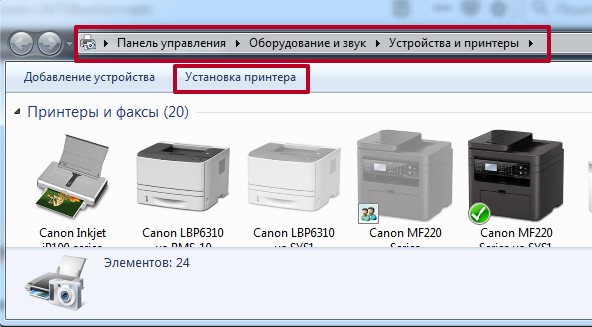
- На втором шаге укажите вариант локальной установки.
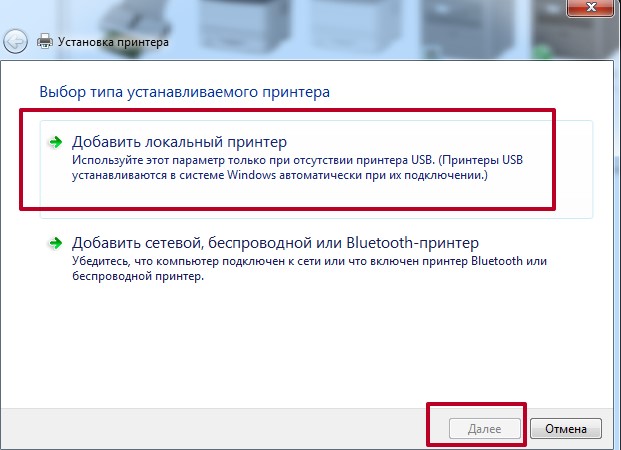
- Создайте новый порт и выберите тип протокола TCP/IP по умолчанию.
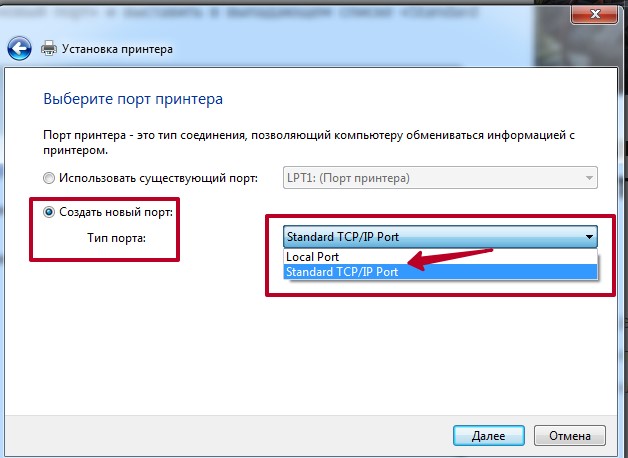
- Введите IP-адрес на основе нашей подсети и бесплатный номер вместо звездочки. Если сеть небольшая, введите число через десять, если больше, то через 50.
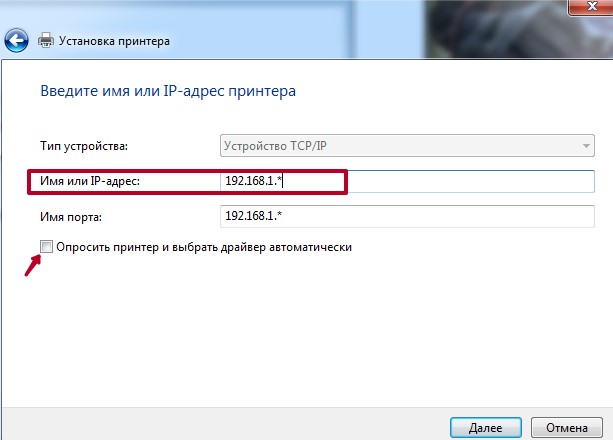
- Выполните настройки в соответствии с данными, отображаемыми на экране.
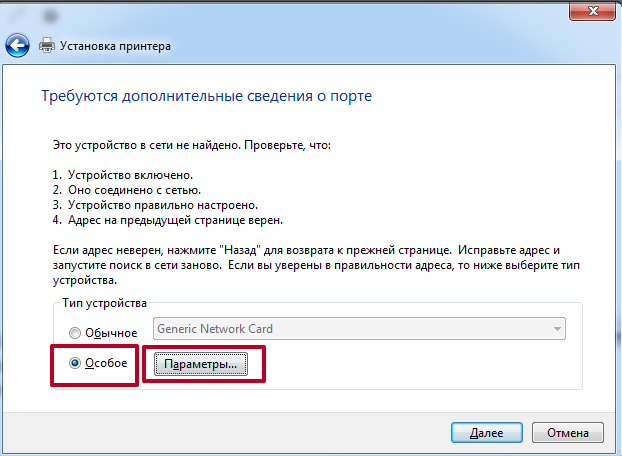
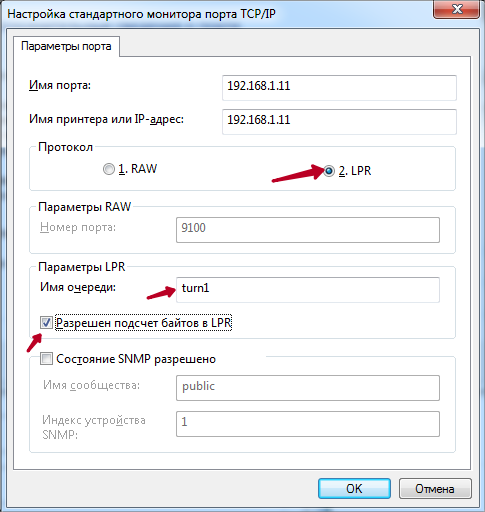
- На следующем шаге вам будет предложено установить драйвер принтера. Это действие является обязательным.
- Выполните все остальные шаги в соответствии с инструкциями мастера установки.
TWS USB 3.0
Этот пассивный адаптер оснащен четырьмя портами USB для подключения сторонних устройств к ПК или ноутбуку. У этой модели очень простое управление: чтобы начать работу, нужно просто нажать кнопку запуска.
СПЦ USB 3.0 СПЦ USB 3.0
Крышка TWS USB 3.0 изготовлена из прочных и надежных материалов, в число которых входит АБС-пластик, поэтому вы легко сможете носить устройство с собой. Входящий в комплект кабель имеет длину 10 см. При таком показателе сохраняется высокая скорость передачи данных. Крышка выполнена в универсальном черном цвете.
Плюсы:
- Прочный корпус.
- Короткий кабель.
- Универсальный дизайн.
- Выгодная цена.
Минусы:
- Нет отзывов.
Anker PowerExpand USB-C PD 8-в-1
Сегодняшний обзор хотелось бы начать с медиа-хаба от известного бренда Anker. Он специализируется на производстве зарядных устройств и поэтому точно знает, каким критериям они должны соответствовать. Этот продукт оснащен портом USB-C, 2 портами USB-A, 2 портами HDMI, портом Ethernet и устройством чтения карт памяти micro SD/SD. Именно поэтому он пользуется спросом и нравится пользователям.
Anker PowerExpand USB-C PD 8-в-1Anker PowerExpand USB-C PD 8-в-1
Если вы хотите зарядить телефон через порт USB-C, вы можете рассчитывать на мощность 85 Вт. Это означает, что независимо от того, какую мощность поддерживает ваш смартфон, он будет выжимать максимум из разветвителя. Единственное, что может вас смутить, это короткий шнур. Впрочем, это не такой уж большой недостаток на фоне большого количества достоинств.
Плюсы:
- Прочный корпус.
- 12 месяцев гарантии.
- Много портов.
- Возможность подключения монитора.
- Высокая скорость зарядки.
Минусы:
- Короткий кабель.
Подключение без проводов по Wi-Fi
Если вам нужно подключить принтер к двум настольным компьютерам, вам понадобится внешний адаптер Wi-Fi. Системный блок не имеет штатного беспроводного модуля. Исключение, если компьютер был изготовлен сам по себе и была предусмотрена такая возможность.
С ноутбуком проблем не будет, так как это портативная техника, предназначенная для работы в любом месте. Поэтому абсолютно все ноутбуки имеют Wi-Fi».
Полностью отказаться от кабелей не получится, если не будет соблюдено главное условие: принтер должен иметь возможность подключения по Wi-Fi. Также сеть должна раздаваться через роутер.
Возможны несколько вариантов:
- Два ноутбука (или ПК с внешними модулями связи Wi-Fi) должны быть подключены к одной беспроводной сети и принтер должен быть синхронизирован с ними через Wi-Fi. Затем вы можете попробовать беспроводную печать. Единственное, нужно везде добавлять в систему оргтехнику, то есть ставить драйвера. Если это не сработает, настройте основной компьютер, как описано выше, создайте сетку и поделитесь доступом с другими компьютерами.
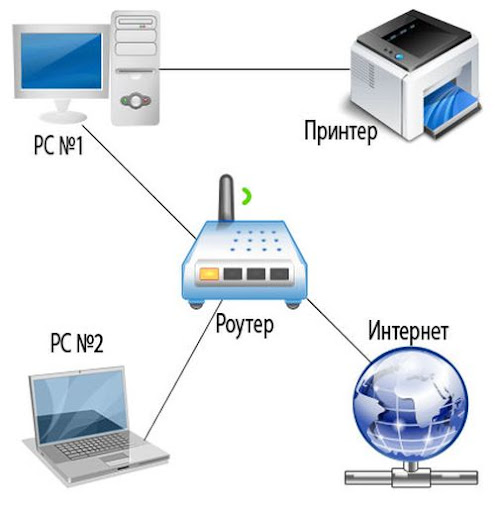
- Стационарное устройство подключается к роутеру кабелем, сеть настраивается. Физически или «по воздуху» подключается «пресса». А клиентские компьютеры или ноутбуки подключаются по беспроводной сети к маршрутизатору Wi-Fi. Аналогичная схема показана на рисунке.
Подключение к разным интерфейсам
Редко, но оргтехника может конструктивно содержать несколько разъемов с разными интерфейсами. Он также позволяет подключать принтер к двум разным компьютерам вне сети. Например, есть вход USB и разъем LPT. Все необходимые разъемы обычно всегда расположены на задней панели ПК.
Это означает, что вы можете взять два подходящих кабеля и соединить 2 компьютера с разными интерфейсами.
Вы не можете сделать это с ноутбуком. Чаще всего в ноутбуке можно найти несколько портов USB, выходы HDMI и DVI.
Создание проводной локальной сети
Настройка производится поэтапно. Необходимый:
- подключить и настроить принтер на основном компьютере (рекомендуется выбрать более мощный компьютер из всех имеющихся);
- для работы компьютеров в одной сети IP-адреса должны быть настроены и определены в рабочей группе;
- чтобы второй компьютер нашел первый, необходимо включить сетевое обнаружение;
- так как целью всех действий является печать, принтер тоже должен быть общим;
- последний шаг — подключение сети и принтера.
Перед всеми шагами соедините оба компьютера соединительным кабелем. В сети подключите кабель от принтера к любому работающему USB.
USB. Слот для сетевой карты обычно расположен в нижней части задней крышки.
Ноутбуки имеют боковой вход. Вся система будет выглядеть так.
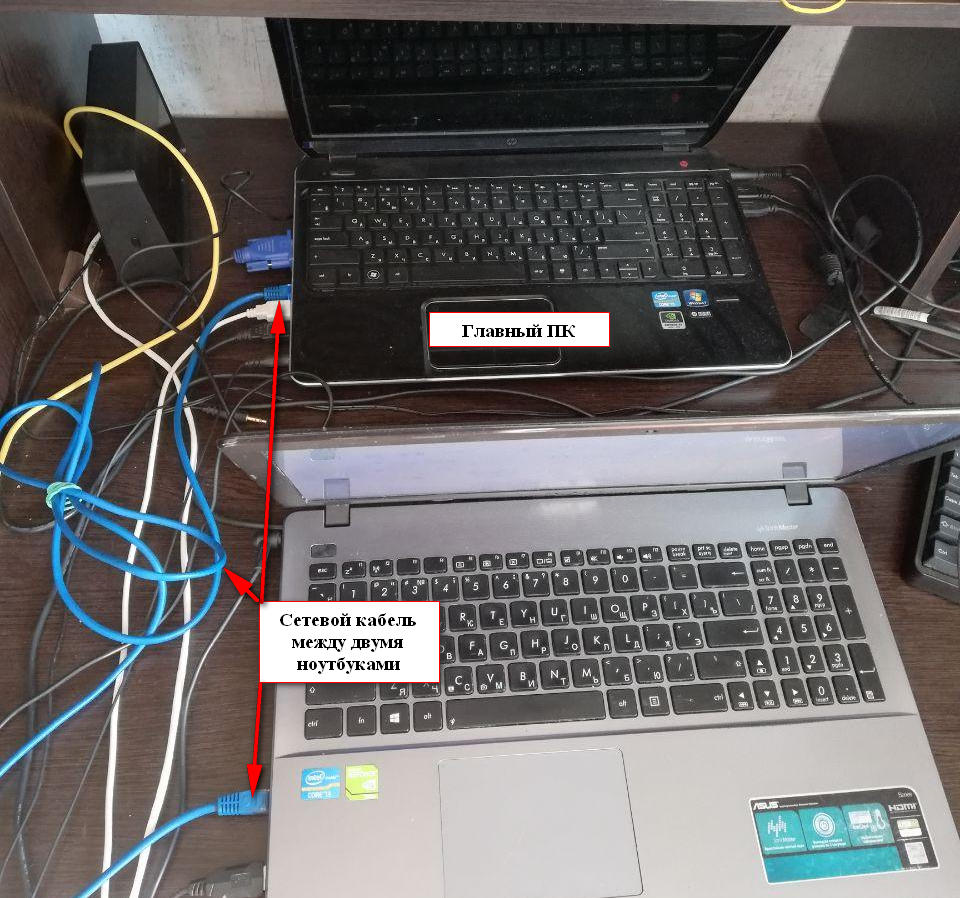

Если раздачу интернета обеспечивает Wi-Fi роутер, то сеть может работать через него. Второй ноутбук можно подключить к сети и использовать принтер без проводного подключения. На картинке выше видно, что два ноутбука физически соединены друг с другом. Этот вариант более оправдан для стационарных компьютеров без Wi-Fi.
С ноутбуком все проще. Просто поделитесь, даже для принтера, и подключитесь к Интернету через Wi-Fi. При этом никаких настроек не производится, так как все устройства уже будут в одной сети. Вам просто нужно добавить устройство печати в систему и установить. Кроме того, количество подключений не ограничено.
Поэтому при установке соединения может быть много пакетов.
- Два госпитализированных пациента соединены друг с другом соединительным кабелем. Поэтому необходимо строго следовать приведенным ниже инструкциям, а связь с компьютером осуществляется через разъемы Ethernet.
- Основной — настольный, второй — ноутбук. Нет маршрутов. Действия аналогичны первому пункту.
- Ситуация такая же, как и в предыдущем разделе, только с роутером. Основной нужно подключить к роутеру кабелем, а ноутбук нужно только подключить к сети Wi-Fi. Но также допускается подключение Ethernet к разъему роутера.
- Используются ноутбуки. По выбору пользователя используется физический канал или сервисный канал. Алгоритм тот же, за исключением ручной настройки сетевой карты (протокол TCP/IP 4), в этом нет необходимости!
Проходим каждый шаг с подробным описанием и скриншотами.
Настройка главного компьютера
Во-первых, нужно сделать так, чтобы при отправке документа на печать принтер начал выдавать листы с переданной информацией. Для этого подключите печатающее устройство, при необходимости установите драйвер с диска или запустите установщик, скачанный заранее с сайта производителя. Попробуйте распечатать любой файл. Если все заработало и ошибок нет, можно приступать к созданию и настройке сети.
Возможные проблемы:
- принтер работает автономно;
- принтер не подключен, хотя подключен;
- пишет «принтер не в сети».
Сетевые настройки
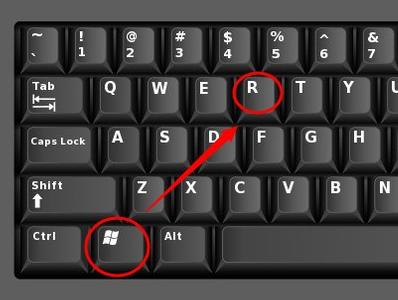
- Заходим в свойства системы. Нажмите комбинацию клавиш «Windows+R», в окне «Выполнить» введите команду «sysdm.cpl».
- Нажмите кнопку «Изменить» на вкладке «Имя компьютера».
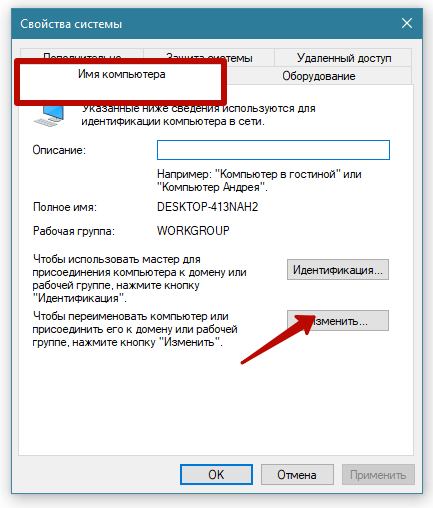
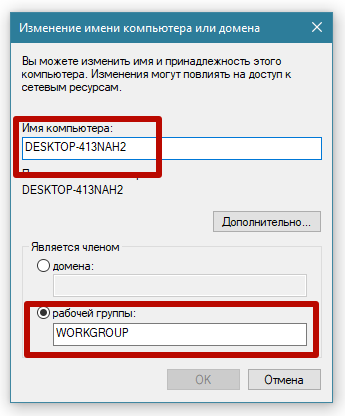
- Затем введите имя компьютера. Называть можно любое имя, но так, чтобы имя первого отличалось от имени второго. Правило действует, даже если подключено несколько компьютеров.
- Давайте вызовем оперативную группу. Создаем одинаковое имя на обоих устройствах.
Затем перейдите в окно «Сетевые подключения», где должен быть ярлык созданного подключения. Доступ к списку сетевых адаптеров можно получить через панель управления, т.е разделы «Центр управления сетями и общим доступом» и «Изменение параметров адаптера».
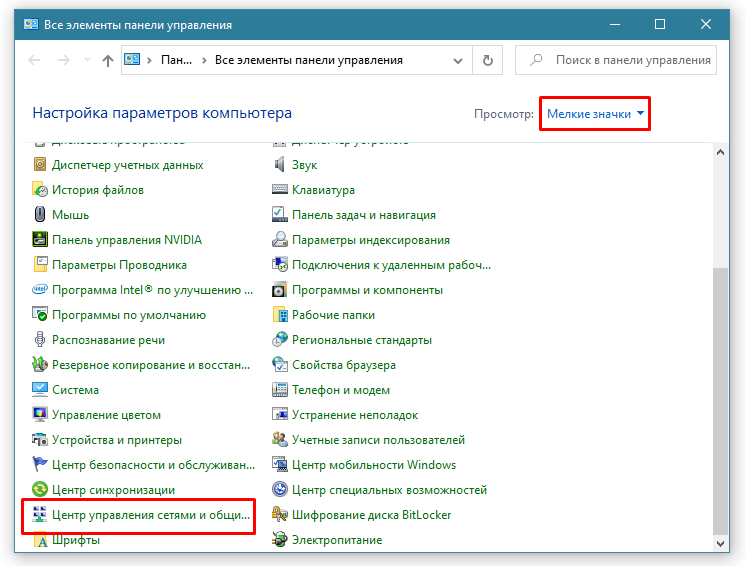

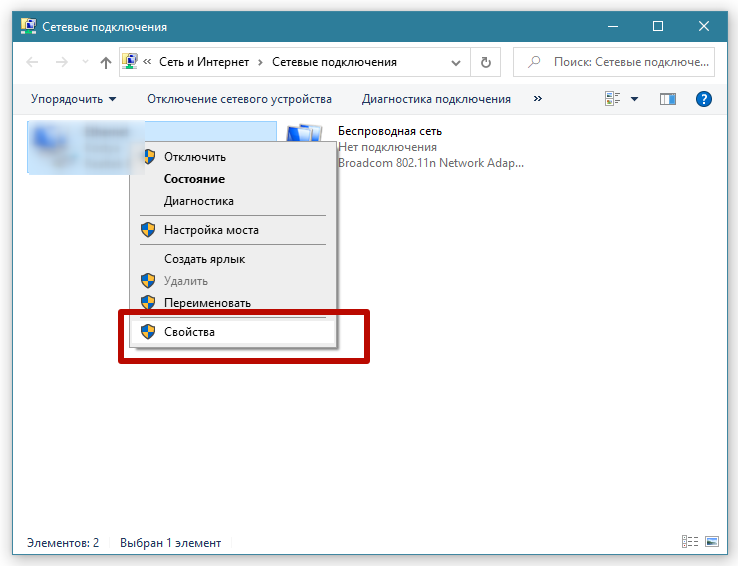
После перехода узнайте обо всех доступных сетевых подключениях (локальный или проводной интернет).
откройте свойства подключения. Выберите «протокол версии 4» из списка компонентов и снова зайдите в свойства.
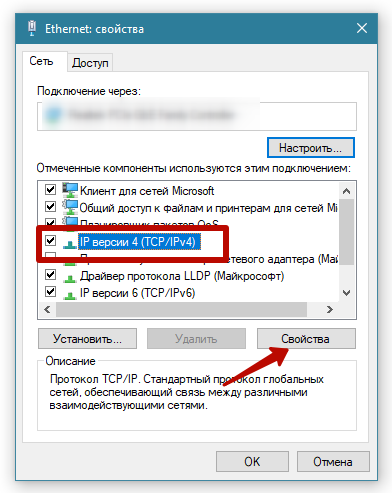
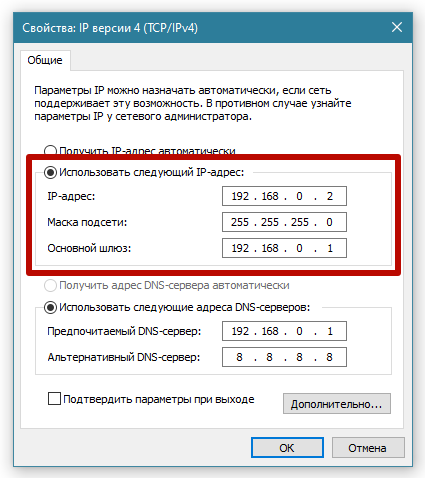
Если IP-адрес получен автоматически, перейдите к пункту «Использовать следующий IP-адрес». Введите следующие значения:
- IP — 192.168.1.2 (на основном), 192.168.1.3 (на втором) и так далее, в зависимости от того, сколько компьютеров:
- маска подсети — 225.225.225.0 (везде одинаковая);
- основной шлюз — 192.168.0.1 (везде одинаково);
- сохраните настройки, нажав «ОК».
По инструкции выше также устанавливаем еще один персональный компьютер. Только IP-адрес ставится в конце другим номером. Если компьютеров много, число в конце должно быть рядом с предыдущим. Это полезно для нумерации, чтобы поддерживать порядок в сети.
Включение общего доступа
Включено определение как для компьютера (устанавливать только на основной), так и для самого принтера.
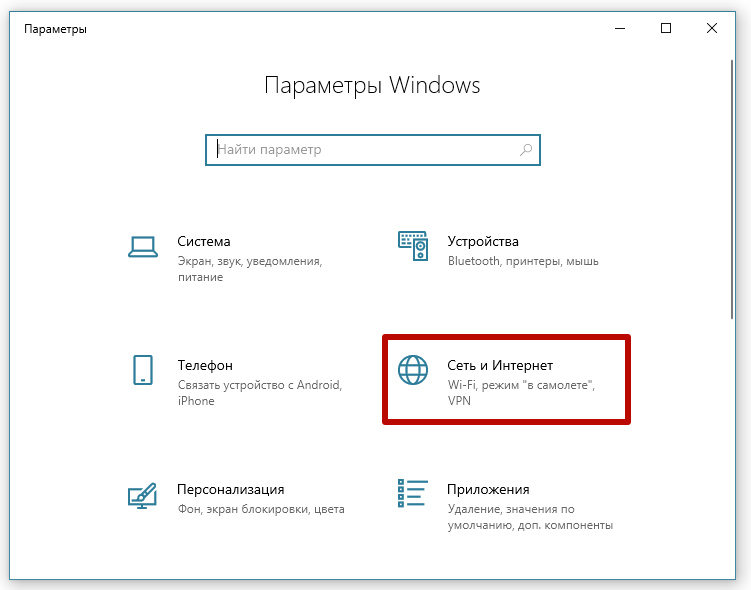
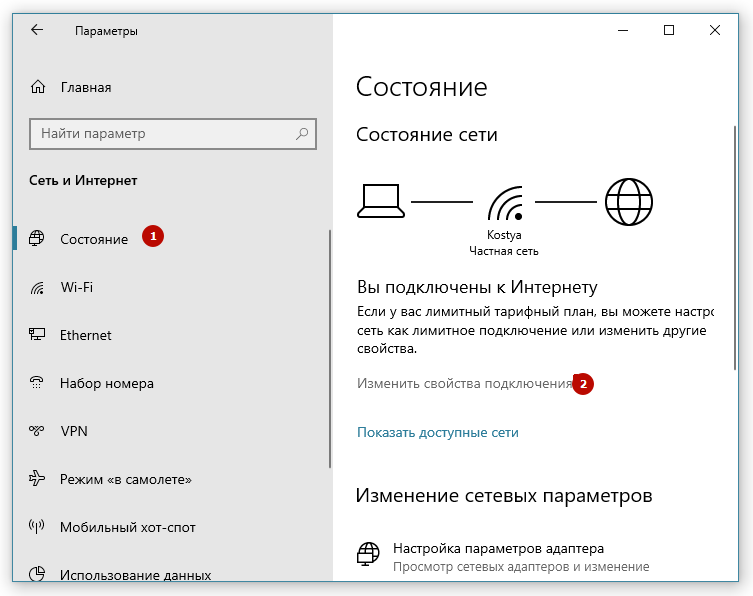
Во-первых, убедитесь, что сеть частная, а не публичная, иначе не будет видимости между устройствами. Проверить состояние сети можно в настройках Windows.
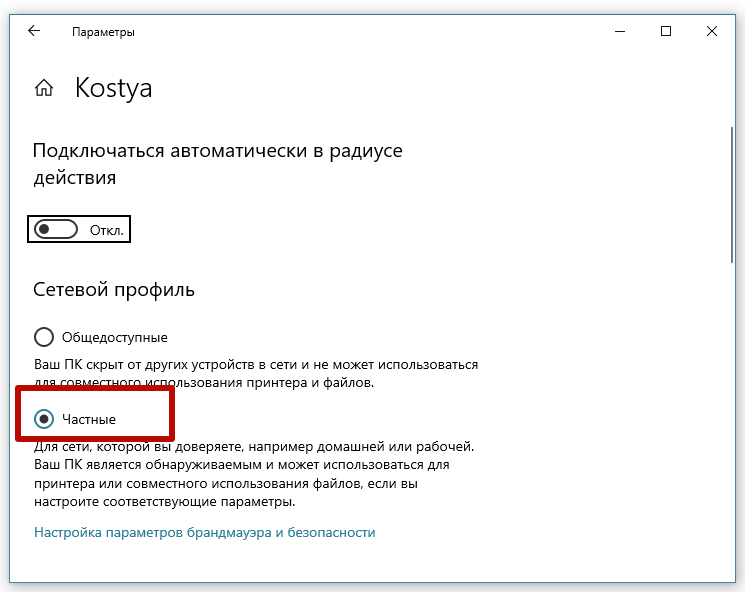
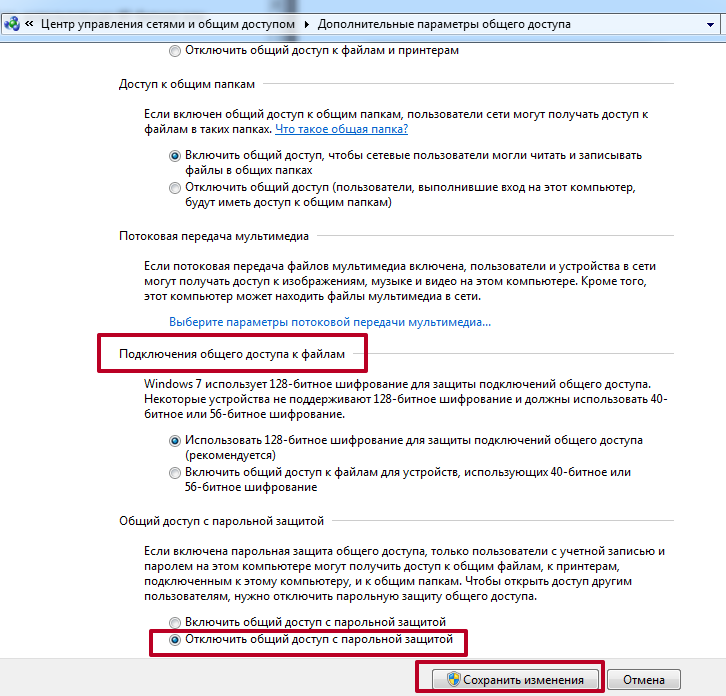
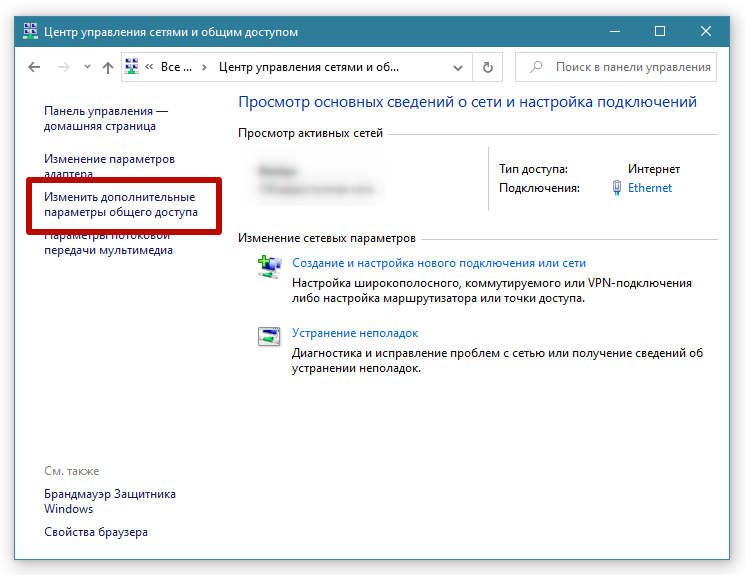
Затем перейдите к «Изменить дополнительные параметры общего доступа» в Центре управления сетью (как показано выше). Включите все настройки, как на скриншотах ниже.
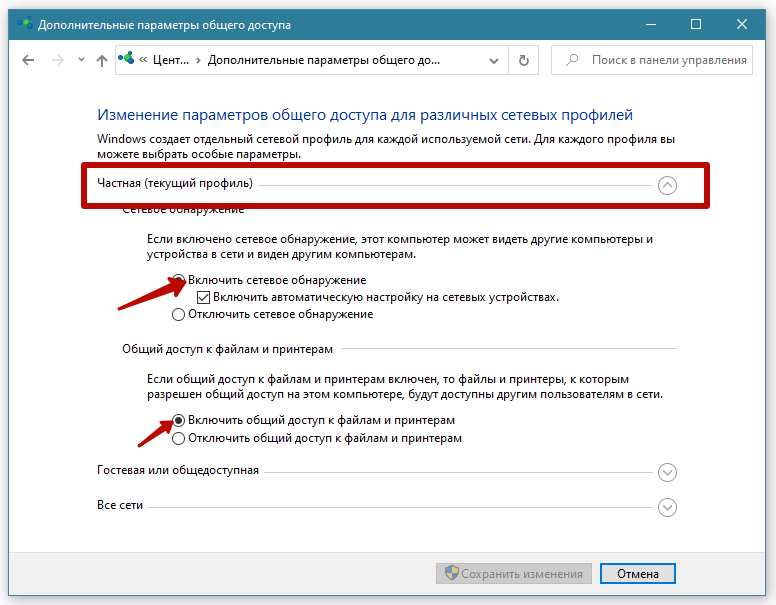
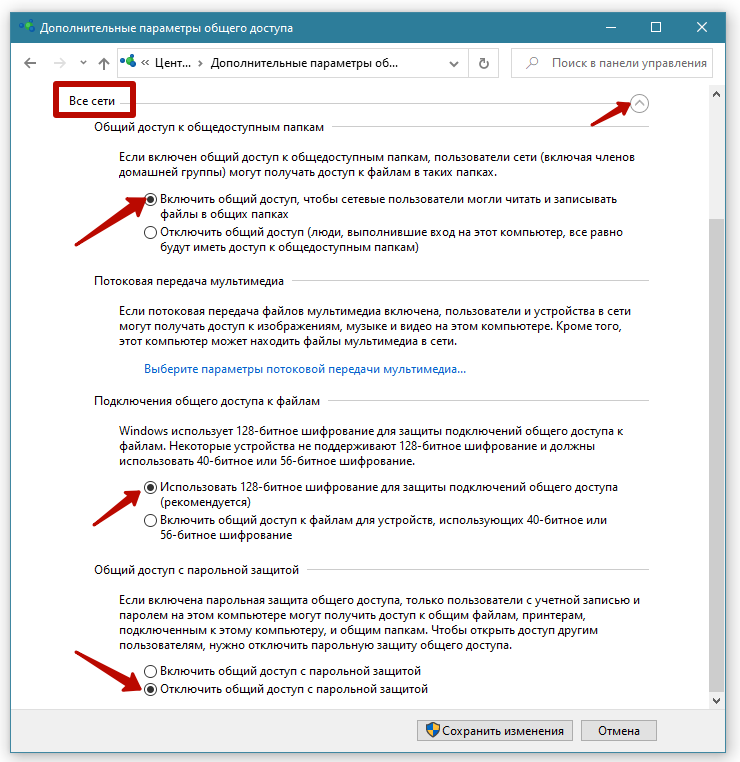
Затем мы предоставляем доступ к принтеру. Нажимаем «Win+R», вводим команду «управление принтерами».
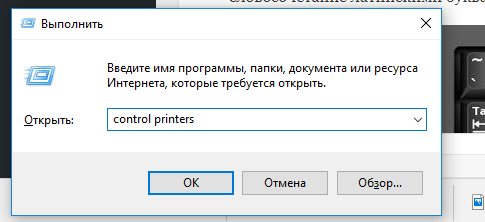
Мы окажемся в окне всех принтеров и других подключенных печатающих устройств. Выберите нужное устройство, щелкните правой кнопкой мыши и выберите «Свойства принтера».
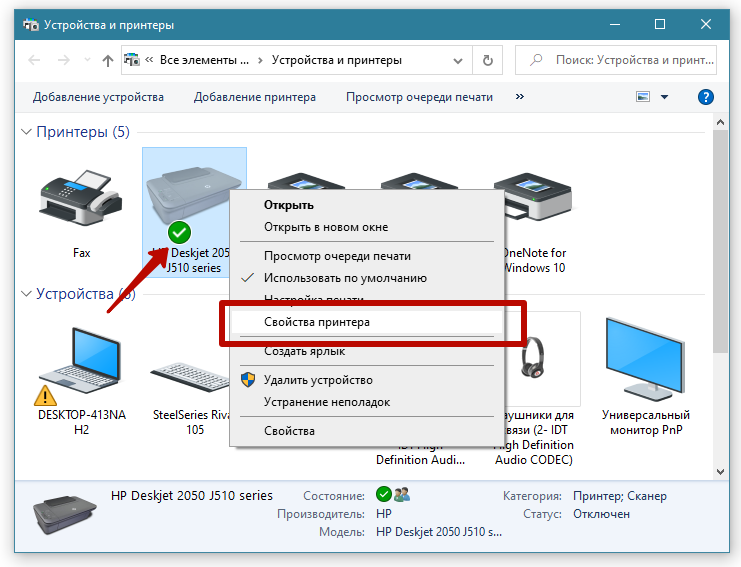
На вкладке «Общий доступ» включите обнаружение и установите имя сетевого принтера, которое будет отображаться на всех компьютерах в сети.
Включите печать для группы пользователей «Все» на вкладке «Безопасность».
Подключение остальных компьютеров
Заходим в «Мой компьютер». В левой части окна проводника появится значок сети. Если на предыдущих шагах все было сделано правильно, то внутри появится главный компьютер с именем, данным в начале. Откройте компьютер двойным щелчком левой кнопки мыши. Устройства и папки, которые можно использовать, появятся справа. Найдите свой принтер и подключите его. Если компьютер не видит принтер, прочтите информацию о подключении.
После этого начнется подключение и установка Windows. Мы согласны на все.
Файлы начнут копироваться. Дождитесь завершения настройки.
Принтер появится в системе, и вы сможете протестировать задание, напечатав текстовый документ или тестовую страницу.
Последним шагом является установка принтера по умолчанию.
- https://www.dvenashka.ru/2021/11/kak-podklyuchit-odin-printer-k-dvum-kompyuteram-po-lokalnoj-seti-cherez-usb-razvetvitel-print-server.html
- https://dzen.ru/a/YpVUzwO3OQarhnjQ