
В основе принципа работы лазерного принтера лежат такие делали, как фотобарабан, блок лазера, узел переноса и блок закрепления изображения. Лазер заряжает
Откуда взялась лазерная печать?
В середине прошлого столетия, а если быть точным, то в 1938 году, американский физик и изобретатель первым запатентовал способ переноса сухих красок на листы бумаги. Все это оказалось возможным при использовании статической энергии в виде электричества. Уже через 10 лет компания Xeror взяла за основу метод электрографического переноса в своих первых аппаратах печати. Чтобы «довести до ума» и выпустить технику, которая автоматически выполняла печать, потребовалось еще десятилетие. Только тогда появились принтеры, которые можно было так назвать.
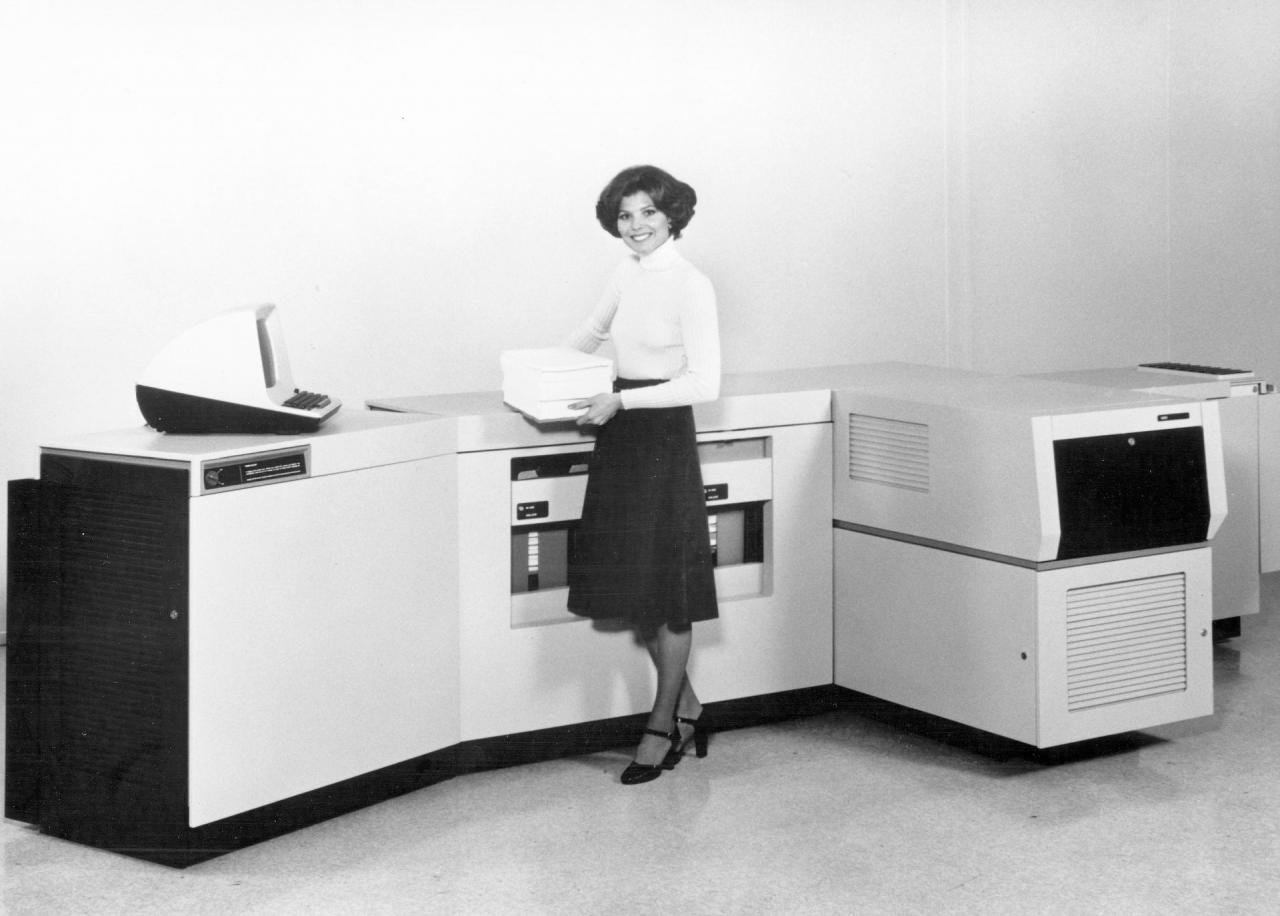
Первая модель называлась Xerox 9700 и в продажу поступила в 1977 году. Пользователями такой техники были большие офисы и предприятия. Некоторые характеристики того устройства даже соответствуют современным требованиям. Например: скорость работы 120 листов за минуту, дуплексная двухсторонняя печать. Через пять лет в 1982 выходит первая модель для домашнего использования. Ее выпускает компания Canon. После начинается бурное развитие рынка, на котором один за другим появляются разные бренды со своими моделями.
Источник: http://printeru.info/poleznoe/printsip-raboty-lazernogo
Драйверы без диска
Как пользоваться принтером? Если диск с драйверами отсутствует, это не значит, что все потеряно.
Инструкция по инициализации подходящего ПО будет иметь приблизительно следующий вид:
- Открыть браузер.
- Зайти на официальную страницу производителя принтера.
- Выбрать раздел «Драйверы» или «Программное обеспечение».
- Указать используемую модель устройства и ОС.
- Дождаться завершения загрузки мастера установки.
- Запустить загруженный exe-файл.
- Следовать указаниям мастера инициализации.
Дело сделано. Уже через несколько минут драйверы будут установлены на компьютер. После этого произойдет обнаружение принтера операционной системой. Теперь можно производить распечатку документов и файлов.
Важно: после установки драйверов система предложит распечатать первый пробный лист. Желательно не отказываться от этой операции.
Источник: http://isoprofteh.ru/cifrovaya-tehnika/shema-lazernogo-printera.html
Из чего состоит техника
В магазинах можно купить модель под любые нужды с минимальным или очень большим набором разных функций. Но в основе каждого лазерного принтера лежит одна и та же технология и принцип действия. Основа — фотоэлектрическая ксерография, а внутри устройство можно разделить на несколько больших частей.
- Механизм сканирования лазером. Блок состоит из большого количества линз и зеркал. Все они способны вращаться, чтобы в итоге наносить нужное изображение на поверхность фотобарабана. Само нанесения происходит специальным лазером только в нужных местах. Получается невидимая картинка, потому как попросту изменяется заряд поверхности, и невооруженным глазом это увидеть нереально. Управляет работой сканирующего механизма контроллер с растровым процессором.
- Блок переноса изображения на бумагу. Второй блок состоит из картриджа и ролика переноса заряда. Сам же картридж довольно сложный механизм, который включает в себя фотобарабан, вал заряда и магнитный. Именно фотовал может менять свой заряд под воздействием работы лазера.
- Узел, в котором происходит финальное закрепление на бумаге. Когда тонер с фотоцилиндра попадает на бумагу, то сразу же помещается в печку принтера, где под высокой температурой плавится и закрепляется на поверхности листов.
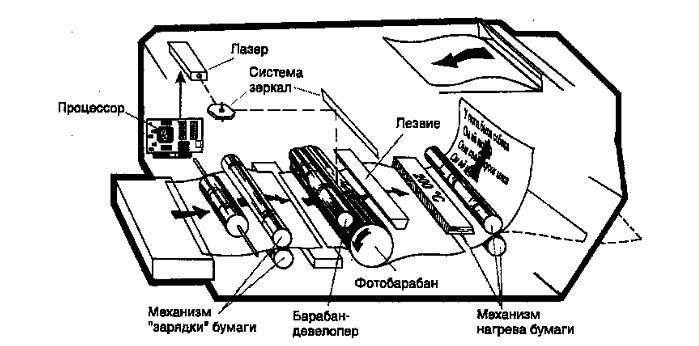
Обмен данными и «общение» между разными узлами принтера происходит при помощи интерфейсного блока.
- В большинстве случаев в лазерных устройствах используются порошковые красители, которые изначально имеют положительный заряд. Потому лазер будет «рисовать» изображение отрицательным, за счет чего произойдет притягивание тонера к поверхности фотовала. Такой вариант используется в технике фирм Xerox, HP, Canon. Это позволяет максимально детализировать рисунок на бумаге.
- В технике брендов Brother, Epson и Kyocera применяется другая методика. Тонер имеет отрицательный заряд, а лазер меняет заряд не участков, куда в будущем попадет краситель, а наоборот — места, где тот не будет находится. Такой вариант позволяет добиться на бумаге большей равномерности распределения красителя на поверхности.
- Некоторая «обработка» происходит и с бумагой после ее попадания внутрь принтера. Меняется ее свойство с помощью ролика переноса. А если быть точным, то попросту убирается статический заряд после применения нейтрализатора. Это в будущем предотвращает ее притягивание к фотовалу.
- Тонер-порошок имеет в своем составе вещества, которые легко плавятся при высоких температурах и надежно крепятся к бумаге. Распечатки лазерного принтера не стираются и хорошо сохраняются продолжительное время.
Источник: http://printeru.info/poleznoe/printsip-raboty-lazernogo
Особенности оборудования
В качестве тонера используют положительно заряженные порошковые красители. Тогда как лазер проецирует картинку отрицательными частицами. То есть, по законам физики тонер будет притягиваться к фотопроводнику – цилиндру.
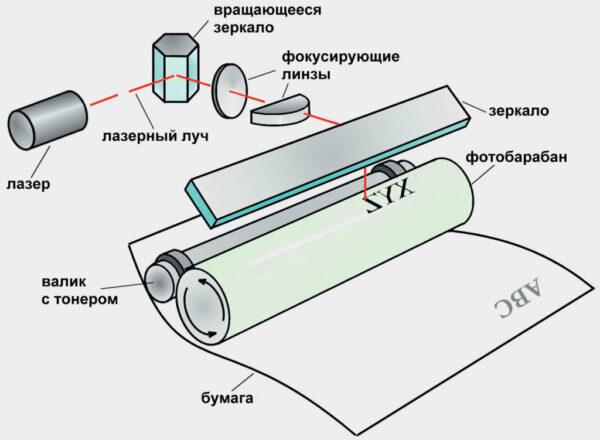
Подобный принцип взяли на вооружение бренды «Ксерокс», «Кэнон» и НР. Такой подход позволяет организовать высокую степень детализации изображения. Но в этом случае расход тонера немногим увеличен.
Производители лазерной техники «Эпсон», Kyocera и Brother используют свою технологию печати. Частицы тонера здесь имеют отрицательный заряд, а лазер меняет полярность не участков, где окажется порошок, а пустующих зон. То есть проецирование происходит методом исключения. Подобное решение позволяет более равномерно разместить краситель по бумаге и при этом сэкономить порошок.
Техника премиального уровня оснащена более продвинутыми технологиями. К примеру, помимо работы с лазером и цилиндром идёт уменьшение статического заряда бумаги, что препятствует слипанию листов. Такой функционал придётся как нельзя кстати, если речь идёт о больших объёмах печати. Тонер в отличие от красок для струйных принтеров надёжно удерживается на оттиске: не истирается, не пачкается, и сохраняется заметно дольше.
Источник: http://tehnika.expert/cifrovaya/printer/lazernyj-ustrojstvo-i-princip-raboty.html
Устройство картриджа
Основным элементом любого печатающего устройства является картридж. Это может быть обычный, который состоит из двух бункеров, для тонера и отработки, и фотоцилиндра. Еще бывают драм-картриджи. Их конструкция позволяет разделить его на тонер и фотоэлемент.
Внутри одного из отсеков находится тонер. Это специальный мелкозернистый порошок черного цвета или пурпурного, желтого и синего оттенков, если речь идет о цветном принтере. Вещество имеет определенные физические свойства, а у разных производителей они отличаются величиной зерна, намагниченностью и дисперсностью. Потому не существует универсального красителя, который подходит ко всем моделям принтеров.
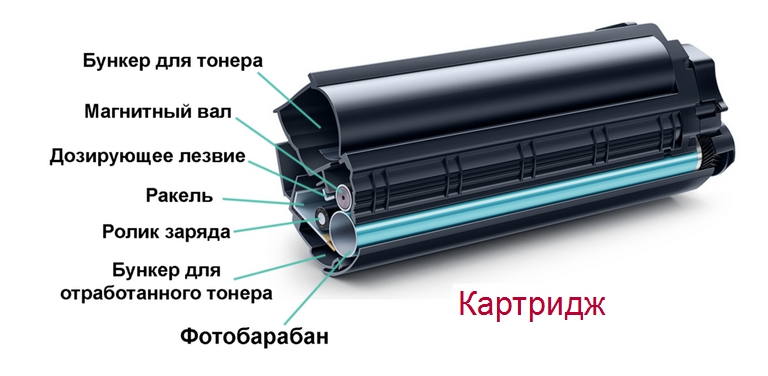
Выглядит картридж примерно так, как указано на рисунке ниже. В зависимости от модели внешний вид может отличаться. Но принцип печати лазерного принтера остается неизменным независимо от конструкции. Состоит из таких частей:
- Бункер для тонера, в котором хранится порошок, ожидая своего времени применения для печати.
- Магнитный вал, через который тонер попадает с места хранения на фотоэлемент.
- Дозирующее лезвие контролирует толщину слоя порошка, который наносится на поверхность барабана.
- Ракель очищает фотобарабан после его контакта с листом бумаги после переноса красителя на бумагу от его остатков.
- Ролик заряда производит заряд поверхности фотовала.
- Отсек для отработанного порошка.
- Некоторые модели оснащаются чипами. Это небольшие по размеру микроплаты для сбора информации о количестве распечатанных листов. Чип может быть заменен при необходимости.
Практически все основные элементы со временем приходят в негодность, но могут быть заменены, так как являются расходными материалами. Сам картридж можно перезаправлять большое количество раз до полного износа шестерен и элементов корпуса.
Источник: http://printeru.info/poleznoe/printsip-raboty-lazernogo
Как выбрать устройство для офиса
Чтобы сориентироваться в большом количестве моделей и подобрать наиболее подходящий вариант, необходимо определиться с основными параметрами лазерного принтера:

Производительность. Модели лазерных принтеров для домашнего пользования оснащают специальными датчиками, которые защищают устройство от перегрева и устанавливают общий лимит производительности. В профессиональном оборудовании используются материалы, позволяющие нагревательным элементам работать практически непрерывно. Значит, производительность таких лазерных принтеров намного выше, что существенно экономит время.
Ресурсность. Обратите внимание на емкость картриджа: чем больше листов способно отпечатать устройство, тем меньше себестоимость одного отпечатка. Перед покупкой поинтересуйтесь ориентировочными ценами на тонер, стоимостью ремонта основных узлов и обслуживания оборудования. Некоторые модели лазерных принтеров надо заправлять тонером повторно, другие требуют покупки нового картриджа.
Цветной или монохромный. Учитывая высокую стоимость первой группы, покупка оправдана только в случае печати большого объема цветных документов. Кроме того, заправка и обслуживание не одного, а сразу четырех картриджей — довольно ощутимая составляющая расходов. Выбирая цветной лазерный принтер, покупатели часто интересуются, нужно ли регистрировать его в полиции. На самом деле, с 2009 года регистрация такого оборудования не нужна.
Купить цветной лазерный принтер

Техническое и программное обеспечение. Наличие порта ethernet и wi-fi позволяют управлять печатным оборудованием удаленно с компьютера и подключать его к внутренней сети. Они значительно облегчают процесс печати, особенно, когда с одним принтером работает несколько сотрудников. Учитывать стоит также и операционную систему, с которой будет работать оборудование. Например, для операционных систем семейства Linux нужно уточнять наличие драйверов для настройки и подключения печатного устройства.
Печать с двух сторон. Лазерные принтеры, которые одновременно печатают с двух сторон, позволяют сэкономить как тонер, так и бумагу. Наличие функции двухсторонней печати является преимуществом при работе с большими объемами документов.
Купить монохромный лазерный принтер
Источник: http://officemag.ru/info/guide/index.php?ID=13169692
Как выбрать лазерный принтер
Выбор лазерного принтера требует грамотного подхода, поскольку его стоимость достаточно высока. И если вы выберете устройство, не соответствующее целям, исправить ситуацию будет сложно.
Обратите внимание на объем памяти, от которого напрямую будет зависеть качество печати. Для черно-белого принтера оптимальный показатель – 4-8 Мбайт, для цветного – не менее 32 Мбайт.
Не менее важно количество копий, которые можно сделать за месяц работы принтера. Оптимальное количество: 10 000-12 000 листов в месяц. Таких объемов вполне достаточно для среднестатистической фирмы.
Источник: http://zen.yandex.ru/media/searchbiznes/kak-eto-rabotaet-lazernyi-printer-5f1e5b1a2405822ad5bffa82
Особенности цветной печати
Зачастую в цветном лазерном принтере используются четыре картриджа: черный, синий, пурпурный и желтый. В более дорогих и современных моделях их может быть больше. Принцип работы аналогичен монохромному варианту, но незначительно отличается за счет необходимости нанесения не одного, а сразу нескольких разных оттенков. В процессе каждый картридж наносит свой цвет отдельно от остальных. В зависимости от количества проходов, разделяют такой тип техники на одно и многопроходные.
Важные особенности цветных лазерных принтеров:
- Лазерная цветная печать фотографий и рисунков на таком принтере выходит не такая качественная, если сравнивать с работой струйных устройств. Вся проблема в сложности передачи тонов сухими красителями. Но для распечатки графиков и диаграмм больше подходят «лазерники», а потому и более популярны как раз в офисах.
- Цветной аппарат дороже монохромного значительно, а потому такая техника пользуется меньшим спросом среди домашних пользователей. Обслуживание и расходные материалы также не из бюджетного сегмента. Это стоит учитывать и узнавать детали по каждой отдельной марке еще до покупки.
Источник: http://printeru.info/poleznoe/printsip-raboty-lazernogo
Закрепление
Одно из обязательных свойств тонера – способность плавиться при высокой температуре. Именно таким образом порошок закрепляется на бумаге, проходя через термоблок, или печку, где температура достигает 180–220° C.
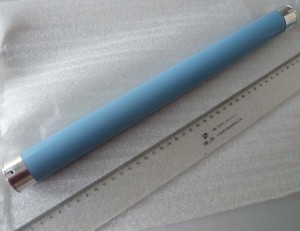 Тефлоновый вал
Страница протягивается между двумя валами, верхний – Upper Fuser Roller – разогревает, а нижний – Lower Pressure Roller – прижимает лист, заставляя тонер вплавляться в структуру бумаги. После выхода из печки, тонер быстро застывает, изображение становится устойчивым. Прижимной ролик – резиновый или силиконовый на металлическом основании, Fuser Roller имеет более сложную конструкцию и бывает двух видов:
- тефлоновый вал,
- термопленка.
Первый вариант надежный и долговечный, но и более дорогой, чаще используется в принтерах, способных выдерживать большие нагрузки и предназначенных для офисов. Внутрь полого цилиндра с тефлоновым покрытием вставляется лампа, которая служит нагревательным элементом, а специальный датчик отключает ее, когда температура достигает критической отметки. Остывание происходит естественным путем, дополнительная система охлаждения не требуется. Но предусмотрен очиститель тефлонового покрытия – фетровый вал, выполняющий роль полотенца и собирающий остатки тонера и пыли с нагревающего ролика. Кроме того, фетр, пропитанный специальным составом, не только чистит, но и смазывает покрытие. По этой причине его часто называют масляным валом.
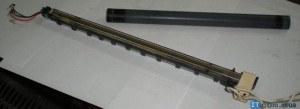 Нагревательный элемент и термопленка HP LJ 1200
Во втором варианте несущую конструкцию с нагревательным элементом внутри обертывает гибкая пленка, сделанная из специальной термоустойчивой пластмассы. Технология считается менее надежной, используется в принтерах для малого бизнеса и домашнего использования, где не ожидается больших нагрузок оборудования. Для предотвращения прилипания листа к печке и закручивания его вокруг вала предусмотрена планка с отделителями бумаги.
Источник: http://printerprofi.ru/raznoe/princip-raboty-lazernogo-printera.html
См. также
- Принтер
- Широкоформатный принтер
- Виртуальный принтер
- Многофункциональное устройство
- Копировальный аппарат
- Тонер
- Растеризация
- Электрография
Источник: http://wiki2.org/ru/Лазерный_принтер
Как пользоваться?
Краткая инструкция по использованию поможет понять, как же работать с лазерным принтером.
- Выбрать площадку, на которой будет стоять техника. Она не должна быть зажата посторонними предметами.
- Надо открыть крышку выводного лотка, потянуть на себя транспортировочный лист. Верхняя крышка принтера открывается через специальное отверстие.
- Транспортировочную бумагу нужно подтянуть от себя. Упаковочный материал внутри верхней крышки нужно убрать. Так можно извлечь картридж с тонером. Его нужно несколько раз встряхнуть.
- Упаковочный материал картриджа также нужно удалить. Через отвернутый язычок извлекается защитная лента картриджа. Лента вытаскивается только горизонтально.
- Внутри верхней крышки также удаляется упаковочный материал.
- Картридж с тонером обратно устанавливается в принтер. Он должен войти до щелчка, ориентир – на метки.
- Верхнюю крышку можно закрыть, открыть лоток для бумаги снизу. Ленту, которая прикреплена к нему, удалить.
- Принтер устанавливается на подготовленную поверхность. При переносе технику нужно держать лицевой частью по направлению к себе.
- Шнур питания надо присоединить к принтеру, включить в розетку.
- В универсальный лоток загружается бумага.
- Устанавливается драйвер принтера со специального диска.
- Можно распечатать пробную страницу.

Источник: http://stroy-podskazka.ru/printer/lazernye/
Ссылки
- Принцип работы лазерных принтеров
 Эта страница в последний раз была отредактирована 5 марта 2021 в 06:57.
 Как только страница обновилась в Википедии она обновляется в Вики 2.
Обычно почти сразу, изредка в течении часа.
Источник: http://wiki2.org/ru/Лазерный_принтер
Диагностика
Любая техника ломается, и лазерный принтер тоже. Не надо быть профи, чтобы хотя бы отчасти понять, в чем может быть дело.
Диагностика проблем:
- печатное устройство «зажевывает» бумагу – вероятно, дело в разрыве термопленки;
- печать бледная или плохая – мог износиться фотобарабан, ракель, магнитный вал, хотя часто дело в неподходящем тонере;
- бледные полоски вдоль листа – заканчивается тонер в картридже;
- черные полосы или точки вдоль листа – неисправности фотобарабана;
- двоякость изображения – выход из строя вала первичного заряда;
- отсутствие захвата бумаги (временное или постоянное) – изношенность роликов захвата;
- захват сразу нескольких листов – скорее всего, износилась тормозная площадка;
- серый фон по всему листу после заправки – засыпанный тонер.
Какие-то проблемы можно решить самостоятельно, но зачастую после диагностики поступает запрос на сервисное профессиональное обслуживание.
Источник: http://stroy-podskazka.ru/printer/lazernye/
Возможные ошибки
Во время работы принтера могут возникать ошибки. Большую их часть можно исправить самостоятельно, без привлечения специалистов сервисной службы.
Наиболее частые проблемы и способы их решения:

- Заминается бумага. Чаще всего такая ошибка возникает из-за попадания в лоток или податчик посторонних предметов. В этом случае нужно сразу же прервать печать и удалить всё лишнее. Кроме этого, понадобится очистка печатающих роликов от остатков бумаги.
- Устройство захватывает более одного листа. Эта проблема появляется в случае использования бумаги низкого качества или при склеивании листов (из-за высокой влажности в помещении). Чтобы избежать этого, достаточно встряхнуть и пролистать бумагу перед тем, как загружать её в лоток или податчик.
- Снизилось качество печати. В большинстве случаев такая проблема присутствует в струйных принтерах. Она возникает из-за недостатка краски, низкого качества установленного картриджа, закупоривания каналов в печатающей головке. Первые две ошибки можно устранить заменой ёмкости с чернилами, а третью — применением функции «Глубокая очистка».
- Некорректная цветопередача. Если напечатанные картинки имеют неестественный оттенок, то проблему следует искать в печатающей головке. Такая ситуация может возникнуть из-за засыхания чернил или при их недостаточном количестве. Лучшим решением проблемы станет использование функции «Глубокая очистка».
- Принтер работает с перебоями. В этом случае нужно проверить правильность подключения. Иногда такая проблема возникает из-за большой длины кабеля, соединяющего принтер с компьютером.
Источник: http://isoprofteh.ru/cifrovaya-tehnika/shema-lazernogo-printera.html
