
Инструкция как самостоятельно заправить (картридж Canon Pixma MP250). Как сбросить (обнулить картридж). Что делать, если принтер не видит картридж после заправки. И другие вопросы по теме.
Преимущества СНПЧ-конструктора с платформой
- Легко удалить воздух из системы и из картриджей
- Платформу можно использовать для полной промывки засохших картриджей
- Легко проверить герметичность соединений и наличие тяги чернил: при финишной прокачке СНПЧ всё будет понятно
Не рекомендуется приобретать СНПЧ-конструктор, если нет полного понимания, как работают двухкартриджные принтеры. Для того чтобы понять принцип действия чернильниц со встроенной печатающей головкой и попробовать альтернативные расходные материалы, рекомендуется попробовать заправку чернил шприцем.
Источник: http://mnogochernil.ru/snpch/snpch_canon/snpch-s-platformoy-510-dlya-canon-pixma-mp250-mp280-mp230-mp210-mp160
Подготовка
Доработка картриджей
- Включаем МФУ и открываем крышку.
- Ждем пока картриджи выедут на позицию замены и отключаем МФУ от сети питания.
- Вынимаем картриджи и снимаем с них наклейки. (Обычно это делают канцелярским ножом).
- Сверлом, которое идет в комплекте, расширяем воздушные отверстия. В цветном картридже (если не хотите дорабатывать напильником принтер) сверлим отверстие чуть ниже справа или слева.

- Одеваем уплотнители.

- Заклеиваем воздуховод для красного цвета. Можно капнуть каплю клея.
Подключение СНПЧ
- По приведенной схеме ниже разделываем шлейф.

Так как мы сделали отверстие для красного цвета чуть ниже сбоку — корректируем длину трубочки.
- Вставляем конусообразным концом Г-образные коннекторы в трубочку.
- Подключаем шлейф к картриджам.
Заправляем емкости
- Открываем основное отверстие. То, которое больше в диаметре.
- Заливаем чернила.
- Закрываем отверстие.
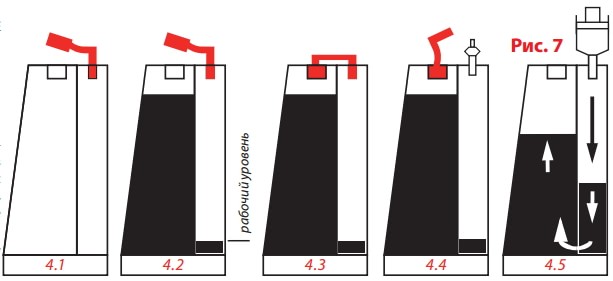
- Открываем отверстие стабилизационной камеры (то, которое меньше в диаметре) и вставляем воздушный фильтр.
- Проверяем, чтобы чернила в стабилизационной камере были на рабочем уровне. Если это не так, открываем оба отверстия. Вставляем шприц с выдвинутым поршнем, без иглы, в стабилизационное отверстие и вдуваем воздух в камеру. Доводим чернила до рабочего уровня и закрываем основную камеру. Убираем шприц и вставляем воздушный фильтр в стабилизационную камеру.
Прокачиваем чернила
Процесс детально описан в предыдущей статье.
Важно! Держите картриджи при прокачке (и после нее) в горизонтальной плоскости емкостей, чтобы не привести к избытку или оттоку чернил.
Источник: http://printerprofi.ru/canon/mp250-mp280-ustanovka-snpch.html
Описание
Совместима с Canon PIXMA MP280.. Доставка снпч для canon pixma mp280 (colorway mp280cn-0.0nc) (без картриджей, без чернил) по городу Самара и другим городам России.
|
→ Артикул: 46-596-699 Ожидайте загружается цена…
В Sidex.ru
Старая Цена: 888 р. |

Источник: http://sidex.ru/view.php?id=465966
MP250 — правильная установка СНПЧ — как?
| Сообщение #1 Отправлено 24 Январь 2010 — 16:23 Serj-zp-ua
Здравствуйте, подключил сегодня СНПЧ к Canon MP250, принтер на отрез отказался печатать — «Не удалась распознать тип картриджа» (чёрный и цветной)

. Краска ещё в картриджи не попала. Что делать

, принтер ещё на гарантии.
| Сообщение #2 Отправлено 24 Январь 2010 — 16:29 koka
А при чём гарантия на принтер- к картриджам…картриджи являются расходным материалом…поставьте новые…
Самый идеальный и надёжный принтер…фломастеры.
| Сообщение #3 Отправлено 24 Январь 2010 — 16:44 Serj-zp-ua
Поставить новые — удовольствие не из дешёвых, можно что-то с этими сделать, и из-за чего это могло произойти?
| Сообщение #4 Отправлено 24 Январь 2010 — 16:52 Subsonar
 koka (24th January 2010 — 04:29 PM) писал:
Что делать , принтер ещё на гарантии.
Забыть о гарантии.
Serj-zp-ua (24th January 2010 — 04:23 PM) писал:
принтер на отрез отказался печатать — «Не удалась распознать тип картриджа» (чёрный и цветной)
Проверить, правильно ли установлены картриджи. Убедиться в том, что контактные площадки картриджей и контакты в каретке исправны и чистые. Проверить шлейф каретки. Заменить картриджи, если с контактными группами все в порядке, а принтер картриджи не распознает.
koka (24th January 2010 — 04:29 PM) писал:
Поставить новые — удовольствие не из дешёвых
Все равно придется.
Serj-zp-ua (24th January 2010 — 04:44 PM) писал:
можно что-то с этими сделать
Если выгорели термоэлементы — ничего.
Serj-zp-ua (24th January 2010 — 04:44 PM) писал:
из-за чего это могло произойти?
Причин много… Как картриджи вынимали, как ставили… Как долго без чернил печатали…
Надо в прошлом думать о будущем, чтобы в будущем не думать о прошлом.
| Сообщение #5 Отправлено 24 Январь 2010 — 17:07 Serj-zp-ua
Вообще ничего не пойму, отсоединил СНПЧ — сразу все картриджи определились

, печатает норм!!!!
| Сообщение #6 Отправлено 24 Январь 2010 — 17:44 koka
Значит вставил плохо…контакта не было…
Самый идеальный и надёжный принтер…фломастеры.
| Сообщение #7 Отправлено 04 Февраль 2010 — 13:53 root
Подробная видеоинструкция по самостоятельной установке СНПЧ СуперПринт на принтер Canon MP250 —
| Сообщение #8 Отправлено 16 Май 2014 — 16:33 OZZY.O
моя инструкция, пользуйтесь на здоровье

http://www.youtube.c…h?v=qpCSXocRyPw
| Сообщение #9 Отправлено 16 Май 2014 — 21:34 Anbel
OZZY.O, пересмотрите в своей инструкции подготовку картриджей, она не правильная.
| Сообщение #10 Отправлено 20 Май 2014 — 08:57 OZZY.O
| Сообщение #11 Отправлено 20 Май 2014 — 09:03 Anbel
OZZY.O сказал:
все.
очередность, установка манжет, заправка.
таких инструкций очень много, но одна беда, никто не думает о надежности системы.
| Сообщение #12 Отправлено 20 Май 2014 — 16:19 OZZY.O
ну такс напиши как нужно или я чего-то не понимаю, схема проверенная годами, о надежности системы думаю. т.к не горю желанием делать ерунду, даю гарантию и т.д. с удовольствием выслушаю осуждения

лично меня убивают некоторые инструкции производителей, когда все клеится за две минуты, запихается как попало шлейф, закрывается все это дело крышкой и тута вылазит лист с принтера хоть при такой укладке вылезть ему порой проблематично…
| Сообщение #13 Отправлено 20 Май 2014 — 16:38 Anbel
, я десь ужо писал по МР280 подробно, с описанием заново не хочу…

- ← Предыдущая тема
- СНПЧ и дозаправляемые картриджи для принтеров CANON
- Следующая тема →
- Вы не можете создать новую тему
- Вы не можете ответить в тему
Источник: http://resetters.ru/index.php?showtopic=19102
Наиболее частые проблемы картриджей Canon
- Картридж бледно печатает
- Черные вертикальные полосы по листу
- Двоит (повторяет) текст при печати
- Кляксы при печати
- Печатает с фоном
- Печатает черный лист
Источник: http://sc-techpro.ru/zapravka/kartridzhej-canon/
Комплектация конструктора с платформой
- 4-х канальный эластичный силиконовый шлейф из трубок.
- Комплектующие для герметичного соединения с оригинальными картриджами (уплотнители, угловые штуцеры с иглами, набор заглушек).
- 4 емкости-донора по 80 мл каждая, со встроенной системой стабилизации давления чернил (сосуды Мариотта), воздушными фильтрами и пробками.
- Самоклеющиеся пластиковые кронштейны и клипсы, крепеж, необходимый для правильного вывода и крепления шлейфа.
- Инструмент для проделывания отверстий в оригинальных картриджах (под диаметр 4 мм).
- Универсальная платформа-зажим для прокачки картриджей перед запуском (в обычном конструкторе CISS-constuct она отсутствует).
- Одноразовые перчатки и четыре шприца.
- Краткая иллюстрированная инструкция с описанием процесса установки и вариантами решения основных проблем.
Воронки не входят в комплект, так как в наборе теперь ёмкости с более широкими горловинами.
Источник: http://mnogochernil.ru/snpch/snpch_canon/snpch-s-platformoy-510-dlya-canon-pixma-mp250-mp280-mp230-mp210-mp160
1 человек читают эту тему
0 пользователей, 1 гостей, 0 скрытых пользователей
Скачать обновленную версию бесплатной программы PrintHelp, купить Код Сброса —
PrintHelp.info
Источник: http://resetters.ru/index.php?showtopic=19102
Совместимость
СНПЧ-конструктор универсален и подходит для установки практически на любые печатные устройства Canon и HP с двумя картриджами: чёрным и трёхцветным (чернильницы со встроенными печатающими головами).
- PG-445, PG-445XL, PG-510, PG-512, PG-46 Black — пигментные чёрные,
- CL-446, CL-446XL, CL-511, CL-513, CL-56 Color — водные цветные,
- для других регионов
- PG-810, PG-815, PG-830, PG-835,
- CL-811, CL-816, CL-831, CL-836.
Двухкартриджные принтеры iP1800, iP1900, iP2500, iP2600, MP140, MP190, MP210, MP220, MP470, MX300, MX310 совместимы с картриджами PG-37/CL-38 (совместимы с платформой PF510.v1) и PG-40/CL-41 (совместимы с платформой PF122.v1). Выбриайте СНПЧ-конструктор исходя из совместимости картриджа: для PG-37/CL-38 – набор CISS-construct.p510, а для PG-40/CL-41 – набор CISS-construct.p122.
Совместимость с принтерами и МФУ:
- iP1200, iP1300, iP1600, iP1700, iP1800, iP1900, iP2200, iP2500, iP2600, iP2700, iP2840,
- MP140, MP150, MP160, MP170, MP180, MP190, MP210, MP220, MP230, MP240, MP250, MP252, MP260, MP270, MP272, MP280, MP282, MP450, MP460, MP480, MP490, MP492, MP495,
- MX300, MX310, MX320, MX330, MX340, MX350, MX360, MX410, MX420, MX494,
- MG2440, MG2540, MG2540S, MG2545, MG2545S, MG2940,
- E404, E414, E464, E474, E484, E514,
- TS204, TS304, TS3140, TR4540
- и другими принтерами и МФУ, которые работают на указанных выше чернильницах.
Источник: http://mnogochernil.ru/snpch/snpch_canon/snpch-s-platformoy-510-dlya-canon-pixma-mp250-mp280-mp230-mp210-mp160
Проверка
- Нажимаем на датчик закрытия крышки (удобно это сделать прямой отверткой), чтобы МФУ работало с поднятой крышкой. Датчик показан стрелкой на рисунке ниже.

- Подключаем питание к МФУ и запускаем прочистку дюз. Если все нормально печатаем пробную страницу. Убеждаемся, что шлейф нигде не цепляется и не перекручивается. Отпускаем датчик и закрываем крышку МФУ.
- Если будут возникать сообщения что чернила закончились, то необходимо зажать кнопку Stop/Reset на лицевой поверхности МФУ на 10 секунд. После сообщения также будут возникать, но МФУ будет печатать.
Все готово.
Теперь осталось следить за уровнем чернил в емкостях и за памперсом. Рисунки для статьи были взяты с сайта www.notesprint.net.
Печатайте с удовольствием.
Источник: http://printerprofi.ru/canon/mp250-mp280-ustanovka-snpch.html
