
Перестал работать пишет — произошла ошибка принтера е-01 больше не реагирует? [Ответы 1]
Что означает ошибка E-01 (E01)
Ошибка Е-01 имеет подкоды, которые обозначают область неисправности. Epson по непонятной причине придумала еще одну кодировку ошибок, хотя уже давно использовала кодировку в 16-ричной системе. Коды ошибок струйных принтеров Epson с расшифровкой.
033001 – 0x80, перегорел предохранитель F1. Обычно ошибка появляется из-за того, что залили головку.
000041 – эта же ошибка обозначена у Эпсон как 0x29 PF PID. Варианты: избыточная нагрузка PF (подачи бумаги), отсоединен кабель или FFC, проскальзывание или нет натяжения ремня, двигатель PF, энкодер PF, выскочил кабель датчика, посторонний предмет или бумага, главная плата.
000031 или 000033 – ошибки, связанные с замятием бумаги. А также возможно, что заедает каретка. Например, картриджи задевают за крышку, заедают трубки СНПЧ. Еще возможна неисправность узла обслуживания.
000031 – CR load position excess load error (ошибка позиционированияф каретки)
PF Motor failure- PF drive mechanism overload (paper jam, foreign object)- Tooth skip of the PF Timing Belt- Improper tension of the PF Timing Belt- Cable disconnection”. В общем, то же самое, что и при 000041. Но чаще всего ошибка E01 000031 появляется при неправильной установке крышки шлейфа с левой стороны каретки. Ошибка “Кривые руки”.
033501 ILS light error – невозможно определить наличие чернил в картриджах из-за сильной засветки датчика снаружи. Закрыть посторонние источники света.
033503 – ошибка считывания наличия чернил в картриджах. Reflector no reflection error – Ошибка платы датчика чернил (контакты, отражатель). Например, проблема rn- Sensor (неисправный датчик, поврежден шлейф, неправильно положение PIS Boardrn, грязь.
033504 ILS abnormal error – показания датчика вне диапазона. Проблема rn- Sensor (неисправный датчик, поврежден шлейф, неправильно положение PIS Boardrn.
033505 ILS Empt jig error. No occures except in manufacturing prodess.”
033506 Light excessive error. Превышение уровня света. Слишком высокий уровень сигнала с датчика. Возможно, посторонняя засветка, открыта крышка, рядом источник света.
033507 Insufficient light error. Недостаточный уровень света на датчике чернил в картриджах. Слишком низкий уровень сигнала. Ошибка датчика (неправильная установка), повреждение шлейфа, платы датчика, слишком много постороннего света, неисправность чернильных картриджей (грязные, повреждена призма)
034001 Home position error – невозможно найти начальное положение каретки. Возможно: посторонние предметы, деформация рамы, замятие бумаги, рычаг освобождения бумаги.
034004 Insoluble paper jam error. Замятие бумаги, посторонние предметы, деформация рамы, рычаг освобождения бумаги.
060001 Scanner failure – ошибка сканера.
0x88 – Excessive Light error слишком большая засветка сенсора
Возможные причины :
Abnormal sensor output – слишком большой сигнал с датчика чернил. Ошибка сенсора или всей платы (sensor failure, PIS board failure). Возможно, что из-за посторонней засветки, например, прямого солнечного света.
0x89 – Insufficient light error (ошибка недостаточной интенсивности света на датчике). Далее куча вариантов с ошибкой сенсора. Sensor failure (PIS board installation failure, contaminated sensor), abnormal sensor output (break of FFC during printer operation, PIS board failure), unable to accurately detect where the fault detection plate is because too much diffused light from outside is shed on the sensor (when used outdoors or near the window where direct sunlight comes in), ink cartridge failure (contaminated/damaged prism). В частности, из-за посторонней засветки. Действия при ошибке: чистка датчика, заклеиваем отверстия черной изолентой под картриджами, замена датчика. А также убираем постороннюю засветку. Например, закрываем крышку.
0x82 – это ошибка отсутствия отражения от рефлектора под кареткой. Fault Detection Plate failure – ошибка платы регистрации проблемы. Как устранить ошибку: чистка сенсора, чистка отражающего рефлектора, заклеиваем отверстия черной изолентой под картриджами, замена сенсора.
031004 – PrintHead not responding – не отвечает печатающая головка.
Источник: http://complace.ru/remont-printerov-mfu/epson/oshibka-e-01-epson-xp/
Значение кода ошибки E-01, возникающей в принтерах Epson
Фактически вся современная оргтехника оснащена системами самодиагностики. Они самостоятельно определяют проблему и выводят ее значение на дисплей принтера (или сообщением на ПК) в виде специфического кода ошибки. Расшифровав этот код, мастер сервисного центра сразу же сможет понять в какую сторону «копать», чтобы выявить и устранить дефект, вызывающий сбои в работе принтера. В струйных печатающих аппаратах японской компании Seiko Epson так же присутствует подобная система самодиагностики ошибок.
В связи с этим, если Вы увидели на дисплее изделия значение E-01, то сразу же стоит заглянуть в список кодов ошибок принтеров Epson. Там будет сказано, что принтер сообщает Вам о том, что в нем возникла несерьезная (поправимая) ошибка. Но так ли это на самом деле? Чаще всего, это именно так. Однако бывают исключения, когда после появления ошибки E-01 работоспособность принтера Epson не удастся восстановить (либо это слишком дорого, либо в этом нет смысла).
Источник: http://kartridge.org/blog/oshibka-e-01-epson-varianti-ustranenija.html
Причины и решения неисправностей
У этой японской фирмы принято обозначение ошибок через английские буквы E, W или I с цифровым кодом. Следует различать два вида проблем: физические непосредственно с техникой, проблемы с подключением. Детально рассмотрим их.
В работе устройства
000031, 000041
При выводе неисправности такими кодами следует обратить внимание на работу энкодера подачи бумаги, его датчика, двигателя, ремня. Вам следует протестировать всю систему полностью и проверить факт «зажевывания» листов.
E 01 (E01)
Если Вы видите такое сообщение, то причин может быть сразу несколько:
- «Глюки» работы программного обеспечения техники, которое «вшито» непосредственно в системную плату.
- Проблемы с работой какого-либо движущегося механизма. Часто такое бывает из-за застревания бумаги в устройстве или попадания сторонних предметов.
- Ненадлежащее качество подаваемого электропитания или сбои с ним.
Решение, если оно возможно в Вашем случае, банальная перезагрузка устройства. Выключить принтер, а потом включить нужно с паузой в несколько минут.
E 02
Сигнализирует о проблемах со сканером. Можно выполнить перезагрузку техники, но в большинстве случаев требуется вмешательство специалиста. Самому пробовать ремонтировать не рекомендуется, чтобы еще больше не навредить.
E 11
Возникает из-за переполнения «памперса». Таким термином называют поролоновую мочалку, где собираются излишки не использованной краски из картриджей. Такое возможно при очистке печатающей головки или тестированию качества печати. Со временем она переполняется, что вызывает отказ техники работать.
Существует быстрый и длинный способы. Соответственно с кратковременным и длительным эффектом.
- Программный сброс даст «понять» принтеру, что вставлена новая прокладка и можно смело продолжать печатать. Произвести такую манипуляцию можно использовав специальную программу «SSC Service Utility». Ее выпускает сама Эпсон, а потому проблем с гарантией быть не должно. После скачивания с Интернета, установки на свой персональный компьютер или ноутбук, следует зайти в настройки этой утилиты. Там выберите производитель Epson, а потом свою модель техники. Закрываем окно. В трее нижнего правого угла находим значок программы и правой клавишей мыши вызываем контекстное меню. Зайдите в пункт «Сброс счетчиков», а уже в нем нажмите по надписи «Сбросить счетчик отработки». Если система выдаст запрос о подтверждении замены «памперса», то подтвердите.
- Более правильным вариантом было бы таки полностью заменить поролоновую прокладку на новую или хотя бы вымыть ее. Но в некоторых моделях принтеров это сделать сложно из-за затрудненного доступа и снятия детали. Не каждому пользователю сделать такое удастся самостоятельно.
W 01
Уведомляет о замятии листа внутри печатающего устройства. Чтобы извлечь, бумагу не всегда нужно полностью разбирать устройство. В большинстве случаев хватает открыть крышку и вытянуть картридж изнутри. Все эти действия производите только с выключенным из розетки прибором.
W 11
Предупреждение о будущей проблеме с «памперсом». По сути неисправности еще нет и его можно проигнорировать, нажав кнопку с треугольником в красном кругу.
W 12
Такую ошибку легко «поймать» после заправки картриджа новой краской или заменой на новый. W-12 означает, что чернильница или сразу несколько установлены неправильно или принтер так «думает». Потому следует проверить две ситуации:
- Правильность установки и наличие контакта между микросхемой или контактами самого картриджа и принтера. При необходимости достать и вставить еще раз.
- Что-то мешает контакту или они засорились. В таком случае нужно почистить разъемы специальным чистящим средством для таких целей. Его найти можно в любом компьютерном магазине или приготовить самому.
W 13
При использовании поддельных, неоригинальных или от другой моделей картриджей гарантировано будет «выскакивать» ошибка W-13. Для ее решения нужно купить и установить картриджи производства компании Эпсон. Они значительно дороже аналогов, но, увы, другого решения нет. Перед покупкой произведите тщательный подбор нужных экземпляров.
Сетевых
Зачастую в офисах один принтер может использоваться сразу с нескольких рабочих станций (ПК или ноутбуков). Такие устройства называются «сетевыми». Работают по сети. Подключение может быть организовано через провода или без их применения. А потому часто возникают ошибки и неисправности, связанные именно с работой по сети. О них система не всегда реагирует выводом сообщением на экран. Проблема может быть «бессимптомной».
Если Ваш сетевой принтер отказывается работать, то первым делом следует узнать причину такого его «поведения». Сделать это можно через меню панели управления устройства. Найдите пункт «Установка» или «Настройка» , «Сеть», а потом «Параметры». Произведите печать листа с информацией о подключении. В нем и будет отображена проблема, обозначена специальным кодом.
I-22
Обрыв беспроводного соединения между принтером и персональным компьютером. Еще, как вариант, невозможность подключения с использованием технологии WPS.
I-23
Неправильно введено ПИН код сети Wi-Fi при попытке «связывания» печатающего устройства с ПК.
I-31
Не установлены драйвера на компьютере, который подключается к сетевому принтеру.
I-41
Если Вы пользуетесь продуктами компании Apple, где установлена операционная система IOS и используете функцию «AirPrint», то легко можете столкнуться именно ошибкой с таким кодом. Для ее устранения нужно в настройках печатающего устройства активировать функцию «Конфигурация бумаги».
E-1
Возникает при отсутствии физического соединения принтера с сетью офиса или дома шнуром патч-корд. А также устройство может быть отключено от сети электропитания. Проверьте кабель между принтером и сетевой розеткой и включите аппарат печати.
E-2, E-3, E-7
Любой из указанных кодов может проявляться в разных ситуациях. Самые распространенные из них:
- Не включено в сеть активное сетевое оборудование. Это может быть роутер или модем. Что влечет за собой отсутствие Wi-Fi связи, а следовательно, наличие проблем.
- Слабый сигнал беспроводной сети также может быть причиной неисправности.
- Опечатка при ручном вводе в SSID имени сети. Уточните правильный вариант.
- Неправильный пароль Wi-Fi. Уточните и введите правильный.
E-5
Из-за разных методов шифрования сетевой передачи данных принтера и компьютера. У обоих аппаратов одновременно должен быть указан один и тот же тип. Это могут быть WPA PSK или WPA2 PSK. А также не забудьте указать эти данные в настройках роутера.
E-6
Современные модемы и роутеры фиксируют попытки подключения к ним устройств с определением MAC адреса. Если в настройках сетевого оборудования включена опция фильтрации по «МАК», то устройство может блокировать попытки соединения. Устраняется неисправность отключением фильтра в настройках роутера. Зайти туда можно через веб-браузер по адресу 192.168.1.1.
E-8, E-10, E-11, E-12, E-13
Для «входа» в сеть принтеру нужно получить ip адрес, если это не удается, то могут возникать выше перечисленные ошибки. Причиной могут быть неправильно указанные: маска «подсети», основной шлюз, айпи адрес, который уже используется другим устройством.
В случаях, когда включена автоматическая выдача ип адреса на одном устройстве, то такой же способ должен быть указан на втором аппарате.
При ручном вводе действуйте по таким правилам:
- IP адрес принтера и компьютера или ноутбука должен быть выдан с одной сети. При этом первые цифры в нем должны совпадать, а последняя отличаться и не превышать число 255.
- Аналогичное требование к маске сети. В 99% случаев указывается «255.255.255.0».
- Основной шлюз — это айпи адрес Вашего роутера или модема.
Отлично!
В знак благодарности расскажите о статье своим друзьям и знакомыми в социальных сетях. Используйте кнопки слева или внизу страницы. Это не занимает более 15 секунд. Спасибо!
Источник: http://printeru.info/oshibki-i-problemy/oshibki-epson
Индикаторы ошибок
Большинство проблем вы сможете определить при помощи световых индикаторов, расположенных на панели управления принтера. Если принтер прекращает работать и индикаторы горят или мигают, при помощи следующей таблицы определите проблему и попробуйте выполнить предложенные действия. В тех случаях, когда в таблице отсутствует значок индикатора питания, он горит или мигает.
|
Световые индикаторы |
Проблема и решение |
 |
Бумага закончилась (Paper out) |
|
Бумага в принтер не загружена. |
Загрузите бумагу в податчик и нажмите на кнопку подачи бумаги |
|
Нет лотка для CD/DVD (CD/DVD tray error) |
|
|
Во время печати на CD/DVD, лоток для дисков не вставлен в принтер. |
Вставьте лоток для дисков в принтер и нажмите на кнопку подачи бумаги |
 |
Бумага замялась (Paper jam) |
|
Произошло замятие бумаги в принтере. |
|
|
Лоток для CD/DVD зажат (CD/DVD tray jam) |
|
|
Лоток для компакт-дисков не извлечен из принтера после печати на CD/DVD. |
Вытащите лоток для дисков и нажмите на кнопку подачи бумаги |
 |
Ошибка несоответствия бумаги |
|
Способ загрузки бумаги в принтер не соответствует способу загрузки, указанному в ПО принтера. |
Загрузите бумагу способом, предусмотренным ПО принтера. |
|
Неверное положение выходного лотка |
|
|
Выходной лоток был установлен неверно. |
Измените положение входного лотка. |
 |
Чернила закончились (Ink out) |
|
Чернильный картридж пуст или не установлен. |
Замените пустой картридж на новый. Если после того, как печатающая головка переместилась в исходную позицию, индикаторы не погасли, значит чернильный картридж был неправильно установлен. Переустановите картридж, нажимая на него до полной фиксации. |
|
Неподходящий картридж (Wrong cartridge) |
|
|
Установленный картридж нельзя использовать с этим принтером |
Замените несовместимый картридж подходящим. Если лоток для дисков вставлен в принтер, перед заменой картриджа выньте его. |
|
Картридж установлен неправильно (Incorrectly installed ink cartridge) |
|
|
Чернильный картридж установлен неправильно |
Если печатающая головка находится в исходной позиции, удостоверьтесь, что лоток для дисков не вставлен в принтер и нажмите кнопку чернил Если печатающая головка находится в позиции замены картриджа, выньте картридж и вставьте его обратно |
 |
Чернила заканчиваются (Ink low) |
|
Один из чернильных картриджей почти пуст. |
Приобретите для замены соответствующий картридж. Чтобы определить, в каком картридже заканчиваются чернила, воспользуйтесь EPSON Status Monitor 3 (Windows)или EPSON Status Monitor (Macintosh). |
 |
Крышка открыта |
|
Открыта крышка принтера. |
Закройте крышку принтера. |
 |
Ошибка движения каретки (Carriage error) |
|
Возврату каретки печатающей головки в исходную позицию препятствуют посторонние предметы или смявшаяся бумага. |
Выключите принтер. Поднимите подставку для бумаги и откройте крышку принтера, затем вручную удалите всю застрявшую бумагу, включая оторванные куски. Включите принтер. Если проблема не решена, обратитесь в вашему поставщику. |
 |
Неизвестная ошибка |
|
Произошла неизвестная ошибка. |
Выключите принтер и свяжитесь с вашим поставщиком. |
 для продолжения печати.
 См. Бумага замялась
 для перемещения печатающей головки в позицию замены картриджа. Выньте картридж и вставьте его обратно.
[К началу]
Источник: http://epson.ru/es/upload/ManualTypes/100185/ref_g/trble_1.htm
Коды ошибок и их сброс на принтере Epson
Фирма Epson давно известна отечественному пользователю оргтехники. Она предлагает большой модельный ряд принтеров, которые отличаются надежной и стабильной работой. Вероятность сбоя достаточно низкая, но есть. Это необходимо учитывать.
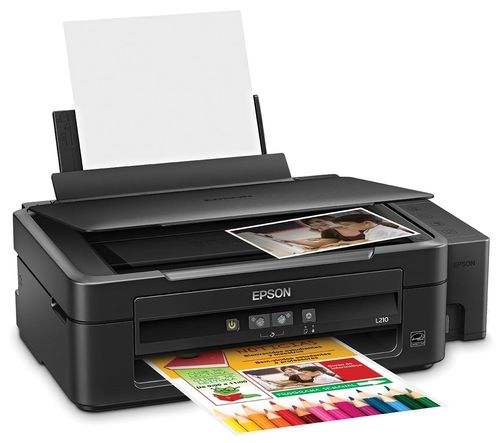
Принтер Epson, как и многие другие, является не только многофункциональным, но и умным устройством. При возникновении проблем в своей работе он подает пользователю сигнал. Если правильно его понять, то можно намного быстрее устранить поломку. Производитель для каждой ошибки установил коды, которые позволяют ее распознать и легко найти пути решения проблемы.
О чём пойдет речь:
Источник: http://yodroid.ru/proverka/epson-tx210-oshibka-e01.html
Что делать в случае ошибки E01?
В первую очередь нести в сервис, сами вы эту проблему не решите. В сервисе должны:
- прочистить головку от чернил, высушить ее;
- картридж, который протек, нужно заменить или починить;
- испорченный шлейф восстановить или заменить;
- разобрать МФУ и вынуть плату управления, перепаять предохранитель, собрать обратно.
Стоимость такой работы по ремонту Epson XP в Комплэйс составляет около 3000 руб.
Источник: http://complace.ru/remont-printerov-mfu/epson/oshibka-e-01-epson-xp/
Проверка работоспособности принтера
Если вы не в состоянии определить причину неполадки, выполнение проверки работоспособности принтера поможет узнать, является причиной проблемы принтер или компьютер.
Чтобы напечатать страницу проверки работоспособности принтера, выполните следующие действия.
 |
Убедитесь, что принтер и компьютер выключены. |
 |
Отсоедините кабель от интерфейсного разъема принтера. |
 |
Убедитесь, что бумага формата A4 или Letter загружена в податчик. |

Сравните качество напечатанной страницы с примером, приведенным ниже. Если качество печати хорошее, то есть линии не смещены и нет пропущенных сегментов, это означает, что принтер работает правильно и проблема заключена в параметрах ПО принтера, параметрах приложения, интерфейсном кабеле (обязательно используйте экранированный кабель) или компьютере.

Если тестовая страница проверки дюз была напечатана плохо, это указывает на неполадки в принтере. Например, если фрагменты линий на странице проверки не пропечатались, как на рисунке ниже, это означает, что забились дюзы или разрегулирована печатающая головка.

[К началу]
Источник: http://epson.ru/es/upload/ManualTypes/100185/ref_g/trble_1.htm
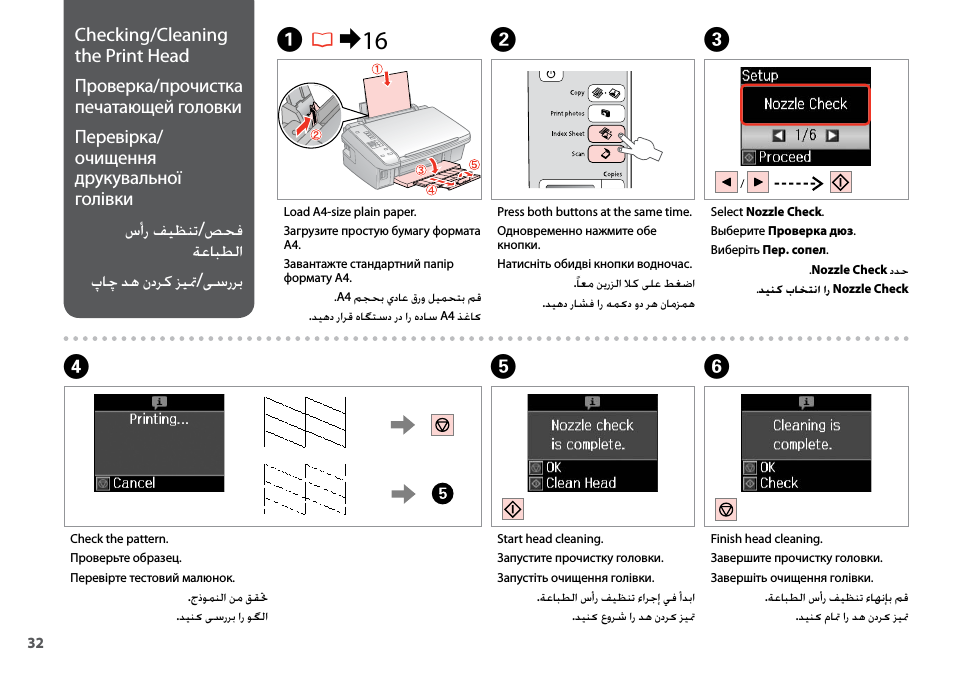
Checking/cleaning the print head, Проверка/прочистка печатающей головки, Перевірка/очищення друкувальної голівки
ةعابطلا سأر فيظنت/صحف, پاچ ده ندرك زیتم/یسررب, Ar &16 b
Start head cleaning.
Запустите прочистку головки.
Запустіть очищення голівки.
ةعابطلا سأر فيظنت ءارجإ يف أدبا
دینک عورش ار ده ندرک زیتم
Finish head cleaning.
Завершите прочистку головки.
Завершіть очищення голівки.
ةعابطلا سأر فيظنت ءاهنإب مق
دینک ماتم ار ده ندرک زیتم
Load A4-size plain paper.
Загрузите простую бумагу формата
A4.
Завантажте стандартний папір
مجحب يداع قرو ليمحتب مق
دیهد رارق هاگتسد رد ار هداس
Press both buttons at the same time.
Одновременно нажмите обе
кнопки.
Натисніть обидві кнопки водночас.
ًاعم نيرزلا لاك ىلع طغضا
دیهد راشف ار همکد ود ره نامزمه
Check the pattern.
Проверьте образец.
Перевірте тестовий малюнок.
جذومنلا نم ققتح
دینک یسررب ار وگلا
Select Nozzle Check.
Выберите Проверка дюз.
Виберіть Пер. сопел.
the Print Head
Проверка/прочистка
پاچ ده ندرك زیتم/یسررب
Источник: http://yodroid.ru/proverka/epson-tx210-oshibka-e01.html
Epson Stylus SX435W – сброс ошибки E-10 Требуется обслуж. прокладки чернил Обратитесь в Epson
1. Для сброса ошибки нам необходима специальная программа, скачиваем программу:
2. Извлекаем программу из архива с помощью бесплатной программы Winrar и запускаем программу двойным щелчком

3. Нажимаем кнопку Accept
4. Нажимаем кнопку Select
5. Выбираем порт к которому подключен ваш принтер, если на против номера порта не написана модель принтера, значит стоит попробовать воспользоваться программой на другом ПК или удалить все устройства из папки “Принтеры и другие устройства”, перезагрузить компьютер и скорее всего, все получится.
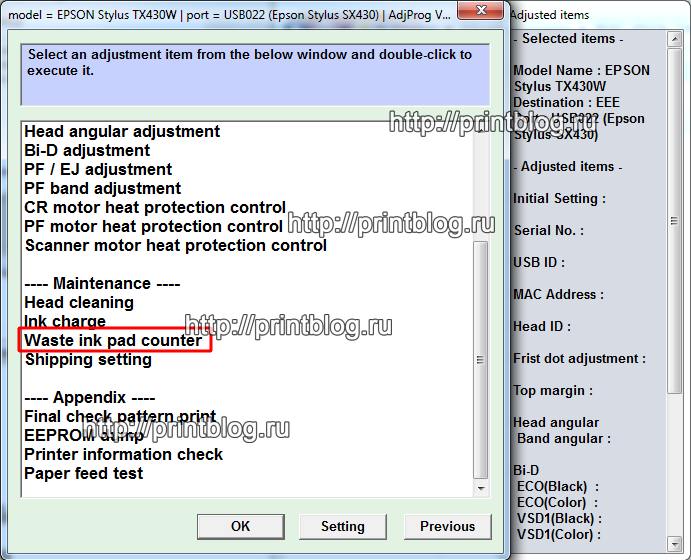
6. Нажимаем ОК и возвращаемся к предыдущему окну, где нажимаем Particular adjustment mode и перед нами следующее окно, в котором двойным щелчком открываем пункт Waste ink pad counter:
7. Нажав в появившемся окне кнопку Check, программа прочитает текущее значение счетчика абсорбера (памперса). В нашем принтере оказался переполнен счетчик Main pad counter:
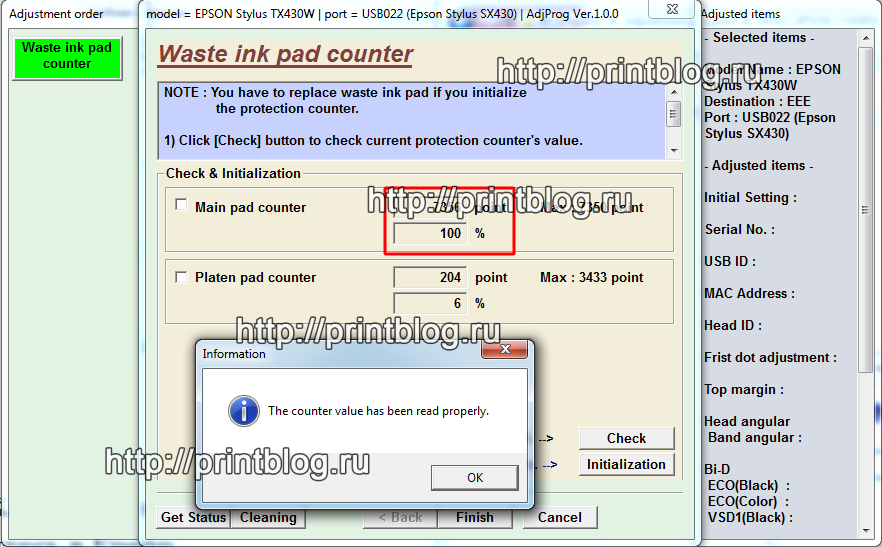
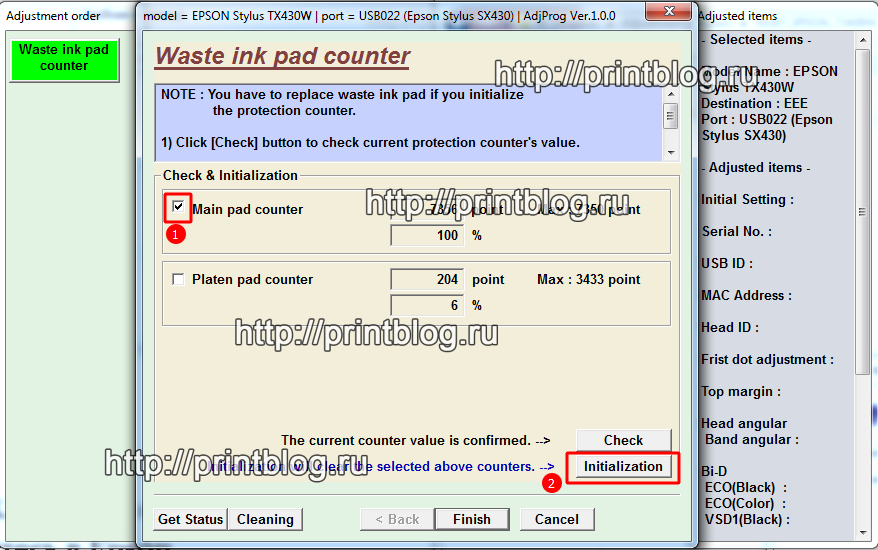
8. Мы будем сбрасывать только счетчик Main pad counter, ставим возле него галочку, если вы хотите сбросить и второй счетчик, ставите галочку и возле него, после нажимаем кнопку Initialization для сброса счетчиков и соответственно устранения ошибки E-10:
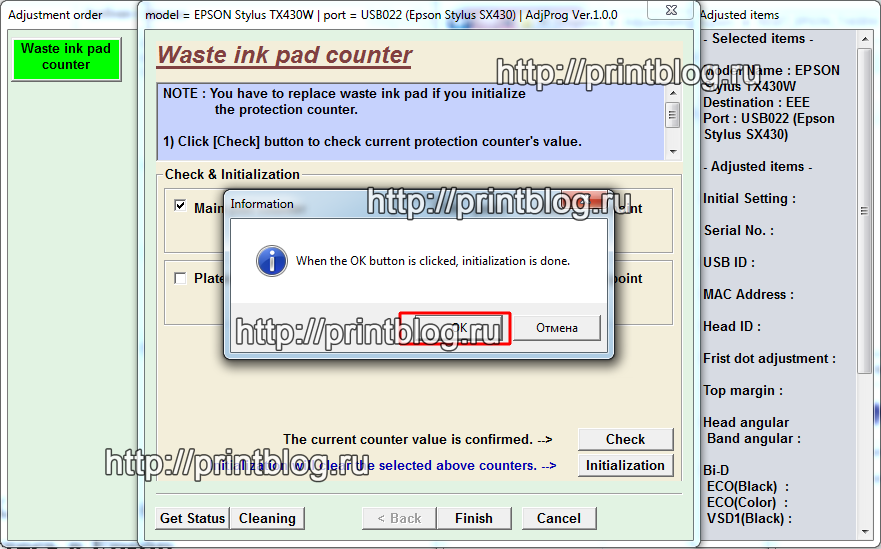
9. Появится предупреждение, о том, что если нажать, счетчики сбросятся. Нажимаем ОК:
10. Программа попросит выключить принтер. Выключаете и включаете снова:
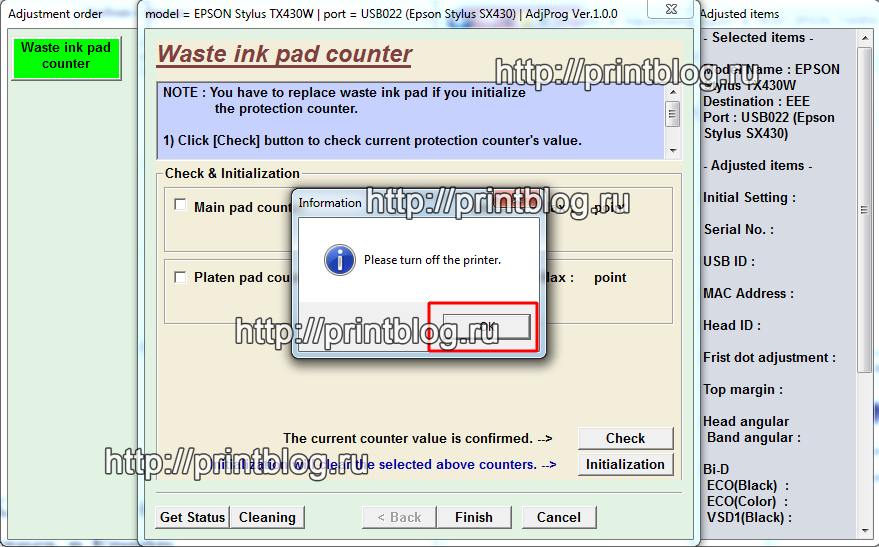
Если вы все проделали верно, то ошибка E-10 будет сброшена после включения принтера и вы сможете продолжить работу. Но не забывайте вовремя сделать обслуживание принтеру, что бы отработанные чернила не вытекли из него.
Для закрепления информации, смотрим короткое видео по работе с программой:
Не забывайте оценить запись и поделиться ей с друзьями в социальных сетях, нажав специальные кнопки ниже.
Не забудьте оставить комментарий и подписаться на наш канал Youtube 
Источник: http://yodroid.ru/proverka/epson-tx210-oshibka-e01.html
