
Подготовка макета для типографии в Adobe Photoshop, Illistrator и Corel Draw. Справка-инструкция
Графические программы которые используют для макетирования
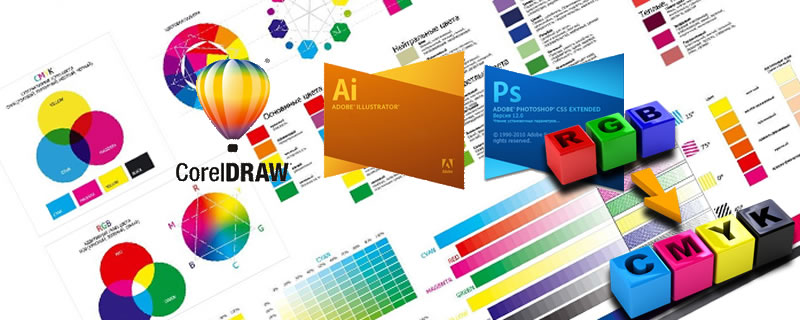
Изготовить макет изображения для печати можно с помощью различных программ. Самые распространенные из них — Adobe Photoshop, Adobe Illustrator и Corel Draw. Далее представлено подробное руководство, как подготовить макет к печати в каждой из этих графических программ.
Adobe Photoshop
Подготовка макета к печати в Фотошопе занимает немного времени и не требует особых знаний. Необходимо только выполнить последовательно следующие шаги:
- Сначала нужно проверить, подходит ли выбранный формат макета допечатным стандартам. При необходимости измените размер изображения. Для этого нажмите на кнопку Изображение в меню, а затем на Размер изображения. Например, визитка должна иметь размер 92х52 мм, а разрешение — 300 dpi.
- Далее следует проверить выбранный режим. Это можно сделать через функцию Режим в разделе Изображение. Проверьте, чтобы там были отмечены галочками CMYK и 8 бит.
- После этого потребуется осуществить объединение слоев изображения. Выберите Слой, а затем — Выполнить сведение.
- Сохраните файл в нужном формате. Желательно выбирать TIFF. При сохранении уберите галочку с пунктов Слои и ICC-профиль.
- Нажмите Сохранить (без сжатия изображения).
Adobe Illustrator
Оформление макета в Adobe Illustrator несколько схоже с процессом подготовки в Adobe Photoshop.
- Для начала нужно убедиться, что выбран верный формат изображения. Чтобы это проверить, нажмите на Файл и Настройки документа. После этого выберите Редактировать монтажные области. Дообрезной размер должен соответствовать параметрам 299х212 мм с разрешением 300 dpi.
- Далее следует определить цветовую модель. Делается это с помощью кнопок Файл и Цветовой режим документа. Отмеченным должно быть окно возле CMYK.
- После этого можно сохранять итоговый проект. Нажмите на Сохранить как… и выберите тип файла TIFF.
Corel Draw

Подготовка документа к печати в Corel Draw занимает всего пару минут. Для этого нужно выполнить следующие шаги:
- Для сохранения итогового продукта необходимо нажать на Файл, а затем на Экспорт.
- Выберите тип файла TIF;
- Проверьте, чтобы типа сжатия был выбран Без сжатия;
- Снова нажмите на Экспорт;
- В появившемся окне следует поставить галочку возле Встроить цветовой профиль, а после выбрать режим CMYK и сохранить файл.
Источник: http://turbologo.ru/blog/podgotovka-k-pechati/
Что нужно спросить в типографии?
Перед тем, как готовить файл в печать, узнайте формат печати, рабочий профиль CMYK, рекомендуемое разрешение растра, возможность сделать цветопробу. Все это можно узнать у менеджера или печатника типографии.
Источник: http://awdee.ru/prepress-for-dummies/
Общие требования
За 7 лет создания логотипов и элементов фирменного стиля для малого бизнеса мы вывели неутешительную статистику – каждый второй предприниматель не знает, как правильно подготовить макет для печати. В результате информация, размещенная близко к краю визитки или флаера, уходит под обрез, шрифт и цветовая гамма не соответствуют задумке, а картинки оказываются размытыми.
Чтобы вложения в полиграфию не оказалась пустыми тратами, запомните общие требования к макетам – файлам, которые передаются в печать:
- Форматы: .tiff, .ai, .eps, .indd, .pdf, .psd. Другие форматы не передают те данные, которые необходимы для качественной печати.
- Цветовая модель: сразу создавайте макет в CMYK. Пересохранение с RGB в CMYK не даст желаемого эффекта – цвета готовой продукции будут отличаться от желаемых.
- Разрешение: 300 dpi для обычной полиграфии и 200 dpi для широкоформатной.
- Размеры: важную информацию не размещайте ближе, чем на 4 мм к краям готового изделия. И прибавьте по 2 мм к требуемой ширине и длине, чтобы в типографии не обрезали лишнего.
- Размер (вес) файла: не должен превышать 250 МБ. Оптимально – до 50 МБ.
- Шрифты: переведите в кривые.
- Двусторонняя продукция: подается несколькими макетами. Одна сторона – один макет.
Источник: http://logaster.ru/blog/printing-products/
Конструктор / генератор круглых печатей и штампов онлайн
Конструктор / генератор круглых печатей и штампов онлайн будет полезен наличием необходимых внешних и внутренних окантовок, текстов и стандартных размеров диаметра оттиска. Потребуется для изделий, которые делают по ГОСТу и с защитой от подделок.
Круглые изделия: гербовая, которая используется только государственными организациями; нотариуса; ООО, ЗАО и OAO. Стандартные размеры — для врача диаметр оттиска 30 мм, удостоверительная 40-45 мм.
Источник: http://copy.spb.ru/pechat_i_chtamp/onlajn_konstruktor_pechatej/
Как создать (нарисовать) новую печать или штамп в конструкторе
- Круглая печать
- Треугольный штамп
- Прямоугольный штамп
Как нарисовать круглую печать в конструкторе 5 минут Вы сможете нарисовать любую круглую печать в конструкторе печатей и штампов
-
Рисуем круглую печать
- Переходим к конструктору.
- Кликаем по кнопке «Новая печать».
- Выбираем форму печати «Круглая печать» и задаем размер печати, например, 38мм. Кликаем по «Создать».
- Редактируем внешнее кольцо, изменив по необходимости толщину и размер.
- Добавляем элемент «Круг», если нам не обходимы еще кольца.
- Добавляем элемент «Текст по кругу». Вводим и редактируем ваши данные.
- Добавляем элемент «Текст». Вводим и редактируем данные, которые отразятся по центру печати.
- Добавляем элемент «Картинки». Выбираем изображение из списка или загружаем свое. Меняем размер и позицию.
- Ваша печать готова , теперь ее можно скачать, или заказать изготовление.
-
Подробная статья : Как создать круглую печать
- Видео урок : Как создать круглую печать видео
-
Создаем треугольный штамп
- Переходим к конструктору.
- Кликаем по кнопке «Новая печать».
- Выбираем форму печати «Треугольный штамп» и задаем размер штампа, например, 43мм. Кликаем по «Создать».
- Редактируем внешнюю треугольную рамку, изменив по необходимости толщину и размер.
- Добавляем элемент «Треугольник», если нам не обходимы еще рамки.
- Добавляем элемент «Текст по треугольнику». Вводим и редактируем наши данные.
- Добавляем элемент «Текст». Вводим и редактируем данные, которые отразятся по центру штампа.
- Добавляем элемент «Картинки». Выбираем изображение из списка или загружаем свое. Меняем размер и позицию.
- Ваш штамп готов, теперь его можно скачать, или заказать изготовление.
- Подробная статья : Как создать треугольный штамп
- Видео урок : Как сделать треугольный штамп видео
-
Создаем прямоугольный штамп
- Переходим к конструктору.
- Кликаем по кнопке «Новая печать».
- Выбираем форму печати «Прямоугольный штамп» и задаем размер штампа, например, 47мм на 18мм. Кликаем по «Создать».
- Редактируем внешнюю прямоугольную рамку, изменив по необходимости толщину и размер.
- Добавляем элемент «Прямоугольник», если нам не обходимы еще рамки.
- Добавляем элемент «Текст по прямоугольнику». Вводим и редактируем наши данные.
- Добавляем элемент «Текст». Вводим и редактируем информацию, которая отразится по центру штампа.
- Добавляем элемент «Картинки». Выбираем изображение из списка или загружаем свое. Меняем размер и позицию.
- Наш штамп готов, теперь его можно скачать, или заказать изготовление.
- Подробная статья : Как сделать прямоугольный штамп
- Видео урок : Как сделать прямоугольный штамп видео
Источник: http://mystampready.com/ru/konstruktor/
Формат и количество полос
Формат печати нужно знать, чтобы понимать, возможна ли печать в конкретной типографии в принципе. Как правило, сведения о доступных форматах есть у менеджера типографии.
Количество полос в цифровой печати (печатные листы малого формата) минимально должно быть кратно четырем, в офсетной печати книг — восьми и шестнадцати.
Понимание того, как ваш буклет или книга раскладывается на печатные листы может помочь значительно снизить затраты на печать. Печать каталога объемом 8, 16, 24 и т.д. страниц наиболее рентабельна. Для печати на машине А3 формата, оптимальная кратность полос для каталога будет составлять 4 полосы.
Например, в небольших оперативных типографиях с цифровой печатью на листах SRA3 (320×450 мм) нельзя напечатать буклет или книгу шире 210 мм, потому что разворот с вылетами не влезет на печатный лист. Если в вашем макете нет фотографий или цветных плашек под обрез, то в теории вы можете пренебречь метками реза и воспользоваться техническими полями листа для его обрезки в стопке. На практике такое не всегда возможно — для этого придется пробиться через менеджера к печатнику.
Источник: http://awdee.ru/prepress-for-dummies/
Цвет (красочность)
Все элементы макета должны быть в цветовой модели CMYK, Greyscale или Pantone. Перед передачей макета в типографию убедитесь в отсутствии посторонних цветов или объектов в RGB в Вашем макете.
Используйте для перевода из одной цветовой модели в другую цветовой профиль ISOcoated_v2_300_eci, (задается в настройках цвета документа или программы). Скачать сам профиль и получить инструкции по его установке можно в этом разделе на сайте https://www.vsrok.com/poleznaya-informatsiya/trebovaniya-k-maketam/
Если нужно отработать заданные Вами на элементах параметры Overprint, то обязательно укажите это в текстовом сопровождении при отправке файла. По умолчанию в нашей типографии отработка Overprint отключена.
 ВАЖНО!
- Не используйте большие заливки цветом менее 3-5%.
- Максимальная плотность (суммарное покрытие) красок не должно превышать 300%.
- При печати изображения в 1 цвет (например, черно-белое фото) переводите его в режим Grayscale.
- Черные большие заливки или плашки лучше задавать составным цветом (С=60 М=50 Y=50 К=100). Данный «составной» цвет будет выглядеть более насыщенно, но не забывайте, что в этом случае печать будет полноцветная ( в 4 краски).
- Черный цвет очень коварен: если собираете коллаж из нескольких изображений на черном фоне, то проверьте его числовые значения в разных частях макета: даже если визуально на экране монитора он кажется Вам однородным, то из-за разной плотности заливки при печати могут вылезти границы монтируемых изображений! Для контроля можно также использовать просмотр изображения по каналам (меню Channels в Adobe Photoshop) или вкладку Separation Preview в Adobe Illustrator, Adobe InDesign, Adobe Acrobat.
Источник: http://vsrok.com/poleznaya-informatsiya/trebovaniya-k-maketam/rekomendatsii-po-podgotovke-maketov-k-pechati-pro/
Печать на пакетах
Если клиенты уходят с торговой точки с покупками, хорошим тоном считается обеспечить их пакетами. Покупатели расценивают это как заботу, к тому же брендирование – эффективный рекламный ход, подходящий как для локального бизнеса, так и для сетевых торговых марок.
В зависимости от целей бизнеса, типографии предлагают следующие виды пакетов для нанесения элементов фирменного стиля:
- полиэтиленовые типа «майка»;
- полиэтиленовые типа «банан» с укрепленными ручками и донной складкой;
- полиэтиленовые или бумажные типа «петля»;
- бумажные крафт-пакеты;
- курьерские пакеты с самоклеющимся липким краем для отправки документов.

Ключевые требования к макетам:
- цветовая модель файла – CMYK;
- разрешение – не меньше 300 dpi;
- векторный формат – .cdr, .ai, .eps, .pdf и шрифты, переведенные в кривые;
- отсутствие растровых эффектов – градиента, прозрачности, фонтанной заливки, тени, сглаживания и т.д.;
- контуры замкнуты.
На сайтах типографий обычно выкладывают образцы макетов всех возможных размеров – от маек до крафтовых и подарочных пакетов, поэтому дизайн можно сделать самостоятельно. А если заранее заказать логотип и другие элементы фирменного стиля, то подготовка файла к печати займет 30-40 минут.
Источник: http://logaster.ru/blog/printing-products/
Шрифты и эффекты
При выводе печатного файла нужно постараться превратить все эффекты редактора (прозрачности, блюры, тени) в растровые и векторные объекты. Шрифты нужно кривить только в случае, если вас об этом специально попросили в типографии (как правило, такие просьбы касаются одно-двух страничных макетов).
Источник: http://awdee.ru/prepress-for-dummies/
Выбор и размещение логотипа – загрузить собственный макет
Добавьте на сайт свое изображение для редактирования. Панель инструментов свяжет:
- Внешнюю окантовку.
- Текст внешней окантовки.
- Внутреннюю окантовку.
- Текст внутренней окантовки
Стоимость печати с оснасткой зависит от материалов, сроков готовности заказа. Изображения более
сложного оттиска потребуют дополнительных затрат времени, усилий и расходников.
Источник: http://pechati-1.ru/_spec/generator/index.html
Требования к формату бумаги и печати
- Максимальный формат бумаги 360×520 мм. Обращайте внимание какой формат бумаги предложен для заказа. Если максимальный формат не предложен для заказа в описании продукта, значит он не доступен для заказа данного продукта, и макет требуется делать в предложенный формат.
- Максимальное запечатываемое поле – на 6 мм меньше предложенного для заказа максимального формата листовой печати.
Источник: http://sph.ru/design_guide.html
Бейджи и способы крепления
В научной среде – на конференциях, круглых столах, семинарах – бейджи используются для идентификации участников и организаторов. Бизнес позаимствовал для себя это изобретение с иной целью: избежать неловких обращений «Простите…», «Милочка…», а также помочь клиентам определять сотрудников, которые помогут решить задачу.
Чтобы бейдж нес не только информационную, но и имиджевую роль, на нем размещают название и логотип компании, а изделие оформляют в корпоративных цветах.
Существует три вида бейджей:
- бумажные;
- пластиковые;
- металлические.

Бумажные используются на массовых мероприятиях ввиду дешевизны и быстроты изготовления. Информация о человеке наносится с помощью цифровой печати или же пишется вручную в специальном поле. Форм-фактор и размер зависит от возможностей типографии, а в качестве финишного покрытия используется матовая или глянцевая ламинация.
Бейджи из металла или пластика стоят дороже, поэтому используются для внутренней идентификации сотрудников.
Крепятся бейджи на булавку, магнит или шнурок, который надевается на шею. Но магнитные крепежи и булавки не столь практичны, поэтому мы рекомендуем отдать предпочтение шнуркам, которые можно брендировать вместе с бейджами. Печать на них выполняется способом сублимации, наносить полноцветную корпоративную айдентику можно с обеих сторон тесьмы.
Источник: http://logaster.ru/blog/printing-products/
Вылеты под обрез, отступы и технологические поля для разного вида продукции. Схема биговки и фальцовки.
Вылеты (выпуски под обрез) обязательны, когда часть изображения уходит под обрез. Не размещайте значимые элементы на макете ближе к краю или линии сгиба, чем на 3-5 мм! Ниже приведены схемы с учетом технологических полей и вылетов для каждого вида продукции.
• Для листовой продукции (листовок, флаеров, лефлетов, визиток) вылеты равны 2 мм.
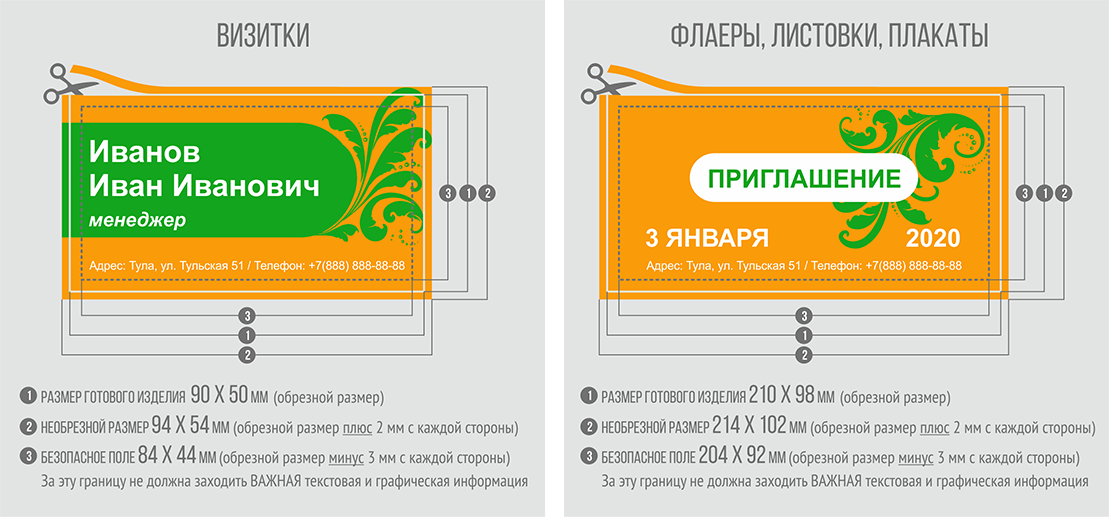
• Для многостраничных изданий (буклетов, каталогов, журналов) вылеты не менее 3-5 мм.
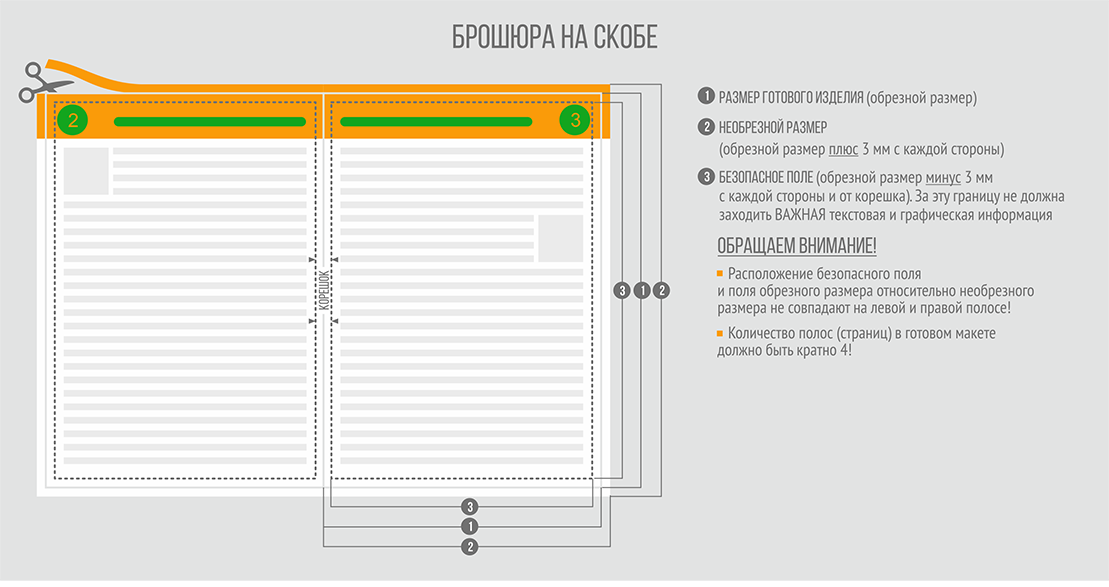
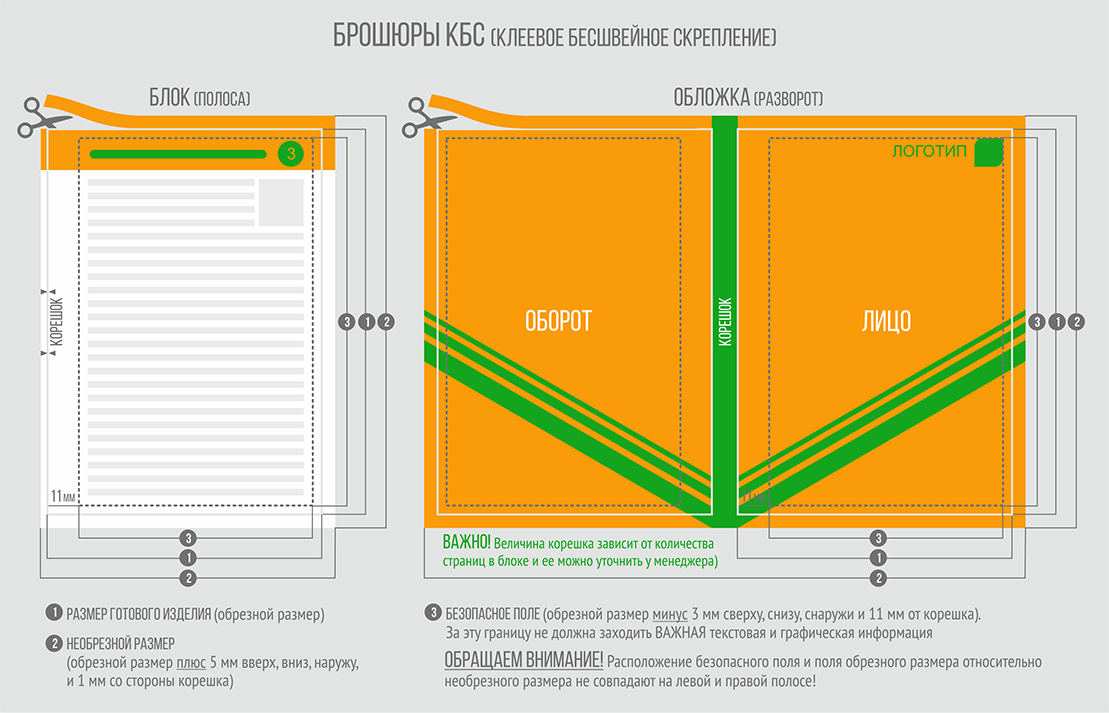
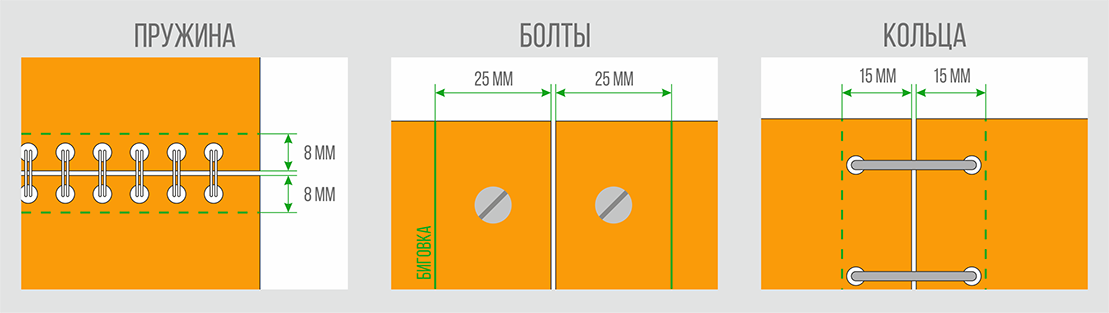
• Для скрепления на пружину, болты, кольца безопасные поля и размеры указаны на схеме.
* Значения указаны от обрезного размера
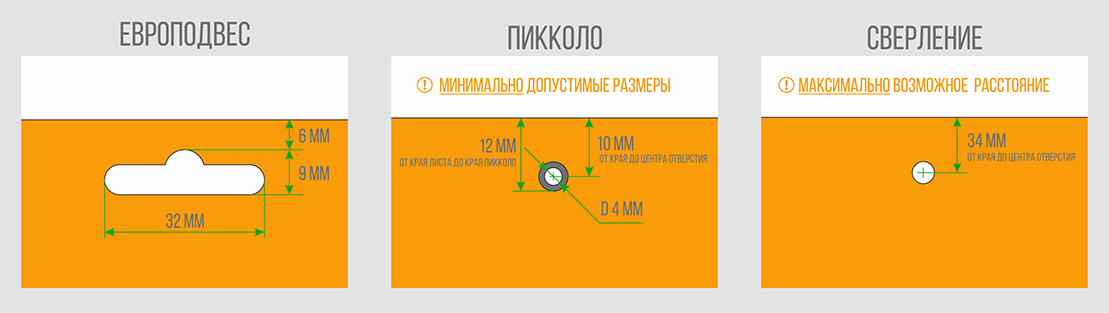
• Для сверления, пробивания стандартных отверстий безопасные поля и размеры согласно схеме ниже.
*Значения указаны от обрезного размера
• Для изделий под вырубку (с фигурным краем) – вылеты и безопасный отступ до края не менее 3-5 мм.
Если в Вашем макете планируется биговка или фальцовка, проследите, чтобы на место сгиба не попала значимая информация! Помните, что для изображения на обороте схема фальцовки будет зеркальной! Ниже дана стандартная схема фальцовки для буклета А4.

Источник: http://vsrok.com/poleznaya-informatsiya/trebovaniya-k-maketam/rekomendatsii-po-podgotovke-maketov-k-pechati-pro/
Преимущества редактора Photoshop
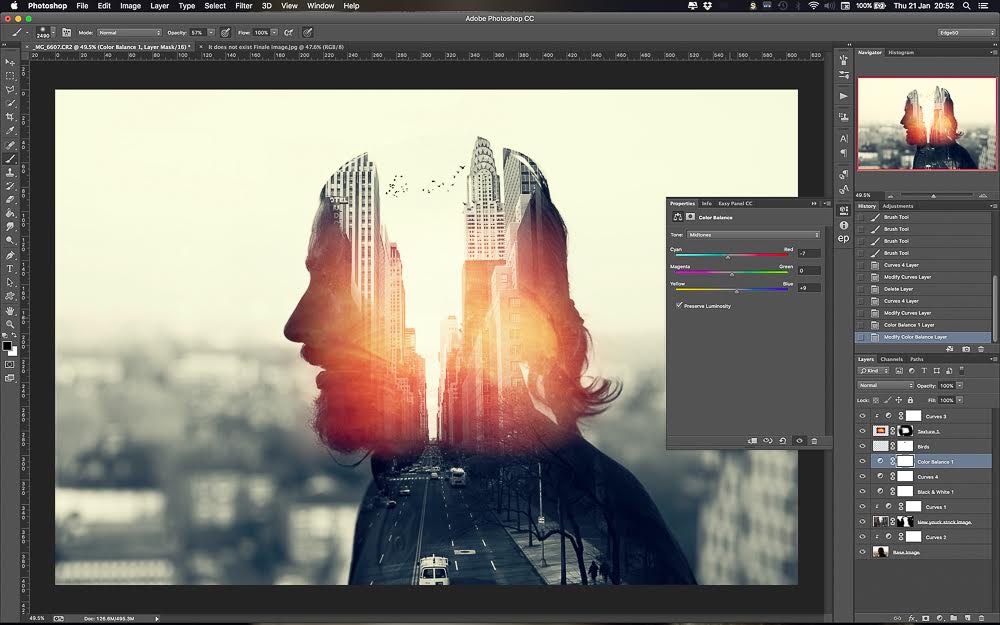
Графический редактор Adobe Photoshop является пожалуй самой известной и используемой программой среди аналогов. Но какие же особенности Фотошопа делают его таким востребованным?
- Позволяет работать послойно со сложной графикой;
- Широкий функционал ретуши фотографий и редактуры изображений;
- Возможность создавать эскизы и чертежи высокого качества;
- Наличие набора инструментов для работы с текстовыми элементами (шрифтами, фильтрами, эффектами);
- Разработка графических изображений для полиграфии;
- Простая подготовка макетов к печати;
- Возможность добавления цветов в черно-белые рисунки и фото.
Самостоятельная проработка кажется сложной только при подготовке первого собственного проекта. Каждый следующий раз отнимает меньше времени и требует значительно меньшее количество усилий.
Продуктовый и графический дизайнер с опытом работы более 10 лет. Пишу о брендинге, дизайне логотипов и бизнесе.
Источник: http://turbologo.ru/blog/podgotovka-k-pechati/
Ложная цветопроба
Цветопроба нужна всегда, когда это возможно, на нее ориентируется печатник при подготовке макета и печати. Ложная цветопроба — цветопроба, сделанная на другой машине. Она нужна только для примерного представления о том, как будет напечатан макет, для согласования сборки и предотвращения самых грубых ошибок.
Источник: http://awdee.ru/prepress-for-dummies/
Баннер: виды, способы печати, предпечатная подготовка
Печать на баннерной ткани – золотой стандарт внешней рекламы, используемый при изготовлении баннеров, пауков (х-баннеров), вывесок для магазинов, плакатов, штендеров и т.д.
Баннерная ткань представляет собой прорезиненный материал плотностью 440 — 510 г/м2, устойчивый к атмосферным явлениям. По способу изготовления он бывает литой и ламинированный. Первый более востребован из-за лучшей износостойкости и эластичности – на литом баннере не видны изгибы, а цвета остаются яркими в 2 раза дольше.
Широкоформатная печать на самоклеящейся пленке дешевле, чем на баннере, но сфера применения ее несколько уже. Выставочные стенды, указатели, небольшие вывески и таблички, постеры – вот популярные примеры использования пленки-самоклейки.
Баннеры печатают на широкоформатных принтерах, ширина листа в которых варьируется от 295 мм до 5 м с нанесением методами лазерной, фотонной или термотрансферной печати.
Подготовку макета баннера к печати рекомендуем доверить дизайнеру – он правильно подберет размер и разрешение (от 360 до 1440 dpi), сделает вылеты под обрез, подвороты и люверсы, сохранит файл в векторном формате. Найти дизайнера проще всего на бирже: там можно посмотреть примеры работ, прочесть отзывы, увидеть рейтинг исполнителей и т.д.

Источник: http://logaster.ru/blog/printing-products/
Штрих-код
При заказе штрихового кода мы обязательно должны знать его тип. Многие программно-аппаратные комплексы в магазинах, на складах и прочих местах используют предназначенную только для них систему кодирования. Чтобы воспроизвести такой штрих код на Вашей продукции нам необходимо знать название данной системы кодировки, которую Вам обязаны сообщить поставщики программно-аппаратных комплексов считывания кодированной информации.
Штрих код для идентификации продукции EAN-13 присваивается специальными организациями. Данные регистраторы заносят Ваш штрих код в мировые базы данных, и после этого товар будет узнаваем во всех торговых сетях мира.
В России используются в основном форматы EAN-13 для нанесения на товары и ITF для использования на транспортных упаковках. При считывании штрихового кода сканер реагирует на чередование темных и светлых полей, поэтому контраст между штрихами и пробелами должен быть достаточным для его работы. Инверсия штрих-кода не допускается.
EAN 13
Первые 12 числе штрихового кода несут информацию ( страна производитель, код товара), а последнее число получается автоматически. Поэтому штриховые коды идущие по порядку сделать невозможно.По порядку могут идти только предпоследние числа, нельзя сгенерировать штрих-коды типа ХХХ ХХХ ХХХ 000 1, ХХХ ХХХ ХХХ 000 2 и т. д., возможна только последовательность ХХХ ХХХ ХХХ 001 7, ХХХ ХХХ ХХХ 002 4 и т.д).
Как проверить контрольный знак в товарном штрихкоде EAN-13
ШАГ 1. Отбросить контрольный разряд (крайний справа).
ШАГ 2. Сложить разряды, стоящие на четных местах.
ШАГ 3. Результат ШАГа 2 умножить на 3.
ШАГ 4. Сложить разряды, стоящие на нечетных местах.
ШАГ 5. Суммировать результаты ШАГов 3 и 4.
ШАГ 6. В полученном числе крайнюю справа цифру вычесть из 10. Полученный результат и есть значение контрольной цифры.
ITF 14
Первые 6 цифр — индекс предприятия связи места приёма. Пять цифр с девятой по тринадцатую — уникальный номер почтового отправления, принятого в предприятии связи в текущем месяце. Последняя, четырнадцатая цифра — контрольный разряд, который вычисляется по следующему правилу:
1. Сумма цифр в нечётных позициях умножается на 3;
2. Суммируются все цифры в чётных позициях;
3. Суммируются результаты действий пунктов 1 и 2;
4. Из 10 вычитается остаток от деления суммы из пункта 3 на 10. Это число и есть контрольный разряд. (В случае, если результат пункта 4 кратен 10, то контрольный разряд равен 0).
В некоторых случаях можно не ставить контрольную цифру, тогда штрих код состоит из 14 информационных чисел. ( не все программные комплексы позволяют это делать и так же не все их считывают)
Произвольный штрих код.
Что бы сделать штрих код для частного использования с последовательно идущими цифрами необходимо воспользоваться любым из линейных штрих кодов например Code 39, Codabar и другие.
Для частного использования (дисконтные и подарочные карты, внутренняя документация и т.п.) Вы можете также воспользоваться кодами EAN-13 и ITF-14, если будет позволять разрядность. В этом случае последняя цифра кода будет формироваться автоматически. Следует только учесть, что эти штрих-коды не будут присутствовать в международных базах данных.
ВНИМАНИЕ!
Перед печатью тиража убедитесь, что Ваше оборудование сможет прочесть штих-код и правильно интерпретировать закодированную в нем информацию. Для быстрой проверки можно использовать сканер штрих-кода в специальном приложении на телефоне.
Источник: http://vsrok.com/poleznaya-informatsiya/trebovaniya-k-maketam/rekomendatsii-po-podgotovke-maketov-k-pechati-pro/
