
Как подключить по Wi-Fi Brother DCP 1612WR: пошаговое руководство Всем доброго времени суток! В статье сегодня мы будем производить настройку и
Связанные модели
DCP-1610WR, DCP-1612WR, DCP-1623WR, DCP-T510W, DCP-T710W, MFC-1912WR
Источник: http://support.brother.com/g/b/faqend.aspx?c=ru&lang=ru&prod=dcp1612wr_eu&faqid=faq00100429_002
Подключение через физическое меню принтера
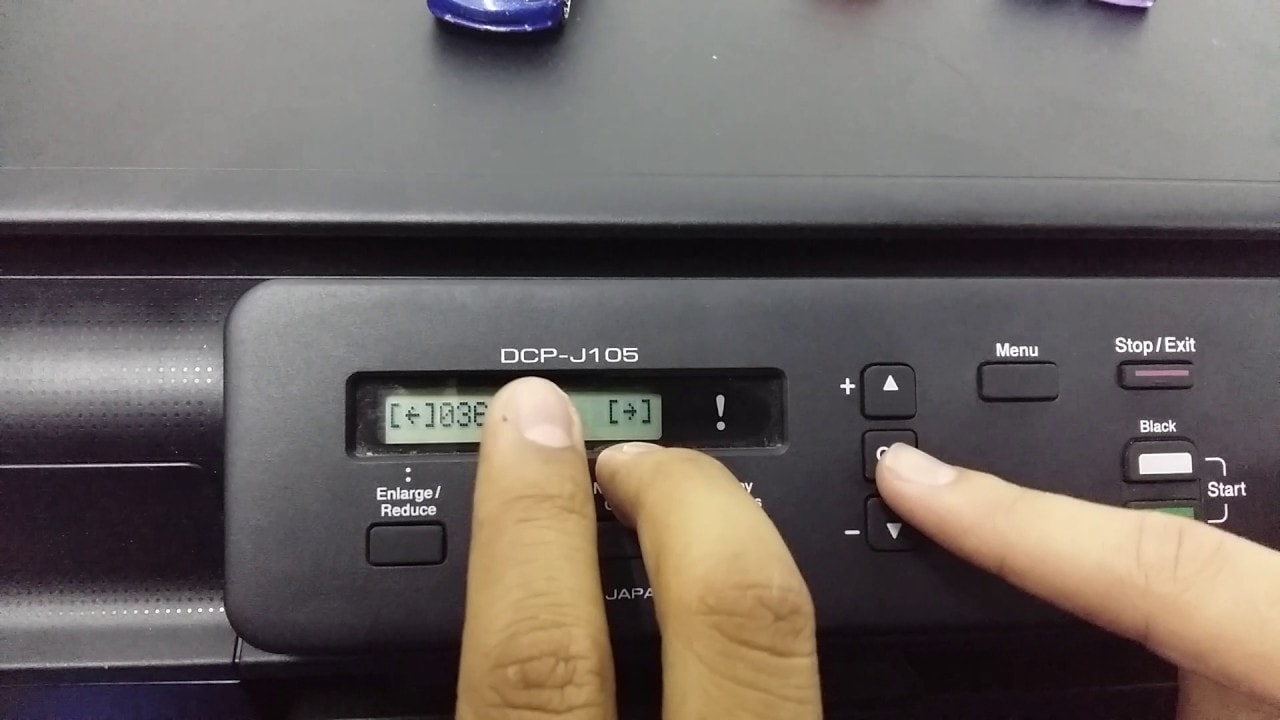
- Чтобы произвести подключение принтера Brother DCP 1612WR к Wi-Fi нажмите на кнопочку «Меню». Далее, чтобы выбрать какие-то из пунктов, нужно орудовать кнопками «вверх» и «вниз»;
- Заходим в раздел «Сеть»;
- Выбираем «Беспровод. сеть»;
Обычное подключение
- Теперь выбираем «Мастер уст-ки». Принтер начнет искать все ближайшие беспроводные сети. С помощью стрелочек выберите свою и нажмите «ОК»;
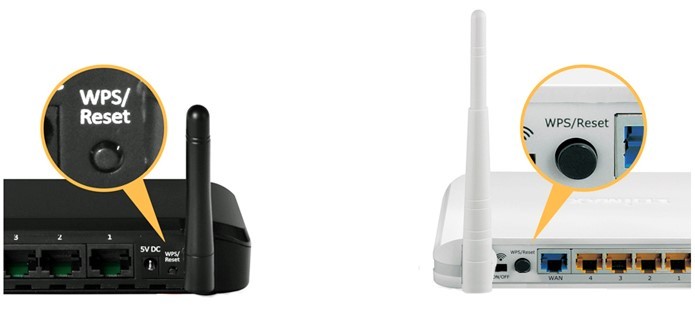
- Далее останется ввести пароль от вай-фай. Если на вашем роутере включен режим WPS, то в меню будет отображаться «WPS доступна». Просто выбираем данный пункт, а далее идём к роутеру и нажимаем на кнопочку WPS на интернет-центре.
С помощью WPS или AOSS
- Если на маршрутизаторе есть кнопка WPS, то можно подключить и без знания пароля. Выбираем «WPS/AOSS»;
- Далее отобразится сообщение «Вкл. беспр.сеть?» выбираем «да»;
- После этого вас попросят нажать на «WPS» у роутера – подходим к маршрутизатору, находим эту кнопку и нажимаем на неё. После этого в меню выбираем «ОК».
Источник: http://wifigid.ru/obzory-raznyh-ustrojstv/brother-dcp-1612wr-nastrojka-wi-fi
Как подключить принтер Brother к вай-фай
Согласно рекомендациям разработчиков оборудования, подключение по Wi-Fi принтера Brother требует определения настроек сети для маршрутизатора или точки доступа. После их обнаружения, данные нужно записать — информация понадобиться чуть позже. В список необходимых данных по сети входит:
- имя — «SSID» или «ESSID»;
- ключ — пароль безопасности или шифрования.
Чтобы узнать информацию, нужно осмотреть роутер — его нижнюю или боковую сторону. Если сведения не указаны, то стоит перечитать документацию, которая прилагается к маршрутизатору. Компания Brother не располагает необходимыми данными, поэтому если поиск не увенчался успехом, то стоит обратиться к производителю аппаратуры или интернет-провайдеру.
Важно! Если точка доступа вай-фай использует WEP-шифрование с несколькими ключами, то записывать необходимо только первый.
 Принтер Brother HL-L2340dwr
Источник: http://itumnik.ru/wifi/kak-podklyuchit-printer-brother-po-wi-fi-poshagovaya-instruktsiya
Как подключить по Wi-Fi Brother DCP 1612WR: пошаговое руководство
Всем доброго времени суток! В статье сегодня мы будем производить настройку и подключение к WiFi на принтере Brother DCP 1612WR. Проблема таких вот настроек и подключений в том, что руководство пользователя написано максимально сложно для обычного пользователя. Скажу вам честно мне и самому было сложно разобраться, так как очень часто простую инструкцию просто растягивают и пишут сложнее чем она есть.
В первую очередь вам нужно, чтобы у вас уже был рабочий роутер. Обязательно возьмите и вспомните пароль от вашей Wi-Fi сети. Если вы забыли пароль, то милости просим в эту статью. Если пароль не удается найти, то можно подключиться с помощью WPS – если такая кнопка есть на вашем роутере.
Также вы можете напрямую подключиться к ноутбуку, превратив его в обычную точку доступа. Поэтому поводу у нас есть отдельная статья тут. Ничего сложного нет, просто запускаем режим хот-спота или точки доступа.
Источник: http://real-electro.ru/kak-nastroit-printer-brazer-cherez-vay-fay/
Обзор на Лазерное МФУ Brother DCP-1612WR
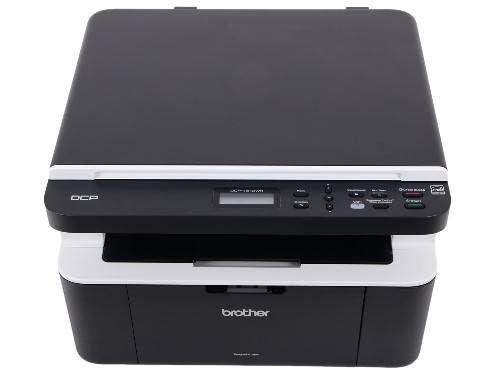
Вот как выглядит наше МФУ Brother DCP-1612WR:
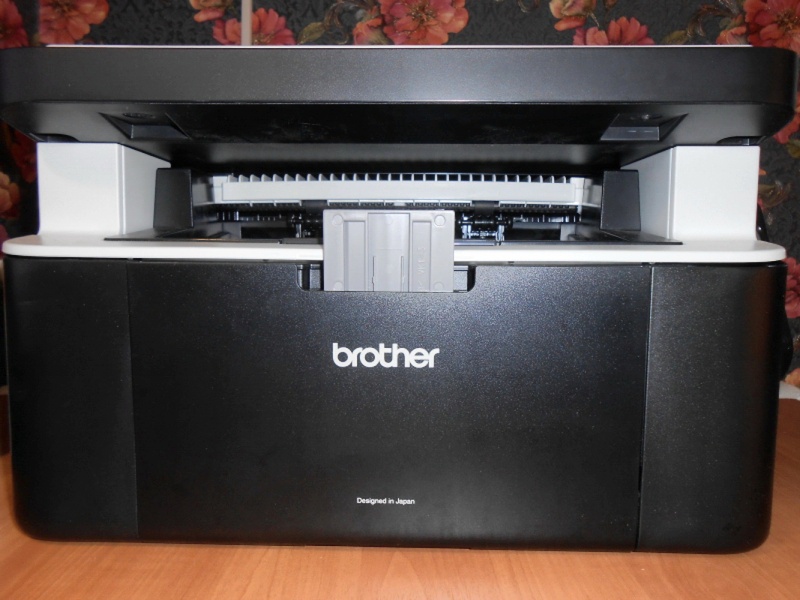

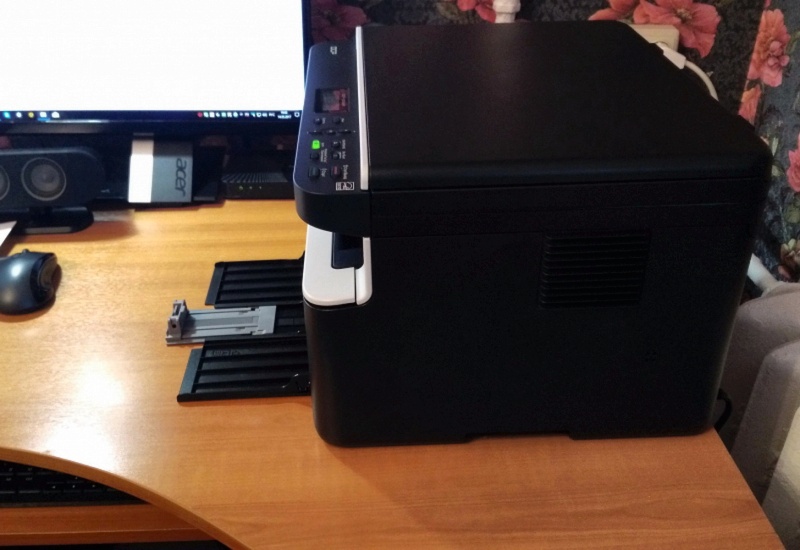
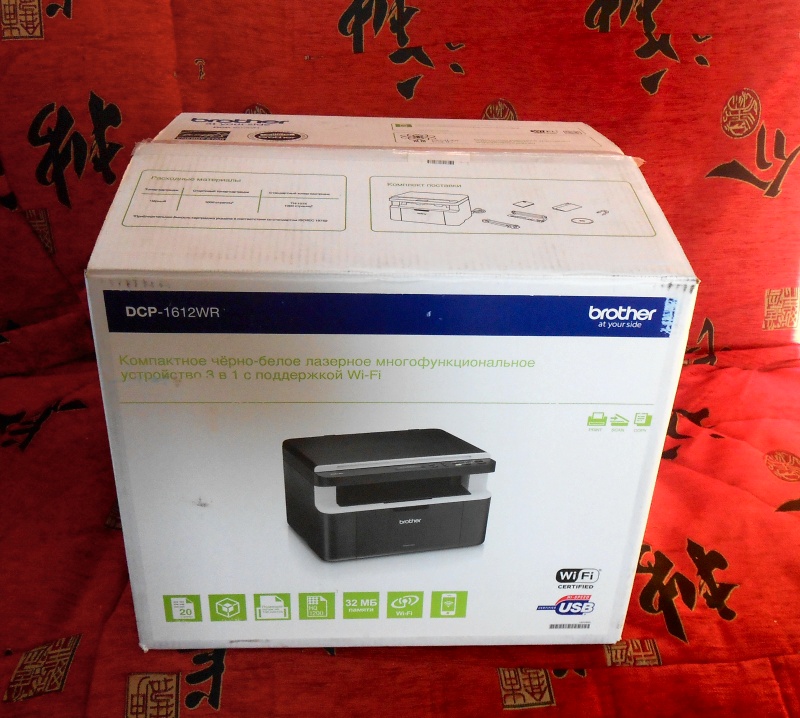
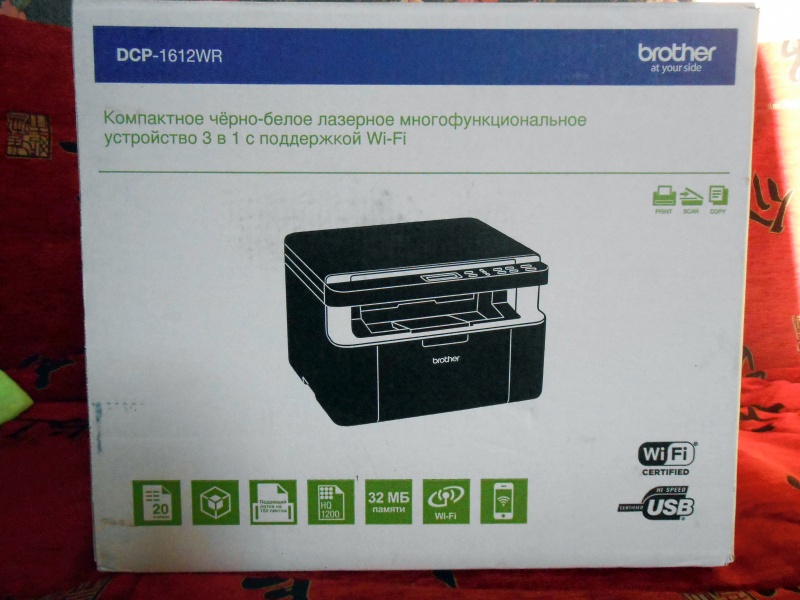
На боковой стороне более детально описываются основные характеристики МФУ:

После вскрытия коробки обнаруживаем следующие документы:
1. Руководство по безопасности устройства

2. Общие характеристики устройства


3. Руководство по быстрой установке на 4 языках, в том числе и русском. В нем описана установка тонер-картриджа, подключение принтера ПК с помощью шнура или через Wi-Fi.
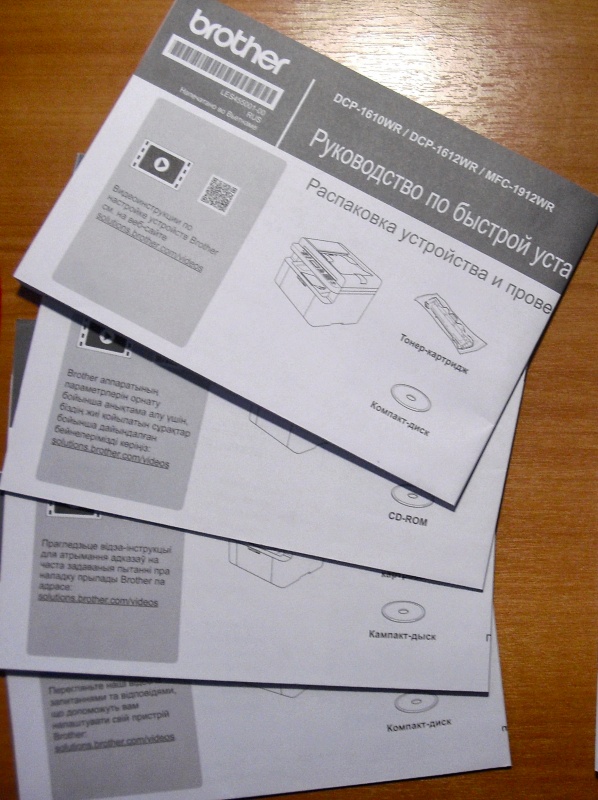

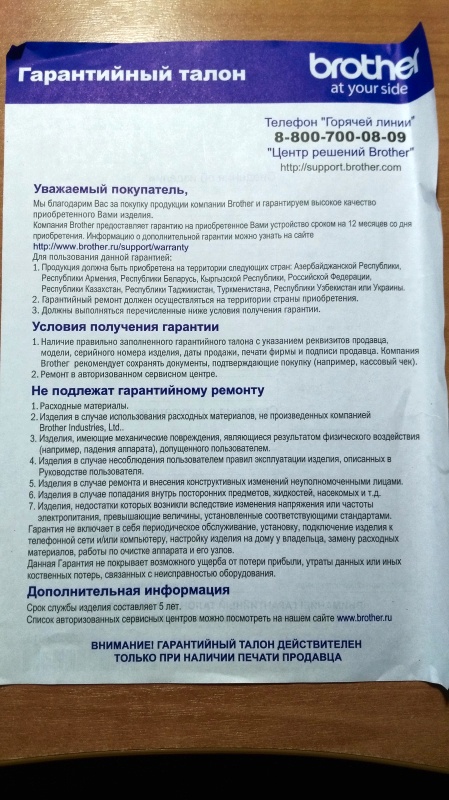
4. Гарантийный талон, срок службы изделия составляет 5 лет
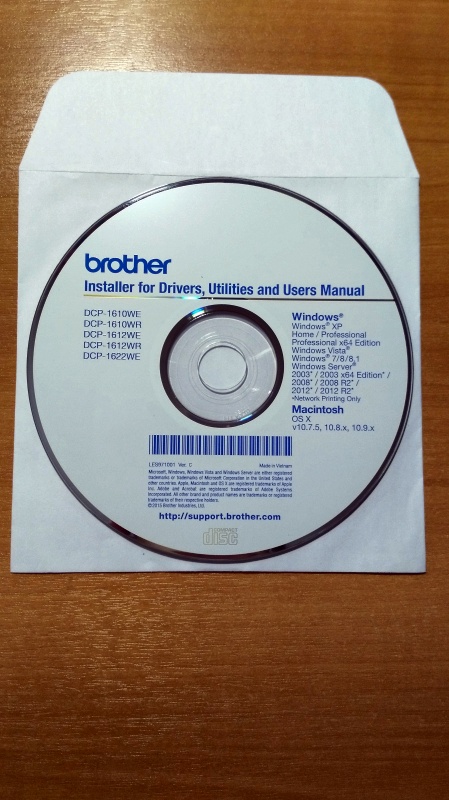
5. В комплектацию лазерного принтера входит компакт-диск с программным обеспечением. Принтер поддерживает Windows 10, но я предпочитаю скачивать последний актуальный драйвер для принтера с сайта производителя, поэтому диск не пригодился.
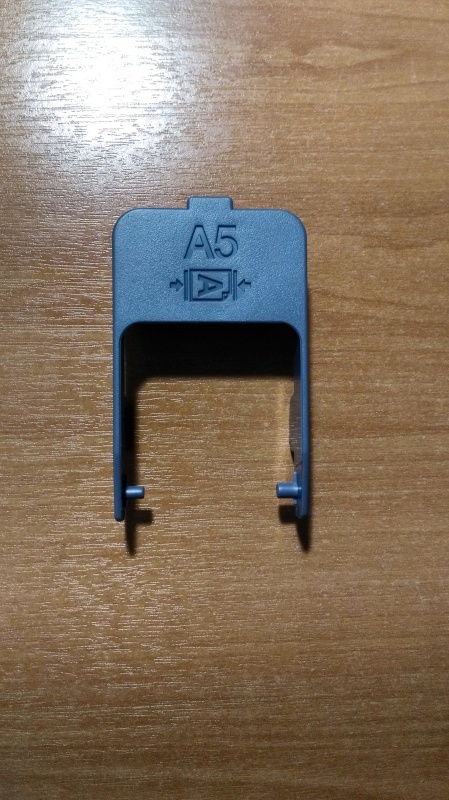
6. Подставка для подачи бумаги формата A5, использовать не приходилось, т.к. только в формате А4 печатаю.
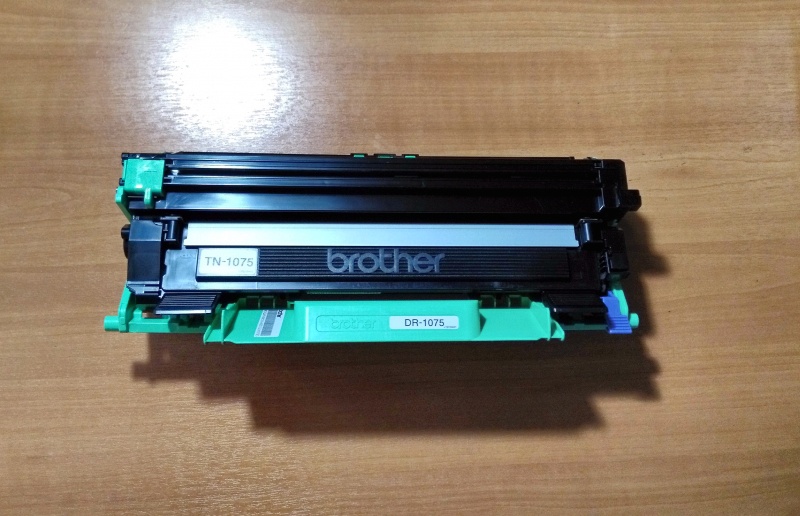
7. В комплект входит тонер-картридж TN-1075 объемом на 1000 страниц и фотобарабан DR-1075 с ресурсом 10000 страниц. Печатаю не очень много, думаю, хватит надолго, тем более есть запасной картридж.
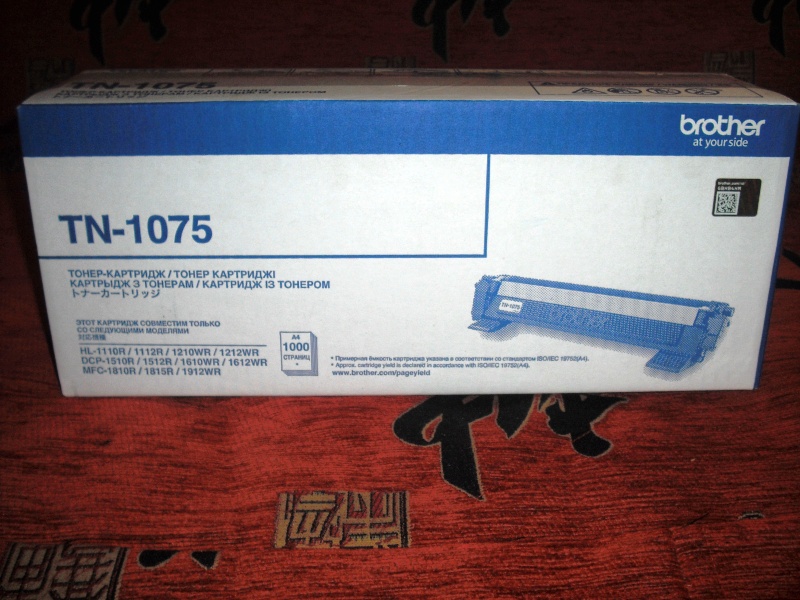
Шнур USB, к сожалению, не прилагается в комплекте, но остался старый от струйного принтера, он и сможет помочь при подключении принтера к ПК. Мне не понадобился, т.к. принтер оснащен функцией Wi-Fi, что позволило подключить его «по воздуху».
Установка тонера с фотобарабаном не составляет особого труда, но необходимо все-таки иметь некую сноровку, чтобы попасть в пазы и ничего не сломать.
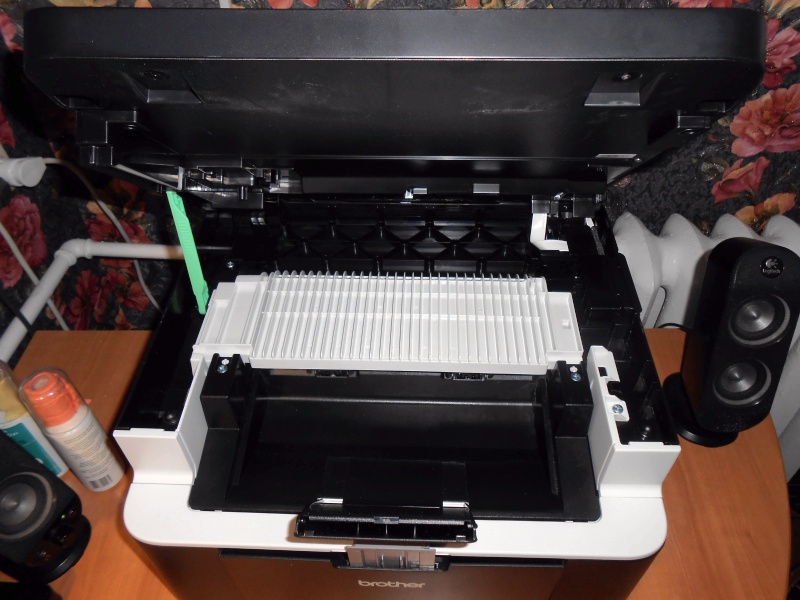
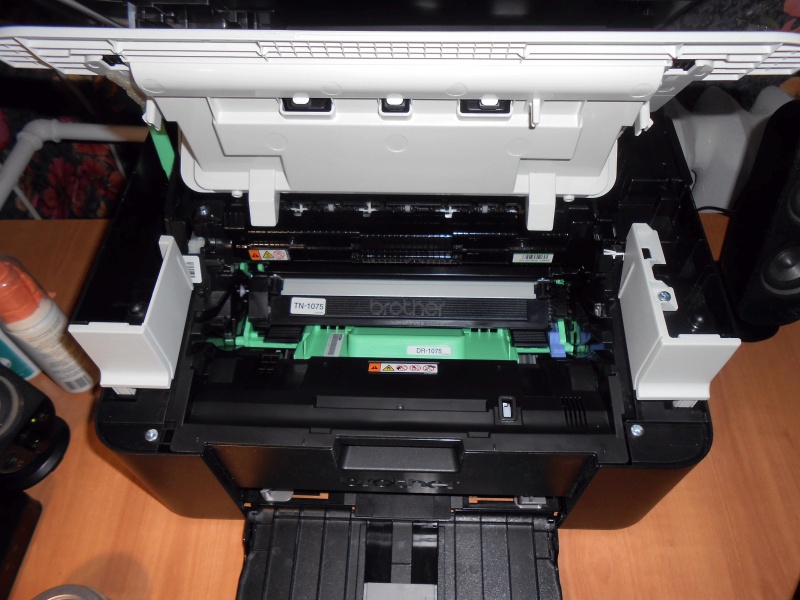
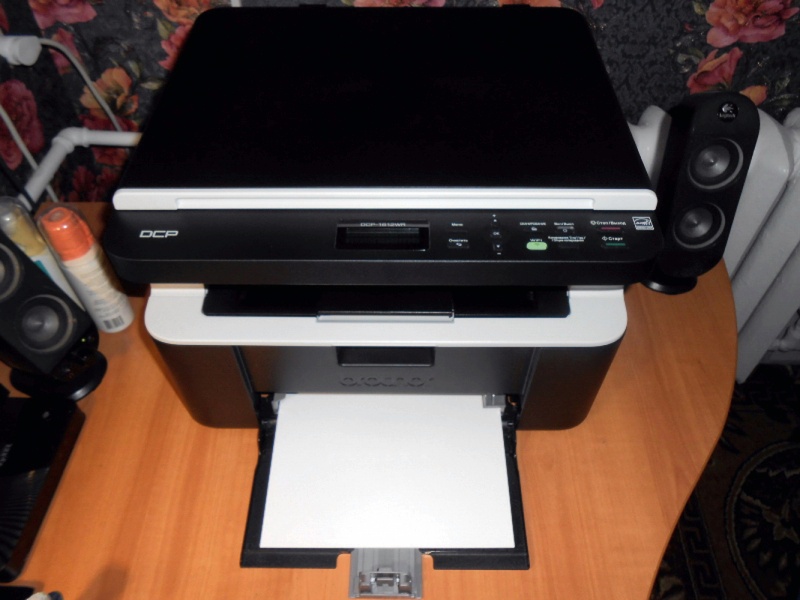
Качество сборки нормальное, но при открытии крышки для сканирования документов или при установке картриджа складывается ощущение «расхлябанности», как будто сейчас что-то оторвется или треснет, по-видимому, такой пластик. На верхней панели есть небольшой ЖК-дисплей, яркостью особо не блещет, но вполне читаем, есть доступ к основным настройкам принтера для печати и сканирования. Также здесь расположена кнопка включения/выключения принтера, что считаю очень удобным. Постоянно горит зеленый индикатор, говорит о Wi-Fi соединении между ПК и принтером.


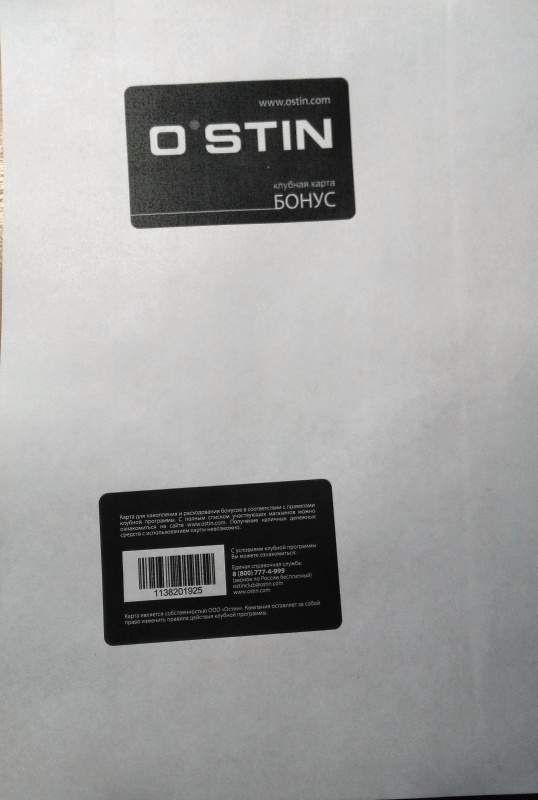

Для кого-то это может стать существенным недостатком, и я буду с ним полностью согласен, но печатаю не очень много, диссертации, документы строгой отчетности не присутствуют в моих документах, поэтому смирился. Качество печати вполне приемлемое, картриджа хватает на 1000 страниц по заявлению производителя, пример печати ниже:
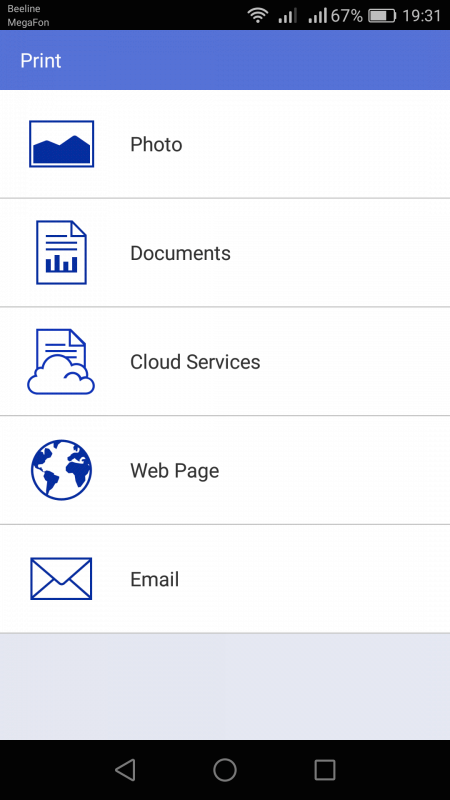
Производитель выпустил приложение для телефонов Brother iPrint&Scan, которое позволяет печатать и сканировать с ваших Android устройств. Приложение имеет интуитивный и понятный интерфейс, правда на английском. Скриншоты приложения ниже:


Пробежимся по его основным характеристикам:
— заявленная скорость печати данного принтера составляет 20 стр/мин
— время выхода первого отпечатка около 10 секунд
— двухсторонняя печать отсутствует (увы, функция довольно полезная, но можно приноровиться к «ручному» режиму)
— ЖК-панель для вывода информации и выполнения настройки печати и сканирования
— Wi-Fi для беспроводного подключения к ПК и печати с мобильных устройств. Была проблема с потерей принтером сигнала Wi-Fi, после чего он пытался распечатать страницу диагностики и ругался на отсутствие бумаги в лотке. Проблему вроде решил, присвоив статический IP-адрес принтеру в настройках роутера. Пока не отваливается, а если сигнал действительно пропадает, то сам восстанавливает его без моей помощи.
— Wi-Fi модуль для беспроводного подключения
— различные режимы печати и сканирования
— официальное фирменное приложение для IOS и Android
— кнопка включения/выключения находится на лицевой панели
— отсутствие USB-кабеля в комплекте для подключения к ПК
— периодически отваливается от сети Wi-Fi
— нет двухсторонней печати
— небольшой объем картриджа, на 1000 страниц
Источник
Источник: http://crack-forum.ru/printer-brother-dcp-1612wr-nastroyka-vay-fay/
Brother DCP1612WR отзывы:
Перед тем как купить Brother DCP1612WR прочитайте плохие отзывы о неудачных покупках. Мы публикуем только отрицательные отзывы покупателей Brother DCP1612WR и не допускаем заказные.

14.06.2021 14:03
706
Оксана (nanegative.ru)
Недавно в сети появилась информация о том, что Samsung готовится к запуску в Индии телефона среднего класса Galaxy M32. Теперь же целевая страница телефона доступна на Amazon India. В листинге
Читать далее…

31.05.2021 13:24
1 276
Оксана (nanegative.ru)
На конференции, которая состоялась сегодня (31 мая 2021 года) Meizu объявила, что ее топовая модель Meizu 18 Pro стала самым продаваемым смартфоном во всей серии. Напомним, что данный модельный ряд
Читать далее…

17.05.2021 07:00
1 730
Оксана (nanegative.ru)
19 мая компания POCO проведет глобальную презентацию смартфона POCO M3 Pro 5G. Мероприятие начнется в 20:00 GMT + 8 и будет транслироваться в прямом эфире через каналы POCO в Twitter, Facebook и
Читать далее…
Источник: http://nanegative.ru/brother-dcp1612wr-otzivy
Как подключить принтер Brother по Wi-Fi — пошаговая инструкция
Покупка новой оргтехники отдельных пользователей приводит в тупик с размышлениями о том, как подключить принтер Brother по Wi-Fi. Пошаговый алгоритм зависит от модели МФУ и предъявленных производителем требований. Точное выполнение инструкции поможет провести процедуру за считанные минуты.
 Варианты подключения
Источник: http://real-electro.ru/kak-nastroit-printer-brazer-cherez-vay-fay/
Отзывы о материалах
Чтобы помочь нам улучшить поддержку пользователей, просим вас поделиться своим мнением, ответив на вопросы ниже.
Источник: http://support.brother.com/g/b/faqend.aspx?c=ru&lang=ru&prod=dcp1612wr_eu&faqid=faq00100429_002
Настройка с помощью диска
В коробке из-под аппарата должен быть диск установки всех драйверов, лучше всего использовать именно его, так как помимо подключения на ваш компьютер будет установлено всё необходимое. Далее вам нужно взять USB кабель и подключиться к принтеру с помощью него.
- Итак, после того как вы запустили диск, на экране должно начать отображаться меню автозагрузки – запустите «Start.exe» или «Setup.exe». Если меню автозагрузки нет, зайдите в «Компьютер» и на прямую запустите загрузку файла с диска;
- Принимаем лицензионное соглашение;
- Нажимаем по «Беспроводное сетевое подключение»;
- Также нужно выбрать необходимые дополнительные настройки в окне «Обнаружен брандмауэр/антивирусная программа»;
- Ставим галочку «Да, у меня есть USB-кабель…»;
- В списке беспроводных сетей выбираем нужную. Если нужной нет, возможно она просто невидимая, для добавления ее вручную надо нажать «Дополнительно»;
- В самом конце нужно ввести пароль от беспроводной сети;
Источник: http://wifigid.ru/obzory-raznyh-ustrojstv/brother-dcp-1612wr-nastrojka-wi-fi
Как подключить принтер Brother через Wi-Fi
Беспроводные технологии становятся всё более востребованными, производители оргтехники учитывают эту тенденцию. Практически все современные принтеры, в том числе и компании Brother, используют в своей деятельности технологии беспроводных сетей. Для подключения гаджетов не нужны провода, настройка принтера через Wi-Fi доступна любому пользователю.
Источник: http://real-electro.ru/kak-nastroit-printer-brazer-cherez-vay-fay/
