
Подсистема печати недоступна Windows XP, как исправить ошибку? Существует несколько основных причин возникновения данного сбоя. Первая и чаще всего встречающаяяся
Как сделать подсистему печати доступной в Windows XP
Прежде, чем перейти к описанию решения проблемы, давайте немного поговорим о том, что это такое и зачем оно нужно. Подсистема печати – это служба операционной системы, которая управляет печатью. С помощью нее документы отправляются на выбранный принтер, а в случаях, когда документов несколько, то подсистема печати формирует очередь.
Теперь о том, как устранить проблему. Тут можно выделить два пути – самый простой и более сложный, который потребует от пользователей не только терпения, но и некоторых знаний.
Способ 1: Запуск службы
Иногда решить проблему с подсистемой печати можно простым запуском соответствующей службы. Для этого нужно выполнить следующие действия:
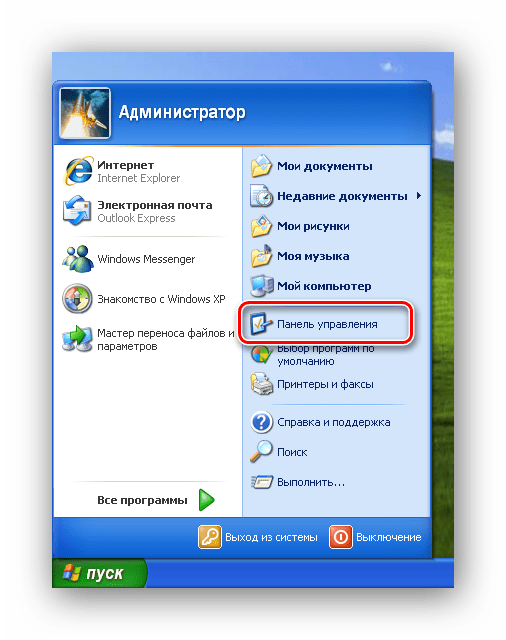
- Открыть меню «Пуск» и кликнуть по команде «Панель управления».
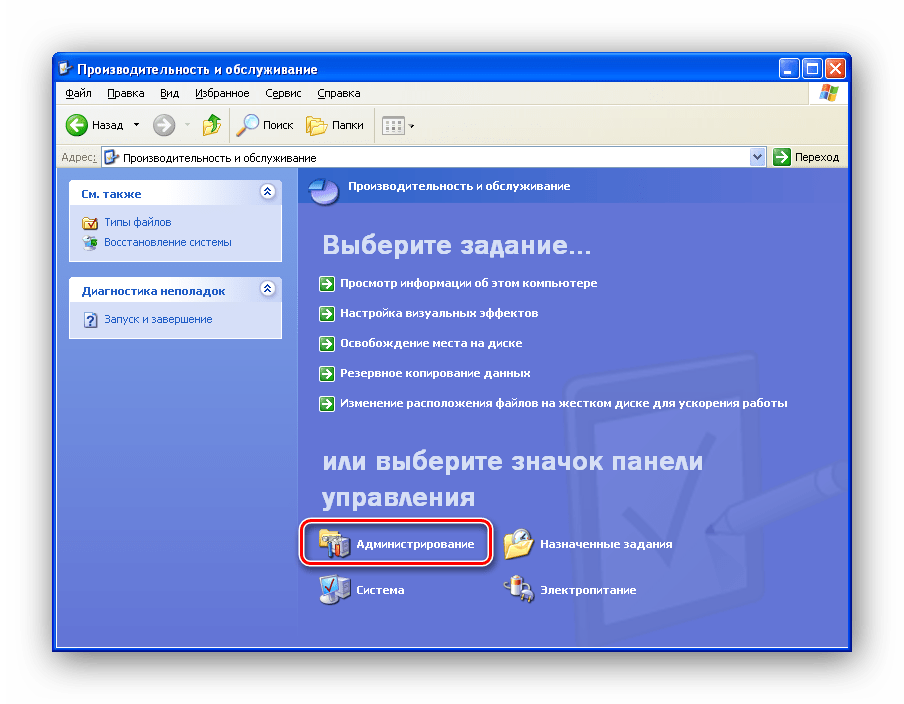
Далее, если вы используете режим просмотра «По категориям», кликните по ссылке «Производительность и обслуживание», а затем по значку «Администрирование».
Для тех пользователей, которые пользуются классическим видом, достаточно кликнуть по иконке «Администрирование».
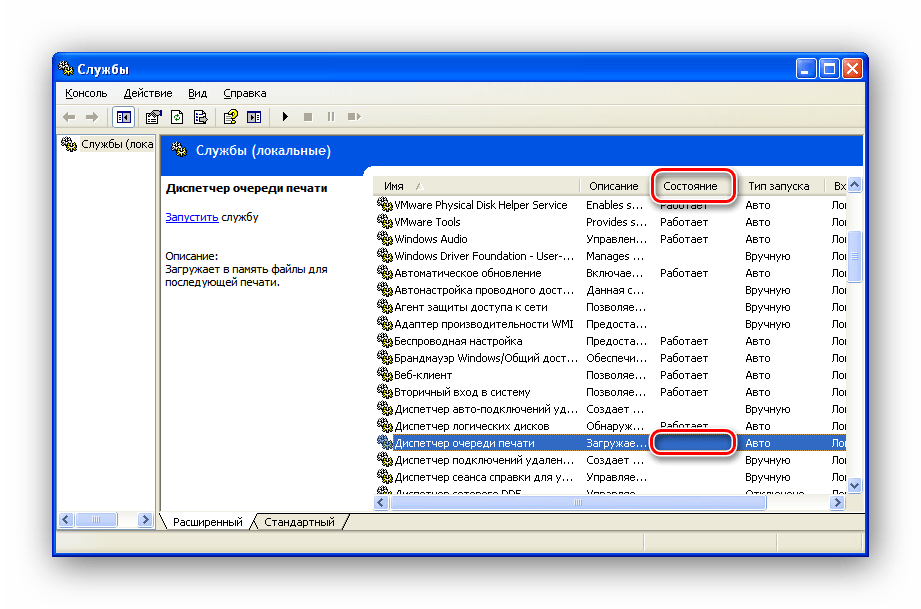
Теперь запускаем «Службы» кликнув два раза левой кнопкой мыши, и переходим в список всех служб операционной системы.В списке находим «Диспетчер очереди печати»Если в колонке «Состояние» списка вы увидите пустую строку, кликаем два раза левой кнопкой мыши по строке и переходим в окно настроек.
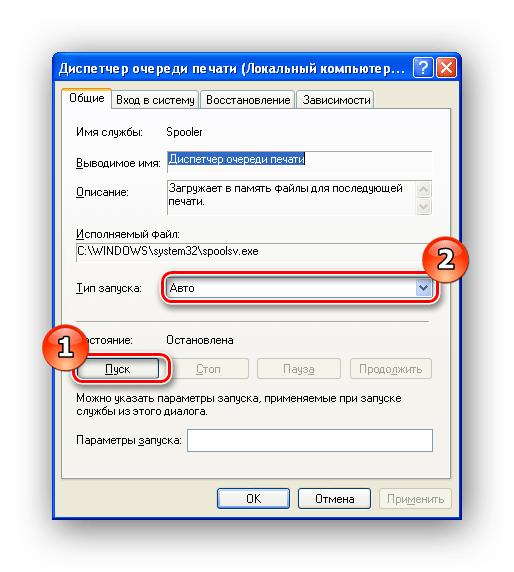
Здесь нажимаем кнопку «Пуск» и проверяем, чтобы тип запуска был в режиме «Авто».
Если после этого ошибка не устранилась, стоит перейти ко второму способу.
Способ 2: Устранение проблемы вручную
Если запуск службы печати не дал никаких результатов, значит, причина ошибки гораздо глубже и требует более серьезных вмешательств. Причины неработоспособности подсистемы печати могут быть самыми разнообразными – от отсутствия нужных файлов, до присутствия вирусов в системе.
Итак, запасаемся терпением и начинаем «лечить» подсистему печати.
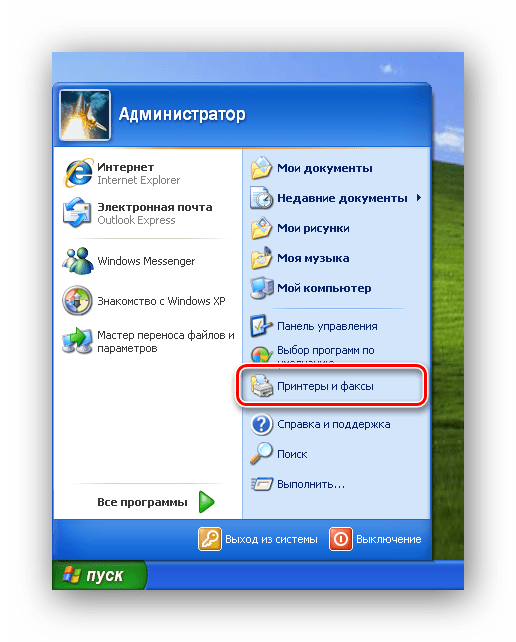
- Первым делом перезагружаем компьютер и удаляем все принтеры в системе. Для этого открываем меню «Пуск» и кликаем по команде «Принтеры и факсы».
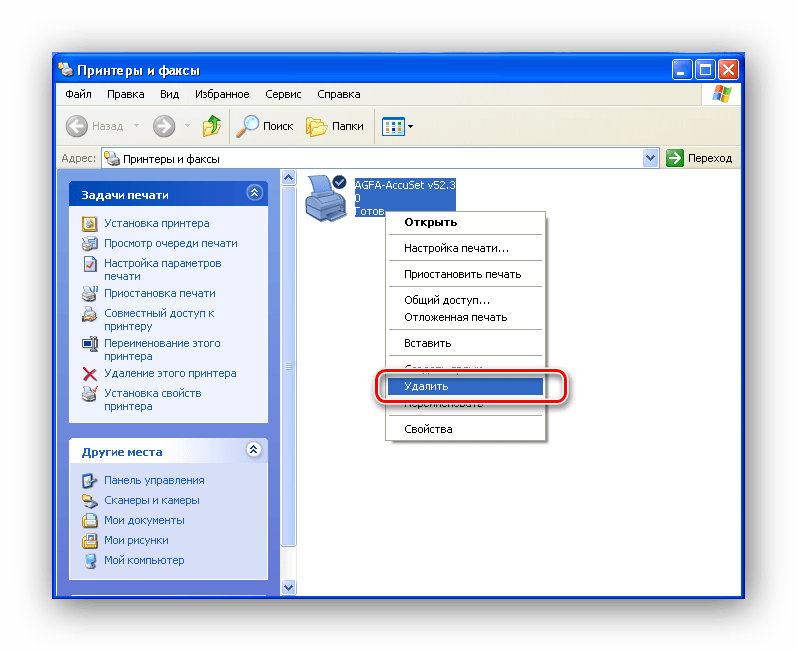
Здесь отобразится список всех установленных принтеров. Кликаем по ним правой кнопкой мыши и далее «Удалить».
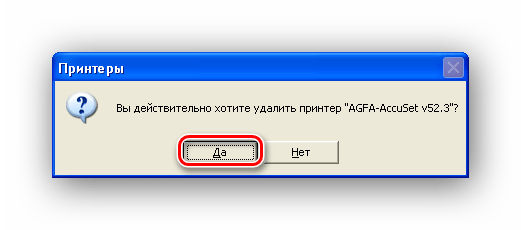
Нажав кнопку «Да» в окне-предупреждении, мы тем самым удалим принтер из системы.
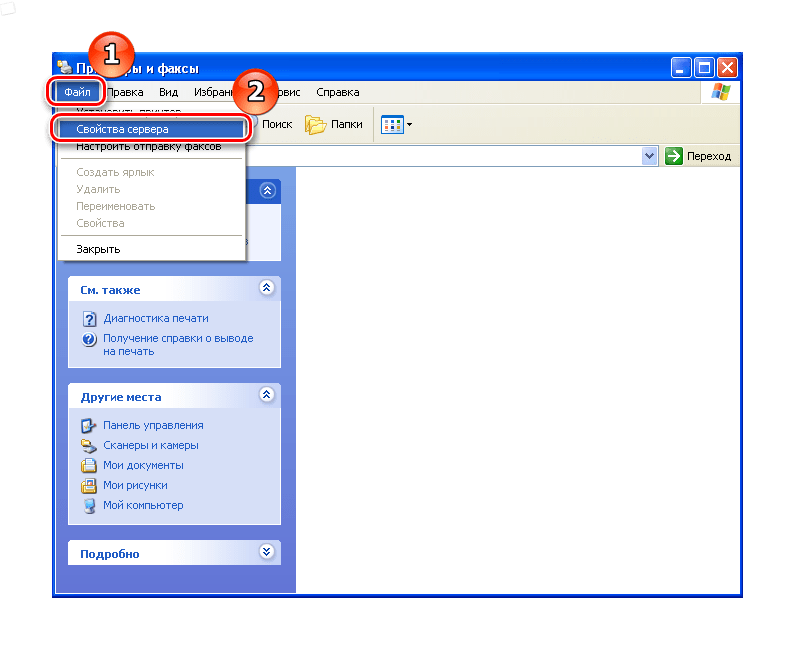
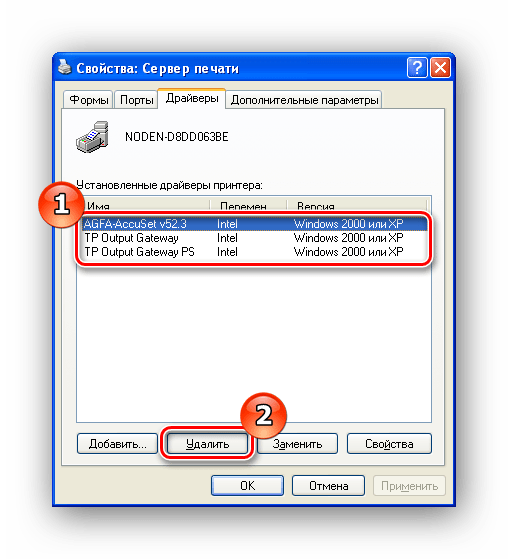
Теперь избавляемся от драйверов. В этом же окне заходим в меню «Файл» и кликаем по команде «Свойства сервера».
В окне свойств переходим на вкладку «Драйверы» и удаляем все имеющиеся драйверы. Для этого выделяем строчку с описанием, кликаем по кнопке «Удалить» и подтверждаем действие.
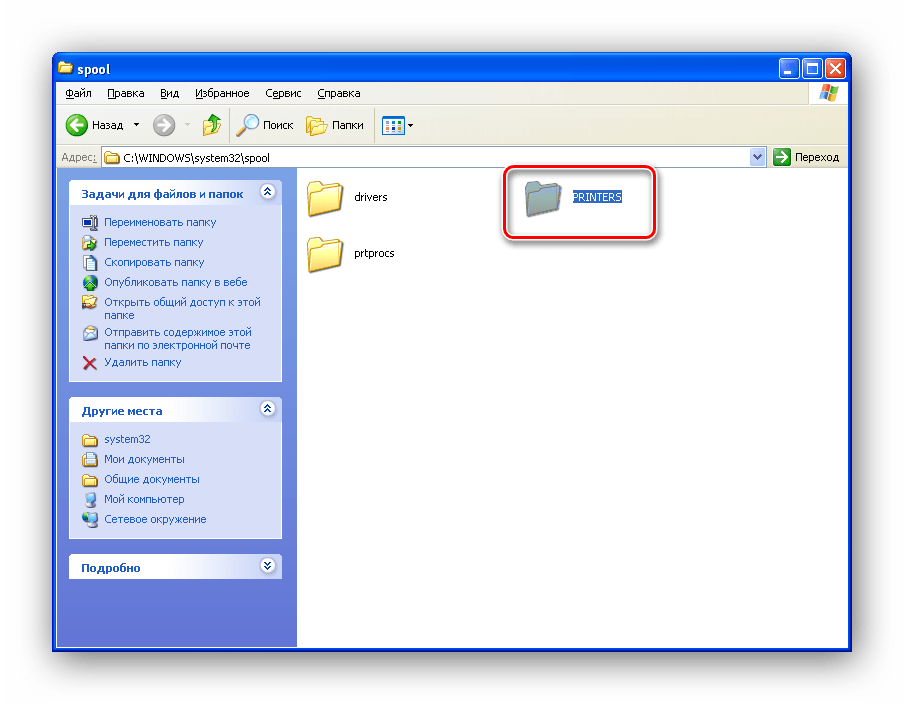
Теперь нам потребуется «Проводник». Запускаем его и переходим в по следующему пути:
C:WINODWSsystem32spool
Здесь находим папку «PRINTERS» и удаляем ее.
После вышеописанных действий можно проверить систему на вирусы. Для этого можно воспользоваться установленным антивирусом, предварительно обновив базы. Ну а если такового нет, тогда скачивает антивирусный сканер (например, Dr. Web CureIt) со свежими базами и проверяем им систему.После проверки заходим в системную папку:
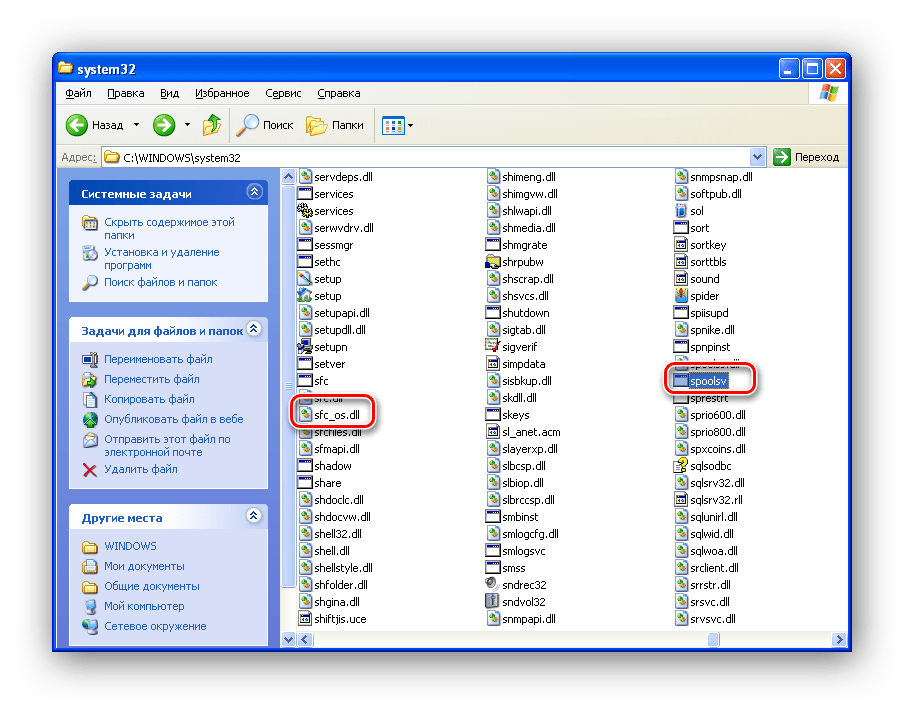
C:WINDOWSsystem32
и проверяем наличие файла Spoolsv.exe. Здесь стоит обратить внимание на то, чтобы в имени файла не было никаких лишних символов. Здесь же проверяем еще один файл – sfc_os.dll. Его размер должен составлять около 140 Кбайт. Если вы обнаружите, что он «весит» гораздо больше или меньше, то можно сделать вывод, что эта библиотека была заменена.
Для того, чтобы восстановить оригинальную библиотеку заходим в папку:
C:WINDOWSDllCache
и копируем оттуда sfc_os.dll, а также еще несколько файлов: sfcfiles.dll, sfc.exe и xfc.dll.
Если у вас нет папки DllCache или вы не можете найти нужные файлы, то можно скопировать их с другой Windows XP, в которой нет проблем с подсистемой печати.
Перезагружаем компьютер и переходим к финальному действию.Теперь, когда компьютер проверен на вирусы и все необходимые файлы восстановлены, необходимо установить драйверы на используемые принтеры.
Источник: http://lumpics.ru/fix-print-subsystem-unavailable-windows-xp/
Перезапуск службы
За работу с печатающими устройствами (принтеры и т. д.) в Windows отвечает служба «Диспетчер печати» (или «Диспетчер очереди печати», в зависимости от версии операционной системы). В случае, если данная служба по какой-то причине отключилась, выключена или повисла, то возникает описанная выше ошибка.
Самым очевидным действием в данной ситуации будет запуск службы. Для этого:
- Открываем командную строку с правами администратора (находим в меню Пуск, нажимаем правой кнопкой мыши и выбираем пункт «Запуск от имени администратора»).
- В окне командной строки выполняем следующую команду:sc start spoolsv
После выполнения данной команды произойдет запуск службы диспетчера печати.
Если же нет желания возиться с командой строкой, можно эти же действия выполнить через графический интерфейс.
- Запускаем Панель управления (находим через меню Пуск, или нажимаем горячие клавиши Win + R, и выполняем там команду control).
- Открываем пункт «Администрирование» (если включен показ значками), или пункт «Система и безопасность» — «Администрирование» (если включен показ категориями).
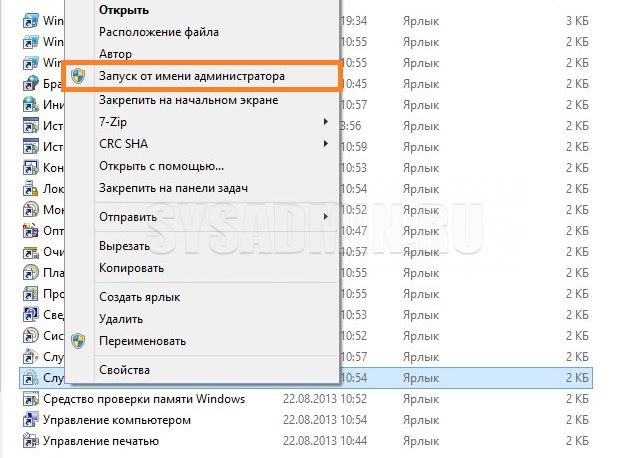
- Нажимаем правой кнопкой по пункту «Службы», и выбираем «Запуск от имени администратора».
- Находим службу «Диспетчер печати» (или «Диспетчер очереди печати»), нажимаем правой кнопкой мыши и выбираем «Запустить».
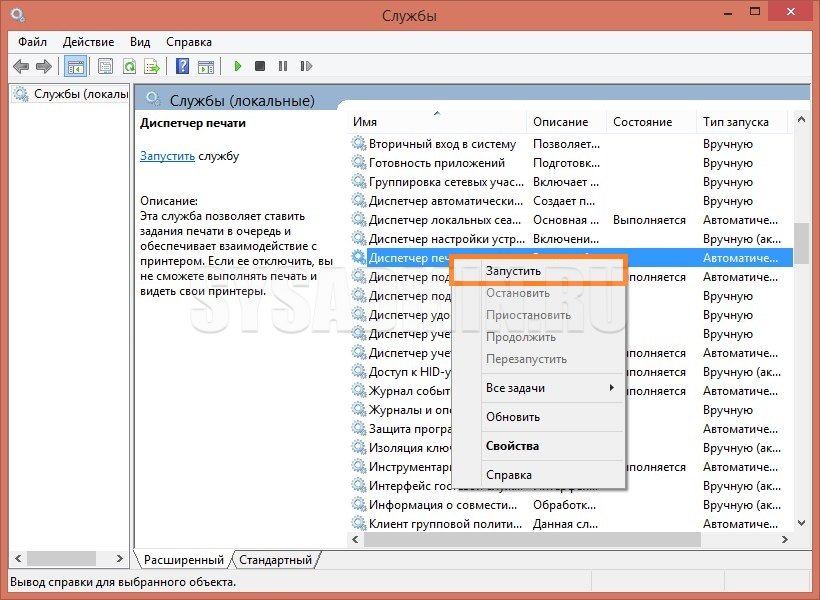
Проверяем, пропала ли ошибка.
Источник: http://sysadmin.ru/articles/oshibka-podsistema-pechati-nedostupna
Что следует предпринять
Если вдруг с вашим компьютером случилась такая неприятность, что при попытке распечатать документ система Windows XP выдает сообщение «Подсистема печати недоступна», то вам, в первую очередь, следует проверить компьютер на предмет наличия вирусов. Ведь именно вредоносное программное обеспечение зачастую создаёт препятствия для нормальной печати. Если у вас есть возможность проверить свой жесткий диск на другом компьютере с качественным антивирусом, то желательно так и сделать. Если же такой возможности у вас нет, то можно воспользоваться антивирусными утилитами, например, Dr.Web CureIt, Microsoft Safety Scanner или другой аналогичной программой. Эти программы обычно быстро находят виновника ошибки и разбираются с ним.
Если у вас установлена антивирусная программа от Microsoft, то для более точного результата желательно воспользоваться утилитой от другого разработчика.
После проверки можете попробовать распечатать что-либо.
Источник: http://windowsprofi.ru/winxp/soobshhenie-podsistema-pechati-nedostupna-windows-xp-kak-ispravit.html
Что это и кто виноват?
- Следствие деятельности вирусов
- Распространенная ошибка дравйверов принтеров компании HP домашнего сегмента
- Переполнение пула очереди печати
- Поврежденный PDF документ
Источник: http://servicoff.ru/serviceguru/windows-os/item/восстановление-системы-печати-windows.html
Восстановление системных файлов
Если вирусов у нас нет, то необходимо провести восстановление системных файлов. Возможно, вирусы что-то повредили и из-за этого у нас не идет печать.
Открываем командную строку от имени Администратора. Находим в меню Пуск Командную строку и жмем на ней правой кнопкой мышки. Выбираем «Запуск от имени…»

В открывшемся окошке выбираем «Учетную запись указанного пользователя:». В разделе «Пользователь» выбираем «Администратор» и вводим пароль.

Пишем «sfc /scannow» и жмем Enter

Запустится утилита «Защита файлов Windows».

Утилита проверит и при необходимости поправит системные файлы.
Нужно попробовать что-то распечатать.
Источник: http://printerprofi.ru/raznoe/podsistema-pechati-nedostupna.html
Чистка очереди печати
- Откройте панель управления, а в ней раздел с принтерами.
- Найдите свою модель по названию.
- Мышкой через контекстное меню активируйте пункт «Просмотр очереди печати».
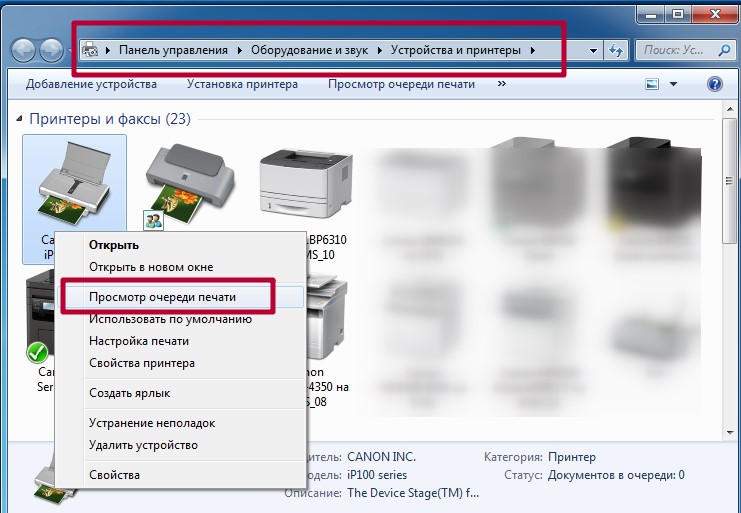
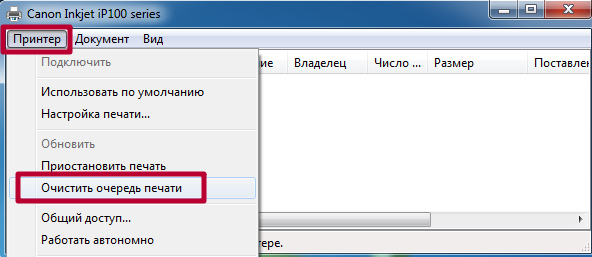
- Используя закладку «Принтер» произведите чистку списка заданий.
Источник: http://printeru.info/oshibki-i-problemy/oshibka-0x000006ba-podsistema-pechati-nedostupna
Автоматическое исправление
Переходим по адресу
https://support.microsoft.com/
Жмем справа зеленую кнопку «Запустить сейчас» и следуем инструкциям мастера.
Источник: http://printerprofi.ru/raznoe/podsistema-pechati-nedostupna.html
Откат системы
Чтобы решить проблему, связанную с недоступностью подсистемы печати, из-за которой XP не видит принтер, вы можете попробовать откатить систему к предыдущей точке восстановления. Обычно такие точки должны устанавливаться автоматически – если выбран режим «по умолчанию». Если вы его не отключали, то выполните следующие действия:
- Перейдите через «Пуск» в меню «Программы»=>«Стандартные» и найдите там пункт «Служебные».
- В открывшемся списке найдите пункт, связанный с восстановлением системы и запустите его.
- В правой части нового окна нажмите на восстановление более раннего состояния ПК и выберите «Далее».
- В новом окне вам нужно выбрать контрольную точку восстановлений – выберите тот день, в который ваш ПК работал в абсолютно нормальном режиме и когда вы спокойно распечатывали нужные документы. Нажмите на «Далее».
- Прочитайте в новом окне всю указанную информацию, приняв её во внимание и нажав на «Далее», дождитесь , когда восстановление системы подойдёт к концу.
Источник: http://printeros.ru/info/xp-podsistema-pechati-nedostupna.html
Об этой статье
Эту страницу просматривали 131 718 раз.
Источник: http://ru.wikihow.com/устранить-проблемы-с-диспетчером-печати
Проверка службы «Диспетчер очереди печати»
Служба «Диспетчер очереди печати» должна быть запущена и запускаться автоматически.
Открываем меню Пуск и на пункте «Мой компьютер» жмем правой кнопкой мышки. Выбираем «Управление»

Слева выбираем «Службы и приложения > Службы». Находим службу «Диспетчер очереди печати». Состояние, должно быть, «Работает». «Тип запуска» — «Авто». Если не так, то дважды кликаем по этой службе и запускаем ее при необходимости и устанавливаем «Тип запуска» — «Авто».

Пробуем печатать.
Источник: http://printerprofi.ru/raznoe/podsistema-pechati-nedostupna.html
Очистка папки PRINTERS
Если ничего не помогло, то нужно удалить все из папки
C:WINDOWSsystem32spoolPRINTERS
Принтеры должны запечатать.
Источник: http://printerprofi.ru/raznoe/podsistema-pechati-nedostupna.html
