
Установка расшаренного принтера подключенного к другому компьютеру в сети.
(Способ подойдет для всех версий Windows, но пробовал только на Win XP, Win 2003, Win 7, поэтому за остальные не ручаюсь)
Как определить порт установленного принтера
Старая техника еще использует интерфейсы подключения LPT (параллельный способ передачи данных) и COM (последовательный вариант). Но встретится такие устройства могут не часто. В большинстве случаев у современных принтеров используется порт USB, который поддерживает функцию «Plug and Play», что означает «включил и используй». Это позволяет операционной системе быстро определять и устанавливать периферийное оборудование за счет автоматического режима определения, встроенного в Windows его разработчиками. В такой случаи никакого участия пользователя не требуется. Потребоваться может только определение уже используемого порта.
Сделать это можно так:
- Откройте раздел панели управления «Принтеры и факсы» («Printers and Faxes») через ярлык в панели «Пуск» или используя форму быстрого выполнения (Win+R) и команду «control printers».
- В списке устройств найдите свой девайс по названию модели с соответственным значком.
- Правой кнопкой мыши откройте меню и в нем выбирите пункт «Свойства принтера».
- Перейдите на закладку «Порты» в самом верху окна, которое открылось.
- Порт, который используется в данный момент будет отмечен флажком.
Источник: http://printeru.info/podklyuchenie/port-printera
Копирование числовых ячеек из 1С в Excel Промо
Загрузка и выгрузка в Excel Администрирование данных 1С v8 1cv8.cf Бесплатно (free)
Решение проблемы, когда значения скопированных ячеек из табличных документов 1С в Excel воспринимаются последним как текст, т.е. без дополнительного форматирования значений невозможно применить арифметические операции. Поводом для публикации послужило понимание того, что целое предприятие с более сотней активных пользователей уже на протяжении года мучилось с такой, казалось бы на первый взгляд, тривиальной проблемой. Варианты решения, предложенные специалистами helpdesk, обслуживающими данное предприятие, а так же многочисленные обсуждения на форумах, только подтвердили убеждение в необходимости описания способа, который позволил мне качественно и быстро справиться с ситуацией.
15.01.2019 31990 itriot11 27
Источник: http://infostart.ru/1c/articles/125190/
Шаг 1
Подключите конец параллельного порта адаптера к принтеру.
Источник: http://ru.computersm.com/67-how-do-i-change-a-printer-port-from-lpt1-to-usb-70893
Используйте системную информацию
Запустите PowerPoint. В главном меню выберите «Справка», «О Microsoft PowerPoint». Нажмите «Сведения о системе»; появится окно «Информация о системе, «Нажмите + рядом с компонентами. Клик на папку «Печать». Найдите сетевое имя принтера в разделе «Имя порта».
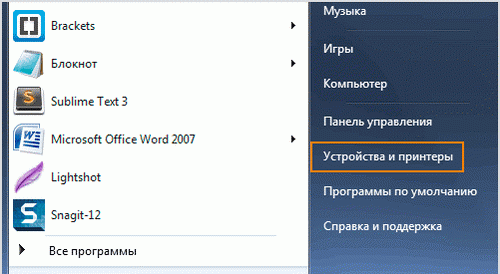
Запустите Системную информацию с помощью «Пуск» – «Программы» – «Аксессуары» – «Системные инструменты» – «Сведения о системе».
Источник: http://hultafors-russia.ru/kak-uznat-imya-porta-printera/
Какой вариант выбрать при установке
- Зайдите в панель управления принтерами и устройствами одним из способов, описанных в предыдущем разделе в первом шаге.
- Нажмите кнопку «Добавить принтер».
- Выберите вариант «Добавить локальный».
- Напротив строки «Использовать существующий порт» указываем LPT1.
- Далее следуем указаниям мастера установки.
Источник: http://printeru.info/podklyuchenie/port-printera
Запросы в динамическом списке. Настройки списка в 1С
Поиск данных Бесплатно (free)
Динамический список в 1С – это интерфейсный объект встроенного языка, который используется для отображения различных списков объектов базы данных или необъектных данных. Кроме того, он предоставляет возможность задавать произвольный текст запроса, который будет использован для считывания данных. Чтобы в динамическом списке 1С начать работу с произвольным запросом, необходимо в свойствах его объекта установить флаг «Произвольный запрос 1С». Далее можно перейти к настройке через «Настройку списка 1С».
16.09.2020 1796 Koder_Line 1
Источник: http://infostart.ru/1c/articles/125190/
Виды подключения
Перед тем как настроить сетевой принтер через роутер, разберемся с возможными вариантами подключения. Итак, подключить принтер к роутеру можно следующими способами:
- Через USB-порт. Такое подключение возможно, если ваш роутер оснащён разъёмом USB и поддерживает печать по сети.
- Через LAN порт. Если ваш принтер оснащён встроенным принт-сервером с сетевым портом, вы можете подключить его к роутеру с помощью патч-корда.
- По Wi-Fi. Некоторые современные принтера оснащены модулем Wi-Fi и могут связываться с роутером по воздуху. К ним также можно подключиться напрямую с ноутбука, оснащённого модулем Wi-Fi.
- При помощи аппаратного принт-сервера. Это отдельное устройство, к которому подключается принтер. У принт-сервера есть в наличии LAN-порт для подключения к маршрутизатору.
Подключение по USB
Подключите ваш принтер к USB-порту роутера с помощью кабеля. Оба устройства должны быть выключены. Затем включаем роутер, ждём пока он загрузится. После этого можно включать принтер. По умолчанию, роутер не нуждается в специальной настройке, он должен сразу же распознать печатающее устройство. Проверить это можно, войдя в веб-интерфейс устройства и открыв карту сети. Там должна отобразиться модель вашего принтера. Если этого не произошло, проверьте статус принт-сервера. Он должен быть online.
Подключение по Wi-Fi
Если ваш принтер оснащён беспроводным Wi-Fi модулем, то подключить его к роутеру можно по воздуху без всяких проводов. Сделать это можно двумя способами:
- WPS. В инструкции к вашему принтеру находим как активировать функцию WPS. После чего нажимаем кнопку активации WPS на роутере. Ждём пока связь будет установлена (индикатор на роутере перестанет мигать) и проверяем появился ли ваш принтер на карте сети.
- WEP/WPA. Ручная настройка аналогична настройке первого подключения к беспроводной сети любого Wi-Fi устройства. Находим в меню принтера настройки сети, выбираем нужную нам сеть и вводим логин и пароль.
Подключение через LAN-порт
Если вы оказались счастливым обладателем принтера с сетевым портом, подключить его к роутеру вы сможете через LAN с помощью обычного патч-корда. Кабель обычно идёт в комплекте. Если же его нет, можно использовать патч-корд от роутера, если он у вас не задействован. Или купить кабель подходящей длины в магазине.
В меню устройства нужно задать ему статический IP-адрес. Это желательно сделать даже в том случае, если на вашем роутере настроена служба DHCP. Дело в том, что если IP-адрес принтера будет постоянно меняться, это осложнит его поиск и он периодически будет пропадать из списка доступных устройств. Есть конечно вариант зарезервировать IP адрес в настройках DHCP сервера по MAC-адресу.
После этого принтер перезагрузится. После чего его можно будет найти в списке сетевых устройств.
Установите драйвера принтера и распечатайте тестовую страницу.
Использование аппаратного принт-сервера
Если ваш принтер не оснащён сетевой картой или модулем Wi-Fi, а роутер – USB-портом, вы можете приобрести аппаратный принт-сервер. Как уже было сказано выше, это отдельное устройство, являющееся посредником между роутером и принтером.
 Бюджетные модели имеют один USB-порт и сетевой порт. Более дорогие – несколько USB, а также, опционально, LPT-порт. Также принт-сервер может иметь встроенный Wi-Fi-модуль и подключаться к роутеру не по кабелю, а по воздуху.
Для начала подключаем принт-сервер к роутеру, а принтер – к принт-серверу.
Настройка принт-сервера осуществляется с помощью прилагаемой фирменной утилиты. Она позволяет найти в сети принт-сервер и задать для него IP-адрес. Дальнейшая настройка осуществляется через веб-интерфейс согласно инструкции. Войти в него можно, введя в адресной строке браузера IP, который был установлен для принт-сервера при начальном конфигурировании.
Как видим, есть несколько способов подключить ваш сетевой принтер к роутеру в зависимости от его аппаратных возможностей.
Источник: http://pixme.ru/port-printera-kak-uznat-ima-kakoj-vybrat-pri-ustanovke
Способ 3: Пробная печать
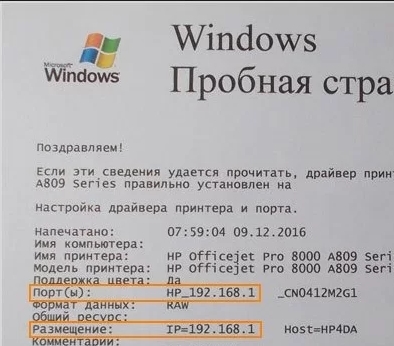
Там же в «Свойствах принтера» на вкладке «Общие» нажмите по кнопке «Пробная печать». После этого должна вылезти лист со всем нужными данными, где будет IP адрес принтера по умолчанию.
Источник: http://wifigid.ru/poleznoe-i-interesnoe/ip-printera
Настройка разъема сетевой карты или устройства хранения USB
В этом разделе приведены сведения об использовании панели управления для изменения способа доступа компьютеров в сети к слотам карты памяти принтера или к устройствам хранения USB.
Примечание:
|
Эта функция доступна не для всех принтеров, она также может быть заблокирована. |
| Убедитесь, что принтер включен. |
Примечание:
|
Не выключайте питание и не вынимайте сетевой шнур из розетки во время выполнения настройки на панели управления. Это может привести к нарушению работоспособности оборудования. Установка параметров сети во время доступа к карте памяти может прервать доступ. |
| Войдите в режим Setup (Установка). |
| Выберите File Sharing Setup (Настройка совместного использования файлов) (File Sharing (Совместное использование файлов) для простых ЖК-дисплеев). |
| Выберите USB или Wi-Fi/Network (Wi-Fi/Сеть) (USB или Network (Сеть) для сенсорных ЖК-панелей, Write access from USB (Доступ на запись через USB) или Write access from Wi-Fi/Network (Доступ на запись через Wi-Fi/Сеть) для простых ЖК-дисплеев). |
Примечание:
|
Если при настройке общего доступа к файлам выбрана опция Wi-Fi/Network (Wi-Fi/сеть) (Write access from network (Доступ на запись через Wi-Fi/сеть) для простых ЖК-дисплеев), компьютеры, подключенные с помощью USB-кабеля, не будут иметь доступа к карте памяти. Если при настройке общего доступа к файлам выбрана опция USB (Write access from USB (Доступ на запись через USB) для простых ЖК-дисплеев), компьютеры, подключенные через сеть, не будут иметь доступа к карте памяти. Когда карта памяти вставлена в принтер, может появиться предупреждающее сообщение. Если такое сообщение появилось, прочтите его и щелкните OK. |
Настройка сетевого диска (для пользователей Windows)
Подключите разъем карты памяти либо устройство хранения USB как сетевой диск.
| В Windows 7/Vista: Нажмите кнопку Start (Пуск), All Programs (Все программы), Accessories (Стандартные) и далее Run (Командная строка). |
Windows XP: Нажмите кнопку Start (Пуск), затем — Run (Командная строка).
| Введите имя узла принтера в поле Open (Открыть) и нажмите OK. |
Формат ввода: \(имя узла принтера)
| В отобразившемся окне щелкните правой кнопкой мыши значок MEMORYCARD (Карта памяти) или USBSTORAGE (Устройство USB) и выберите Map Network Drive (Подключить сетевой диск). |
Примечание:
|
MEMORYCARD (Карта памяти) является заводской настройкой по умолчанию для имени общего ресурса. |
| Выберите имя диска в списке Drive (Диск). |
Примечание:
|
Чтобы использовать сетевое устройство хранения данных при каждом запуске компьютера, установите флажок Reconnect at logon (Восстанавливать при входе в систему). |
| Щелкните Finish (Готово). |
Подключенный сетевой диск появится к окне Computer (Компьютер) или My Computer (Мой компьютер).
Настройка сетевого диска (для пользователей Macintosh)
Для Mac OS X 10.4
| Щелкните Network (Сеть) под боковым меню. |
| Установите имя принтера и щелкните Connect (Соединение). |
| В окне сертицикации щелкните OK. |
| На рабочем столе появится иконка MEMORYCARD или USBSTORAGE (Устройство USB). |
В Mac OS X 10.5/10.6
| Щелкните по имени вашего принтера под SHARED в боковом меню. |
| Дважды щелкните значок MEMORYCARD или USBSTORAGE (Устройство USB). |
| На рабочем столе появится иконка MEMORYCARD или USBSTORAGE (Устройство USB). |
Вы также можете подсоединить слот сетевой карты сделав следующее.
| В меню Go выберите Connect to Server. |
| Введите следующую информацию в поле Server Address.cifs://xxxxxxx/MEMORYCARD (или smb://xxxxxxx/USBSTORAGE)smb://xxxxxxx/MEMORYCARD (или smb://xxxxxxx/USBSTORAGE) (где xxxxxxx – имя принтера в сети) |
| Щелкните Connect (Соединение). |
Примечание:
|
Если требуется ввести имя пользователя и пароль, введите имя пользователя и пароль, установленные для комьютера. |
| В Mac OS X 10.4: Значок сетевого диска для подсоединенной карты памяти появится на рабочем столе. |
В Mac OS X 10.5/10.6: Появится имя принтера, и папка MEMORYCARD или USBSTORAGE будет отображаться под SHARED в боковом меню.
Примечание:
|
Для Mac OS X 10.5/10.6: место, где отобразится папка MEMORYCARD или USBSTORAGE зависит от настроек меню Finder. MEMORYCARD или USBSTORAGE появится в области, отведенной для раздела Connected servers, устанавливаемой в Finder —> Preferences. |
Источник: http://pixme.ru/port-printera-kak-uznat-ima-kakoj-vybrat-pri-ustanovke
Как подключить принтер к порту
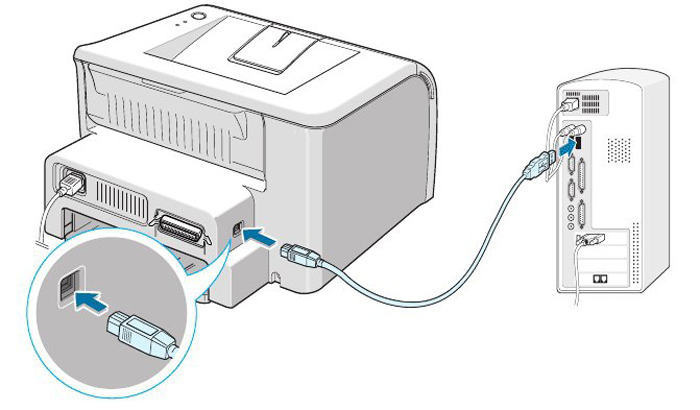 Для начала работы необходимо установить локальное устройство с интерфейсом USB. После оно должно подключиться к персональному компьютеру с помощью USB-провода. Это ручной метод.
Если попробовать автоматический, то нужно зайти в «Панель управления» — «Оборудование и звук» — «Устройства и принтеры», подобрать установку и вставить локальный принтер. Вскоре выйдет список, из всех поставьте USB001, а принтер выбираете уже свой из этого же списка.
Вы можете назначить устройство по умолчанию, необходимо:
- Открыть нужный пункт в «Пуске».
- В «Задаче печати» нужно кликнуть на загрузку и запустить.
- Затем уберите автоматическое определение и включите локальное устройство. Пойдёт установка Plug and Play, кликните «Далее».
- После нужно создать свежий порт, ввести наименование и нажать «Ок».
- Остается завершить операцию через мастера установки.
Внимание! Присоединить прибор к ПК лучше через те порты, которые находятся на материнской плате.
Все эти способы простые и проблем с установкой возникнуть не должно. Хочется надеется, что советы помогли. Удачи!
Источник: http://setafi.com/elektronika/printer/kakoj-port-dlya-printera-vybrat-pri-ustanovke/
Особенности использования USB
В большинстве случаев используется популярный ЮСБ интерфейс. Именно с ним зачастую возникают разного рода проблемы и неисправности, которые легко можно решить при наличии определенных знаний. В основном это медленная печать или постоянные обрывы связи между устройством и компьютером. Всему виной могут оказаться:
- Подключение через удлинитель USB. Рекомендуется использовать обычный кабель небольших размеров.
- Соединение произведено не через гнездо на материнской плате. Ошибочно пользователи подсоединяют принтер через гнезда на передней панели компьютера. А само гнездо соединяется с системной платой дополнительным шлейфом, что сказывается на качестве передаваемого сигнала. Подключение производите только через заднюю панель ПК.
Источник: http://printeru.info/podklyuchenie/port-printera
Способ 5: Через Word
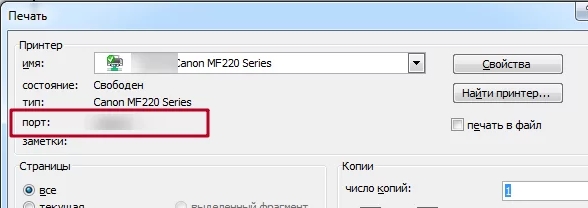
На самом деле этот способ подходит для любой программы, через которую вы можете печатать. Нажмите на сочетание клавиш «Ctrl» + «P». Или выберите пункты в верхнем меню «Файл» и из выпадающего списка выбираем «Печать». Прежде чем отправить документ на печать, вам должно вылезти вот такое окошко – смотрим в строку «Порт» или зайдите в «Свойства».
Источник: http://wifigid.ru/poleznoe-i-interesnoe/ip-printera
Видео
Инструкция для Windows 7.
Порядок действий для Windows 10.
Отлично!
В знак благодарности расскажите о статье своим друзьям и знакомыми в социальных сетях. Используйте кнопки слева или внизу страницы. Это не занимает более 15 секунд. Спасибо!
Источник: http://printeru.info/podklyuchenie/port-printera
Способ 9 — программное обеспечение для принтера
Производители печатных устройств комплектуют устройства специальным программным обеспечением для диагностики и устранения проблем. При запуске приложения от разработчика можно в разделе с параметрами устройства подсмотреть сетевой адрес принтера. Официальное ПО устанавливается с диска, идущего в комплекте с печатным аппаратом. Также можно скачать дистрибутив с сайта разработчиков.
Источник: http://tehnika.expert/cifrovaya/printer/uznat-ip-adres.html
Для чего знать IP
Если Вы используете свое печатающее устройство в офисе, где организована локальная сеть и для каждого сотрудника нет отдельного принтера, то сетевая печать будет выходом из ситуации. Чтобы подключиться к девайсу для печати может понадобиться знать сетевое имя хоста принтера или его IP. Как показывает практика, не все пользователи оргтехники даже догадываются о наличии такого понятия. А тем более не знаю как его определить самостоятельно.
При наличии выходов подключения Ethernet рекомендовано подключать с использованием именно такой возможности.
Источник: http://hultafors-russia.ru/kak-uznat-imya-porta-printera/
