
Подробное описание всех основных причин, по которым принтер мажет листы при печати. Несколько быстрых способов, как исправить проблему в домашних условиях. Расскажем что делать, когда струйная или лазерная техника грязно печатает и пачкает бумагу.
Проблемы с картриджем
В случае если устройство мажет при печати и при этом на поверхности бумаги появляются полоски, то проблемой подобной ситуации является просыпающийся тонер. Возможная причина заключается в износе ракельного ножа (чистящего лезвия), находящегося между бункером с отработанным тонером и барабаном. Также возможно, что в данный зазор попал какой-то посторонний предмет или бункер просто переполнился отработкой. Таким образом, если лазерный принтер печатает грязно именно из-за перечисленных причин, то в первую очередь вытащите и разберите его картридж, после чего произведите замену его ракельного ножа. Далее вам остаётся высыпать всё отработанное красящее вещество, хорошенько прочистить резервуар и заправить лазерный картридж заново.

Такой картридж будет пачкать бумагу после заправки
Если пачкающий и мажущий принтер оставляет на поверхности бумаги довольно грязноватый тон, то проблема наверняка кроется в загрязненной оптике или зарядном вале – при условии, что в принтере находится тонер хорошего качества. Если же красящее вещество имеет сомнительное качество, то желательно полностью очистить картридж принтера от старого тонера и заменить его на новый, более качественный и дорогой.
Если по-прежнему лазерный принтер пачкает бумагу и на распечатке стали появляться различного рода пятна, которые повторяются с примерно одинаковыми промежутками, то причина, возможно, кроется в неравномерно изношенном фотовале. В таком случае его можно попробовать восстановить по специальной технологии, но легче и проще всего заменить данную составляющую часть печатающего устройства.

Изношенный фотовал является причиной того, что мажет картридж лазерного принтера
Если изображение стало дублироваться на распечатываемом листе, то ответ на вопрос о том, почему принтер мажет, заключается в заряжающем вале, который не восстанавливает заряд на поверхности фотовала. Ещё одна причина состоит в наличии плохого электрического контакта с заряжающем валом, который может оказаться и вовсе изношенным. Решить проблему можно путём полной замены вала или восстановлением контакта.
Наличие тонких вертикальных и плохо пропечатанных линий появляется вследствие наростов красящего вещества на кромке дозирующего лезвия. В этом случае следует аккуратным образом почистить кромку от застоявшегося тонера или просто заменить данное лезвие. Определить проблему вашего картриджа поможет статья про основные дефекты печати лазерных картриджей.
Источник: http://printeros.ru/remont/mazhet-pri-pechati.html
Причины «черной» печати
Чтобы перейти к детальному рассмотрению и решению каждой из возможных причин, следует систематизировать все варианты и распределить их на несколько групп. Это поможет более точно выяснить, что же именно случилось с печатающей техникой. Можно выделить несколько основных направлений неисправностей.
- Некачественный товар. Если принтер или МФУ куплены всего несколько дней или недель тому и уже создают проблемы, то вполне логично рассматривать вариант заводского брака покупки. Помните, что в течение 14 дней покупатель вправе вернуть товар и получить свои деньги обратно.
- Неправильное обращение с техникой. Перед использованием своего печатающего аппарата ознакомитесь с инструкцией к нему. Безоговорочно выполняйте все правила, указанные в ней. Это является залогом более длинного срока эксплуатации.
- «Старение» техники. Разные части принтера изготавливаются из металла или пластмассы, но и они подвержены износу. Если устройство используете уже несколько лет или менее, но интенсивно, то эту причину также не стоит откидывать из перечня возможных.
- Использование красок, чернил или тонера низкого качества. Для каждой серии или модели печатающего аппарата используются разные марки и тип расходных материалов. Применение неподходящего варианта может привести к ухудшению качества печати или поломке устройства.
Источник: http://printeru.info/oshibki-i-problemy/pachkaet-bumagu
Струйные принтеры
В наибольшей степени к основаниям, по которым принтер пачкает бумагу при печати, можно отнести:
- эксплуатация неправильной бумаги, которая не в состоянии впитать в себя все чернила, попадающие на нее из дюз (сопел);
- неподходящее хранение бумаги, а в следствии её искривление;
- испачканный вал, отвечающий за подачу листов.
Плохое качество печати
Источник: http://printergid.ru/neispravnosti/pachkaet-bumagu
Что можно сделать самому
Если пользователь не имеет опыта ремонта офисной техники, то выполнение сложных процедур может быть затруднительно или вовсе невозможно в домашних условиях. Но решение проблемы, когда принтер мажет бумагу, может быть довольно простым. В первую очередь попробуйте выполнить все шаги инструкции ниже.
- Проверьте тип бумаги, которая используется.
- Подберите 10–20 листов формата А4 ранее использованных для печати.
- Откройте любой текстовый редактор. «Word» из офисного пакета есть на любом компьютере.
- Запустите печать сразу двух десятков страниц.
Такая нехитрая процедура позволит «прочистить» принтер от остатков чернил или тонера и устранить грязную печать. Это помогает только, если принтер пачкает листы из-за загрязнений внутри него любых его частей, которые контактируют с бумагой.
Более новые модели техники оснащаются встроенными экранами и индикаторами непосредственно на самой корпусе. В случаях некачественной печати также следует обратить внимание на уведомления на дисплее или нехарактерную последовательность мигания лампочек. Если индикаторы поменяли цвет с зеленного на желтый или красный, то это первый признак наличия проблем. Для «расшифровки» такого сообщения следует обратиться к инструкции по использованию аппарата.
Источник: http://printeru.info/oshibki-i-problemy/pachkaet-bumagu
Лазерные принтеры
Многие пользователи данной оргтехники встречаются с проблемой: подмазывает печатающее устройство или МФУ. Почему принтер пачкает бумагу и что делать?
Наши рекомендации относятся практически к любым моделям и производителям. Canon, Samsung, HP, Xerox, Epson. Все они различаются объёмами производительности, габаритами, формой, и даже уровнем шума. Но основа лазерной системы печати сформирована едиными принципами и основополагающими составляющими элементами.
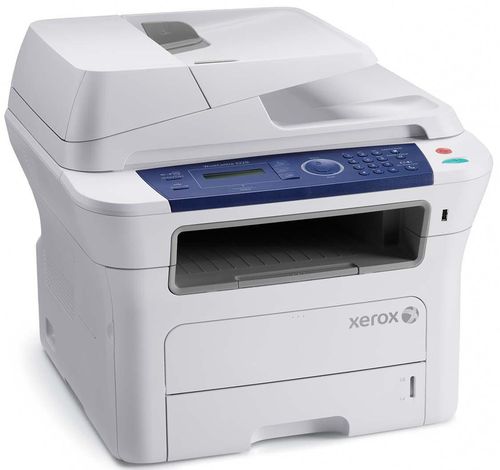
Лазерный принтер Xerox
За счёт этого диагностирование и предотвращение неполадок в принтере сводится к нескольким моментам.
- проблема с картриджем;
- неисправности печатного устройства;
- некорректно заданные параметры бумаги;
- отсутствие профилактического обслуживания.
Источник: http://printergid.ru/neispravnosti/pachkaet-bumagu
Особенности струйных
- Чернильные капли могут появляться на соплах печатающей головки сразу после самого процесса распечатывания. И уже следующих лист будет испачкан этой каплей. Для решения такой проблемы можно воспользоваться обычной салфеткой, которой легко аккуратно убрать лишние чернила с поверхности ПГ или картриджа с ней.
- Испачканы ролики подачи бумаги мажут листы равномерными черными полосами в местах контакта с листами. Если заметили вертикальные линии на весь лист, то стоит проверить и очистить механизм захвата и подачи бумаги.
- Отстойник печатающей головки засорен отработанными чернилами, что приводит к постоянному загрязнению ПГ. Также могут быть более серьезные последствия в виде засорения сопел или полного выхода из строя головки. Выход из сложившейся ситуации простой. Это чистка или замена «памперса» на новый.
- Изгибы бумаги даже самые незаметные могут нарушить работу всего устройства, что приводит к ухудшению качества печати. Смените листы, используемого формата, на аналогичные, но идеально ровные и без изъянов.
- Выбран не подходящий тип бумаги для принтера в целом или для установленных в данное время настроек. Сравните указанные типы в характеристиках устройства печати и на коробке от листов. Обратите внимание на фотобумагу вообще и его толщину, если работаете именно с ней.
- Выход из строя обратного клапана — характерная поломка для картриджей, которые оборудованы ими. Находятся клапаны с обратной стороны корпуса. Чтобы попробовать восстановить работу, можно применив незначительное физическое усилие. Извлеките расходники из каретки, расстелите на столе лист бумаги, несильно постучите по клапанах. Если такая процедура не помогла вернуть картридж в рабочее состояние, то его следует заменить.
- Нарушена герметичность картриджа, что приводит к неправильной работе всей системы печати. Как следствие мы видит испачканные листы в своем струйном принтере. Ремонт «расходника» не возможен, а помочь может только его замена на новый.
Дополнительные материалы для решения проблемы принтера, когда он мажет листы:
- Способы исправить плохую печать.
- Варианты прочистки печатающей головки.
- Способы почистить картридж принтера.
Источник: http://printeru.info/oshibki-i-problemy/pachkaet-bumagu
Самостоятельная чистка принтера
- Внутри самого аппарата часто можно встретить остатки чернил, тонера, пыль, куски бумаги или другие инородные предметы. Все это изъять нужно вручную или с помощью пылесоса, если речь идет о пыли и тонере.
- Не лишним будет произвести чистку картриджей, системы непрерывной подачи чернил, печатающей головки. Для профилактики такие процедуры рекомендуется проводить каждый раз после интенсивного использования техники.
- Очистка механизма подачи бумаги производится вручную для лазерных принтеров и ручным или программным способом для струйных устройств.
- Для картриджей, в которых используется «тонерный» порошок, после каждой заправки новой порции расходного материала рекомендовано очищать бункер отходов от отработки.
- Не стоит обходить стороной «памперс» в струйных принтерах, которые являются аналогом бункера отработки. Его заменяют на новый или делают тщательную промывку.
Источник: http://printeru.info/oshibki-i-problemy/pachkaet-bumagu
Обзор цен на услуги в сервис-центрах
Если по каким-либо причинам самостоятельно произвести ремонтные работы Вы не в силах, то ничего не мешает воспользоваться услугами специалистов. Чтобы ориентироваться в ценах, мы подготовили обзор цен на услуги в сервисных центрах. На эту стоимость можно смело ориентироваться. Если хотите, чтобы специалисты произвели ремонт в Вашем доме или офисе, то такая услуга тоже доступна, но немного дороже.
- Чистка внутри и снаружи корпуса — 15000.
- Извлечение посторонних предметов — 1000.
- Мероприятия по профилактике печатающего устройства — 1000.
- Замена фотовала — 400.
- Замена ножей очистки — 500.
- Ремонт каретки «струйника» — 1000.
- Ремонт «оптики» в лазерном принтере — 2000.
Указаны минимальные цены в рублях на каждую из услуг для стандартной печатающей техники.
Чтобы ускорить процесс выявления причин неисправности и сам ремонт, возьмите с собой пример образца некачественной печати. Такая информация способна помочь специалистам разобраться в проблеме быстрее.
Источник: http://printeru.info/oshibki-i-problemy/pachkaet-bumagu
Как почистить устройство?
Если листы выходят не только испещренные кляксами, но еще и помятыми, то дело иногда можно исправить чисткой принтера.
Последовательность ее выполнения включает в себя такие действия:
- Перед очисткой извлечь электрический шнур из сети;
- Подготовить заранее чистящее средство для подобных устройств. В продаже имеются брендовые составы, рекомендованные конкретными производителями;
- Нельзя увлажнять сам девайс – вместо этого распылять чистящий состав следует на тряпочку или салфетку;
- Открыть крышку;
- Если все внутренние поверхности заляпаны чернилами, нужно протереть их влажной салфеткой;
- Если красящее вещество представляет собой порошок, то убрать его остатки можно только выдув их. Сделать это можно и при помощи пылесоса. Для сохранения здоровья рекомендуется надевать респиратор;
- Обязательно нужно почистить ролики (для струйного принтера). Краска хорошо сходит с них под воздействием спирта. Чаще всего именно в них лежит корень проблемы – будучи загрязненными, они «жуют» листы и пачкают их многочисленными пятнами.

Источник: http://kachestvolife.club/elektronika/printer-pachkaet-bumagu-pri-pechati-kak-ustranit-problemu
Видео инструкция
Отлично!
В знак благодарности расскажите о статье своим друзьям и знакомыми в социальных сетях. Используйте кнопки слева или внизу страницы. Это не занимает более 15 секунд. Спасибо!
Источник: http://printeru.info/oshibki-i-problemy/pachkaet-bumagu
Особенности струйных
Дополнительные материалы для решения проблемы принтера, когда он мажет листы:
Источник: http://planshet-info.ru/kompjutery/pochemu-printer-mazhet-pri-pechati
