
Здесь можно скачать драйвер для принтера HP laserjet m1132 mfp под операционную систему Windows XP, 7, 8, 10 разрядности x32 и x64. Наша подробная инструкция поможет правильно установить программное обеспечение для начала печати.
hp-software-driver-metadata-portlet
 Действия
Загрузка HP Support Solutions
Найдите файл в окне браузера и дважды щелкните, чтобы начать установку.
Подождите, пока установка закончится, а затем нажмите продолжить


Данное средство обнаружения продуктов устанавливает на устройство Microsoft Windows программное,которое позволяет HP обнаруживать продукты HP и Compaq и выполнять сбор данных о них для обеспечения быстрого доступа информации поддержке решениям Сбор тех. данных по поддерживаемым продуктам, которые используются для определения продуктов, предоставления соответствующих решений и автообновления этого средства, а также помогают повышать качество продуктов, решений, услуг и удобства пользования.
Примечание: Это средство поддерживается только на компьютерах под управлением ОС Microsoft Windows. С помощью этого средства можно обнаружить компьютеры и принтеры HP.
Полученные данные:
- Операционная система
- Версия браузера
- Поставщик компьютера
- Имя/номер продукта
- Серийный номер
- Порт подключения
- Описание драйвера/устройства
- Конфигурация компьютера и/или принтера
- Диагностика оборудования и ПО
- Чернила HP/отличные от HP и/или тонер HP/отличный от HP
- Число напечатанных страниц
Сведения об установленном ПО:
- HP Support Solutions Framework: служба Windows, веб-сервер localhost и ПО
Удаление установленного ПО:
- Удалите платформу решений службы поддержки HP с помощью программ установки/удаления на компьютере.
Требования:
- Операционная система: Windows 7, Windows 8, Windows 8.1, Windows 10
- Браузер: Google Chrome 10+, Internet Explorer (IE)10.0+ и Firefox 3.6.x, 12.0+
Обнаруженная операционная система: Выбранная операционная система: Выберите операционную систему и версию ,
Изменить
Данное средство обнаружения продуктов устанавливает на устройство Microsoft Windows программное,которое позволяет HP обнаруживать продукты HP и Compaq и выполнять сбор данных о них для обеспечения быстрого доступа информации поддержке решениям Сбор тех. данных по поддерживаемым продуктам, которые используются для определения продуктов, предоставления соответствующих решений и автообновления этого средства, а также помогают повышать качество продуктов, решений, услуг и удобства пользования.
Примечание: Это средство поддерживается только на компьютерах под управлением ОС Microsoft Windows. С помощью этого средства можно обнаружить компьютеры и принтеры HP.
Полученные данные:
- Операционная система
- Версия браузера
- Поставщик компьютера
- Имя/номер продукта
- Серийный номер
- Порт подключения
- Описание драйвера/устройства
- Конфигурация компьютера и/или принтера
- Диагностика оборудования и ПО
- Чернила HP/отличные от HP и/или тонер HP/отличный от HP
- Число напечатанных страниц
Сведения об установленном ПО:
- HP Support Solutions Framework: служба Windows, веб-сервер localhost и ПО
Удаление установленного ПО:
- Удалите платформу решений службы поддержки HP с помощью программ установки/удаления на компьютере.
Требования:
- Операционная система: Windows 7, Windows 8, Windows 8.1, Windows 10
- Браузер: Google Chrome 10+, Internet Explorer (IE)10.0+ и Firefox 3.6.x, 12.0+

Компания HP компилирует ваши результаты. Это может занять до 3 минут, в зависимости от вашего компьютера и скорости подключения. Благодарим за терпение.
Невозможно получить список драйверов для вашего продукта. Выберите требуемую операционную систему и язык и нажмите «Обновить», чтобы повторить попытку.
Мы не можем найти драйверы для вашего продукта.
Попробуйте выбрать операционную систему вручную. Если вашей операционной системы нет в списке, то HP может не предоставлять поддержку драйверов для вашего продукта с этой операционной системой.
Подробнее:Моей операционной системы нет в списке.
Не удалось найти драйверы для вашего продукта. Драйверы могут находиться в разработке, поэтому повторите попытку позже или посетите домашнюю страницу продукта. Here is the List
ПК, который вы используете в данный момент, не соответствует ПК, который вы выбрали. Чтобы обнаружить драйверы для выбранного вами ПК, запустите обнаружение с этого ПК или нажмите «Все драйверы» ниже и загрузите необходимые драйверы.
Обнаружение драйвера временно недоступно. Пожалуйста, попробуйте позже.
Время определения продукта истекло. Пожалуйста, попробуйте еще раз
HP обнаружен ваш продукт, но в настоящее время обновления драйверов недоступны.
Список всех доступных драйверов для вашего продукта представлен выше.
HP обнаружена ошибка при попытке поиска вашего продукта.
Убедитесь, что устройство включено и подключено к компьютеру, затем повторите попытку через несколько минут.
Также можно просмотреть все доступные драйверы для вашего продукта ниже.
Повторить
Список рекомендованных драйверов для вашего продукта не изменился с последнего посещения этой страницы.
Нажмите кнопку «Обновить», чтобы обновить список.
Обновить
| Продукт | Файл | Размер файла | Название файла | Изделие |
|---|
Выберите нужные файлы и выберите «Загрузить файлы», чтобы начать пакетную загрузку.
Выберите нужные файлы, и список ссылок будет отправлен по электронной почте.
Z7_M0I02JG0KGVO00AUBO4GT60081

Европа, Ближний Восток, Африка
Азиатско-Тихоокеанский регион и Океания
Z7_M0I02JG0K0RJC0AD29JNMP0866
Источник: http://support.hp.com/ru-ru/drivers/selfservice/hp-color-laserjet-pro-m182-m185-multifunction-printer-series/29448777/model/29448782
Настройка через интернет
- Win 10 / Mac 11.0 — 10.13 — HP Smart
- Win / Mac — Easy Start
Источник: http://printerprofi.ru/hp/color-laserjet-pro-mfp-m182-m183-m184-m185-series-driver.html
Драйвер
Программа для установки
| ОС | Приложение |
| Windows 10 Mac OS X 11.0 — 10.13 |
HP Smart |
Полный комплект
| Windows | 10 — XP | ||
| Версия | 44.6.2710 | ||
| Дата | 04.03.21 | ||
| Модель | M182n | M182nw | M183fw |
| Размер, MB | 243.6 | 243.6 | 243.7 |
| Ссылка | Скачать | Скачать | Скачать |
Базовый
| Windows | 10 — 7 | ||
| Версия | 44.6.2710 | ||
| Дата | 04.03.21 | ||
| Модель | M182n | M182nw | M183fw |
| Разрядность, bit | 32 | ||
| Размер, MB | 79.5 | 79.5 | 79.5 |
| Ссылка | Скачать | Скачать | Скачать |
| Разрядность, bit | 64 | ||
| Размер, MB | 89.4 | 89.5 | 89.5 |
| Разрядность | Скачать | Скачать | Скачать |
Источник: http://iloveprinting.ru/hp/color-laserjet-pro-mfp-m182-m185-series.html
Инструкция по откату прошивки принтера HP Color Laserjet Pro M254 и ему подобных моделей
Для этого потребуется найти и скачать более раннюю версию прошивки, а также отключить автоматическое обновление микропрограммы принтера. Этот способ подойдет для следующих моделей оргтехники:
- HP Color Laserjet M153
- HP Color Laserjet M154a
- HP Color Laserjet M154nw
- HP Color Laserjet M180
- HP Color Laserjet M181
- HP Color Laserjet M191fw
- HP Color Laserjet M254dn
- HP Color Laserjet M254dw
- HP Color Laserjet M254nw
- HP Color Laserjet M280nw
- HP Color Laserjet M281dn
Отключение автоматического обновления прошивки принтера HP Color Laserjet Pro
1. Нажмите кнопку «Настройки» («Setup») на сенсорном дисплее печатающего устройства. Затем перейдите в меню «Обслуживание» («Service»).
2. Выберите пункт «Обновление принтера» («LaserJet Update») и нажмите на «Обновления» («Manage Updates»).
3. Нажмите на «Проверять автоматические обновления» («Check Automatically») и выберите пункт «Выключить» («Off»).
4. Нажмите кнопку «Разрешить обновления» («Allow Updates») и выберите «Нет» («No»).
Внимание! У некоторых лазерных принтеров HP Color Laserjet Pro M254 и подобных моделей данный пункт следует выполнить в самую последнюю очередь (уже после понижения версии прошивки принтера).
5. Перейдите в пункт «Понижение прошивки» («Allow Downgrade») и нажмите «Да» («Yes»).
Скачивание и установка старой версии firmware на принтер HP Color Laserjet Pro
Сейчас уже нельзя скачать старую версию прошивки принтера HP Color Laserjet Pro M254. На официальном сайте производителя представлена только версия 20201021 от 21.10.2020 года (хотя, еще недавно было несколько доступных микропрограмм). Однако на просторах интернета все еще можно отыскать нужную микропрограмму для принтера HP CLJ Pro M254 старого образца:
Сброс прошивки принтера HP с помощью ОС Windows 10
Скачать прошивку для принтера HP Color Laserjet Pro M153/ M154 версии 20200612
Скачать прошивку для принтера HP Color Laserjet Pro M180/ M181 версии 20200612
Скачать прошивку для принтера HP Color Laserjet Pro M254dn/ M254nw версии 20200612
Скачать прошивку для принтера HP Color Laserjet Pro M254dw версии 20200612
Скачать прошивку для принтера HP Color Laserjet Pro M280/ M281 версии 20200612
Откат прошивки принтера HP с помощью Mac OS
Скачать прошивку HP Color Laserjet Pro M153-M154
Скачать прошивку HP Color Laserjet Pro M180-M181
Скачать прошивку HP Color Laserjet Pro M254dn-M254nw
Скачать прошивку HP Color Laserjet Pro M254dw
Скачать прошивку HP Color Laserjet Pro M280-M281
Как только скачаете архив, его нужно распаковать в любую удобную папку. Далее запустите инсталлятор прошивки. В открывшемся окне выберите модель Вашего принтера и нажмите кнопку «Send Firmware». Начнется процесс перепрошивки печатающего устройства. Если установка пройдет успешно, в окне инсталлятора Вы увидите улыбающийся смайлик. На этом все.
Мы на связи, и ожидаем ваших отзывов. Готовы ответить на ваши вопросы. Спасибо за внимание. Больше информации, как всегда, на нашем сайте.
Источник: http://zen.yandex.ru/media/id/5cb832d273a52d00b212017d/chto-delat-esli-posle-obnovleniia-printer-hp-m254-m280-m281-m153-m154-m180-perestal-videt-kartridj-cf500-cf540-5ffeac54d65541786b9d6446
Описание и возможности
Итак, какая же программа лучше всего подойдет для сканирования аналоговых документов в электронный формат? Эта утилита называется ScanLite и сейчас мы объясним, почему именно она является лучшей. Во-первых, это на 100% бесплатный инструмент, полностью переведенный на русский язык. Во-вторых, данная программа является максимально простой, отлично справляется со своей задачей и не содержит ничего лишнего. Ну и, в-третьих, тут присутствует достаточное количество инструментов, которые позволяют настроить изображение перед его экспортом в электронный формат.
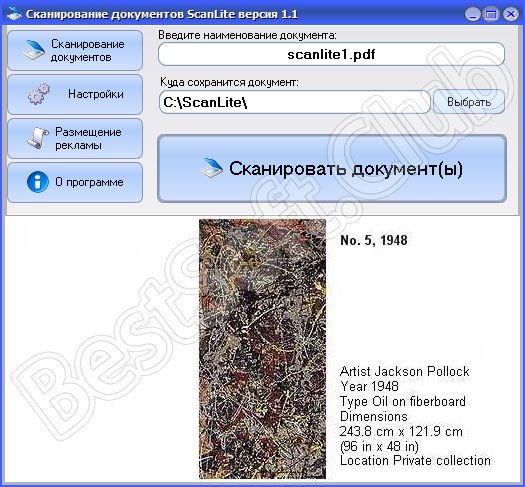
Обо всех моментах использования данного софта вы можете узнать из приведенной ниже пошаговой инструкции. Также дополнительная информация ждет пользователя в виде короткого обучающего ролика по теме.
Источник: http://bestsoft.club/ofis/scanning-software-for-hp.html
HP_Laserjet_Pro_M180_M181_series_20200612.7z
Автоматическая трансляция загруженных файлов в Файлообменник
Модераторы: kvg, Тиныч!
Правила форума
Темы создаются автоматически, просьба самим темы не создавать. Комментировать можно.
1 сообщение • Страница 1 из 1

 Verter » Пт ноя 20, 2020 12:10 am


Добавлен новый файл в файлообменник.
Имя файла:
HP_Laserjet_Pro_M180_M181_series_20200612.7z
Автор: lekm
Описание:
прошивка с офсайта HP
пароль testcopy
Данные о версии файла:
Файл:
HP_Laserjet_Pro_M180_M181_series_20200612.7z
Размер:
16.57 Mb
Показать файл: HP_Laserjet_Pro_M180_M181_series_20200612.7z
Последний раз редактировалось
Verter
Пт ноя 20, 2020 12:11 am, всего редактировалось 1 раз.
Причина: Информация обновлена

Verter Форумный Дух  Сообщений: 888Зарегистрирован: Вс авг 19, 2012 1:22 am Информация о сыгравших: 0 Побед в поединках: 0 Репутация: 2 [ ? ] Благодарил (а): 0 раз. Поблагодарили: 209 раз.

1 сообщение • Страница 1 из 1
Вернуться в Файлообменник
Кто сейчас на форуме
Сейчас этот форум просматривают: nian002 и гости: 6
Источник: http://testcopy.ru/forum/viewtopic.php?f=51&t=14667
Как пользоваться
Давайте переходить к делу и разбираться, как же бесплатно скачать данное приложение, как установить программу на свой компьютер, а также как пользоваться утилитой для сканирования, аналоговых документов при помощи сканера от Hewlett-Packard.
Загрузка и установка
Изначально мы, естественно, должны будем загрузить программу. Потом последует ее установка и так далее. Рассмотрим и первый, и второй моменты в виде пошаговой инструкции:
- Изначально переходим в самый низ странички и кликаем по кнопке, которая позволит загрузить архив с приложением. Дальше распаковываем полученный архив и запускаем исполняемый файл.
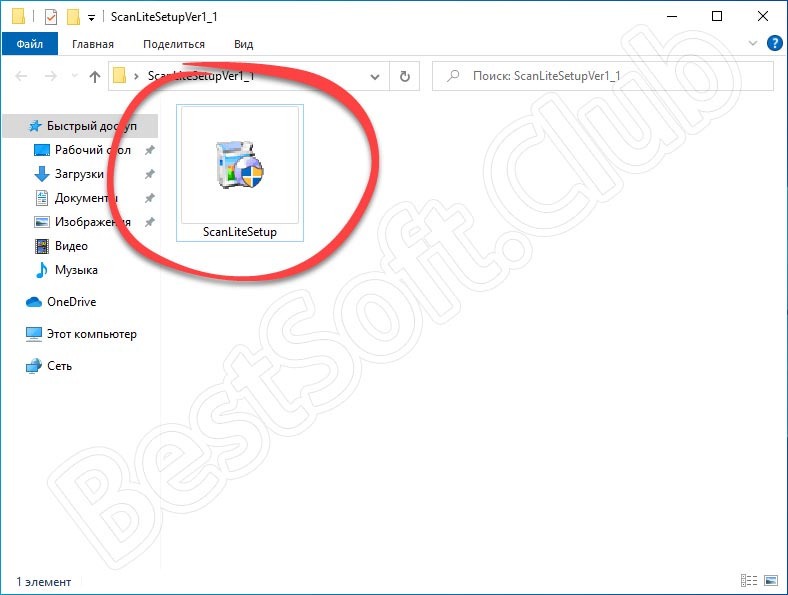
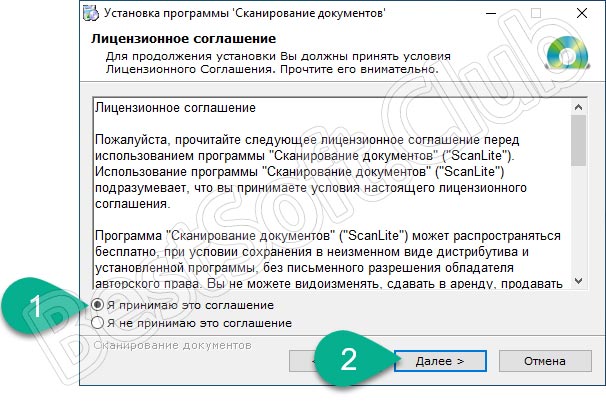
- На следующем этапе мы принимаем лицензионное соглашение программы. Для этого достаточно переключатель триггера установить в отмеченное цифрой 1 положение, а затем нажать на Далее.
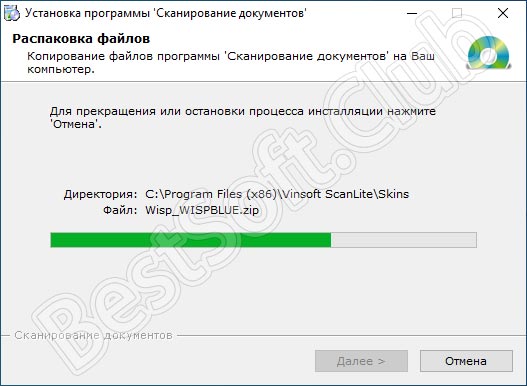
- Запустится процесс инсталляции приложения, а нам останется дождаться его завершения.
Итак, программа установлена и теперь можно смотреть, как ею пользоваться.
Инструкция по работе
Для того чтобы отсканировать любой аналоговый документ, включая картинку, а затем преобразовать ее в электронный формат с выбранным расширением, в данной программе нам достаточно сделать лишь один клик. Но перед тем, как переходить непосредственно к сканированию, давайте единоразово внесем некоторые настройки. Для этого жмем по кнопке, отмеченной на скриншоте ниже.
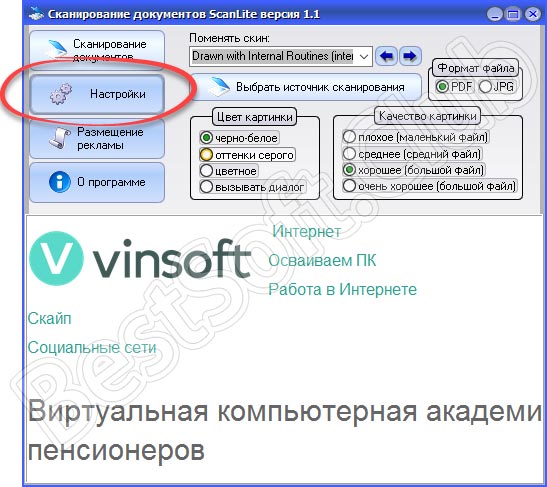
Нам необходимо установить цвет будущего файла, выбрать его качества, а также формат. Когда все это будет сделано, мы можем переходить непосредственно к сканированию. Для этого следует нажать первую кнопку, находящуюся в левой половине окна.
Источник: http://bestsoft.club/ofis/scanning-software-for-hp.html
Руководство пользователя
| Формат | |
| Версия | Edition 3 |
| Дата | 08/2009 |
| Размер, MB | 7.72 |
| Ссылка | Открыть |
Источник: http://iloveprinting.ru/hp/color-laserjet-pro-mfp-m182-m185-series.html
Комплект
ОС: Windows 10 — 7
Ver: 44.6.2710,  | 04.03.2021
- Полный
- M182n — LJM182-M185_UW31Full_WebPack44.6.2710.exe — [243.7 MB];
- M182nw — LJM182-M185_UWWL31Full_WebPack44.6.2710.exe — [243.7 MB];
- M183fw — LJM182-M185_UWWL41Full_WebPack44.6.2710.exe — [243.8 MB].
- Базовый
- M182n
- x32 — LJM182-M185_UW31Basicx86_44.6.2710.exe — [79.6 MB];
- x64 — LJM182-M185_UW31Basicx64_44.6.2710.exe — [89.5 MB].
- M182nw
- x32 — LJM182-M185_UWWL31Basicx86_44.6.2710.exe — [79.6 MB];
- x64 — LJM182-M185_UWWL31Basicx64_44.6.2710.exe — [89.6 MB].
- M183fw
- x32 — LJM182-M185_UWWL41Basicx86_44.6.2710.exe — [79.6 MB];
- x64 — LJM182-M185_UWWL41Basicx64_44.6.2710.exe — [89.6 MB].
- M182n
Источник: http://printerprofi.ru/hp/color-laserjet-pro-mfp-m182-m183-m184-m185-series-driver.html
Полезное ПО
- HP Print and Scan Doctor — поможет устранить ошибки и проблемы с печатающей техникой HP в автоматическом режиме.
- Smart Install Control Utility — применяется для включения или отключения функции «Smart Install».
- Readiris Pro — дает дополнительные возможности сканирования и распознавания текста в документах.
- Инструкция по устранению ошибки е8 на принтере HP 1132.
Источник: http://printeru.info/drivers/hp-m1132
Видео
Понравилась статья? Поделись с друзьями!
Добавить комментарий
Отменить ответ
Искать:
Содержание
- 1 Драйвер
- 1.1 Программа для установки
- 1.2 Полный комплект
- 1.3 Базовый
- 2 Руководство пользователя
- 3 Фото
- 4 Видео
Источник: http://iloveprinting.ru/hp/color-laserjet-pro-mfp-m182-m185-series.html
Системные требования
Для корректной работы ПО понадобится машина, соответствующая как минимум таким параметрам:
- Центральный процессор: 1.2 ГГц.
- Оперативная память: от 512 Мб.
- Пространство на жестком диске: от 20 Мб.
- Платформа: Microsoft Windows.
Источник: http://bestsoft.club/ofis/scanning-software-for-hp.html
Дополнительное ПО
- ReadIris Pro (v16)
- PARK
- Диагностика принтеров и сканеров
Источник: http://printerprofi.ru/hp/color-laserjet-pro-mfp-m182-m183-m184-m185-series-driver.html
Как установить программное обеспечение
Если Вы только купили эту модель принтера или подключаете к новому компьютеру, то без процедуры установки драйвера точно не удастся обойтись. Это вполне под силу даже неопытному пользователю, а потому помощь специалиста в этом вопросе не понадобится.
Первым делом стоит скачать сам архив драйвера. Ссылки найдете выше в статье. После скачивания их можно найти в папке с загрузками. Рекомендуем использовать полную версию программы. На ее примере будет рассмотрен вариант инсталляции.
Следуйте такой инструкции:
- Запустите exe архив мышкой или любым другим способом.
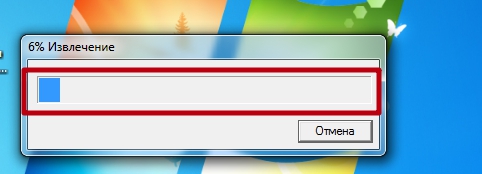
- Сразу начнется извлечение файлов программы. Это занимает некоторое время.
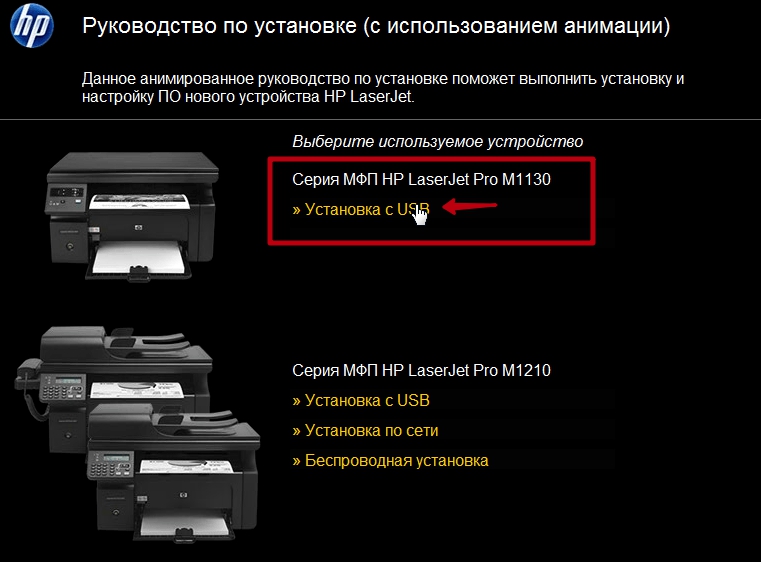
- В следующем окне выберите возле указания модели ярлык «Установка с USB».
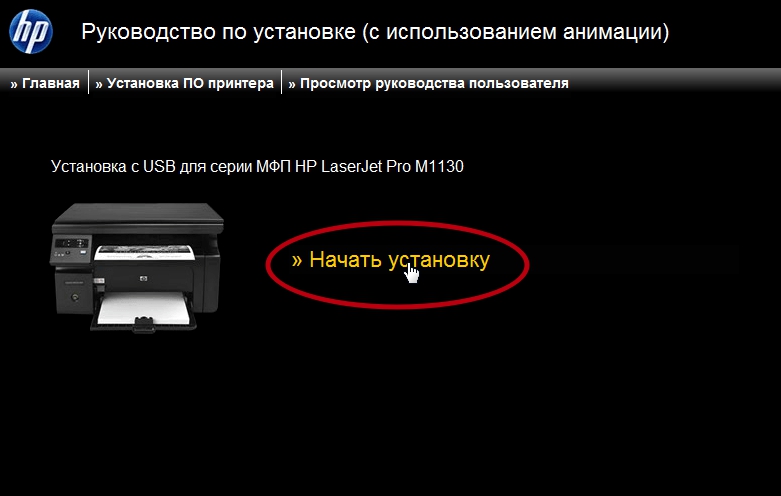
- Теперь можно начать установку.
- Здесь же доступен обучающий ролик, который поможет выполнить все правильно.
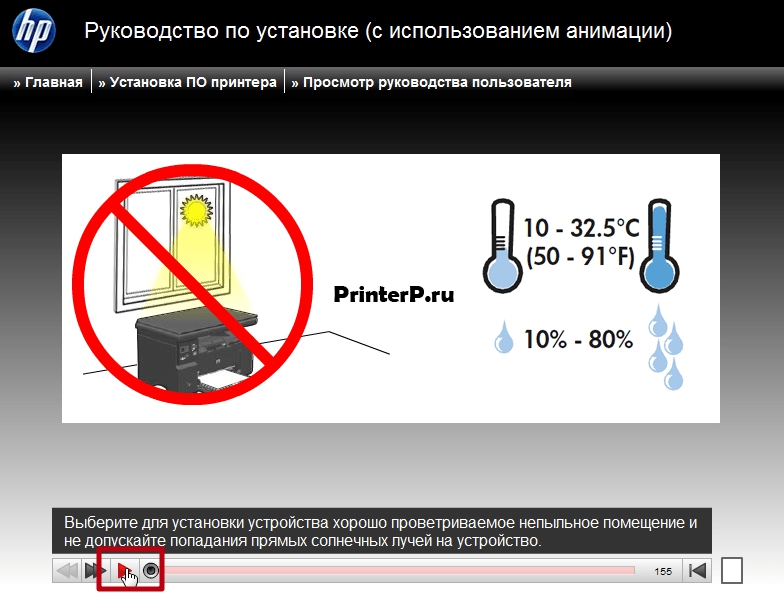
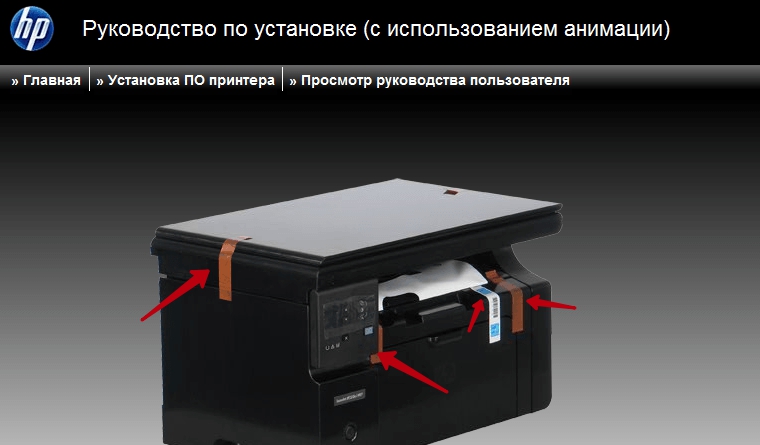
- Если устройство только куплено, то не забудьте снять защитные пленки и другую упаковку.
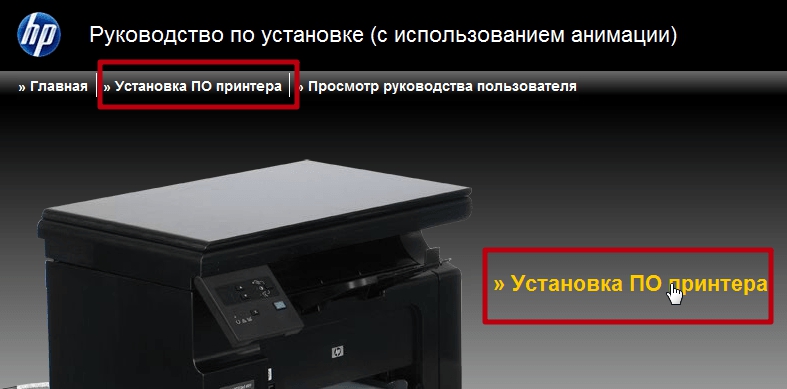
- Дальше используйте кнопку «Установка ПО принтера».
- Рекомендуем выбрать вариант простой установки, если у Вас нет опыта выполнения подобных мероприятий ранее.
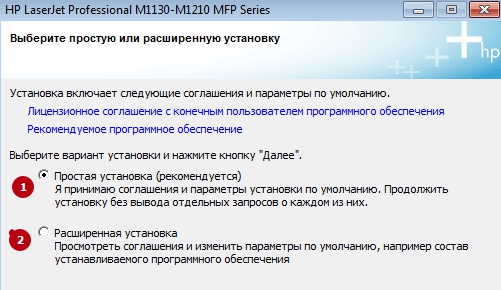
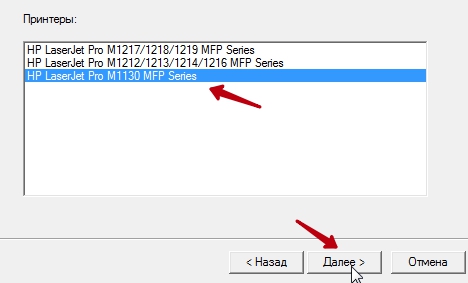
- Здесь в списке отмечаем строку в самом конце.
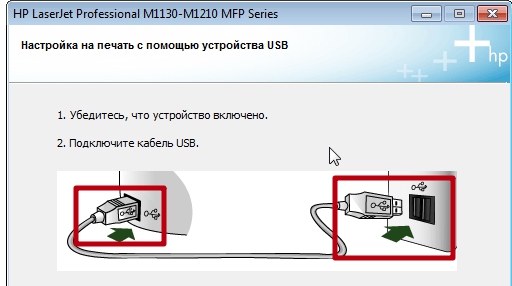
- Теперь включите питание на принтере и соедините его с компьютером или ноутбуком USB кабелем.
Отлично!
В знак благодарности расскажите о статье своим друзьям и знакомыми в социальных сетях. Используйте кнопки слева или внизу страницы. Это не занимает более 15 секунд. Спасибо!

Автор статьи
Работаю системным администратором уже более чем 12 лет. Увлекаюсь программированием и ремонтом компьютерной техники.
Введите фразу для поиска в строку.
Источник: http://printeru.info/drivers/hp-m1132
Вопросы и ответы
Теперь вы можете переходить к скачиванию программы, а мы надеемся, что вопросов в процессе не возникнет. Если же сложности появятся, максимально подробно опишите проблему, воспользовавшись прикрепленной ниже формой обратной связи. Мы обязательно поможем советом каждому, кому это понадобится.
( 16 оценок, среднее 2.06 из 5 )
Источник: http://bestsoft.club/ofis/scanning-software-for-hp.html
