
Samsung Easy Printer Manager – это комплексное решение для работы с вашим принтером Samsung, при этом не имеет значения, какова модель устройства, так как приложение работает со всеми линейками производителя. Вы сможете мгновенно запустить печатать, улучшить работу с цветами, а также полностью автоматизировать процесс печати между разными устройствами. В конце текста, вы сможете скачать бесплатно данное программное обеспечение для Windows 10. Возможности У приложения достаточно приятный и современный дизайн, выполненный в светлых тонах. Если говорить по поводу интерфейса то он максимально простой и наглядный, что позволяет использовать программу — не особо задумываясь над тем, что и какая функция означает. Это обусловлено тем, что приложение имеет несколько вариантов отображения интерфейса: расширенный и базовый. Поэтому, для тех пользователей, кто просто хочет распечатать документ – не придется долго сидеть и разбираться с параметрами, а напечатать требуемый материал всего в несколько кликов. Беспроводное подключение С помощью данного приложения можно создать список подключенных к компьютеру принтеров, как беспроводным методом, так и напрямую подсоединённых к устройству. После чего в настройках можно выставить параметры с заранее заданными командами. Вот пример одной из них: нажатием на кнопку сканирования на принтере, созданный скан будет автоматически сохранен, а затем отправлен на один из подключенных в локальной сети компьютеров. Также, из […]
Windows 10 — XP / 2008 / 2003
Разрядность: 32/64
Язык: Русский + другие
Версия: 2.00.01.24
Дата: 3 августа 2018
- WIN_EPM_V2.00.01.24.exe — [28.9 MB].
С помощью Easy Printer Manager можно менять настройки печати, управлять сканированием документов, отправлять факсы и выполнять другие функции.
Источник: http://printerprofi.ru/samsung/easy-printer-manager.html
Общие сведения о программе Samsung Easy Printer Manager
Чтобы открыть программу, выполните следующие действия.
Windows
Выберите
Пуск
>
Программы
или
Все программы
>
Принтеры Samsung
>
Samsung Easy Printer Manager
.
-
Windows 8
На панели чудо-кнопок выберите Поиск > Приложения > Принтеры Samsung > Samsung Easy Printer Manager.
-
Windows 10/Windows Server 2016
На панели задач в поле Поиск введите Принтеры Samsung. Нажмите клавишу Enter и выберите Samsung Easy Printer Manager.
ИЛИ
В меню
Пуск

выберите
Все приложения
>
Принтеры Samsung
>
Samsung Easy Printer Manager
.
Mac
Откройте папку Программы > Samsung > Samsung Easy Printer Manager.
Примечание.
Снимок экрана может отличаться в зависимости от используемой операционной системы.
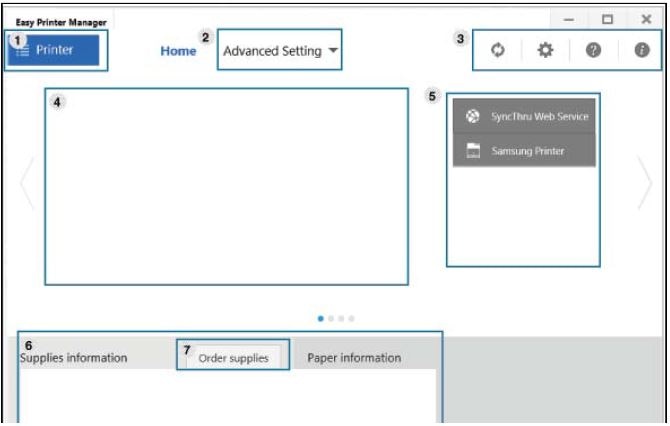
В следующей таблице описаны основные разделы интерфейса Samsung Easy Printer Manager.
|
1 |
Printer List (Список принтеров) |
Раздел Printer List содержит список принтеров, установленных на компьютере, и сетевых принтеров, добавленных функцией обнаружения сети (только для Windows). |
|
2 |
Advanced Settings (Расширенные параметры) |
Расширенный интерфейс пользователя предназначен для лиц, ответственных за управление сетью и принтерами.
|
|
3 |
Application Information (Сведения о приложении) |
Содержит ссылки на обновления, параметры предпочтений, справку и сведения о программе. |
|
4 |
Printer Information (Информация о принтере) |
Этот раздел содержит общие сведения о принтере. Здесь можно просмотреть такие сведения, как имя модели принтера, IP-адрес (или имя порта) и состояние принтера.
|
|
5 |
Quick links (Быстрый переход) |
Quick Links
(Быстрый переход) к отдельным функциям принтера. Этот раздел также содержит ссылки на приложения в меню расширенных параметров.
|
|
6 |
Область Contents (Содержимое) |
Содержит сведения о выбранном принтере, оставшемся количестве тонера и бумаге. Эти данные зависят от выбранного принтера. Некоторые принтеры не поддерживают эту функцию. |
|
7 |
Order supplies (Заказ расходных материалов) |
В окне заказа расходных материалов нажмите кнопку Order (Заказать). Сменные картриджи с тонером можно заказать через Интернет. |
Z7_3054ICK0KGTE30AQO5O3KA30H5
 Россия
Выбор местоположения
Европа, Ближний Восток, Африка
Азиатско-Тихоокеанский регион и Океания
Выберите язык
Источник: http://support.hp.com/ru-ru/document/c05634418
Выберите тип продукта
Search Model Code or Name
Результатов не найдено
Источник: http://samsung.com/ru/support/downloadcenter/
Как пользоваться
Для полноценного пользования всем представленным функционалом, для начала вам требуется убедиться в том, что ваш принтер подключен по проводу или с помощью беспроводной связи. В случае, если вы настроили все правильно, то устройство будет отображаться в списке доступных девайсов, также если вы подключаете его через интернет, то загорится пункт SyncThru Web Service. После этого, вы можете полноценно использовать весь доступный функционал и отслеживать состояние принтера.
Источник: http://painttool-sai.ru/samsung-easy-printer-manager-skachat-dlya-windows-10/
Mac OS X 10.13 — 10.5
Язык: Русский + другие
Версия: 1.03.38
Дата: 1 сентября 2017
- EasyPrinterManager_Mac_V1.03.38.zip — [45.9 MB].
Печатайте с удовольствием.
Источник: http://printerprofi.ru/samsung/easy-printer-manager.html
Установка универсального драйвера для принтера Samsung
Как уже было сказано выше, установить подобное ПО на компьютер не проблема. Но на всякий случай предоставляем Вам подробную инструкцию по установке драйвера для принтера Samsung:
- Подключите принтер к компьютеру (для некоторых моделей этот пункт следует выполнять только по запросу мастера установки драйвера принтера).
- Скачайте нужную версию драйвера. Вы можете воспользоваться универсальным ПО или скачать для конкретной модели принтера (например, здесь можно скачать драйвер для принтера Samsung ML-1210).
- Разархивируйте скачанный архив с драйвером принтера и найдите файл установки.
- Запустите установочный файл от имени администратора, либо дайте соответствующие права учетной записи компьютера.
- Разрешите установку, если этого требует система контроля учетных записей.
- Выберите пункт «Установить» и нажмите кнопку «Ок», в открывшемся окне инсталлятора.
- Нажмите «Далее», в приветственном окне мастера установщика.
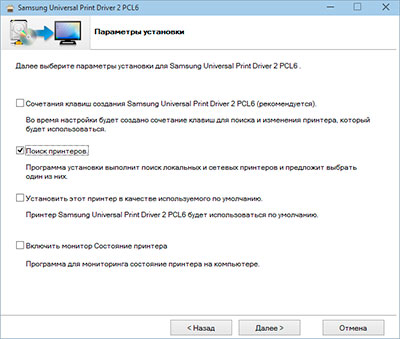
- Установите галочку напротив пункта «Поиск принтеров» и нажмите «Далее».
Программа сама выполнит поиск подключенного печатающего устройства. Как только обнаружит подключение, начнется установка программного обеспечения для южнокорейской оргтехники. По окончанию завершите установку драйвера соответствующей кнопкой и перезагрузите компьютер.
Внимание: Универсальные драйверы для принтера и сканера Samsung способствуют выполнению только основных функций печатающего устройства (печать, сканирование и ксерокопирование).
Источник: http://kartridge.org/blog/universalnij-drajver-dlja-printerov-samsung-opisanie-skachivanie-i-ustanovka.html
Скачать
Если вы хотите быстро и удобно скачать Samsung Easy Printer Manager для Windows 10, мы рекомендуем сделать это через наш ресурс Мы даем возможность свободно инсталлировать русифицированную версию приложения, которая наверняка облегчит работу.
| Операционная система: | Windows 7, 8, 10 и разрядность: 32 / 64 bit и другие |
| Язык: | Русский |
| Лицензия: | официальная версия |
Источник: http://electronics-workbench.ru/samsung-easy-printer-manager-2-00-01-24-dlya-windows-10
