
Скачать программу, которая помогает выполнять сброс памперса на принтерах Epson моделей L210, L110, L300, L350 и L355. Adjustment Program доступна бесплатно.
Инструкция по заправке контейнеров чернилами
и сбросу блокировки принтера при снижении уровня чернил.
В очередной раз Epson нас порадовал своей лояльностью. В новых принтерах L — серии, а именно — L110, L210, L300, L350, L355, L550, L555, L3110 — НЕТ защиты от применения НЕоригинальных чернил. Нет никаких чипов и не нужно вводить никакие коды. Наливай да печатай!
ТО, о чем мечтали пользователи струйников — сбылось! СНПЧ — на борту! Никаких ограничений в применениии различных чернил нет! Вся ответственность — риск пользователя (современный автомобиль тоже можно бензином А80 вместо А92, НО — недолго).
Небольшое визуальное пособие о том как сбросить уровень чернил в принтерах L110, L210, L300, L350, L355, L550, L555.
Это можно найти и в документации к принтеру, но ее, как правило, никто не читает.
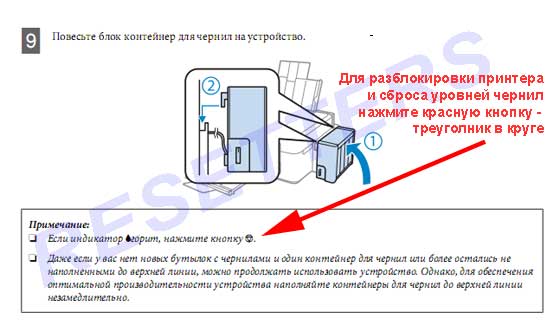
После того, как один из чернильных контейнеров опустошится более, чем наполовину — начнет мигать кнопка «Капля». Ничего страшного — принтер будет печатать еще достаточно долго.
После того, как «Капля» загорится постоянно — принтер заблокируется для того, чтобы Вы пополнили контейнерами любыми чернилами, а главное — сбросили ошибку окончания чернил. Вот как это все нужно сделать:
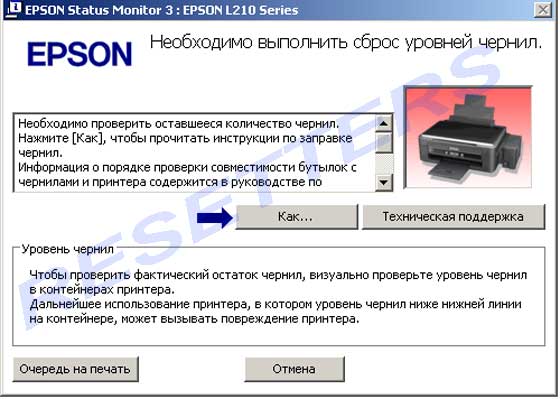
Как видим, требование сводится к проверке физического уровня чернил в контейнере визуально!
А теперь вспомните требование в других привычных нам моделях принтеров с картриджами!
Там требуют заменить! картридж. И по-другому — никак. Но почему Epson не требует посмотреть реальное количество оставшихся чернил в картридже? Не догадываетесь? 
Ладно, лирику в сторону. Идем дальше (это же всего навсего инструкция).
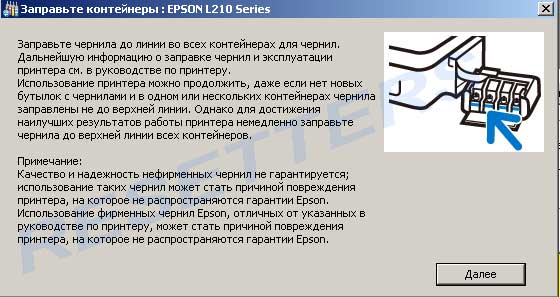
Интересно, что «использование принтера можно продолжить, даже если НЕТ новых бутылок с чернилами»
Далее..
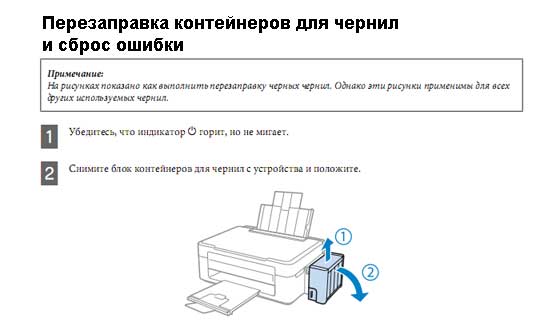
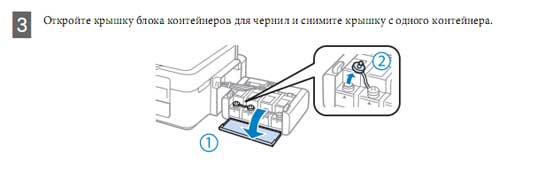
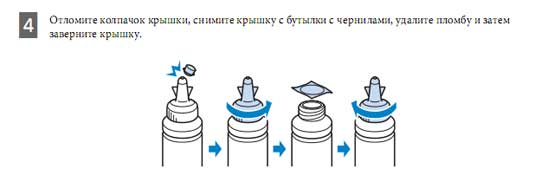
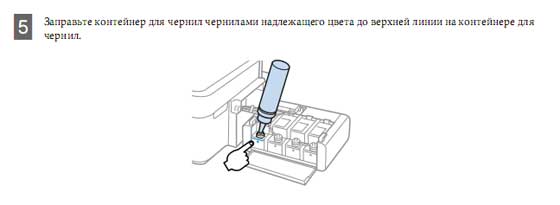
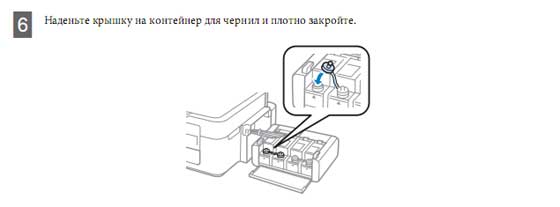
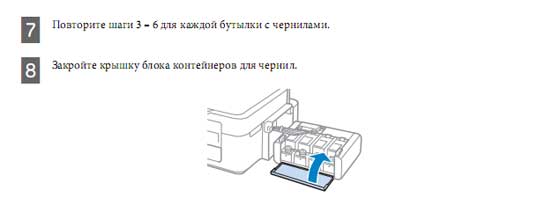
Вот и все!
Никаких чипов. Никаких картриджей. Никаких блокировок.
Вобщем Epson сделал невообразимое — машинку для печатания.
Раньше они выпускали машинки для «печатания денег» для себя, а сейчас «разрешили» юзать любые чернила без ограничений (кроме гарантии).
Правда принтеры L серии стоят гораздо дороже предыдущих серий примерно в 5 раз. Так что у них все продумано.
Ну а для людей с нашим менталитетом — главное чтоб можно было юзать НЕ оригиналы.
Это очень спорный вопрос и достаточно большое количество пользователей сейчас склоняются к оригинальным чернилам по собственному желанию, а не принуждению со стороны Epson. И это правильно! И честно!
P.S. Одна блокировка все-таки осталась. Но это не корысти ради, а блага юзера для. Если переполнится памперс и польется на стол — это не есть хорошо, поэтому на программном уровне (а не визуальном ) Epson оставил блокировку принтера при большом количестве отработанных чернил.
Надеемся, в скором времени принтеры будут поставляться со специальной емкостью для отработки, которую можно будет контролировать визуально, как это уже можно делать с уровнем чернил!
Ну а пока — можно пользоваться простой и удобной утилитой PrintHelp для сброса «памперса» в струйных принтерах Epson в т.ч. и в L110, L210, L300, L350, L550 моделях.
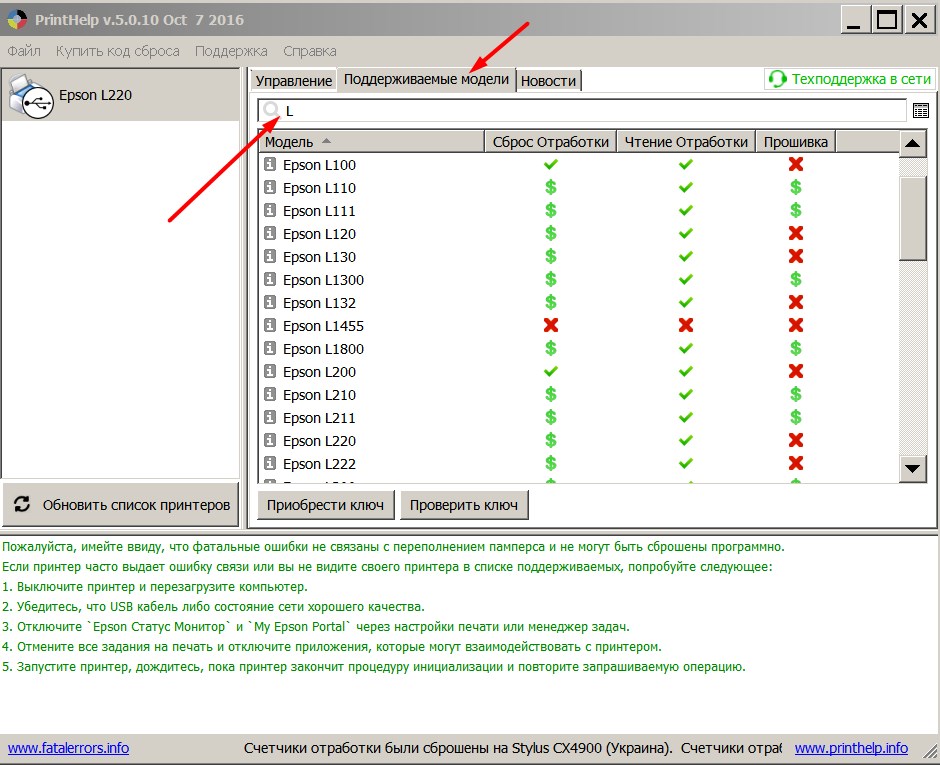
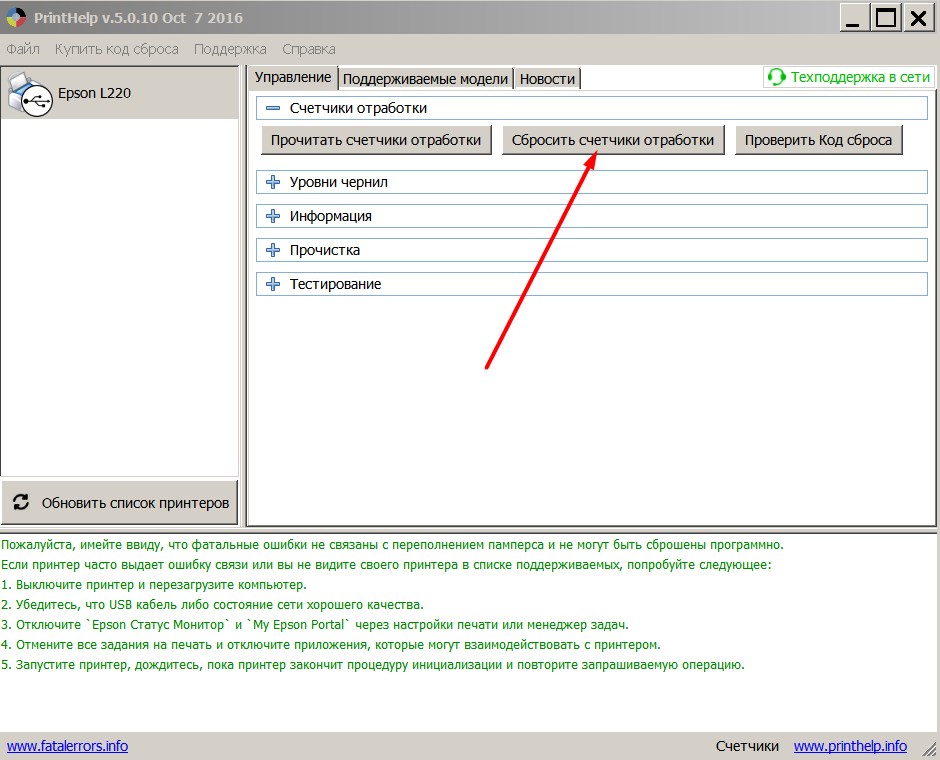
Скачать последнее обновление программы PrintHelp — ЗДЕСЬ.
Автор:
Евгений Семенов
4 января 2013г
Обсуждение данной статьи-инструкции ведется в Форуме по струйной технике — RESETTERS — посмотреть обсуждение.
Источник: http://resetters.com/newsdesk_info.php?newsPath=11&newsdesk_id=389
Особенности Epson серии L
Модели из серии L также известны на рынке как линейка «Фабрика печати» являются многофункциональными устройствами (МФУ), которые, кроме печати, способны производить сканирование и делать ксерокопии. Но главным их достоинством является заводская установка системы непрерывной печати (СНПЧ). Кроме того, они способны выполнять сублимационную печать.
А также к плюсам таких популярных моделей, как Epson L210, L110, L355, L800, можно добавить возможность заправки неоригинальными заменяемыми чернилами. Чего ранее никогда не было. Благодаря такой возможности пользователи экономят значительные средства на печати цветных картинок или фотографий в домашних условиях.
Еще раз стоит вспомнить о возможности техники от Эпсон из этой линейки работать с сублимационными чернилами. Их, аналогично обычным, также можно покупать недорогие аналоги. В большинстве случаев по качеству ничем не уступают фирменным расходным материалам. Такие обстоятельства по достоинству оценили предприниматели.
Источник: http://printeru.info/remont/sbros-chernil-epson
Что такое памперс в принтере?
Памперс в принтере это специальный пластиковый контейнер, в котором находится хорошо впитывающий материал типа губки. Служит он сборником чернил, который высвобождаются во время печати принтера и не попадают на лист бумаги, например во время простоя принтера или в период перед и после печати.
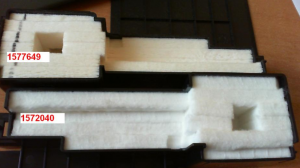
Вот так выглядит памперс в принтерах Epson
Источник: http://helpadmins.ru/epson-l355-l210-l110-l300-l350-sbros-urovnya-chernil/
Сбрасываем счётчик отработанных чернил в принтерах Epson L110, L210, L300, L350, L355, L550, L555
В программе нажмите кнопку Select, откроется окно выбора принтера. В поле Model Name выбирайте вашу модель принтера, в нашем случае это Epson L110. Обязательно выберите порт к которому подключен ваш принтер. Нажимаем ОК и возвращаемся к предыдущему окну. Как видите теперь принтер и порт указаны, можно приступать к работе
Теперь нажмите на копку Particular adjustment mode и в появившемся списке кликните дважды по пункту Waste ink pad counter

Для начала нам необходимо определить на сколько заполнены счётчики, нажмите на кнопку Check

В нашем случае счётчики еще не заполнены. Но мы для примера сбросим оба счетчика, для этого устанавливаем галки напротив двух счетчиков, после чего нажимаем кнопку Initialize

В появившемся окне программа предупредить что при нажатии на кнопку ОК, счётчики будут сброшены. Смело Нажимаем ОК
Для окончания процедуры сброса необходимо будет выключить принтер для того, чтобы эти значения сохранились. После выключения принтера появится сообщение о том, что счетчик успешно сброшен.
После сброса счётчиков принтера, появится окно с текстом «Please turn off the printer«, . Выключайте принтер, после чего включайте и проверяйте.
Если все сделали строго по инструкции, то сообщение «Требуется техническое обслуживание. Обратитесь в сервисный центр.» больше не появится до следующего переполнения счетчика отработанных чернил.
 |
Источник: http://tradenix.com/manuals/2020-03-26-673
Описание и возможности
Сначала давайте рассмотрим возможности, которыми обладает рассматриваемое приложение:
- Точная настройка и калибровка печатающего, либо сканирующего устройства.
- Диагностика принтера.
- Калибровка печати.
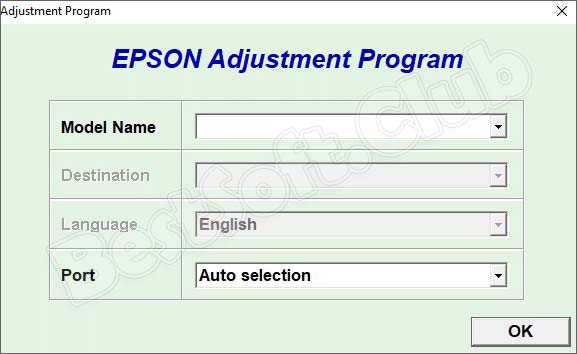
Внимание: будьте предельно осторожными, работая с данной программой! Достаточно один раз нажать на ту кнопку, назначения которой вы не понимаете, и принтер не починит уже ни один сервисный центр.
Источник: http://bestsoft.club/sistemnye/adjprog.html
PrintHelp (exe, 2,7 Мб)
Универсальная сервисная программа для Epson от resetters.ru, бесплатный сброс пампера для большинства принтеров
Источник: http://allepson.ru/catalog/inkjetprinters/epson-l110.html?c=serviceprograms
Правильная заправка
Большинство моделей серии использует шесть цветов. Если хотя бы один из них начинает заканчиваться, а точнее уровень жидкости доходит до определенного уровня, устройство начинает сообщать об этом. Происходит это в виде мигания индикатора капли на корпусе аппарата. Когда чернила вообще «на нуле», то лампочка начинает непрерывно гореть. Это значит только одно — необходимо пополнить запас чернил в резервуарах СНПЧ.
Чтобы правильно произвести заправку, действуйте по такой инструкции:
- Убедитесь в том, чтобы кнопка включения светилась непрерывно, а не мигала.
- Полностью отсоедините блок с резервуарами для краски и отложите их в сторону.
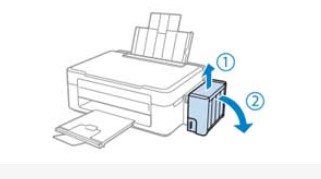
- Откройте переднюю крышку блока и с одного резервуара.
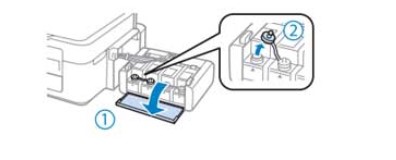
- Отверните крышку с тубы нужного цвета с новой краской. Снимите пломбу, а потом снова верните колпачок на свое место.
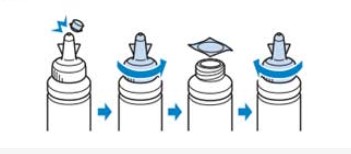
- По очереди открывайте и заполняйте отсеки нужного оттенка чернилами до верхнего уровня.
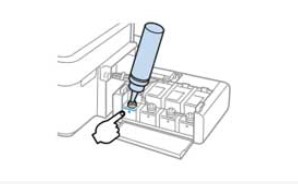
- Верните обратно чернильницы в аппарат.
- Теперь необходимо сбросить счетчик уровня чернил на Вашем устройстве Epson, чтобы печать снова была возможной.
- Также рекомендуем проводить промывку или скидывание показателей «памперса» (впитывающего излишки краски).
Источник: http://printeru.info/remont/sbros-chernil-epson
Как пользоваться
Дальше давайте переходить ближе к делу и разбираться, как при помощи утилиты AdjProg сбросить принтер и заставить его снова печатать.
Очистка «памперса»
Сначала нам нужно очистить переполненный «памперс» принтера. Для этого:
- Отключаем устройство от сети и поднимаем верхнюю крышку.
- Аккуратно, стараясь не повредить печатающую головку и ее шлейфы, откручиваем винты, которое удерживает рамку с поролоном.
- Аккуратно стираем поролон при помощи моющего средства, не отличающегося высокой химической активностью.
- Сушим прокладку и устанавливаем назад.
Загрузка и установка приложения
Теперь нужно скачать программу, при помощи которой мы будем делать сброс. Поступаем следующим образом:
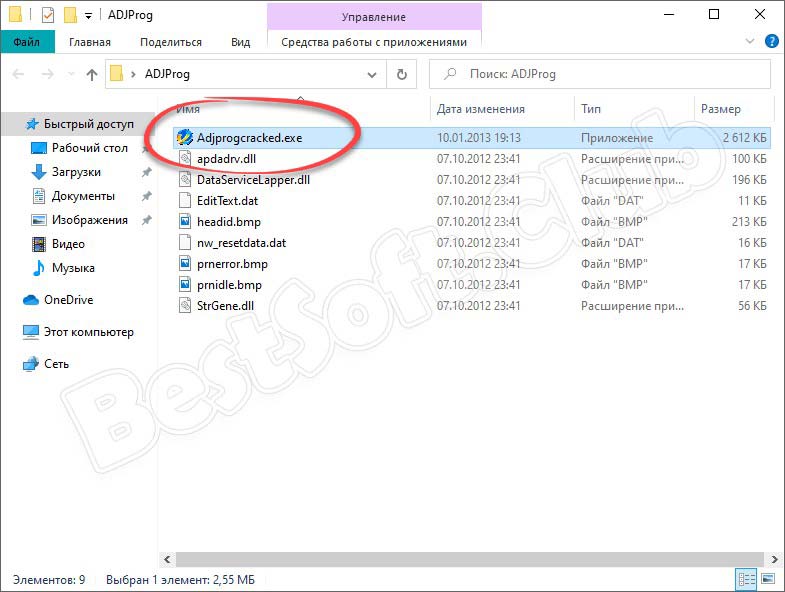
- Перейдя в самый низ этой странички, кликаем по кнопке, которая загрузит архив с ПО.
- Распаковываем нужный нам файл, применив пароль из комплекта.
- Запускаем утилиту и переходим к работе с ней.
Инструкция по работе
Теперь главное. Внимательно следуйте нашей подробной пошаговой инструкции, четко придерживаясь ее:
- При помощи настройки даты и времени устанавливаем значение в 10 апреля 2008 года. Это делается в настройках операционной системы Windows.
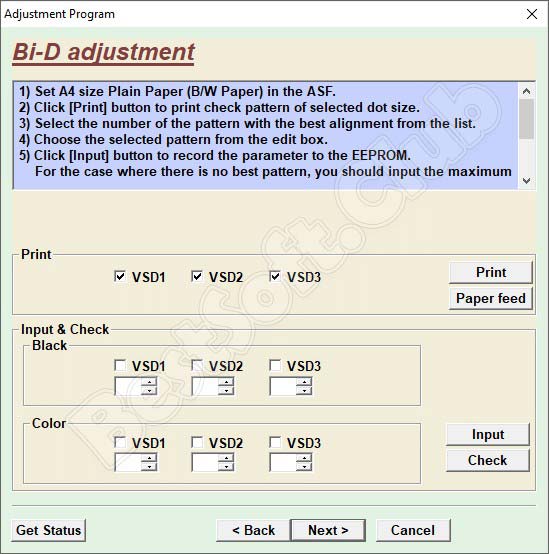
- Запускаем файл AdjProg.exe и в появившемся окошке принимаем лицензионное соглашение.
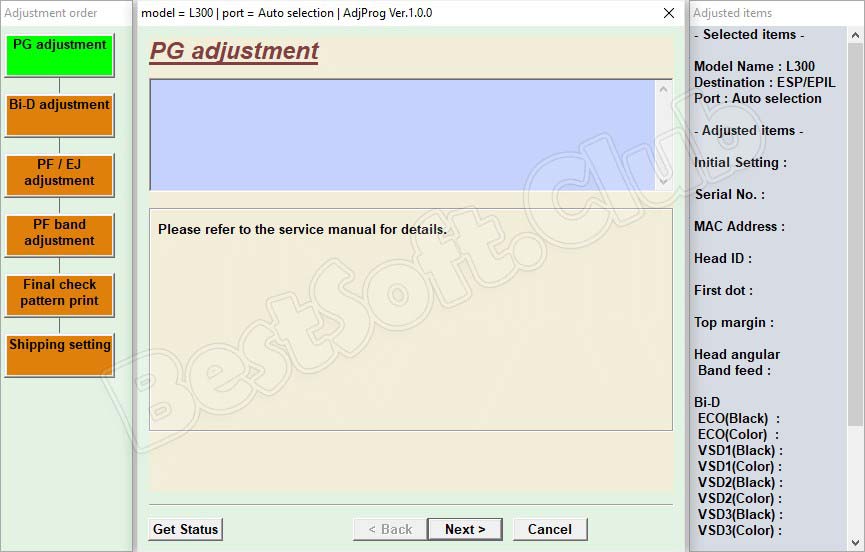
- В новом окне кликаем по Particular adjustment mode. После этого выбираем пункт Waste ink pad counter.
- Дальше последовательно нажимаем CHECK – INITIALIZATION и OK.
- Дожидаемся завершения процессов сбора информации об устройстве.
- Отключаем принтер и жмем ОК.
Источник: http://bestsoft.club/sistemnye/adjprog.html
Кнопкой на корпусе
После пополнения резервуаров новой порцией красящей жидкости нужно еще обнулить счетчик картриджей. Для многих принтеров это можно сделать очень просто — используя кнопку на корпусе или несложную комбинацию из нескольких. В 99% случаев процесс выполняется нажатием на кнопку с изображением красного круга с треугольником внутри. Но лучше всего уточнить этот момент в инструкции к технике.
Если Вы купили оригинальные или заменяемые расходники, то обратите внимание на наличие специальных кодов на их упаковке. Эти данные нужно будет ввести для разблокировки печати, а по сути сброса счетчика количества распечаток на принтере после старого картриджа.
Источник: http://printeru.info/remont/sbros-chernil-epson
Ключевые особенности
- сбрасывает «счётчик» чернил для впитывающей прокладки;
- поддерживает работу с принтерами Epson;
- нет русской локализации;
- распространяется на бесплатной основе;
- оболочка программы простая и понятная.
Источник: http://softdroids.com/157-epson-adjustment-program.html
Специальные программы
Если описанные выше варианты не позволили возобновить работу печатающего устройства, то применение утилит для обнуления принтера Epson неизбежно. Ниже найдете инструкцию к самой популярной программе для таких целей. Требованием к работе утилиты является наличие Интернет-соединения и установленная одна из версий операционной системы Виндовс. Программа совместима с ранними версиями XP и 7.
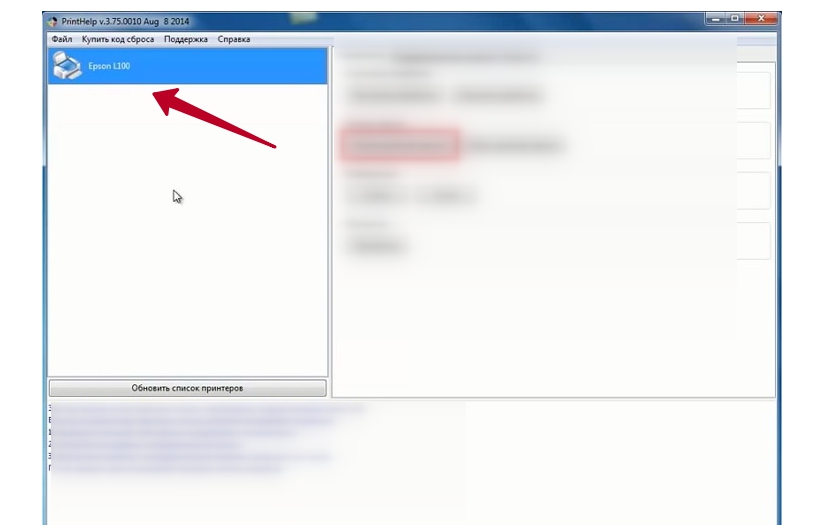
Скачать «ПринтХелп» можно с любого источника в Интернете, главное чтобы версия программы поддерживала работу именно с нужной моделью принтера Epson. Далее действуйте так:
- Скачайте дистрибутив, а по завершении процесса запустите установку.
- Откройте теперь саму утилиту.
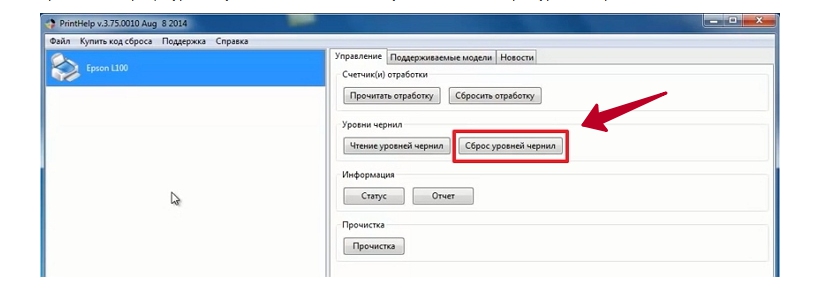
- Обратите внимание на список принтеров слева. Выберите и отметьте мышкой свой.
- Правее на закладке «Управление» в верхней части найдите кнопку «Сбросить уровни чернил».
- Дождитесь окончания процесса и перезагрузите принтер.
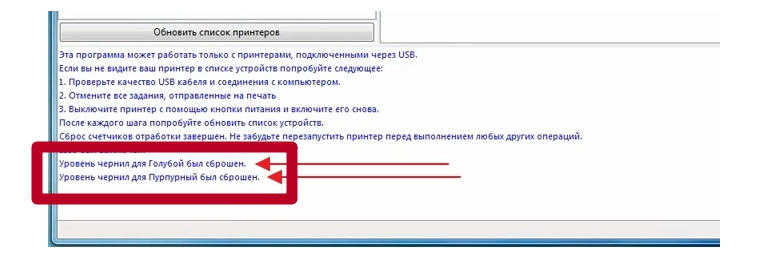
Отлично!
В знак благодарности расскажите о статье своим друзьям и знакомыми в социальных сетях. Используйте кнопки слева или внизу страницы. Это не занимает более 15 секунд. Спасибо!
Источник: http://printeru.info/remont/sbros-chernil-epson
Видеообзор
На этом мы свою статью можем спокойно заканчивать, а вам рекомендуем закрепить полученные знания при помощи этого ролика.
Источник: http://bestsoft.club/sistemnye/adjprog.html
