
Принтеры и МФУ Canon Pixma ведут учёт израсходованной краски в картриджах. В процессе работы…
Зачем вообще сбрасывать «памперс»
В бытовых струйных принтерах Canon PIXMA вероятность возникновения ошибки, связанной с переполнением абсорбера, не высока. Для этого нужно печатать много и часто, так что с большей вероятностью из строя выйдет одна из деталей принтера (чаще всего печатающая голова). Хотя физическая заполненность «памперса» не всегда совпадает с показаниями счётчика, это не значит, что про последний можно забыть. При реальном переполнении картриджа отработки чернила могут потечь и привести к выходу принтера из строя. К тому же любые манипуляции с сервисным режимом и сбросом счётчиков приводят к потере гарантии на устройство. Прежде хорошенько подумайте, стоит ли оно того.
На ряде принтеров сброс «памперса» срабатывает только ДО возникновения ошибки 5B00. К счастью, Service Tool отображает показатели счётчика и их можно проверить заранее.
Источник: http://mnogochernil.ru/newsroom/kak-sbrosit-schyotchik-pampersa-kartridzha-otrabotki-absorbera-dlya-canon-pixma/
Что такое абсорбер (памперс) в принтерах Canon
Абсорбер принтера – это специальная губка, состоящая из множества слоев впитывающего материала, использующаяся в струйной оргтехнике для поглощения и удерживания отработанного красящего вещества (из-за этого его прозвали «памперсом» принтера). Обычно он находится в поддоне печатающего аппарата. Именно сюда сливаются чернила, которые были прокачаны через дюзы печатающей головки во время включения принтера или после запуска программы самоочистки картриджа.
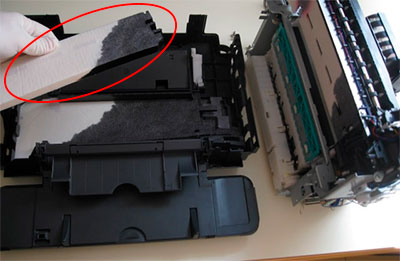
Еще есть счетчик абсорбера. Он необходим для приблизительного подсчета количества слитого чернила. Когда это значение достигнет своего пика, принтер прекратит работу и выдаст соответствующую ошибку. Чтобы устройство вновь заработало, нужно обнулить счетчик абсорбера (не путайте с обнулением счетчика уровня чернила в принтерах Canon).
Внимание: Сброс настроек однозначно позволит принтеру возобновить работу. Однако помните, эта функция играет очень важную роль в эксплуатации оргтехники струйного типа. Ведь если абсорбер переполнится, то чернила протекут и испортят ковер, мебель и прочие предметы. Чтобы этого не произошло, не стоит более одного раза обнулять счетчик абсорбера без замены губки. Кроме того, процесс сброса счетчика для некоторых моделей принтеров может быть достаточно проблематичным. Поэтому, если не уверены в своих силах, лучше сразу обратитесь к мастеру по ремонту оргтехники.
Источник: http://kartridge.org/blog/kak-sbrosit-schetchik-absorbera-v-printere-canon.html
Зачем нужен «памперс» в принтере?
После завершения печати на поверхности сопел печатающей головки остаются неиспользованные чернила. Хоть они и остаются в довольно малом количестве, это может привести к тому, что со временем сопла головки забьются. В этом случае принтер либо не сможет печатать, либо в разы сократиться качество печати. Для устранения подобных сценариев и была придумана абсорбирующая камера. Именно туда перемещается печатающая головка после завершения очередного цикла печати.

«Памперс» представляет собой небольшую емкость, в которую помещен абсорбирующий материал. Также в конструкции этой камеры присутствует электронный датчик, отслеживающий уровень заполнения абсорбента чернилами. Абсорбирующая камера размещена внутри корпуса принтера, и доступ к ней можно получить только после полной разборки печатающей машины. Полная замена «памперса» (абсорбирующего материала) в домашних условиях без наличия специнструмента и опыта в ремонте оргтехники — практически невыполнимая задача для большинства рядовых пользователей принтеров.
Источник: http://ru.nodevice.com/articles/printers/sbros-pampersa-na-struynom-printere-canon
Назначение
Без сброса абсорбера вы не сможете установить «заводской» картридж. Большинство струйных принтеров оснащены защитой. Она использует специальный механизм, который блокирует работу печатного аппарата, когда индикатор выработанных чернил заполнен до отказа.
По факту принтер «находит» картридж, но он не работает в стандартных условиях. Все параметры индикатора находятся в EEPROM картриджа и в принтере. После перезаписи ПЗУ происходит сброс параметров.
Canon Service Tool обеспечивает «обнуление» картриджа и полноценную работу картриджа, который заправляется не один раз. В софте есть вспомогательные функции, которые используют работники сервисных центров. Они ремонтируют печатные аппараты через эту утилиту, а для обычного пользователя она пригодится только для «обнуления» картриджа.
Источник: http://softdroids.com/295-canon-service-tool.html
Сбрасываем памперс на принтере Canon MG2440
Сброс счетчика памперса необходим, чтобы исчезла постоянная ошибка о его переполненности. Проводить данную манипуляцию стоит только в том случае, когда вы на сто процентов уверены, что в емкости еще есть достаточно места для израсходованных чернил, поскольку аппарат вы задействуете редко или он находится в эксплуатации короткий промежуток времени.
Все действия производятся в сервисном режиме, после входа в который аннулируется гарантия на продукт. Поэтому мы не рекомендуем проводить манипуляции с принтером, если вы не уверены в том, что делаете.
Источник: http://lumpics.ru/reset-pampers-printer-canon-mg2440/
П О П У Л Я Р Н О Е:
- Браузер Opera Mini для Вашего телефона
 Для работы в сети Интернет нужна программа — браузер.
На компьютере пользоваться Интернет Вы можете стандартной Opera, а для своего телефона удобнее будет использовать Opera Mini.
Opera Mini — это один из популярных в мире браузеров, который отлично работает практически на любом телефоне. Подробнее…
Как разблокировать сайты?

Бесплатная программа — Антиблокиратор сайтов (версия 1.0.6)
Если вы не можете зайти на сайт одноклассников, вконтакте и др., то вам может помочь небольшая, но полезная программка. Она снимает блокировку с сайтов, которые занесены в системный файл hosts ( путь c:WINDOWSsystem32driversetchosts ), из-за чего и происходит блокировка сайтов.
Подробнее…
WinDjView-1.0.3-Setup — бесплатная программа для просмотра файлов с расширением — DJVU, DJV.

Описание: Чем открыть (прочитать) DjVu или DjV -файл?
WinDjView-1.0.3 — программа, предназначенная для чтения файлов с расширением — DJVU, DJV. WinDjView-1.0.3 — это быстрая и компактная программа для просмотра файлов формата DjVu под Windows с вкладками для документов, непрерывной прокруткой страниц и расширенными возможности печати. Она основана на свободно распространяемой библиотеке DjVuLibre. Формат DjVu позволяет сохранять документы и картинки с высоким качеством в файлы малого размера. Так же в ней имеются некоторые другие возможности: Подробнее…
Популярность: 9 334 просм.
Вы можете следитьза комментариями к этой записи через
RSS 2.0
.Вы можете
оставить комментарий:
.
Источник: http://mastervintik.ru/besplatnaya-programma-dlya-printerov-epson-canon-pixma-service-tool/
Вход в сервисный режим
Изменение показаний счётчиков принтера требует его запуска в сервисном режиме. Для этого используются клавиши «Включения» (или Power, изображается привычным кружком с чёрточкой) и «Продолжения» / «Отмены» (Resume, выглядит как вписанный в круг треугольник) на корпусе Canon PIXMA. Клавиши могут быть сенсорными, но принцип остаётся тем же. Принтер при этом должен быть подключен к компьютеру по USB.
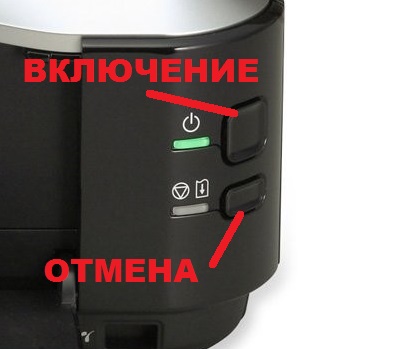
«Включить» и «Отмена» на панели управления Canon PIXMA iP3600
Для входа в сервисный режим:
- Выдернуть шнур питания из устройства.
- При выдернутом шнуре нажать кнопку «Включить», чтобы ЖК-экран моргнул (это попытка включения на заряде блока питания обнуляет память аппарата).
- Вставляем шнур питания обратно.
- Зажимаем клавишу Отмена/Стоп.
- Не отпуская зажатой клавиши «Отмена», нажмите кнопку Включить/Питание.
- Не отпуская «Включить», отпустите «Отмену» и нажмите на неё чётко заданное количество раз (варьируется в зависимости от модели принтера, подробнее ниже). Индикатор устройства должен реагировать на нажатия сменой цвета с зелёного на жёлтый, а затем обратно на зелёный.
- Отпустите обе кнопки. Индикатор должен несколько раз мигнуть зелёным и затем загореться окончательно. Это означает, что печатающее устройство вошло в сервисный режим (на более современных моделях с ЖК-экраном загориться индикатор питания, но экран останется чёрным). Если индикатор мигает или горит жёлтым — возникла другая ошибка, которую требуется исправить или вы что-то делаете не правильно.
Количество нажатий кнопки «Отмена» зависит от модели Canon PIXMA. Его можно определить самому, повторяя пункты с 1 по 5 с разным (от 2 до 9) количеством нажатий в 4 пункте. После каждой попытки выключаем принтер из розетки, подключаем заново и пробуем снова. Далее мы приводим список моделей и количество необходимых нажатий, однако его точность и полноту мы не гарантируем – функция официально не документирована.
- 2 нажатия: iP1200, iP1300, iP1600, iP1700, iP1800, iP1900, iP2200, iP2500, iP2600, iP3600, iP4600, iP4700, iP4840, iP4850, Pro9000 MarkII, Pro9500 MarkII, IX7000, MP240, MP260, MP270, MP480, MP490, MP540, MP550, MP560, MP620, MP630, MP640, MP980, MP990.
- 3 нажатия: MP250,
- 4 нажатия: iP2700, iP7240.
- 5 нажатий: iP4840, iP4850, G1400, G2400, G3400, G4400, iP4940, MP280, MX320, MX330, MX340, MX860, MG5340, MG2245, MP230, MX494, MG3540, MG3550, TS5040.
- 6 нажатий: MG2140, MG2440 (и вся линейка MG2400 Series), MG5340, MG5140, MG5240, MG6140, MG8140, MX394.
- 7 нажатий: TS6140.
ВАЖНО! Кроме чёткого количества нажатий на клавишу отмена, требуется также выдерживать ритм между нажатиями, чтобы запустился именно сервисный режим. Далеко не всегда это получается с первого раза. Не забывайте между попытками извлекать из сети шнур питания и нажимать «Включить», а только после повторять попытку.
На большинстве принтеров и МФУ для сброса нужна специальная программа, но на некоторых можно обойтись без нее. Например, на G1400, G2400, G3400, G4400 для сброса сделайте следующее (после входа в сервисный режим):
- Вставляете лист бумаги.
- Нажимаете на кнопку Отмена/Стоп 5 раз. После этого – 1 раз на кнопку Питание.
- Выключаете принтер кнопкой «питание» (чтобы выйти из сервисного режима). Ошибка сброшена.
Источник: http://mnogochernil.ru/newsroom/kak-sbrosit-schyotchik-pampersa-kartridzha-otrabotki-absorbera-dlya-canon-pixma/
Как узнать, что абсорбер принтера переполнен
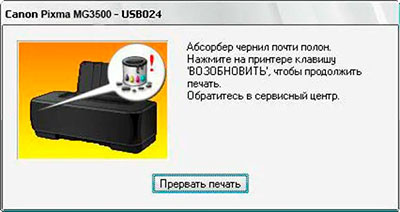
Если индикаторы неисправностей и питания попеременно мигают по 7 раз, затем делается небольшая пауза или индикатор неисправностей мигает 8 раз, а после засвечивается кнопка «Power» – это указывает на проблемы с абсорбером принтера. При наличии сегментного дисплея, на нем появятся символы кода ошибки E8, E08, E27 или P07 (в зависимости от модели принтера). В свою очередь, если принтер подключен к ПК, то выскочит информационное окно с номером ошибки 1700-1705, 1712-1715, 5B00-5B03, 5B05 или 5B12-5B15. На инновационных принтерах с сенсорным дисплеем появится сообщение с предупреждением о поломке какой-то детали принтера.
Источник: http://kartridge.org/blog/kak-sbrosit-schetchik-absorbera-v-printere-canon.html
Совместимость
Canon Service Tool подходит для сброса параметров картриджа многих принтеров. Вы можете «обнулить» iP1900, iP2600, iP3600 и другие устройства. Все печатные аппараты и МФУ, сбрасываются в автоматическом режиме.
Если вы не «скинули» картридж, то нужно переустановить программное обеспечение принтера. Утилита работает на OS Windows XP, а также новых версиях системы, включая актуальные OS Windows 10.
Источник: http://softdroids.com/295-canon-service-tool.html
Тип E
При возникновении ошибки, тип E, на передней панели МФУ загорается индикатор — Alarm. На светодиодном индикаторе отображается код. Как это приблизительно выглядит в МФУ Canon MP280 показано на рисунке ниже.

E02 — ошибка, говорящая об отсутствии бумаги на принтере.

E03 — необходимо устранить замятие бумаги.

E04/E05 — при таком коде ошибки нужно проверить правильность установки и совместимость картриджа с вашей моделью Canon: MP280, MP270 или другой.

E07 — возможно, картридж не до конца вставлен в принтер.

E08 — нужно задуматься над заменой памперса или искать сервисный центр, который это сделает.

E09 — необходимо проверить USB кабель, которым подключен фотоаппарат к МФУ. Нужно переподключить фотоаппарат или попробовать с другим USB-шнуром.

E13 — необходимо заправить картридж и сбросить сообщение на индикаторе нажатием и удержанием клавиши на 10 секунд. При этом гарантия на устройство пропадет.

E14 — нужно менять картридж.

E15 — ошибка может возникнуть после неправильной установки нового картриджа.

E16 — то же, что и E13.

E19 — нужно подключить устройство напрямую, без переходников, концентраторов или удлинителей.

E30 — необходимо проверить документ в сканере.

E31 — необходимо переподключить или подключить МФУ к компьютеру по USB. Нужно попробовать подключить в другой разъем USB на компьютере. Если это стационарный компьютер, то подключить сзади. Если не помогло, поменять USB-кабель.

E32/E33 — нужен ремонт сканера.


E40 — нужно отформатировать карту памяти в файловую систему FAT32.

E41, Е42, Е43, Е44, Е45 — или на карте памяти нет места, или последняя заблокирована. Вытяните карту памяти и проверите положение переключателя на ее корпусе.

Е46 — тут все понятно).


Е48 — возможно, карта памяти не до конца вставлена в разъем. Вытащите и вставьте карту памяти заново.

Е50 — возможно, здесь будет полезна статья о выравнивании печатающих головок.

Е52, Е53 — возможно, стекло сканера нужно почистить и убедиться, что лист расположен правильно.

Источник: http://pixme.ru/resenie-osibki-5200-v-printere-canon-mp250-g3400-mp280-mp270-g1400-i-drugih
Совместимость
Утилита совместима со струйными принтерами и МФУ серии E400, G, IB, MB, MX и других. Для того, чтобы проверить работоспособность программы с конкретной моделью, необходимо после запуска нажать кнопку Test Print в главном окне.
Источник: http://iowin.net/canon-service-tool/
Альтернативный способ
Для принтеров Canon PIXMA iP3600, iP4600, MG5140, MG5240 «памперс» также обнуляется программой PrintHelp.
- Скачайте PrintHelp с официального сайта.
- Установите и запустите.
- В левом меню выберите принтер.
Во вкладке «Управление» в «Счётчиках отработки» нажмите на клавишу «Сбросить отработку»

Рабочее окно программы PrintHelp
Источник: http://mnogochernil.ru/newsroom/kak-sbrosit-schyotchik-pampersa-kartridzha-otrabotki-absorbera-dlya-canon-pixma/
Выход из сервисного режима
Для деактивации сервисного режима принтера Canon MG2440 выполните следующее:
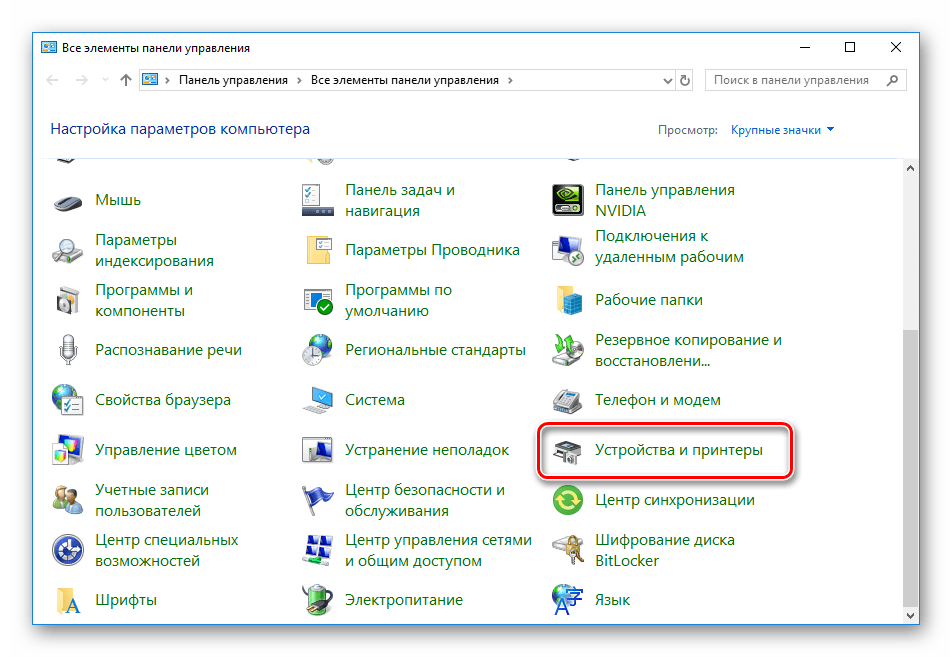
- Через меню «Пуск» перейдите в «Панель управления».
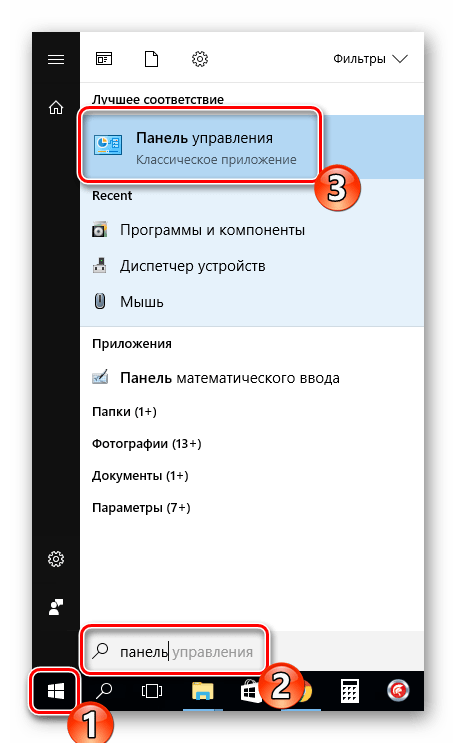
Откройте категорию «Устройства и принтеры».
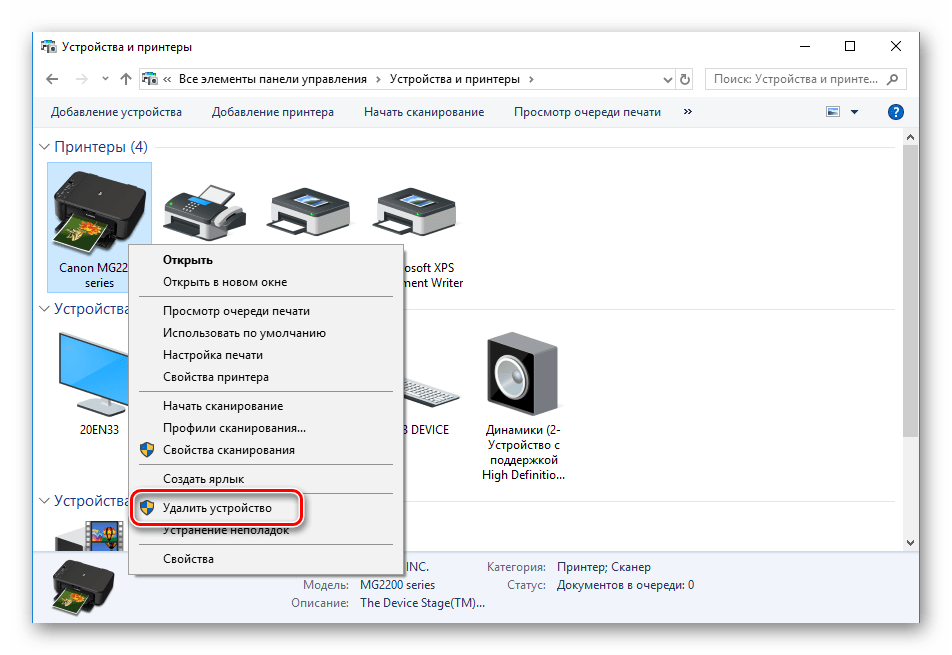
Правой кнопкой мыши нажмите на созданной копии печатного оборудования и нажмите на «Удалить устройство».
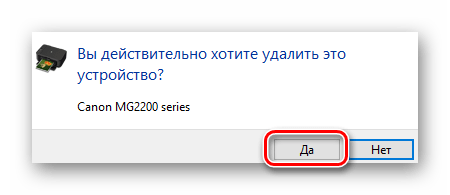
Подтвердите удаление.
Теперь лучше всего будет отключить оборудование от ПК, выключить его и запустить заново.
Читайте также:
Правильная калибровка принтера
Почему принтер печатает полосами
Сегодня мы разобрались с тем, как же все-таки сбросить памперс у Canon MG2440. Как видите, делается это достаточно легко, однако и влечет за собой аннулирование гарантии. Надеемся, наша статья помогла вам справиться с поставленной задачей и в процессе ее решения не возникло никаких проблем.
 Мы рады, что смогли помочь Вам в решении проблемы. Опишите, что у вас не получилось.
Наши специалисты постараются ответить максимально быстро.
Помогла ли вам эта статья?
ДА НЕТ
Источник: http://lumpics.ru/reset-pampers-printer-canon-mg2440/
Ключевые особенности
- позволяет выполнять сброс памперса струйных принтеров Canon IP и МФУ Canon MP;
- выполняет ряд дополнительных сервисных операций;
- автоматически распознает поддерживаемые устройства;
- совместима со всеми современными версиями Windows;
- не требует установки на ПК.
Источник: http://softrare.ru/windows/canon-service-tool
Проблемы с сервисным режимом
В моделях MG5640, MG5740 и ряде других может произойти сбой, который приводит к невозможности запуска устройства в сервисном режиме. То есть, после указанного количества нажатий на “Отмену”, загорается индикатор с молнией. В таком случае программный сброс как с помощью Service Tool, так и PrintHelp не поможет. Единственный способ решить проблему в данной ситуации – перепаивать микросхему на системной плате устройства. Обычно, данную процедуру делают в сервисных центрах, однако данное решение может быть и не оправданным с точки зрения экономии (издержки могут быть сравнимы с покупкой нового устройства).
Источник: http://mnogochernil.ru/newsroom/kak-sbrosit-schyotchik-pampersa-kartridzha-otrabotki-absorbera-dlya-canon-pixma/
