
Драйвер принтера Brother HL-1210W для Windows XP/Vista/7/2003/2008/2012 /8/8.1/10. Полная инструкция установки драйвера на примере Windows 10.
Select Your Operating System (OS)
STEP 2: Select OS Version
- Windows 10 (32-bit)
- Windows XP (32-bit)
- Windows 10 (64-bit)
- Windows XP (64-bit)
- Windows 8.1 (32-bit)
- Windows Server 2016
- Windows 8.1 (64-bit)
- Windows Server 2012 R2 (64-bit)
- Windows 8 (32-bit)
- Windows Server 2012 (64-bit)
- Windows 8 (64-bit)
- Windows Server 2008 R2 (64-bit)
- Windows 7 (32-bit)
- Windows Server 2008 (32-bit)
- Windows 7 (64-bit)
- Windows Server 2008 (64-bit)
- Windows Vista (32-bit)
- Windows Server 2003 (32-bit)
- Windows Vista (64-bit)
- Windows Server 2003 (64-bit)
STEP 2: Select OS Version
- macOS (11)
- OS X (10.11)
- macOS (10.15)
- OS X (10.10)
- macOS (10.14)
- OS X (10.9)
- macOS (10.13)
- OS X (10.8)
- macOS (10.12)
- Mac OS X (10.7)
STEP 2: Select OS Version
STEP 2: Select OS Version

Источник: http://support.brother.com/g/b/downloadtop.aspx?c=eu_ot&lang=en&prod=hl1210w_eu_as
Установка драйвера в Windows 10
Модель Brother HL-1210W — многофункциональное устройство, которое позволяет производить быструю печать с достаточной удобностью. Чтобы оценить все достоинства данного оборудования, следует загрузить и установить специальный драйвер, который вы можете скачать, перейдя по ссылкам выше. Наша пошаговая инструкция поможет вам инсталлировать программные компоненты максимально просто и быстро.
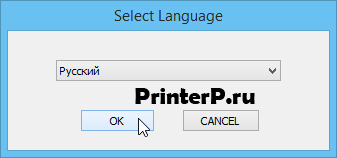
После загрузки установочного файла, вы увидите перед собой окно выбора языка. Из выпадающего списка выбираем «Русский», после чего нажимаем большую кнопку «ОК».
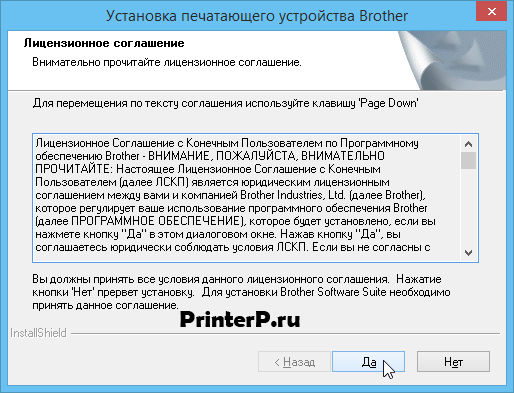
Лицензионные соглашения — распространенный пункт практических всех мастеров установки. Разумеется, читать многостраничные корпоративные условия необязательно, поэтому просто жмем кнопку «Да» внизу окна.
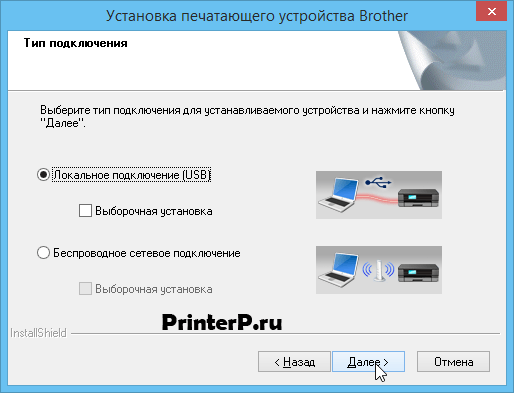
Здесь следует определиться с основным методом соединения устройства с компьютером. От лица редакции мы рекомендуем выбирать «Локальное подключение USB». После этого смело жмите «Далее».
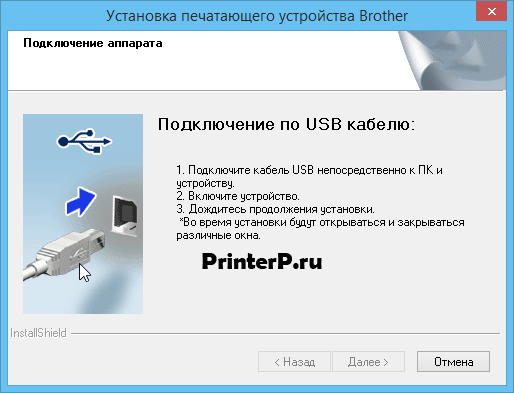
Поздравляем. Вы подошли к последнему этапу инсталляционного процесса. Здесь вам необходимо подключить устройство к ноутбуку или компьютеру, включить его и дождаться окончания установки.
Глубоко надеемся, что наша специально разработанная инструкция значительно упростила установку программного обеспечения. От всей команды желаем вам удачной печати!
Источник: http://printerp.ru/brother/hl-1210w-driver.html
FAQs
Find the answers to our most frequently asked questions and troubleshooting here.
View FAQs

Источник: http://brother.co.uk/support/hl-1210w/downloads
Windows 10 — XP / 2012 — 2003
Язык: русский
Версия: A1
- Серия 1200 (11.08.15):
- HL-1200 series-inst-A1-EEU.EXE — 109.09 [MB].
- Серия 1210W (7.08.14):
- HL-1210W-inst-A1-eeu.EXE — 49.30 [MB].
Источник: http://printerprofi.ru/brother/hl-1200-1210w-series.html
Печать страницы параметров принтера
Распечатку страницы параметров (она же страница состояний, страница настроек, демо-лист, тестовая страница) принтера Brother удобно использовать как пробный тестовый или демонстрационный лист (demo page) для проверки качества печати без подключения к компьютеру. Для распечатки параметров достаточно подключения принтера к сети питания 220 вольт. Подключение принтера к компьютеру или локальной сети не требуется.
Как распечатать тестовую страницу настроек принтеров Brother HL-1110R HL-1112R HL-1200R HL-1210WR HL-1212WR: Убедитесь, что принтер подключен к электрической сети и верхняя крышка закрыта. Включите принтер и подождите, пока он не перейдет в режим готовности. Нажмите кнопку ВКЛ ТРИ РАЗА. Принтер распечатает страницу установки текущих параметров, сколько страниц было напечатано, оставшийся ресурс тонер-картриджа TN-1075 и драм-картриджа DR-1075. Вы сможете посмотреть количество отпечатанных листов.
Источник: http://78-print.ru/spb-remont-printera/brother-led-hl-1110r-1112r-1210wr-1212wr.html
Принтер печатает

- ! ОШИБКА выключен.
- O ГОТОВО горит постоянно.
Значение:
Принтер готов к работе или принтер распечатывает задание.
Источник: http://78-print.ru/spb-remont-printera/brother-led-hl-1110r-1112r-1210wr-1212wr.html
Замените тонер — продолжить

- ! ОШИБКА равномерно мигает с интервалом полторы секунды.
- O ГОТОВО горит постоянно.
- Значение:
- Мало тонера. Счётчик страниц тонер-картриджа приближается к низкому уровню тонера. Для избежания блокировки принтера вы можете заправить тонер-картридж Brother TN-1075 в СПб или заменить картридж Brother TN-1075 на новый.
- Замените тонер (режим продолжения). Принтер продолжает печатать, пока счетчик страниц картриджа Brother TN-1075 не достигнет отметки Закончился тонер.
Вы можете включить РЕЖИМ ПРОДОЛЖЕНИЯ и сбросить блокировку принтера Brother HL-1110R HL-1112R HL-1210WR HL-1212WR, нажав кнопку ВКЛ семь раз. После этого оба огонька моргнут два раза, оранжевый индикатор ОШИБКА погаснет, начнет гореть зеленый индикатор ГОТОВ. Принтер будет продолжать печатать, пока светодиоды не покажут состояние ЗАКОНЧИЛСЯ ТОНЕР.
Источник: http://78-print.ru/spb-remont-printera/brother-led-hl-1110r-1112r-1210wr-1212wr.html
Комментарии
Комментариев пока нет
Пожалуйста, авторизуйтесь, чтобы оставить комментарий.
Источник: http://copy-max35.ru/stati/article_post/apparaty-brother-sbros-oshibki-soobshcheniya-schetchika-tonera
Сброс тонера
Сброс тонер-картриджа можно выполнить двумя способами. Все зависит от типа используемого картриджа.
- Самый распространенный вариант с “флажком”. Возможно ранее Вы что-то подобное делали. Детально как обнулить принтер Brother таким “макаром” читайте по ссылке в разделе “Как вручную сбить счетчик”.
- Этот вариант не подходит для “стартовых расходников”. Его суть заключается в проворачивании шестерней в необходимое положение. Отметим, что не всегда это получается. Как такое “провернуть” читайте тут.
Источник: http://andreyex.ru/kompyutery/periferiya/printer-brother-hl-1110r-migaet-krasnaya-svet-i-ne-pechataet/
Прошивка
ОС: Win/Mac
Язык: русский
- Серия 1200 — v.1.05 | 17.09.15;
- Серия 1210W — v.1.12 | 06.12.18.
Утилита для обновления загружает микропрограмму для вашего Brother (обязательно подключение к интернету) с сервера производителя.
Источник: http://printerprofi.ru/brother/hl-1200-1210w-series.html
Видео
Если вы нашли ошибку, пожалуйста, выделите фрагмент текста и нажмите Ctrl+Enter.
Источник: http://andreyex.ru/kompyutery/periferiya/printer-brother-hl-1110r-migaet-krasnaya-svet-i-ne-pechataet/
Дополнительные материалы
- Для всех моделей:
- Удаление драйвера
- Driver Deployment Wizard
- Для сетевых моделей:
- Network Connection Repair Tool
- Brother iPrint&Scan
Источник: http://printerprofi.ru/brother/hl-1200-1210w-series.html
Ошибки наличия бумаги, ошибки подачи бумаги, застревание бумаги в принтере

- ! ОШИБКА часто мигает 2 раза, затем гаснет на 1 секунду.
- O ГОТОВО постоянно выключен.
- Значение:
- Отсутствует бумага в лотке подачи. Если бумага в лотке есть, слегка подтолкните ее внутрь принтера. Возможно, бумага была вставлена не до конца. Также эта ошибка может возникать вследствие загрязнения или износа ролика подачи бумаги. Для повторной попытки захватить лист бумаги нажмите кнопку ВКЛ.
- Замятие бумаги. Бумага застряла внутри принтера, или принтер не смог захватить лист бумаги из лотка подачи. Аккуратно вытащите застрявший лист из принтера. Если принтер не начал печатать после закрытия крышек, для продолжения печати нажмите кнопку ВКЛ.
Источник: http://78-print.ru/spb-remont-printera/brother-led-hl-1110r-1112r-1210wr-1212wr.html
Принтер этикеток Brother печатает с полосами: что делать
Расскажем, что делать, если принтер этикеток Brother печатает с полосами. Проблема возникает в случае загрязнения ролика либо печатающей головки грязью или бумажной пылью. В таком случае требуется их очистка. Печатающая головка очищается с помощью ватной палочки. Для большего эффекта ее можно смочить в этиловом спирте. Загрязнение ролика легко устраняется при помощи целлофановой пленки.
Термоголовка при перегреве может оставлять темные пятна на носителе. Обычно это происходит при непрерывной печати большого объема информации. При возникновении подобной проблемы рекомендуется прекратить работу и дать термоголовке остыть. Кардинально решить вопрос можно путем уменьшения плотности печати и удаления темных участков в изображении. Не следует создавать препятствия для вентиляции принтера. С этой целью не рекомендуется устанавливать его в замкнутом пространстве.
1. Задай вопрос нашему специалисту в конце статьи. 2. Получи подробную консультацию и полное описание нюансов! 3. Или найди уже готовый ответ в комментариях наших читателей.
Источник: http://ktexnika.ru/elektronika/ne-rabotaet-printer-brother.html
