
Когда нужно быстро и безопасно скачать драйвер Canon i-SENSYS MF4400, настоятельно рекомендуется использовать данную статью с ссылкой на неоднократно проверенное временем и нашими специалистами программное обеспечение.
i-SENSYS MF4400 Printer Driver for Windows
Release date: 07/16/2015
File version: V20.31
Operating systems
Windows 10 (32-64bit), Windows 8.1 (32-64bit), Windows 8 (32-64bit), Windows 7 (32-64bit),Windows Vista (32-64bit), Windows XP (32-64bit)
Canon MF4400 Windows 64-bit Driver
Name: MF4450_4430_4410_MFDrivers_W64_uk_EN.exe
Size: 24.5 MB
i-SENSYS MF4400 Windows 32-bit Driver
File name: MF4450_4430_4410_MFDrivers_W32_uk_EN.exe
File Size: 21.4 MB
Canon i-SENSYS MF4140 Printer Driver for Windows
Version: V2.00
Name: MF4100_MFDrivers_W32_uk_EN.exe
Released: 16 July 2015
Operating Systems
Microsoft Windows 10 (32-bit), Windows 8.1 (32-bit), Windows 8 (32-bit), Windows 7 (32-bit), Windows Vista (32-bit), Windows XP (32-bit)
File Size: 14.99 MB
Источник: http://canondriver.net/tag/canon-i-sensys-mf4400-driver-windows-10/
Как установить драйвер в Windows 10
Если вы собираетесь установить программное обеспечение для принтера Canon i-SENSYS 4400 и не знаете, как это сделать, наша инструкция вам поможет. Мы подробно расписали, где взять дистрибутив, как его установить и начать печатать. Утилиту вы можете взять с диска, который должен находиться в комплекте вместе с оборудованием. Но если его нет, или в компьютере отсутствует CD-ROM, скачать драйвер Canon i-SENSYS 4400 вы можете на этой странице. Пролистайте ее наверх и нажмите на ссылку.
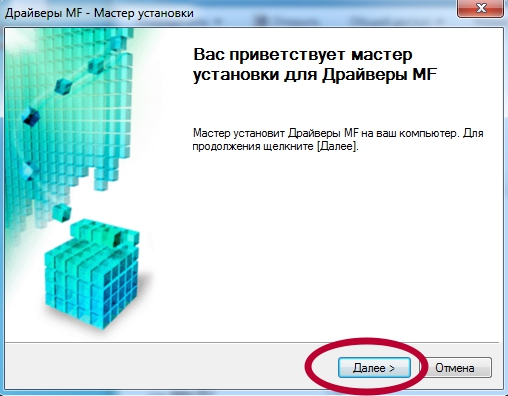
После сохранения драйвера по нему надо кликнуть дважды мышкой для запуска. В окне, которое вы увидите, нажмите «Далее».

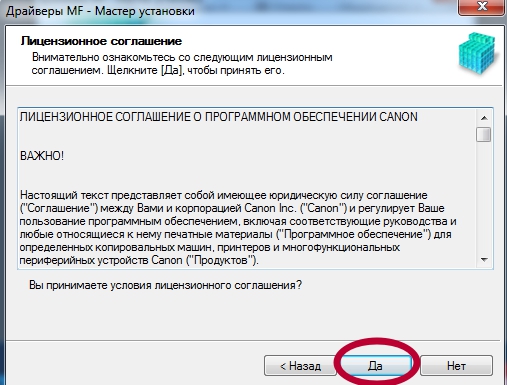
Теперь вы видите лицензионное соглашение. Читать его не обязательно. Просто нажмите «Да». Этим вы подтверждаете, что согласны с условиями.
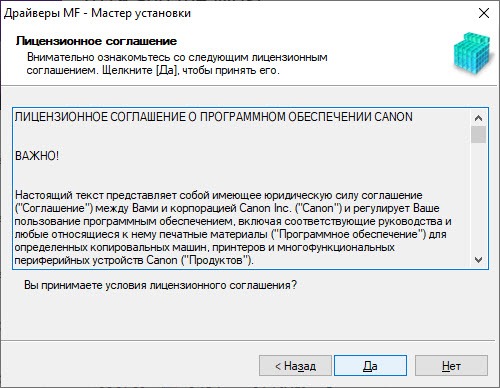
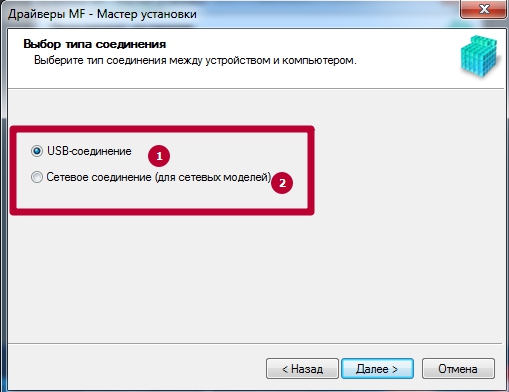
Выбираем тип соединения. Мы будем подключать принтер USB-кабелем, поэтому выбираем первый способ и нажимаем «Далее».

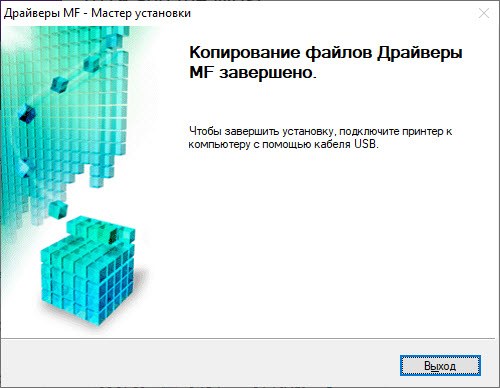
Когда появится новое окно, можно подключать принтер. Соедините его с компьютером, подключите к розетке и включите. Сразу нажимать «Выход» не надо. Надо подождать пару минут, пока система сама завершит настройки. За это время проверьте, чтобы на принтере не осталось упаковочных материалов, вставьте бумагу. Потом жмите «Выход» и можете печатать.

(
1
оценок, среднее:
5,00
из 5)

Загрузка…
Источник: http://info-drivers.ru/canon/i-sensys-mf4400-driver.html
Скачать драйвер для Canon i-SENSYS MF4400:
Windows x32bit: mf4450mfdriversv2031w32ru.exe
Windows x64bit: mf4450mfdriversv2031w64ru.exe
Пароль к архиву 123

Внимание! Прежде чем установить драйвер Canon i-SENSYS MF4400. Рекомендуем удалить старую версию драйвера. Как удалить драйвер можно прочесть в разделе FAQ.
Скриншоты с установкой Canon i-SENSYS MF4400:
Источник: http://windows-driver.com/drayvera-dlya-windows/519-canon-i-sensys-mf4400.html
Windows 10 — 8
Язык: 
Ver: 2016004 от 30 сентября 2016
- Исправление
 для серии MF4400 — NetworkUSBScanPatchEN.exe — [7.71MB].
Источник: http://printerprofi.ru/canon/mf3010-mf4410-mf4430-mf4450-driver.html
Windows
Драйвер отлично работает с версиями операционной системы XP, 7, 8, 8.1, 10. Обратите внимание на разрядности. Пакеты для скачивания используются разные. Отдельная установка драйвера для сканера и факса не требуется. Это будет сделано автоматически при инсталляции программы для работы печати на принтере.
Driver_Win_x86.exe — размер 22 МБ для систем 32 bit.
Driver_Win_x64.exe — размер 24 МБ для систем 64 bit.
Определить разрядность можно тут.
Источник: http://printeru.info/drivers/canon-mf4410
How to Install Drivers
Once you download your new driver, then you need to install it. To install a driver in Windows, you will need to use a built-in utility called Device Manager. It allows you to see all of the devices recognized by your system, and the drivers associated with them.
Open Device Manager
-
In Windows 10 & Windows 8.1, right-click the Start menu and select Device Manager
-
In Windows 8, swipe up from the bottom, or right-click anywhere on the desktop and choose «All Apps» -> swipe or scroll right and choose «Control Panel» (under Windows System section) -> Hardware and Sound -> Device Manager
-
In Windows 7, click Start -> Control Panel -> Hardware and Sound -> Device Manager
-
In Windows Vista, click Start -> Control Panel -> System and Maintenance -> Device Manager
-
In Windows XP, click Start -> Control Panel -> Performance and Maintenance -> System -> Hardware tab -> Device Manager button
Install Drivers With Device Manager
-
Locate the device and model that is having the issue and double-click on it to open the Properties dialog box.
-
Select the Driver tab.
-
Click the Update Driver button and follow the instructions.
In most cases, you will need to reboot your computer in order for the driver update to take effect.
Visit our Driver Support Page for helpful step-by-step videos
Install Drivers Automatically
If you are having trouble finding the right driver, stop searching and fix driver problems faster with the Automatic Driver Update Utility. Automatic updates could save you hours of time.
The Driver Update Utility automatically finds, downloads and installs the right driver for your hardware and operating system. It will Update all of your drivers in just a few clicks, and even backup your drivers before making any changes.
-
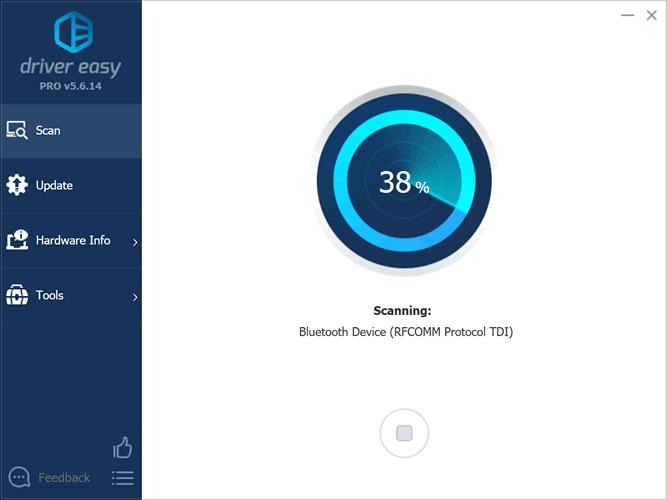
Once you download and run the utility, it will scan for out-of-date or missing drivers:
-
When the scan is complete, the driver update utility will display a results page showing which drivers are missing or out-of-date:

-
Next, update individual drivers or all of the necessary drivers with one click.
Benefits of Updated Drivers
Many computer problems are caused by missing or outdated device drivers, especially in Windows 10. If your deskttop or laptop is running slow, or keeps crashing or hanging, there is a good chance that updating your drivers will fix the problem.
-
Ensures your hardware runs at peak performance.
-
Fixes bugs so your system will have fewer crashes.
-
Unlocks new features and configuration options in your devices, especially with video cards and gaming devices.
Источник: http://driverguide.com/driver/download/Canon-MF4400-Series-Printer
Краткое описание
Драйвер для принтера Canon MF4400 series на Windows вы можете бесплатно скачать с нашего сайта без регистрации.

Серия лазерных МФУ компании, обеспечивающих функции черно-белой скоростной печати, сканирования, копирования и прием/передачу факса (для отдельных моделей линейки) начала выпускаться с 2006 года.
Многофункциональный аппарат отличают компактные габариты, что немаловажно для удобной эксплуатации. МФУ поддерживает режим двусторонней печати, обеспечивает выход печатных листов со скоростью 20 стр./мин. Время в Canon MF4400 на разогрев и подготовку к работе — самое малое среди аналогов (9 секунд). Так что выхода первого печатного листа после включения не придется ждать дольше 10 секунд.
Для нужд небольших офисов и для использования в домашних условиях устройство серии по-прежнему актуально.
Загрузить официальный драйвер
Источник: http://drivescan.ru/172-canon-mf4400.html
Выберите файл для скачивания:

Сейчас должно начаться скачивание
(Отмена)
Если не началось автоматически — попробуйте
нажать сюда
.
Возникли вопросы? Прочитайте
нашу инструкцию (с видео)
или задайте вопрос на
форуме программы
.
Попробуйте также:

|
Скачать Canon i-SENSYS MF4410 / MF4430 / MF4450 Driver с официального сайта
Скачать
21.12 Мб
QR Код Подробнее ↓ MF4450_4430_4410_MFDrivers_W32_RU.exe | gdlp01.c-wss.com | Загрузок: 102994 Этот файл мы отметили как основной. Если вы не знаете что скачивать, то скачивайте его. |

|
Скачать Canon i-SENSYS MF4410 / MF4430 / MF4450 Driver с нашего сайта
Скачать
21.12 Мб
QR Код ✔ Проверено антивирусами Подробнее ↓ MF4450_4430_4410_MFDrivers_W32_RU.exe | drivers.mydiv.net | Загрузок: 43101 |
|
Скачать Canon i-SENSYS MF4410 Driver с нашего сайта
Скачать
24.35 Мб
QR Код ✔ Проверено антивирусами Подробнее ↓ MF4400_MFDrivers_Win_x64_RU_7.exe | drivers.mydiv.net | Загрузок: 74503 |
|
Скачать Canon i-SENSYS MF4410 Driver с официального сайта
Скачать
24.35 Мб
QR Код Подробнее ↓ MF4400_MFDrivers_Win_x64_RU_7.exe | files.canon-europe.com | Загрузок: 39361 |
|
Скачать Tool Box 4.9.1.1.mf17 для Windows 32-bit и 64-bit с официального сайта
Скачать
9.97 Мб
QR Код Подробнее ↓ ToolBox_4911mf17_Win_RU.exe | gdlp01.c-wss.com | Загрузок: 9888 |
|
Скачать Tool Box 4.9.1.1.mf17 для Windows 32-bit и 64-bit с нашего сайта
Скачать
9.97 Мб
QR Код ✔ Проверено антивирусами Подробнее ↓ ToolBox_4911mf17_Win_RU.exe | drivers.mydiv.net | Загрузок: 7402 |
* Зеркало — это просто местонахождение файла, разные сервера — разные зеркала.
Внимание! Мы стараемся тщательно проверять все программы, но не гарантируем абсолютную безопасность скачиваемых файлов. Администрация сайта не несет ответственности за содержание файлов, программ и возможный вред от их использования.
Источник: http://drivers.mydiv.net/files-Canon-i-SENSYS-MF4410-Driver.html
Mac OS X 10.15 — 10.9
Язык:
Дата: 06 января 2020
- Драйвер и утилиты:
Источник: http://printerprofi.ru/canon/mf3010-mf4410-mf4430-mf4450-driver.html
Дополнительно
Tool Box
Фирменное ПО для обработки сканов изображений, фотографий или документов. Позволяет быстро сохранять и выполнять любые манипуляции с ними. Не занимает много места.
4911mf18.exe (10 MB).
Прошивки
Кроме самого драйвера («посредника» между принтером и компьютером) существует еще внутренняя программа «внутри» устройства. Она называется прошивка. Нечасто, но бывает, она также нуждается в обновлении для «закрытия» возможных проблем или неправильной работы.
Update_V09.10 — прошивка, которая исправляет печать отдельных символов другим размером, отличным от величины всего текста.
Инструкции
MF4400_Manual_RUS.exe — пользовательская инструкция с подробными данными о самом устройстве.
Start_MF4410.pdf — руководство по первому запуску и настройке техники. Просмотр возможен прямо в браузере.
Источник: http://printeru.info/drivers/canon-mf4410
Руководство пользователя
| Тип | HTML |
| Версия | 1.0 |
| Дата | 07.02.2011 |
| Размер, MB | 9.7 |
| Ссылка | Скачать |
Источник: http://iloveprinting.ru/canon/i-sensys-mf4400-series.html
Утилиты
- Tool Box
- MF Toolbox
Источник: http://printerprofi.ru/canon/mf3010-mf4410-mf4430-mf4450-driver.html
Установка программы драйвера
Если распаковку своего принтера Вы уже сделали по руководству, скачанному выше, и даже сделали подключение к сети и ПК, то это еще только половина дела. В обязательном порядке нужно установить программное обеспечение для устройства. Ссылки для скачивания есть выше, если еще не сделали этого. Можем приступать.
Выключите питание печатающего устройства нажатием соответствующей кнопки на корпусе.
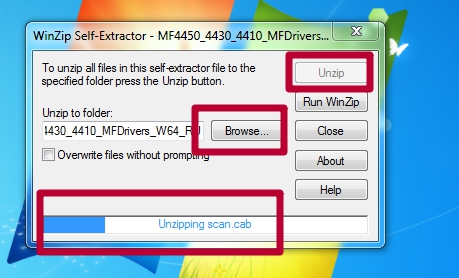
- Скопируйте пакет файлов в отдельное место на диске. Распакуйте удобным для Вас способом.
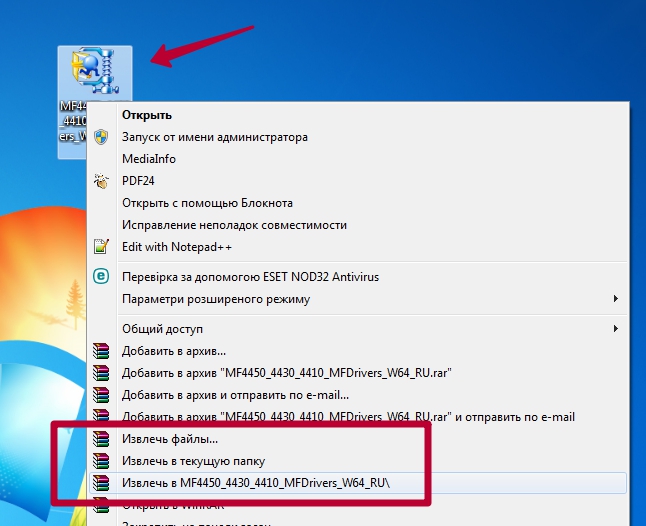
- Если Вы выбрали вариант ручного извлечения, то укажите конечную папку хранения через кнопку «Browse».
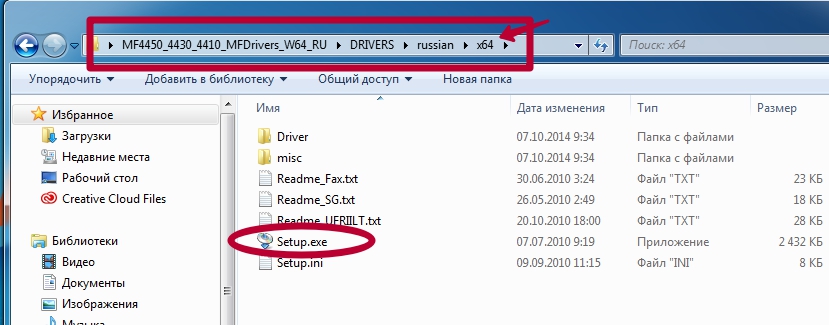
- Пройдите по пути, выделенном на скриншоте. Обратите внимание на название последней директории в адресе. Она может быть другой, если Вы устанавливаете драйвер для 32-битной системы.
- Два следующих пункта все стандартно — жмем «Далее» и соглашаемся с лицензионным соглашением.
- На этом шаге предстоит выбрать вариант подключения. Есть два способа: USB и сетевой. Если настройка принтера производится для домашнего использования, то стоит остановиться на первом варианте. Для офисов больше подходит второй, что позволит печатать сразу с нескольких компьютеров или ноутбуков.
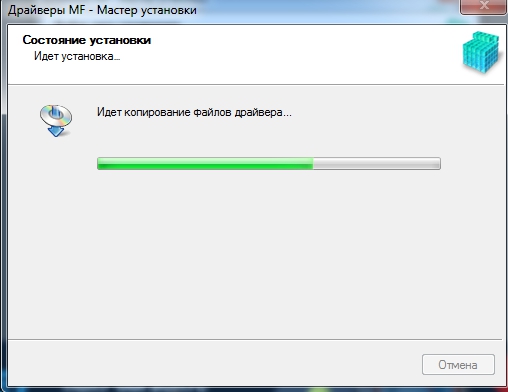
- Практически все сделано и осталось только дождаться завершения копирования файлов.
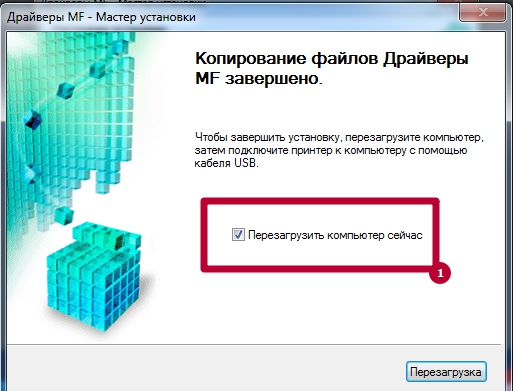
- Для того чтобы внесенные изменения вступили в силу выполните перезагрузку.
- Теперь включите питание кнопкой на корпусе принтера и через несколько секунд попробуйте печатать.
Отлично!
В знак благодарности расскажите о статье своим друзьям и знакомыми в социальных сетях. Используйте кнопки слева или внизу страницы. Это не занимает более 15 секунд. Спасибо!
Источник: http://printeru.info/drivers/canon-mf4410
Фото
Понравилась статья? Поделись с друзьями!
Источник: http://iloveprinting.ru/canon/i-sensys-mf4400-series.html
Инструкция
- Руководство пользователя:
- MF3010 — [PDF, 2.7 MB];
- MF4500_MF4400 — [HTML, 9.7 MB].
- Заправка картриджа для этого МФУ.
Печатайте с удовольствием.
Источник: http://printerprofi.ru/canon/mf3010-mf4410-mf4430-mf4450-driver.html
