
Причины ошибки и способы решения
Ошибка может возникнуть по нескольким причинам:
- проблемы с драйверами;
- ошибка установки Windows;
- ошибка реестра.
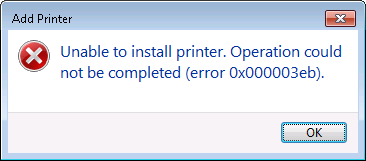
Окно с кодом 0x000003eb часто появляется при установке сетевого принтера (то есть такого, который подключен к нескольким ПК одновременно). Как с этим справиться, мы расскажем далее.
Подключение принтера через локальный порт
Иногда можно обойти ошибку в локальной подсистеме печати, добавив принтер вручную через настройки оборудования в панели управления. Принтер может начать правильно отображать и работать, а заодно будет время на поиск настоящей причины ошибки.
Для добавления устройства необходимо прописать доступ к сетевому принтеру:
- Заходим в меню «Пуск», открываем «Панель управления».
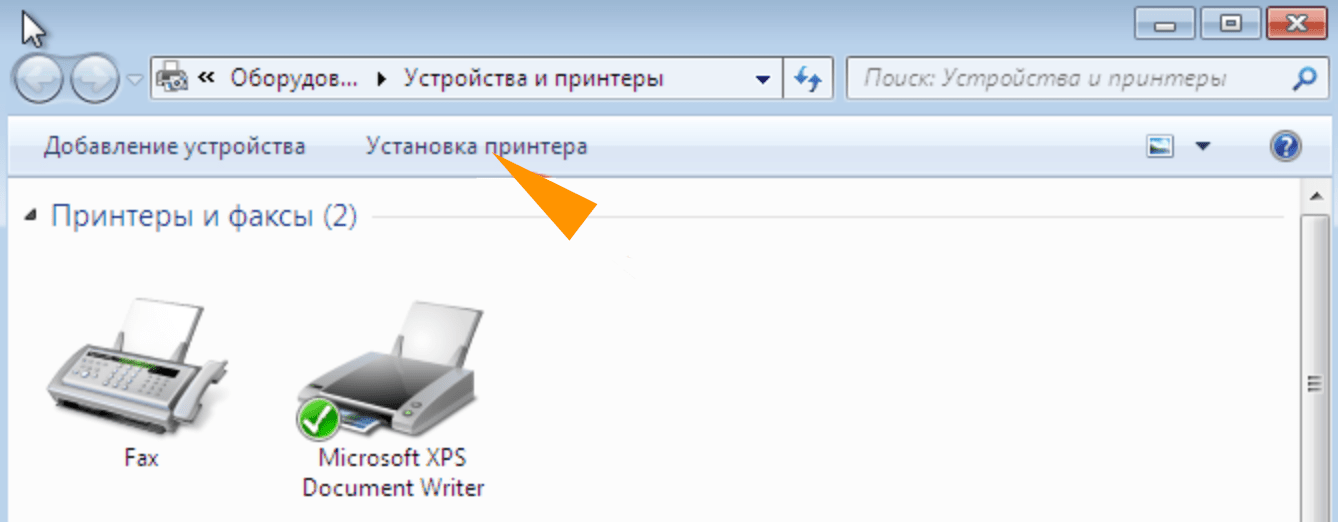
- Перейдите на вкладку «Устройства и принтеры».
- Нажмите кнопку «Добавить принтер» в верхнем меню.
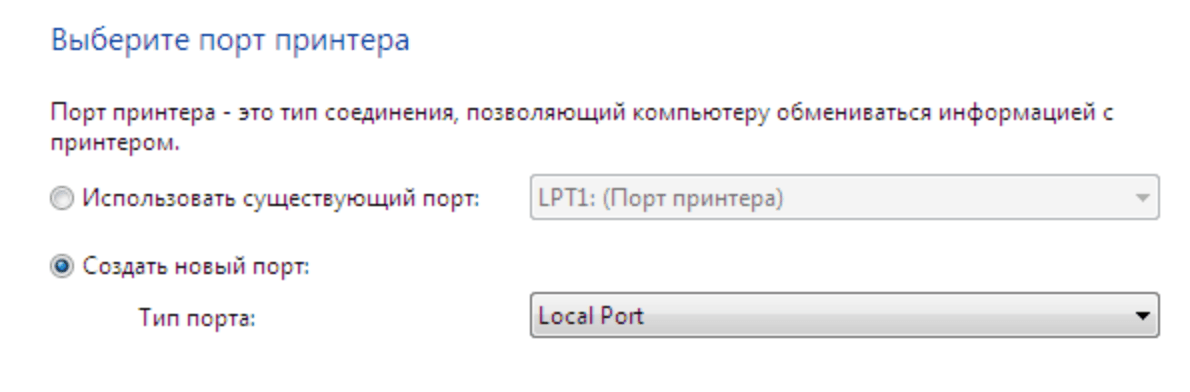
В появившихся параметрах меню «Выберите тип принтера для установки» выберите «Добавить локальный принтер». В следующем окне «Выберите порт принтера» установите флажок «Создать новый порт» и выберите «Тип порта» — «Локальный порт.
После нажатия кнопки «Далее» появляется окно «Введите имя порта», где необходимо ввести путь подключаемого устройства. Путь к принтеру можно посмотреть в проводнике — например, это может быть userHP Printer Model& В следующем окне «Установить драйвер принтера» нужно выбрать производителя устройства в левой колонке «Производитель» (например , Canon или Xerox) и конкретную модель принтера в правой колонке «Принтеры». Нажмите «Далее».
После добавления устройства и указания драйверов таким образом принтеры часто начинают нормально работать и перестают выдавать сообщение об ошибке. Если в окне «Установка драйвера принтера» нет драйверов для нужного вам устройства, это и есть причина проблемы. Скачать драйвер можно с официального сайта производителя принтера, либо установить его с диска, который шел в комплекте с устройством.
Очистка или замена папки spool
Когда вы получаете сообщение об ошибке «Windows не удается подключиться к принтеру. Диспетчер печати не существует», следует очистить компьютер от активности диспетчера очереди печати. Хранит и сортирует файлы, отправленные на печать, организует очередь печати для принтеров.
Папки и документы, относящиеся к спулеру, могут содержать большое количество ненужных файлов. Многие документы могут остаться от старых принтеров и не использоваться годами. Ошибка «текстовый процессор не найден» — не единственная проблема, вызванная спулом. Документы просто не могут быть отправлены на печать, либо они могут бесконечно находиться в режиме «ожидания печати».
Описанный ниже метод включает в себя удаление файлов спулера, переустановку драйверов и очистку реестра. Эти действия приводят к необратимому удалению драйверов и устройств из памяти компьютера, и после перезагрузки ПК их необходимо переустанавливать. Если вы не хотите делать эти шаги, или у вас нет необходимых навыков, вы можете попробовать использовать промежуточное решение: скопировать папку spool с другого компьютера, где проблема не возникает при печати. Вы также можете скопировать драйверы, если на ваших компьютерах установлены совместимые версии Windows.
Очистите лишний контент в папке Spool:
- Сначала перезагрузите компьютер в безопасном режиме. В противном случае вы не сможете очистить нужные папки: они используются системой, и при попытке их удаления появится сообщение «Доступ запрещен» или «Файл открыт или используется программой». Чтобы запустить безопасный режим, нажмите несколько раз клавишу F8 во время загрузки компьютера.
- После входа в учетную запись администратора в безопасном режиме необходимо открыть проводник и перейти в папку по адресу C: Windows System32 Spool.
- Найдите по адресу C:Windows System32 папку spool prtprocs w32x86 (или x64, в зависимости от разрядности системы) и удалите все ее содержимое.
- откройте папку C:WindowsSystem32Spool Printers и очистите ее, чтобы удалить все известные принтеры, установленные в Windows.
- Найдите и удалите папку C:Windows System32 Spool Drivers w32x86 (в системах с разрядностью x64 путь к папке будет Driversx64). Эти шаги удаляют все драйверы, ранее использовавшиеся принтерами.
- После очистки указанных папок необходимо перезагрузить компьютер, чтобы изменения вступили в силу.
После перезагрузки системы необходимо переустановить драйвера для всех используемых принтеров. Ошибка «Принтер не существует» должна перестать беспокоить вас уже давно. Частое появление ошибки возможно на корпоративных серверах, использующих большое количество различных принтеров и драйверов для них. Это приводит к большому количеству файлов в очереди на печать и быстро забивает системные папки и папки спулера ненужными файлами. Регулярная очистка файлов предотвратит появление ошибки, но для лучшей настройки системы лучше обратиться к квалифицированным системным администраторам.
Часто задаваемые вопросы
Почему я не могу установить принтер?
Большинство аппаратных компонентов требуют установки драйверов, чтобы операционная система могла взаимодействовать с устройством. Иногда установка драйвера принтера может завершиться ошибкой из-за проблем совместимости, установки устаревшего или неподходящего драйвера или проблем во время установки.
Как исправить ситуацию, когда принтер не может быть установлен?
- Купите новый принтер.
- Проверьте файлы процесса печати.
- Следуйте процедуре устранения неполадок принтера.
- Используйте чистый старт.
- Удалите драйвер принтера.
Как исправить ошибку 0x000003eb?
- Проверьте службу установщика Windows.
- Удалите старые драйвера и переустановите их.
- Удалите ключи принтера.
Удаление разделов ключей принтера в реестре Windows
Если вы никак не можете установить принтер, можно попробовать удалить информацию о нем из реестра: после этого ПК воспримет его как новое оборудование, и ошибка исчезнет.
Проверяем службу установщика Windows
Проверка наличия или отсутствия проблем с установщиком Windows пользователем осуществляется по этой инструкции:
После выполнения перечисленных в списке действий пользователь должен переустановить драйвера принтера, после чего ошибка должна исчезнуть.
Методы решения ошибки 0x000003eb
Метод №1 Проверка работоспособности службы Установщика Windows
- Щелкните правой кнопкой мыши «Пуск» и выберите «Выполнить».
- Теперь скопируйте services.msc в пустую строку и нажмите OK.
- Найдите «Установщик Windows» в списке служб и дважды щелкните его.
- Выберите вариант «Тип запуска — Автоматический», затем нажмите кнопку «Выполнить», если необходимо.
- И, наконец, перезагрузите компьютер и попробуйте установить драйверы для подключенного принтера.
Если проблема с ошибкой 0x000003eb связана с неисправной службой установщика Windows, проблема должна быть решена.
Метод №2 Удаление старых драйверов и установка новых
- Щелкните правой кнопкой мыши «Пуск» и выберите «Панель управления».
- Перейдите в «Оборудование и звук».
- Отметьте нужный вам принтер, у которого возникла проблема.
- Нажмите кнопку Свойства сервера печати в строке меню окна.
- Перейдите на вкладку «Драйверы».
- Удалите все драйверы принтеров, которые вы найдете в этой категории.
- Как только все будет удалено, попробуйте переустановить принтер и посмотрите, исправлена ли ошибка 0x000003eb.
Fix Printer Installation Error 0x000003eb
Обязательно создайте точку восстановления на случай, если что-то пойдет не так.
1. Нажмите клавишу Windows + R, затем введите services.msc и нажмите Enter.
2. Найдите в списке службу установщика Windows и дважды щелкните ее.
3. Убедитесь, что для типа запуска установлено значение «Автоматически», и нажмите «Пуск», если служба еще не запущена.
4. Нажмите «Применить», а затем «ОК.
5.Попробуйте снова установить принтер.
Примечание. Обязательно отключите все внешние устройства от ПК, а затем попробуйте установить принтер.
Иногда стороннее программное обеспечение может конфликтовать с Windows и, следовательно, вызывать ошибку 0x000003eb в Windows 10. Чтобы решить эту проблему, вам необходимо выполнить чистую загрузку на вашем ПК и шаг за шагом диагностировать проблему.
После выполнения чистой загрузки обязательно установите принтер и посмотрите, сможете ли вы исправить ошибку установки принтера 0x000003eb.
Примечание. Сделайте резервную копию реестра, прежде чем выполнять следующие действия.
1. Нажмите клавишу Windows + R, введите service.msc и нажмите Enter.
2. Дважды щелкните службу диспетчера очереди печати и нажмите кнопку Остановить, чтобы остановить службу диспетчера очереди печати.
3. Нажмите «Применить», а затем «ОК.
4. Теперь нажмите клавишу Windows + R, затем введите regedit и нажмите Enter, чтобы открыть редактор реестра.
5. Перейдите к следующему разделу реестра в соответствии с архитектурой вашей системы:
Для 32-разрядной системы: HKEY_LOCAL_MACHINESYSTEMCurrentControlSetControlPrintEnvironmentsWindows NT x86DriversVersion-3
Для 64-разрядной системы: HKEY_LOCAL_MACHINESYSTEMCurrentControlSetControlPrintEnvironmentsWindows x64DriversVersion-3
6.Удалите все ключи, перечисленные в версии-3, щелкнув их правой кнопкой мыши и выбрав Удалить.
7. Нажмите клавишу Windows + R, затем введите следующее и нажмите Enter:
C:WindowsSystem32спулдрайверыW32X86
8. Переименуйте папку с 3 на 3.old.
9. Снова запустите службу диспетчера очереди печати и попробуйте установить принтеры.
Если вам по-прежнему не удается установить принтер, сначала полностью удалите принтер, а затем переустановите его с новыми драйверами. Обязательно используйте мастер компакт-диска, прилагаемый к принтеру, вместо параметра «Добавить принтер» в Windows.
Вот и все, вы успешно исправили ошибку установки принтера 0x000003eb, но если у вас все еще есть какие-либо вопросы относительно этого руководства, не стесняйтесь задавать их в разделе комментариев.
Проверка работоспособности службы установщика Windows
Первое, что вам нужно сделать, это проверить, если что-то не так с установщиком Windows, потому что ошибка «0x000003eb», возникающая при установке принтера, может быть связана с ним.
- Нажмите Win + R или введите «Поиск»: «Выполнить».
- В строке приложения введите: «msc» без кавычек и нажмите «ОК».
- Появится список, где нужно найти «Установить» и дважды щелкнуть по нему.
- Назначьте ему автоматический запуск и подтвердите действие.
- Перезагрузите ОС.
Теперь драйверы принтера необходимо переустановить, но ошибка должна исчезнуть.
Решение ошибки «Windows не удается подключиться к принтеру»
Существует несколько способов устранения ошибки «Windows не удается подключиться к принтеру» в зависимости от причины проблемы. Ошибка появляется как при локальном подключении принтера к персональному компьютеру, так и при использовании терминальной фермы.
Ферма терминалов — популярное решение для средних и крупных предприятий, когда приложения и устройства запускаются на сервере, а пользователи подключаются к ним для работы. Независимо от того, как используется принтер, при попытке отправить файл на печать может появиться один из вариантов ошибки подключения устройства. Не стоит слишком переживать, так как решение проблемы обычно не занимает более нескольких минут.
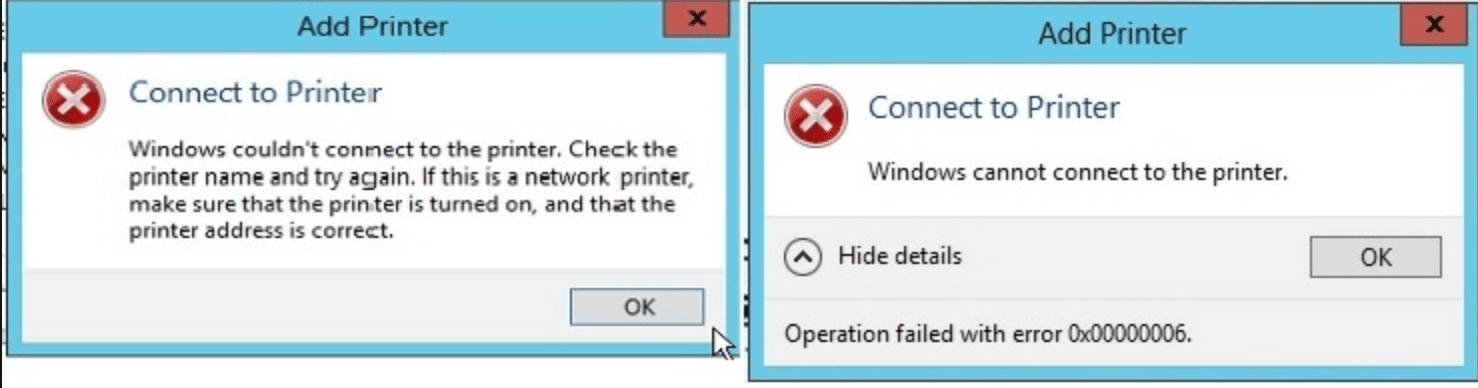
Ошибка подключения принтера 0×00000002
Ошибка 0x00000002 при подключении к принтеру в Windows 7.8 и 10 может возникать по разным причинам, включая неработающие драйвера, системную ошибку, сетевую ошибку и т д.
В некоторых случаях причиной может быть неисправность самого принтера, но это один случай из 1000, как и проблема с USB-кабелем, соединяющим устройства. По сути, причина появления ошибки 0x00000002 заключается в том, что вы устанавливаете программное обеспечение принтера на природе.
Соответственно и методы «лечения» должны быть программными. Об этом мы сейчас и поговорим!
Прежде чем следовать приведенным ниже советам, сначала убедитесь, что вы загрузили правильную версию драйвера принтера с веб-сайта производителя принтера. В противном случае вы не сможете исправить ошибку принтера, так как что бы вы ни делали, используя не тот драйвер, операционная система не сможет корректно работать с устройством.
Полная переустановка драйвера
В большинстве случаев правильная переустановка драйвера помогает устранить ошибку 0x00000002 при установке принтера. Для этого нажмите комбинацию клавиш Win+R и введите в строку «Открыть» services.msc».
После того, как откроется окно «Сервис», найдите в списке служб строчку «Диспетчер печати» и выберите ее щелчком мыши.
После этого слева должно появиться несколько ссылок, среди них нужно найти «Перезапустить службу» и нажать на нее. Затем снова откройте окно «Выполнить» комбинацией клавиш Win+R и введите команду:
printui.exe /s /t2
Вот как это будет выглядеть:
Появится окно, в котором необходимо поставить галочку «Удалить драйвер и пакет драйверов» и нажать «ОК».
И это еще не все! Чтобы убрать ошибку принтера 0×00000002, нужно в третий раз запустить окно «Выполнить» комбинацией клавиш Win+R и в строке «Открыть» ввести следующий путь:
%Windir%system32spool
Откроется следующая папка:
Содержимое может несколько отличаться от того, что вы видите на картинке. Это не страшно! Просто удалите все, что есть.
Теперь вам нужно перезагрузить компьютер и снова запустить настройки принтера. Ошибки больше не должны появляться.
Ошибка 0×00000002 при подключении сетевого принтера
Как подсказывает моя практика системного администратора, подключение к сетевому принтеру не всегда проходит без проблем. Чаще всего что-то выходит. Например, ошибка 0x00000002 «Невозможно подключиться к принтеру». При возникновении проблемы сначала проверьте, соответствует ли версия ОС компьютера, к которому подключен сетевой принтер, вашей. Если нет, загрузите драйверы для этой модели принтера для своей версии Windows и вставьте их в свою систему во время установки.
В тех случаях, когда принтер ранее уже подключался к этому компьютеру и перестал работать, попробуйте полностью удалить драйвер способом, представленным выше.
Если с драйверами все в порядке, смотрите следующие советы:
Способ 1. Чаще всего это происходит из-за того, что компьютер вышел из рабочей группы. Чтобы его вернуть, нужно открыть свойства системы комбинацией Win+Pause. В правой части от него будет меню, в котором нужно выбрать пункт «Дополнительные параметры системы».
Откроется еще одно окно, где вы нажимаете кнопку «Изменить» на вкладке «Имя компьютера». В третьем окне необходимо прописать название вашей рабочей группы и нажать кнопку «ОК». После этого попробуйте установить устройство еще раз.
Способ 2. Причиной ошибок установки сетевого принтера также может быть работа брандмауэра или межсетевого экрана. Попробуйте временно остановить работу и снова установить принтер. Если этот трюк сработал, откройте следующие порты в настройках брандмауэра:
UDP 1900, 3702, 5355, 3702, 5355TCP 2869, 5357, 5358
Выберите «Добавить локальный или сетевой принтер с ручными настройками». На следующем шаге выбираем пункт «Создать новый порт» — «Локальный порт»:
Нажмите «Далее» и появится новое маленькое окно, где вы должны ввести сетевой путь к принтеру в таком формате:
\IP-адрес компьютераИмя принтера
В моем случае это выглядит так: \192.168.1.5hp1010. Нажмите «ОК». Система попросит вас выбрать драйвер для установки. Если нет подходящего, нажмите кнопку «Установить с диска» и укажите путь к папке с ранее извлеченными драйверами. После этого установка должна быть завершена.
PS: Если ни один из этих советов вам не помог, попробуйте воспользоваться специальным универсальным драйвером принтера. Большинство производителей выпускают такие для своих принтеров.Иногда может помочь сначала установить принтер непосредственно на сам ПК, а потом установить его по сети.
Область применения видеорегистраторов
В связи с тем, что видеорегистраторы обладают большим количеством функций, которые широко используются в различных сферах.
- Дача или частный дом. За счет регистрации детекции движения можно регистрировать все события, произошедшие в отсутствие хозяев дома.
- Небольшое офисное помещение. Вы можете наблюдать за тем, как работают сотрудники, следить за качеством работы с клиентами. При необходимости вы также можете контролировать отдельные камеры во время работы за компьютером, используя локальную сеть.
- Магазин. С помощью видеорегистратора можно следить за посетителями, регистрировать кражи и видеть действия сотрудников.
- Большой бизнес. С помощью сетевых функций можно организовать видеосистемы на базе нескольких видеорегистраторов, которые необходимо разнести территориально. Их можно объединить в один контрольно-регистрирующий комплекс с помощью клиентских программ. Тогда можно будет получить доступ к архиву любой из камер сразу, вне зависимости от ее местонахождения.
- Компании с несколькими филиалами. С помощью интернета и нескольких видеорегистраторов есть возможность следить за текущей обстановкой на расстоянии, кроме того, можно работать с архивными видеозаписями любого отделения, находящегося далеко.
Правка реестра
После неудачной попытки устранить проблему стоит удалить информацию о подключенном принтере из реестра ПК. Только так компьютер распознает его как новое оборудование, не выдавая 0x000003eb. Чтобы процедура прошла успешно, пользователь должен сделать следующее:
- нажмите Win+R;
- введите строку regedit;
- скопируйте копию реестра
- выбрать нужную ветку и вызвать контекстное меню
- в нем выберите пункт «Экспорт»;
- укажите место для сохранения копии;
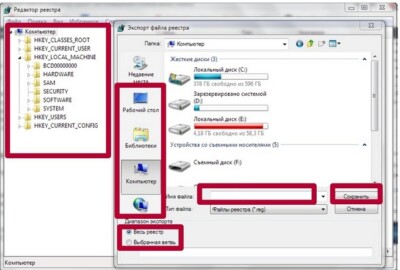
- вернитесь в редактор, избавьтесь от папок, связанных с принтером;

- переустановите принтер.
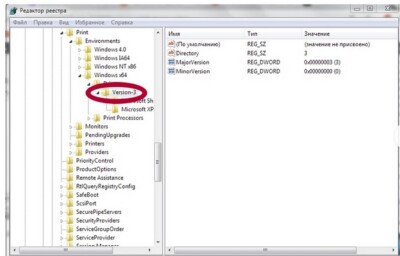
Такие действия помогут быстро и полностью решить проблему.
Удаление старых драйверов и установка новых
Актуальная проблема для Windows 7, в которой, как уже упоминалось, нет служб, поддерживающих автоматическую связь с любым принтером. Попробуйте следующее:
- откройте «Панель управления» (через «Пуск»).
- Слева от списка выберите раздел «Оборудование и звук», найдите название принтера и нажмите на него.
- Сверху появится строка «Свойства сервера печати», разверните ее.
- Теперь в разделе «Драйверы» удалите все и установите заново.
Бывает, что драйвера принтера записаны на диске, который идет в комплекте с кабелями и инструкцией, но в ноутбуке нет дисковода, и приходится либо перекидывать содержимое на флешку через другой ПК, либо качать с сайта . Обратите внимание, что искать драйвера нужно на ресурсе производителя оборудования. Например для Canon на сайте Canon и т.д. В списке нужно выбрать свою модель, если у вас МФУ (принтер, сканер, копир в одном лице), то искать соответствующую деталь. Помимо драйверов вам понадобится программа, управляющая принтером и печатью — без нее, если вы подключаете оборудование к ПК на Windows 7, оно работать не будет. Название программы должно совпадать с названием производителя. Еще один инструмент загружается для сканера на МФУ.
Устранение ошибки 0x000003eb, возникающей при установке принтера
Когда вы подключаете принтер (любой: беспроводной или проводной) и хотите напечатать то, что вам нужно, внезапно появляется окно «Ошибка 0x00000eb» с объяснением. Текст постскриптума может быть разным «Устройство печати не установлено», «Не удалось подключить устройство печати» и т.п., даже если вы его уже использовали и все работало нормально. Чаще всего проблемы возникают в Windows 7, где приходится самому искать и устанавливать драйвера для принтера, а печать производится через сторонние программы, например Canon My Printer. В Windows 10 есть встроенная служба, которая быстро связывается с оборудованием без ручного управления.
Исправлена ошибка 0x000003eb при установке принтера.
Причины ошибки и способы решения
Ошибка может возникнуть по нескольким причинам:
- проблемы с драйверами;
- ошибка установки Windows;
- ошибка реестра.
Окно с кодом 0x000003eb часто появляется при установке сетевого принтера (то есть такого, который подключен к нескольким ПК одновременно). Как с этим справиться, мы расскажем далее.
Проверка работоспособности службы установщика Windows
Первое, что вам нужно сделать, это проверить, если что-то не так с установщиком Windows, потому что ошибка «0x000003eb», возникающая при установке принтера, может быть связана с ним.
- Нажмите Win + R или введите «Поиск»: «Выполнить».
- В строке приложения введите: «msc» без кавычек и нажмите «ОК».
- Появится список, где нужно найти «Установить» и дважды щелкнуть по нему.
- Назначьте ему автоматический запуск и подтвердите действие.
- Перезагрузите ОС.
Теперь драйверы принтера необходимо переустановить, но ошибка должна исчезнуть.
Удаление старых драйверов и установка новых
Актуальная проблема для Windows 7, в которой, как уже упоминалось, нет служб, поддерживающих автоматическую связь с любым принтером. Попробуйте следующее:
- откройте «Панель управления» (через «Пуск»).
- Слева от списка выберите раздел «Оборудование и звук», найдите название принтера и нажмите на него.
- Сверху появится строка «Свойства сервера печати», разверните ее.
- Теперь в разделе «Драйверы» удалите все и установите заново.
Бывает, что драйвера принтера записаны на диске, который идет в комплекте с кабелями и инструкцией, но в ноутбуке нет дисковода, и приходится либо перекидывать содержимое на флешку через другой ПК, либо качать с сайта . Обратите внимание, что искать драйвера нужно на ресурсе производителя оборудования. Например для Canon на сайте Canon и т.д. В списке нужно выбрать свою модель, если у вас МФУ (принтер, сканер, копир в одном лице), то искать соответствующую деталь. Помимо драйверов вам понадобится программа, управляющая принтером и печатью — без нее, если вы подключаете оборудование к ПК на Windows 7, оно работать не будет. Название программы должно совпадать с названием производителя. Еще один инструмент загружается для сканера на МФУ.
Удаление разделов ключей принтера в реестре Windows
Если вы никак не можете установить принтер, можно попробовать удалить информацию о нем из реестра: после этого ПК воспримет его как новое оборудование, и ошибка исчезнет.
- Для начала, чтобы не было проблем, нужно сделать копию реестра: нажать Win+R и ввести в строку слово «regedit» (без кавычек). Нажмите «Enter», дождитесь открытия реестра, щелкните правой кнопкой мыши значок «Компьютер» и выберите «Экспорт». Укажите несистемный раздел для хранения (например, «Диск D» или флешку) и запустите процесс копирования. Если вы случайно повредите реестр, его можно восстановить: откройте сохраненный файл копии, дважды щелкнув и нажав «Да»).
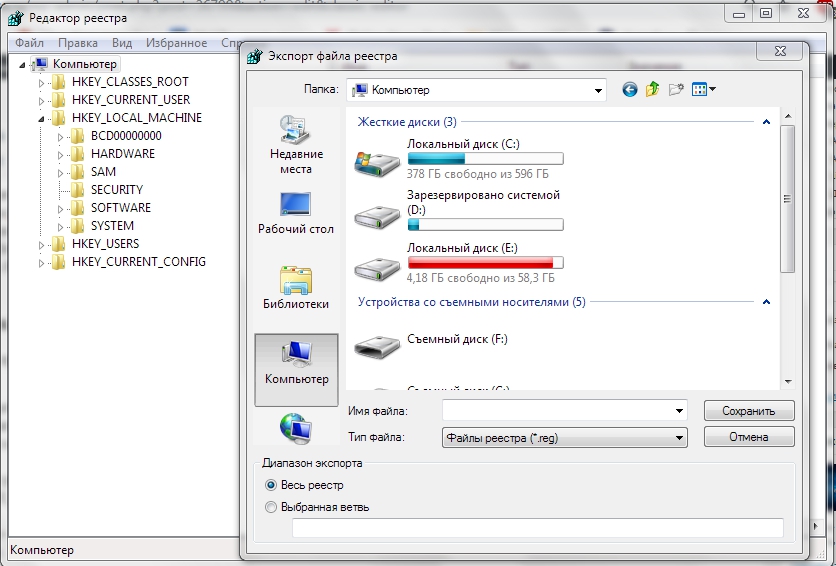
- Теперь вернемся в редактор реестра и найдем папки: HKEY_LOCAL_MACHINESYSTEMCurrentControlSetControlPrintEnvironmentsWindows NT x86DriversVersion-3 и HKEY_LOCAL_MACHINESYSTEMCurrentControlSetControlPrintEnvironmentsWindows x64.DriversVersion-Windows x64. Вы должны избавиться от них.

- Затем откройте «Компьютер» — «Диск С» — WindowsSystem32spooldriversw32x863. Последнюю папку открывать не нужно — просто назовите ее 3.old.
- Повторно подключите принтер.
Исправление ошибки 0x000003eb
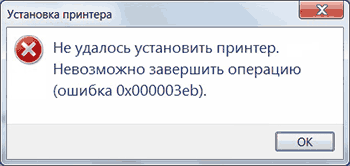
Соответствующая ошибка при подключении к принтеру может проявляться по-разному: иногда возникает при любой попытке подключения, иногда только при попытке подключения к сетевому принтеру по имени (а при подключении по USB или IP-адресу ошибка не появляется).
Но во всех случаях метод решения будет одинаковым. Попробуйте выполнить следующие шаги, они скорее всего помогут исправить ошибку 0x000003eb
- Удалите неисправный принтер в Панели управления — Устройства и принтеры или Настройки — Устройства — Принтеры и сканеры (последний вариант только для Windows 10).
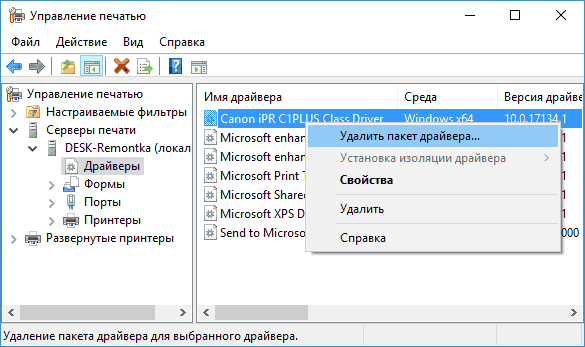
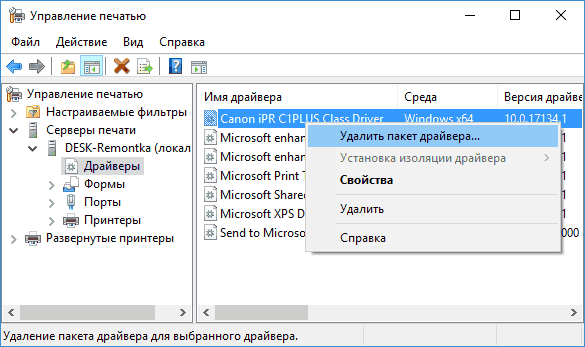
- Перейдите в Панель управления — Администрирование — Управление печатью (можно также использовать Win+R — printmanagement.msc)
- Разверните раздел «Серверы печати» — «Драйверы» и удалите все драйвера для принтера с проблемами (если в процессе удаления пакета драйверов вы получите сообщение об отказе в доступе — это в том порядке, если драйвер скачан с система).
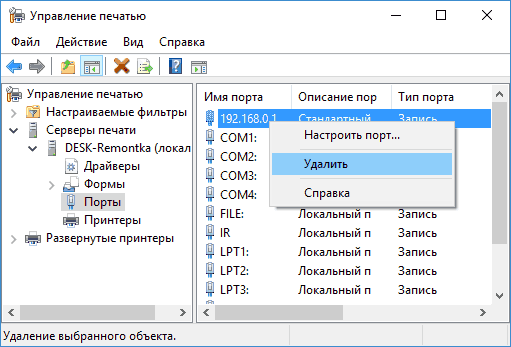
- Если проблема с сетевым принтером, откройте пункт «Порты» и удалите порты (IP-адреса) этого принтера.
- Перезагрузите компьютер и попробуйте снова установить принтер.

Если описанный способ не помог устранить проблему и вы все равно не можете подключиться к принтеру, есть еще один способ (но теоретически он может навредить, поэтому перед продолжением рекомендую создать точку восстановления):
- Выполните шаги 1-4 из предыдущего метода.
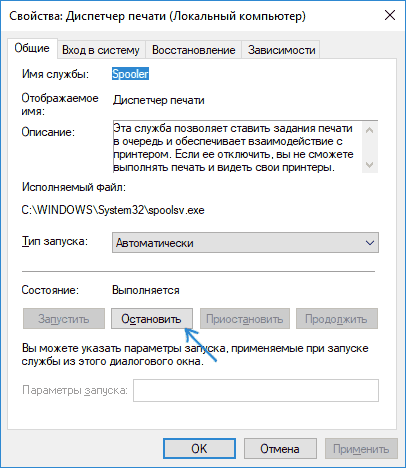
- Нажмите Win + R, введите services.msc, найдите в списке служб «Диспетчер печати» и остановите эту службу, дважды щелкните ее и нажмите кнопку «Остановить».
- Запустите редактор реестра (Win + R — regedit) и перейдите к разделу реестра
- Для 64-разрядной версии Windows —
- Для 32-разрядной версии Windows —
- Удалите все подразделы и параметры в этом разделе реестра.
- Заходим в папку C:WindowsSystem32spooldriversw32x86 и удаляем оттуда папку 3 (или можно просто переименовать ее во что-нибудь, чтобы можно было вернуть в случае проблем).
- Запустите службу диспетчера печати».
- Попробуйте установить принтер еще раз.
Как исправить ошибку 0x000003e3?
Обычно не удается добавить общий принтер только из-за неправильных настроек подключения. Несколько реже — из-за кривого софта некоторых разработчиков. В некоторых случаях дело кроется в драйверах, но процедуру их переустановки мы уже в сотый раз описывать не будем. Скорее всего, вы узнаете это сами.
Настраиваем подключение
Вот некоторые хитрости и некоторые неочевидные настройки, изменение которых имеет очень высокие шансы на успех.
Что делать с ошибкой 0x000003e3:
- Добавьте параметры для автоматического подключения (рекомендуется). Более 10 человек назвали этот метод эффективным. Надо ввести rundll32.exe keymgr.dll, команду KRShowKeyMgr в строку «Выполнить» (открывается комбинацией Win+R) и нажать Enter. Нажмите кнопку «Добавить» в новом окне. В первую строку вставляем IP-адрес принтера в таком формате 192.168.0.190 (может отличаться), ниже вставляем логин и пароль пользователя, имеющего права на использование принтера.
- Установите параметры обмена. Откройте «Центр управления сетями и общим доступом», нажмите ссылку «Изменить дополнительные параметры общего доступа». Проверяем, что «Включить сетевое обнаружение» активно. В блоке «Общий доступ к файлам и принтерам» установите флаг в поле «Включить». Самое главное, в разделе «Подключения домашней группы» выберите «Использовать учетные записи пользователей и пароли для подключения к другим компьютерам».
- Попробуйте подключиться к принтеру по IP-адресу. Вместо имени стоит попробовать использовать IP-адрес. Особенно это актуально для тех, кто впервые пытается подключить печатающее устройство. После подключения необходимый драйвер будет установлен автоматически.
Обновление:
Теперь мы рекомендуем использовать этот инструмент для вашей ошибки. Кроме того, этот инструмент исправляет распространенные компьютерные ошибки, защищает вас от потери файлов, вредоносных программ, аппаратных ошибок и оптимизирует работу вашего компьютера для достижения максимальной производительности. Вы можете быстро исправить проблемы с вашим ПК и предотвратить появление других программ с помощью этого программного обеспечения:
Удалить ключи принтера
Сохраните настройки реестра.
После регистрации реестра остановите службу очереди печати из консоли службы.
Теперь вернитесь в редактор реестра и удалите следующие ключи:
HKEY_LOCAL_MACHINESYSTEMCurrentControlSetControlPrintEnvironmentsWindows NT x86DriversVersion-3
HKEY_LOCAL_MACHINESYSTEMCurrentControlSetControlPrintEnvironmentsWindows x64DriversVersion-3
Теперь, удерживая клавишу Windows, нажмите R и введите следующий путь в диалоговом окне «Выполнить»:
C:WindowsSystem32спулдрайверW32x863
Здесь переименуйте три-три старых.
Перезапустите «Диспетчер очереди печати» из сервисной консоли и переустановите принтеры.
Как только это будет сделано, перезагрузите компьютер и попробуйте установить его снова.
Проверьте службу установщика Windows
1. Нажмите Windows + R, затем введите services.msc и нажмите Enter.
2. Найдите в списке службу установщика Windows и дважды щелкните ее.
3. Убедитесь, что для типа запуска установлено значение «Автоматически», и нажмите «Пуск», если служба еще не запущена.
4. Нажмите «Применить», а затем нажмите «ОК.
5. Попробуйте снова установить принтер.
Отключите ненужные устройства
Отключите внешние устройства и попробуйте установить принтер. Шаги по настройке принтера.
Перейдите в диспетчер устройств и отключите его:
звуковая карта JEG
II видеокарта
III сетевая карта
внутривенные модемы
v. Порты (последовательные и параллельные)
Включение службы Диспетчер печати
Это руководство поможет, если ваша система выдает сообщение об ошибке «Windows не может подключиться к принтеру. Локальная подсистема печати не запущена». В Windows 7, 10 и других популярных версиях эта локальная подсистема представлена службой Диспетчер печати. Его можно отключить действиями пользователя, в результате активности программ или вирусов. Как только услуга будет повторно активирована, ошибка перестанет появляться.
Активируйте Диспетчер печати через панель управления:
- Нажмите «Пуск», выберите «Панель управления».
- Перейдите в раздел «Администрирование», затем откройте вкладку «Услуги». Следует открывать именно вкладку Службы, а не Локальные службы, как это ошибочно делают многие пользователи.
- Открывшийся список необходимо прокручивать до тех пор, пока не будет найдена служба диспетчера печати. В более старых версиях Windows, включая Windows XP, служба называется диспетчером очереди печати».
- откройте сервис двойным щелчком левой кнопки мыши.

В открывшемся окне в пункте «Статус» должен быть выбор Автоматически. Если это не так, следует установить это значение. Чуть ниже кнопка «Выполнить» НЕ должна быть активной. Отключить, приостановить или продолжить может работать. Если кнопка «Пуск» активна, вы должны нажать на нее, чтобы запустить службу, так как она отключена. После этого нужно нажать «Применить» и «ОК», чтобы сохранить все настройки.
После выполнения вышеуказанных действий окно настроек можно закрыть. Служба должна быть активирована, в общем списке служб статус Диспетчера печати должен быть в рабочем состоянии. Тип запуска должен быть установлен на Автоматический.
Если проблема была только в сервисе, то после выполнения этих действий окно с сообщением «Локальная подсистема печати не запущена» перестанет вас беспокоить. Если работа других компонентов также была нарушена, активированная служба отключится через несколько секунд, а ошибка продолжит появляться. Вам следует попробовать другие решения, а затем снова включить службу.
Обновление за февраль 2023 года:
Теперь вы можете предотвратить проблемы с ПК с помощью этого инструмента, например защитить себя от потери файлов и вредоносных программ. Это также отличный способ оптимизировать ваш ПК для достижения максимальной производительности. Программа легко исправляет распространенные ошибки, которые могут возникнуть в системах Windows — нет необходимости тратить часы на поиск и отладку, если у вас есть идеальное решение под рукой:
- Шаг 1. Загрузите средство восстановления и оптимизации ПК (Windows 10, 8, 7, XP, Vista — Microsoft Gold Certified).
- Шаг 2: Нажмите «Начать сканирование», чтобы найти проблемы реестра Windows, которые могут вызывать проблемы с вашим ПК.
- Шаг 3: Нажмите «Исправить все», чтобы исправить все проблемы.
Удалите и переустановите драйвер
- Нажмите клавиши Windows + R, чтобы открыть окно запуска.
- Введите control и нажмите Enter, чтобы открыть классический интерфейс панели управления.
- В поле поиска в правом верхнем углу экрана введите Принтеры.
- Нажмите «Устройства и принтеры» в списке результатов поиска.
- Нажмите, чтобы выбрать принтеры.
- Щелкните Свойства сервера печати в строке меню.
- Выберите вкладку «Драйверы», выделите старый драйвер принтера и нажмите «Удалить» для каждого найденного драйвера.
- Для сетевого принтера перейдите на вкладку «Порты» и удалите все порты, которые используются или подключены к проблемному, неисправному или несуществующему принтеру, или порты из предыдущей неудачной установки.
- НЕ УДАЛЯЙТЕ ВСЕ ПОРТЫ.
- Перезагрузите компьютер.
Автоматически запускать службу установщика Windows
- Нажмите клавиши Windows + R, чтобы открыть диалоговое окно «Выполнить».
- Введите services.MSC и нажмите OK.
- Найдите службу установщика Windows в списке служб, щелкните ее правой кнопкой мыши и выберите «Свойства» в контекстном меню.
- Выберите вкладку «Общие», измените тип запуска на «Автоматически» и нажмите кнопку «Пуск».
- Перезагрузите компьютер.
Переустановка как чистая загрузка
- Нажмите Windows + R, чтобы открыть окно среды выполнения.
- Введите MSConfig и нажмите OK, чтобы открыть окно «Конфигурация системы».
- На вкладке «Общие» установите переключатель рядом с «Выборочный запуск».
- Снимите флажок Загрузить элементы автозагрузки.
- Перейдите на вкладку «Службы», установите флажок «Скрыть все службы Microsoft» и нажмите «Отключить все».
- Нажмите «Применить», а затем нажмите «ОК». Выберите опцию «Перезагрузить позже».
- Нажмите Windows + R, чтобы открыть окно среды выполнения.
- Введите MSConfig и нажмите OK, чтобы открыть окно «Конфигурация системы.
- Выберите «Пуск», а затем выберите «Открыть диспетчер задач».
- Посмотрите на последнее поле с надписью Startup Impact и отключите все важные программы, щелкнув их правой кнопкой мыши и выбрав Disable.
- Перезагрузите компьютер, и он запустится в режиме чистой загрузки.
- Если та же ошибка больше не появляется, попробуйте найти программу, вызывающую проблему, добавляя и проверяя по одной программе или драйверу за раз в выборе режима чистого запуска.
Совет эксперта: этот инструмент восстановления сканирует архивы и заменяет поврежденные или отсутствующие файлы, если ни один из этих методов не сработал. Это хорошо работает в большинстве случаев, когда проблема связана с повреждением системы. Этот инструмент также оптимизирует вашу систему, чтобы максимизировать производительность. Его можно скачать, нажав здесь
В ходе операции произошла ошибка 0x000003eb и принтер не удалось установить
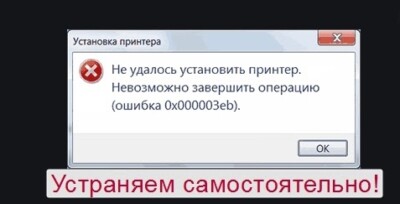
При подключении к принтеру по сетевому кабелю или по беспроводной сети и попытке распечатать необходимую документацию пользователи часто сталкиваются с ошибкой 0x000003eb. После вывода кода ошибки пишется пояснение — не удалось подключиться к устройству, устройство не установлено и тому подобное. Проблема возникает даже в том случае, если до этого все работало четко и правильно. Чаще всего проблема возникает на компьютерах с установленной версией Windows 7. Установите авито-телеграм бота, чтобы быть в курсе новых уведомлений на авито.
Чтобы справиться с проблемой и избавиться от нее, стоит выяснить причины такого состояния, после чего есть возможности исправить ситуацию.
Наиболее распространенными причинами появления окна 0x000003eb на экране ПК являются проблемы с драйверами, ошибки реестра и ошибки установки Windows. Способ решения проблемы не слишком сложен, разобраться в нем смогут даже те, кто не относится к категории компьютерных профессионалов.
- https://www.dvenashka.ru/2022/12/kak-ispravit-oshibku-0x000003eb-pri-ustanovke-printera.html
- https://windowsbulletin.com/ru/%D0%9A%D0%B0%D0%BA-%D1%83%D1%81%D1%82%D1%80%D0%B0%D0%BD%D0%B8%D1%82%D1%8C-%D0%BE%D1%88%D0%B8%D0%B1%D0%BA%D1%83-%D1%83%D1%81%D1%82%D0%B0%D0%BD%D0%BE%D0%B2%D0%BA%D0%B8-%D0%BF%D1%80%D0%B8%D0%BD%D1%82%D0%B5%D1%80%D0%B0-0x000003eb-%D0%B2-Windows-10/
- https://altarena.ru/windows-ne-udalos-podklyuchitsya-k-printeru-0x000003eb/
- https://ds-service39.ru/operating-systems/kak-ispravit-osibku-0x000003eb-pri-ustanovke-printera.html
- https://a174.ru/windows-ne-udaetsya-podklyuchitsya-k-printeru-0x000003eb/
- https://komp-guru.ru/oshibki/v-hode-operatsii-proizoshla-oshibka-0x000003eb-i-printer-ne-udalos-ustanovit.html
- https://nastroyvse.ru/opersys/win/kak-ispravit-oshibku-0x000003eb-pri-ustanovke-printera.html
- https://bfsoft.ru/kak-ispravit-oshibku-0x000003eb-pri-ustanovke-printera.html