
Причин, по которым не печатает принтер Epson, существует сразу несколько. Нужно разобраться во всех, чтобы устранить неполадку.
L800 Не печатает черный цвет Принтер месяц без эксплуатации!
| Сообщение #1 Отправлено 22 Сентябрь 2016 — 11:13 1967gr
Принтер EPSON L800 Не печатали месяц на нем, проблема появилась когда начали печатать и черный цвет просто отсутствовал, «Печать теста дюз» были 4 цвета кроме желтого т.к. он вообще закончился и черный, хотя донора черного полный балон((( Помогите пожалуйста решить данную проблему….
| Сообщение #2 Отправлено 22 Сентябрь 2016 — 11:30 pepsiman
 1967gr сказал:
хотя донора черного полный балон
А в демпфере может быть пусто
По асфальту вода зеркалами глубин. Кто забыт тот всегда остается один
И уходит обернувшись в покрывало мечты. С головой окунувшись в океан пустоты
| Сообщение #3 Отправлено 22 Сентябрь 2016 — 11:34 fyromag
Я месяц тоже не печатал, в отпуске был. Но приехал, и все норм. Первое что я сделал когда купил L800 это пошел в аптеку за самыми большим шприцами (20 мл) иголки не нужны. И прокачал чернила в катриджы. Оригиналами принципиально не пользуюсь. у меня Myink водные, вы же можете любые брать, хоть оригинал.
Вот так
это делается.
Даже сейчас в вашем случае лучше так и сделать. Потом сделать 1 обычную прочистку, и потом тест дюз. Все должно появиться. По идее засохнуть ничего сильно не должно было.
Воздух попадает как правило от неправильной установки принтера на горизонтальной поверхности, или банально пропускает СНПЧ воздух.
| Сообщение #4 Отправлено 22 Сентябрь 2016 — 12:24 pepsiman
fyromag сказал:
Воздух попадает как правило от неправильной установки принтера на горизонтальной поверхности
Это ж как его нужно неправильно поставить, вверх ногами что ли?
fyromag сказал:
или банально пропускает СНПЧ воздух.
Не буду повторяться что СНПЧ Л800 довольно корявая, вот только если шприцем в демпфер тыкать, то дыра там станет точно как у «моей бывшей». Для этого есть специальная насадка
Прикрепленные изображения

По асфальту вода зеркалами глубин. Кто забыт тот всегда остается один
И уходит обернувшись в покрывало мечты. С головой окунувшись в океан пустоты
| Сообщение #5 Отправлено 22 Сентябрь 2016 — 13:14 fyromag
pepsiman, Согласен ) но можно кончик у шприца чуть подрезать под углом )) И аккуратно… Но лучше спецнасадкой ))
| Сообщение #6 Отправлено 22 Сентябрь 2016 — 13:39 1967gr
fyromag, Огромная благодарность за помощь!!! Все отлично)))))) спасибоооо всем!!!!
- ← Предыдущая тема
- L100, L200, L800
- Следующая тема →
- Вы не можете создать новую тему
- Вы не можете ответить в тему
Источник: http://resetters.ru/index.php?showtopic=43955
Основные проблемы в работе принтера Epson
Под словами «не печатает принтер» подразумевается очень много неисправностей, которые порой связаны даже не с процессом печати, а его результатом. То есть, бумага попадает в устройство, картриджи работают, но вот выходящий материал может быть напечатан синим цветом или в черную полоску. Об этих и остальных проблемах нужно знать, ведь устраняются они легко.
Проблема 1: Неполадки, связанные с настройкой ОС
Часто люди думают, что если принтер не печатает совсем, то это означает только самые плохие варианты. Однако практически всегда это связано с операционной системой, в которой могут быть неправильные настройки, блокирующие печать. Так или иначе, такой вариант разобрать необходимо.
- Для начала, чтобы исключить неполадки принтера, нужно подключить его к другому устройству. Если это возможно сделать через сеть Wi-Fi, то для диагностики подойдет даже современный смартфон. Как провести проверку? Достаточно отправить на печать любой документ. Если все прошло успешно, значит проблема, однозначно, кроется в компьютере.
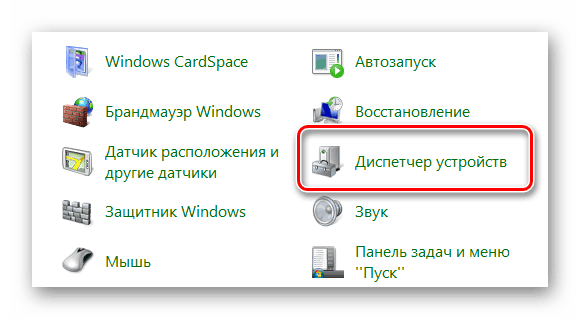
- Самый простой вариант, почему принтер отказывается печатать документы, это отсутствие драйвера в системе. Такое ПО редко устанавливается самостоятельно. Чаще всего его можно найти на официальном сайте производителя или на диске в комплекте к принтеру. Так или иначе, нужно проверить его наличие на компьютере. Для этого открываем «Пуск» — «Панель управления» — «Диспетчер устройств».
Там нас интересует наш принтер, который должен содержаться в одноименной вкладке.
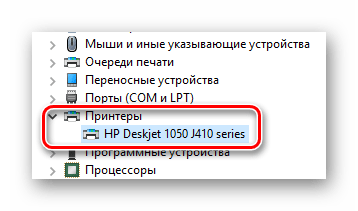
Если с подобным программным обеспечением все хорошо, продолжаем проверку возможных неполадок.
Читайте также: Как подключить принтер к компьютеру
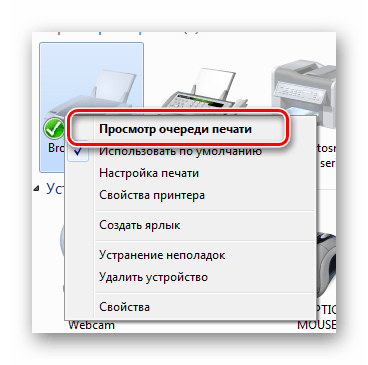
Снова открываем «Пуск», но далее выбираем «Устройства и принтеры». Здесь важно, чтобы интересующее нас устройство имело галочку, говорящую о том, что оно используется по умолчанию. Нужно это, чтобы все документы отправлялись на печать именно этой машиной, а не, например, виртуальной или используемой ранее.
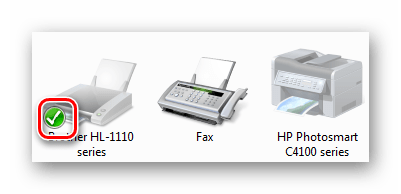
В противном же случае делаем одиночный клик правой кнопкой мыши по изображению принтера и в контекстном меню выбираем «Использовать по умолчанию».
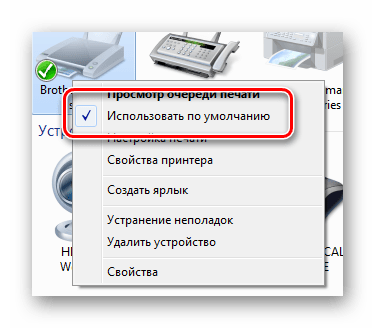
Сразу же нужно проверить очередь на печать. Могло произойти и такое, что кто-то просто неудачно завершил подобную процедуру, чем вызвал проблему с «застрявшим» в очереди файлом. Из-за такой неполадки документ просто не может быть напечатан. В этом окне делаем те же самые действия, что и пунктом ранее, но выбираем «Просмотр очереди печати».
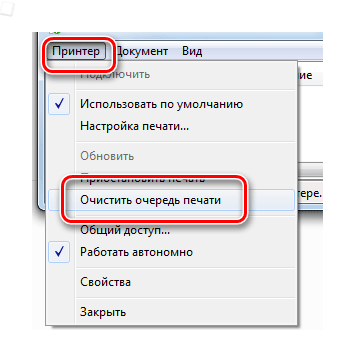
Для того, чтобы удалить все временные файлы, нужно выбрать «Принтер» — «Очистить очередь печати». Таким образом мы удаляем и тот документ, который мешал нормальной работе устройства, и все файлы, что были добавлены после него.
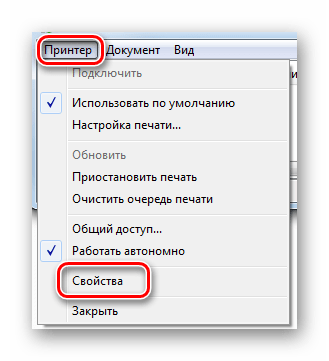
В этом же окне можно проверить и доступ к функции печати на этом принтере. Вполне может быть так, что он отключен вирусом или сторонним пользователем, который также работает с устройством. Для этого снова открываем «Принтер», а затем «Свойства».
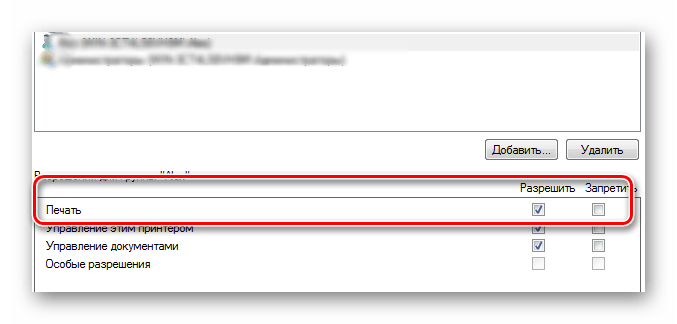
Находим вкладку «Безопасность», ищем свою учетную запись и выясняем, какие функции нам доступны. Такой вариант наименее вероятен, но рассмотреть его все же стоит.
На этом разбор проблемы окончен. Если принтер и далее отказывается печатать только на определенном компьютере, необходимо проверить его на вирусы или же попробовать воспользоваться другой операционной системой.
Читайте также:
Проверка компьютера на наличие вирусов без антивируса
Восстанавливаем ОС Windows 10 к исходному состоянию
Проблема 2: Принтер печатает полосами
Достаточно часто такая проблема появляется у Epson L210. С чем это связано, сказать трудно, но вот противостоять ей можно вполне. Нужно только разобраться, как это сделать максимально эффективно и не навредить устройству. Сразу же стоит отметить, что с такими неполадками могут столкнуться как владельцы струйных принтеров, так и лазерных, поэтому разбор будет состоять из двух частей.
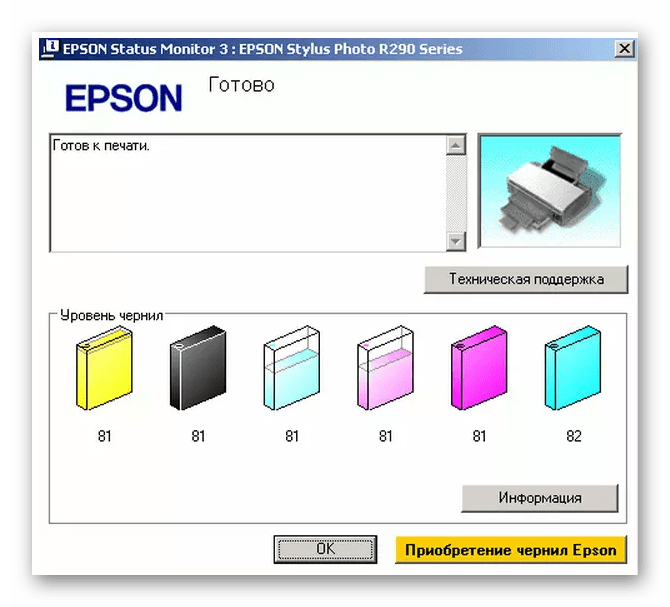
- Если принтер струйный, сначала нужно проверить количество краски в картриджах. Достаточно часто они заканчиваются именно после такого предшествия, как «полосатая» печать. Использовать для этого можно утилиту, которая предоставляется практически для каждого принтера. При ее отсутствии можно воспользоваться официальным сайтом производителя.
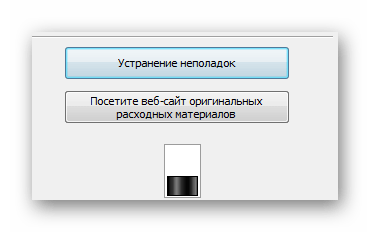
- Для черно-белых принтеров, где актуален только один картридж, подобная утилита выглядит достаточно просто, и вся информация о количестве чернил будет содержаться в одном графическом элементе.
У устройств, поддерживающих цветную печать, утилита станет достаточно разнообразной, и наблюдать уже можно несколько графических составляющих, говорящих о том, сколько осталось определенного цвета.
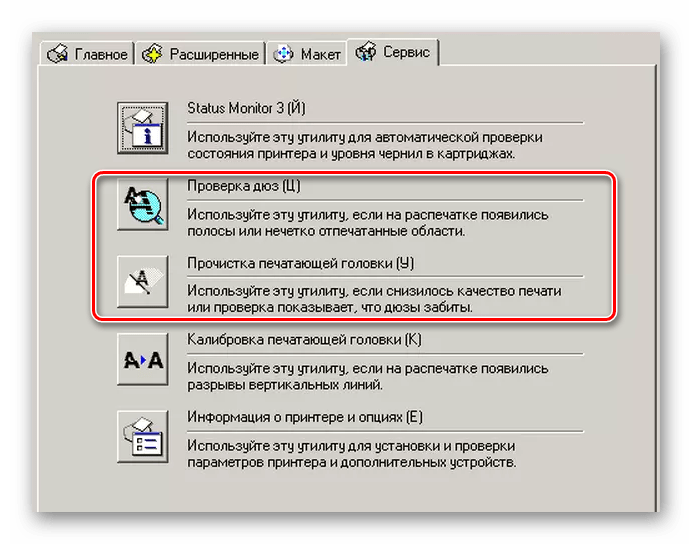
Если чернил много или хотя бы достаточное количество, следует обратить внимание на печатающую головку. Достаточно часто струйные принтеры страдают тем, что именно она засоряется и приводит к неисправности. Подобные элементы могут находиться как в картридже, так и в самом устройстве. Сразу же стоит отметить, что их замена – это практически бессмысленное занятие, так как стоимость может доходить до цены принтера.
Остается только постараться их прочистить аппаратно. Для этого снова используются программы, предоставленные разработчиками. Именно в них стоит искать функцию, которая называется «Проверка печатающей головки». Это могут быть и другие средства диагностики, при необходимости рекомендуется использовать все.
Если и это не помогло решить проблему, для начала стоит повторить процедуру хотя бы еще один раз. Вероятно, это улучшит качество печати. В самом крайнем случае, обладая специальными навыками, печатающую головку можно промыть собственноручно, просто достав ее из принтера.Подобные меры могут помочь, но в некоторых случаях устранить неполадку поможет лишь сервисный центр. Если такой элемент придется менять, то, как уже было сказано выше, стоит задуматься о целесообразности. Ведь порой такая процедура может стоить до 90% от цены всего печатающего устройства.
- В случае, если принтер лазерный, подобные проблемы будут следствием совершенно других причин. Например, когда полоски появляются в разных местах, нужно проверить герметичность картриджа. Резинки могут изнашиваться, что приводит к высыпанию тонера и, как следствие, портится печатный материал. Если подобный дефект был обнаружен, придется обращаться в магазин для покупки новой детали.
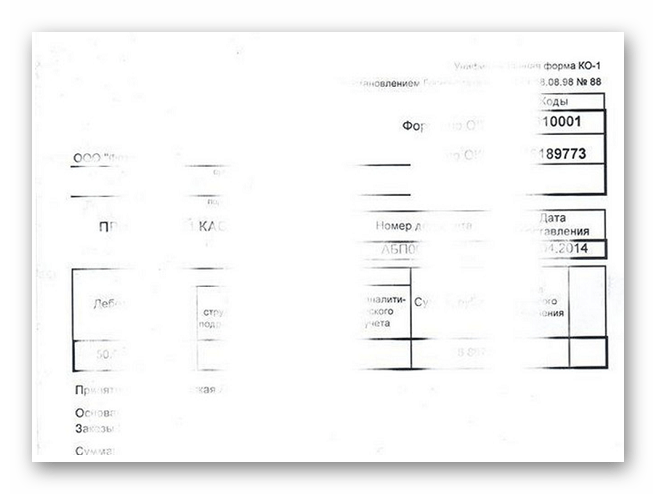
Если же печать производится точками или черная линия идет волной, первым делом нужно проверить количество тонера и заправить его. При полностью заправленном картридже такие проблемы возникают из-за неправильного проведения процедуры его заполнения. Придется его очистить и сделать все заново.Полоски, появляющиеся в одном и том же месте, говорят о том, что из строя вышел магнитный вал или же фотобарабан. Так или иначе, подобные поломки устранить самостоятельно сможет далеко не каждый человек, поэтому рекомендуется обращаться в специализированные сервисные центры.
Проблема 3: Принтер не печатает черным
Чаще всего такая проблема встречается в струйном принтере L800. В целом, для лазерного аналога такие проблемы практически исключены, поэтому рассматривать их мы не будем.
- Для начала необходимо проверить картридж на предмет подтеков или же неправильной его заправки. Достаточно часто люди покупают не новый картридж, а чернила, которые могут быть некачественными и испортить устройство. Новая краска также может быть просто несовместима с картриджем.
- Если в качестве краски и картриджа есть полная уверенность, необходимо проверить печатающую головку и сопла. Эти детали постоянно загрязняются, после чего краска на них засыхает. Следовательно, требуется произвести их чистку. Подробно об этом расписано в предыдущем способе.
В целом, практически все проблемы подобного рода происходят из-за черного картриджа, который выходит из строя. Чтобы это выяснить наверняка, нужно провести специальный тест, распечатав страницу. Самым простым вариантом решения проблемы является покупка нового картриджа или же обращение в специализированный сервис.
Проблема 4: Принтер печатает синим
При подобной неисправности, как и при любой другой, для начала нужно выполнить проверку, напечатав тестовую страницу. Уже отталкиваясь от нее, можно выяснить, что именно неисправно.
- Когда некоторые цвета не пропечатываются, следует прочистить сопла картриджа. Делается это аппаратно, подробная инструкция рассмотрена ранее во второй части статьи.
- Если же все печатается отлично, проблема в печатающей головке. Чистится она с помощью утилиты, что также расписано под вторым пунктом данной статьи.
- Когда подобные процедуры, даже после повторения, не помогли, принтер требует ремонта. Возможно, придется заменять одну из деталей, что не всегда целесообразно в финансовом плане.
На этом разбор самых частых проблем, связанных с принтером Epson, окончен. Как уже понятно, что-то можно исправить самостоятельно, а что-то лучше предоставить профессионалам, которые смогут сделать однозначный вывод о том, насколько масштабна проблема.
 Мы рады, что смогли помочь Вам в решении проблемы. Опишите, что у вас не получилось.
Наши специалисты постараются ответить максимально быстро.
Помогла ли вам эта статья?
ДА НЕТ
Источник: http://lumpics.ru/does-not-print-the-printer-epson-main-problems/
Горизонтальные полосы
- Удостоверьтесь, что бумага в податчике лежит стороной для печати вверх.
- Выполните прочистку печатающей головки, чтобы прочистить забитые дюзы.
 См. Прочистка печатающей головки
- Запустите утилиту калибровки печатающей головки (Print Head Alignment). См. Калибровка печатающей головки
- Чернильные картриджи необходимо использовать в течение шести месяцев со вскрытия упаковки.
- Используйте оригинальные чернильные картриджи Epson.
- Убедитесь, что значение параметра Тип носителя (Media Type), выбранное в ПО принтера, соответствует носителю, загруженному в устройство.

[К началу]
Источник: http://epson.ru/es/upload/ManualTypes/100181/ref_g/trble_2.htm
Повреждение печатающей головки
Если принтер перестал печатать черным цветом, проблема может заключаться в механических повреждениях либо программных ошибках. Наиболее часто выходит из строя печатная головка в струйном принтере. Последовательность действий по выявлению и решению такой серьезной поломки довольно сложна.
Первое, что делать при возникновении таких подозрений, — это отнести технику в сервисный центр.
Только опытный мастер может вынести окончательный вердикт о наличии поломки и предложить два пути ее устранения:
- Заменить деталь на новую;
- Не тратить деньги и время на ремонт и приобрести новый принтер.

Проблема на пользовательском уровне выглядит следующим образом: бумага проходит через принтер, но он не печатает хотя краска есть. Если на головке при визуальном осмотре видны прогары и прохождение чернил, то скорее всего неисправность кроется в электрической участи устройства.
Часто встречается износ сопел, которые подают краску. Если принтер плохо печатает по этой причине, то придется заплатить за дорогостоящий ремонт, при этом качество печати все равно будет снижено. Чаще всего проблемы с соплами возникают при использовании некачественной краски, содержащей абразивные частицы.
Важно! Износ сопел от засорения головки отличить крайне сложно. В домашних условиях вывод о необходимости замены головки, когда плохо печатает принтер, можно принимать только после многократной ее промывки.
Когда на печатаемом изображении появляются пропуски, вместо черного цвета, неисправность может заключаться в разгерметизации. Она возникает из-за попадания воздуха в канал подачи краски или засыхании чернил. Часто эта проблема решается промывкой уплотнительных резинок. Только в крайнем случае приступают в механическому ремонту самой печатающей головки.
Источник: http://tehnofaq.ru/chto-delat-esli-printer-perestal-pechatat-chernym-tsvetom/
Epson L800/L805 берет бумагу и сразу выбрасывает
Эта проблема появляется у принтеров Epson L800 и L805 из-за плохой системы захвата бумаги:
- загрязненного ролика захвата;
- стерлась резинка;
- тугой нижний ролик отделения, неправильное сопротивление вращению;
- посторонние предметы в тракте подачи бумаги;
- неисправный датчик бумаги.
В любом случае, подобная проблема с подачей бумаги происходит из-за того, что в нужное время датчик бумаги не фиксирует ее поступление, что определяется как ошибка. Бумага удаляется из принтера.
Цена ремонта 1500-2500 рублей.
Источник: http://complace.ru/remont-printerov-mfu/epson/progonyaet-chistyj-list/
Извлечение блока картриджей
Устройство простояло около года и при печати явные проблемы с желтым и черным цветами. Приступаем к разборке:
- Включите принтер, подождите пока каретка начнет двигаться и отсоедините кабель питания. При таком способе отключения устройства от сети каретка не сможет вернуться на парковочное место.
- Открутите винт, снимите крышку с блока картриджей и положите ее рядом (полностью отсоединять не надо).
- Подтолкните отверткой каждый из картриджей вверх и по одному извлекайте их из корпуса.
- Отсутствие чернил в картридже, как на этой картинке, означает завоздушивание системы. Воздух, наполнивший емкость, мешает поступлению краски в печатающую головку и его необходимо устранить.
Источник: http://iloveprinting.ru/epson/l800-l805-l1800-strip-cleaning.html
Решение проблемы с техникой Эпсон
Краску иногда изготавливают, нарушая технологические нормы. Порой драйвер осуществляет поддержку профиля при неверном воспроизведении.
Проблему можно устранить при помощи профессионалов следующим образом:
- перепрошить принтер, задав верно профиль цветов;
- сменить чернила;
- Нельзя исключать, что поставщик купил краску у продавца, который реализует фальшивые картриджи. В такой ситуации принтер осуществляет печать синим заместо чёрного, поскольку отсутствует точная формула чернильных пигментов у изготовителя;
Выяснить, в чём причина проблемы с Вашим Эпсоном, по силам опытному специалисту. Корректно перепрошить МФУ без услуг профессионала невозможно. Однако устранение такого эффекта — вполне реальная задача.
Источник: http://pixme.ru/pocemu-printer-pecataet-krasnym-ottenkom-ili-rozovym-cvetom
Почему не печатает принтер Epson

Принтер для современного человека – это вещь достаточно нужная, а порой даже необходимая. Большое количество таких устройств можно встретить в образовательных учреждениях, офисах или даже дома, если необходимость в такой установке существует. Однако любая техника может ломаться, поэтому нужно знать, как ее «спасти».
Источник: http://me02.ru/printer-l800-epson-ne-pechatayet-chernym-tsvetom/
1 человек читают эту тему
0 пользователей, 1 гостей, 0 скрытых пользователей
Скачать обновленную версию бесплатной программы PrintHelp, купить Код Сброса —
PrintHelp.info
Источник: http://resetters.ru/index.php?showtopic=43955
Как снять печатающую головку
- Отогните защелку и достаньте пластину изнутри справа.
- Снимите еще одну защитную пластину справа снаружи.
- Посмотрите как выглядит планка картриджей, которую сейчас нужно достать. Справа и слева у нее по две защелки, на которых деталь держится в корпусе печатающей головки.
- С задней части каретки надавите на пластиковые упоры справа и слева. После этого планка должна легко подниматься вверх.
- Выкрутите шурупы и осторожно достаньте головку, она все еще не свободна.
- Извлеките шлейфы: сначала узкий, затем широкий.
Источник: http://iloveprinting.ru/epson/l800-l805-l1800-strip-cleaning.html
Некачественная заправка
Купить новый картридж — самый простой способ починки, когда принтер не печатает черным цветом и это связано именно с проблемами в краске. Заправка очень распространена, так как существенно удешевляет расходы на поддержание рабочего состояния устройства.
Но что делать, если выбрана качественная краска, а лист при печати остается белым?
Устранение неисправности может быть следующим:
- Нужно вытащить картридж и повторно его вставить до характерного щелчка;
- Рекомендуется проверить герметичность резервуара с красителем. Для этого на скотч заклеивают отверстие от шприца;
- Снова проверяют работоспособность.
Несмотря на общий принцип действия, поведение струйных принтеров отличается. HP 3525 не печатает, когда картридж вставлен не полностью. При этом выходит ошибка, что расходник не определен (а не «не установлен»).
Важно! Принтер hp не печатает черным, а также аналоги от других производителей, когда имеются протечки печатающего модуля.
Источник: http://tehnofaq.ru/chto-delat-esli-printer-perestal-pechatat-chernym-tsvetom/
Программные неисправности
Программные неисправности могут возникнуть, как на компьютере, так и на самом принтере. Если причина в первом, следует проделать следующее:
- Удалить и вновь установить драйверы и программное обеспечение принтера.
- Убедиться в отсутствии вредоносных программ, мешающих работе принтера (работоспособность печатающей машины следует проверить описанным выше методом тестирования).
- Если ранее на компьютере использовался другой принтер, то информация о нем могла остаться в операционной системе. ОС может продолжать пытаться отправить документ на печать на старый принтер (т.е. в компьютере «старая машина» остается в качестве средства печати по умолчанию). Чтобы это исправить, нужно указать ОС на новый принтер. Для систем Windows — следует войти в «Панель управления», затем «Оборудование и звук» и «Устройства и принтеры». Выйдет полный список принтеров, драйверы которых установлены на компьютере. Нужно кликнуть правой кнопкой мыши по названию вашего принтера и выбрать пункт «Использовать по умолчанию».
Также можно попробовать сбросить настройки самого принтера. Для каждой модели это может делаться по-разному (не лишним будет прочесть инструкцию). Если машина оснащена ЖК-панелью управления, сброс может быть осуществлен через нее. Обычно это делается в главном меню путем выбора пункта «Restore Default Settings» или «Восстановить настройки по умолчанию».
Источник: http://ru.nodevice.com/articles/printers/does-not-print-an-epson-printer
Не печатает один из цветов
Возможные причины: — СНПЧ не переведена из транспортного положения в рабочее (закрыты(а) маленькие(ая) -пробки(а)) — банки с чернилами находятся на более низком уровне, чем тот, который необходим для корректной работы принтера; — передавлен чернильный шлейф; — закончились чернила; — воздух в чернильном шлейфе; — засохли чернила при длительном неиспользовании принтера.
Варианты решения: — перевести СНПЧ в рабочее положение, установить воздушные фильтры; — установить банки с чернилами корректно; — прокачать воздух или устранить передавливание шлейфа; — прочистить печатающую головку с помощью драйвера; — распечатать тестовую страницу и убедиться визуально.
 Не печатает один из цветов
Почему принтер не печатает одним цветом? Причин этому может быть множество. Давайте разбираться.
Не печатает желтый цвет? Проверьте в первую очередь, есть ли в системе чернила этого цвета, ведь они могут просто закончиться. Также, возможно, система НПЧ не переведена из транспортного положения, закрыты ее пробки. При длительном простое принтера краска может засохнуть – еще одна причина этой проблемы. Она же может стать поводом того, что принтер не печатает синим цветом.
Если пережат зеленый канал чернильного шлейфа, то, соответственно, принтер не печатает зеленым цветом. Проверьте также уровень наружных баночек с краской. Они не должны находиться на более низком уровне с печатным аппаратом.
Если у вас не печатает черный цвет, то, возможно, СНПЧ не переведена в рабочее положение либо находится на более низком уровне с принтером. Также может быть передавлен шлейф. Не забывайте и о том, что в системе могут просто закончится чернила синего цвета. Мешать печати может и воздух в шлейфе.
Не печатает красный цвет? Все просто! Либо ваша СНПЧ не готова к работе (закрыты ее отверстия), либо передавлен ее чернильный шлейф. Также в него может попасть воздух, что не даст чернилам проникать к картриджу.
Проверьте уровень краски, если устройство не печатает розовым цветом! Их просто может быть не достаточно. А, возможно, вы долго не использовали принтер, и чернила там успели засохнуть.
Как все-таки решить проблему:
- Проверить уровень чернил в резервуарах рядом с принтером (если меньше 30%, то нужна заправка)
- На резервуарах большие отверстия должны быть закрыты, а маленькие открыты.
- По чернильному шлейфу не должно быть воздушных просветов
- Нужно зайти в меню принтера и найти пункт Установка (Setup), потом нужно выбрать 2-й пункт Тех. Обслуживание (Maintenance) и опять 2-й пункт Прочистка печатающей головы (Head Cleaning)
- Прочистку нужно делать 2 раза, потом 40 минут не печатать на устройстве. За день можно выполнить максимум 5 прочисток.
- Если после прочистки нет улучшений, тогда нужно обратиться в сервисный центр. При транспортировке обязательно закрывать все отверстия на резервуарах с чернилами.
Источник
Источник: http://me02.ru/printer-l800-epson-ne-pechatayet-chernym-tsvetom/
Проблемы с драйверами
Переустановка драйверов устройства также может разрешить проблему с печатью.
Процедуру для операционной системы Windows XP и более поздних версий можно попробовать решить самостоятельно:
- Принтер удаляется из списка устройств;
- Удаляются все файлы по управлению устройством из папки Program Files;
- На официальном сайте производителя скачивается дистрибутив последней версии драйвера для нужной модели.
Если по-прежнему плохо печатает принтер, и имеются нарекания к качеству печати, лучше обратиться в сервисный центр или магазин по гарантии.
Важно! Чтобы не сталкиваться с ситуацией, когда принтер плохо печатает черным цветом, 1-2 раза в месяц стоит его использовать для предотвращения засыхания материалов.
Источник: http://tehnofaq.ru/chto-delat-esli-printer-perestal-pechatat-chernym-tsvetom/
