
Драйвера для МФУ Ricoh Aficio SP 100su для операционных систем Windows 7/8/8.1/10. Бесплатно и быстро скачивайте с официальных серверов компании Рикон по ссылкам на нашем сайте. А также для Вас подробная инструкция по установке.
Abbyy Finereader
Abbyy Finereader – лучшая программа для сканирования документов, разработанная российской компанией ABBYY. При помощи данного инструмента можно выполнить сканирование и распознавание текста с различных бумажных источников, в том числе газет и текстов, набранных на печатных машинках. Finereader позволяет сохранять файлы во всех популярных форматах, а в версии 11 имеется возможность сохранения в формате djvu. Abbyy Finereader отлично поддерживает 192 языка, в 43 из которых поддерживается проверка орфографии. Данной программой пользуются более 20 миллионов человек по всему миру.

| Лицензия программы | платная, доступна демо версия |
| Ограничение | 30 дней, 100 страниц |
| Язык | русский, английский |
| Операционная система | Windows XP/Vista/7/8/8.1/10 |
Источник: http://softforscan.ru/
Загрузить драйверы
Ricoh Сканер
Шаги обновления драйвера устройства Ricoh Scanner вручную:
Базовые драйверы Ricoh Scanner должны быть объединены в %%os%% или загружены через обновление Windows®. Использование этих встроенных драйверов Scanner будет поддерживать базовые функциональные возможности. Перейдите по этой ссылке, чтобы узнать, как установить эти драйверы Ricoh.
Автоматическое обновление драйверов Ricoh Scanner:
Рекомендация: Вы можете скачать такой инструмент, как DriverDoc [DriverDoc — Продукт от Solvusoft], — инструмент для обновления драйверов, который был разработан для пользователей Windows, не имеющих достаточного опыта в ручном обновлении драйверов Ricoh Сканер. DriverDoc автоматически скачивает и обновляет драйвер Ricoh, гарантируя установку надлежащей версии для текущей операционной системы.
Более того, наша база, содержащая более 2 150 000 драйверов (обновляется ежедневно), позволяет обновлять не только драйверы Ricoh Сканер, но и остальные драйверы для ПК.

Установить необязательные продукты — DriverDoc (Solvusoft) | Лицензия | Политика защиты личных сведений | Условия | Удаление

Источник: http://solvusoft.com/ru/update/драйверы/сканер/ricoh/models/
ABBYY FineReader скачать
Начнём обзор с популярного ПО, отличающегося широким спектром возможностей для работы с бумажными и PDF документами. Утилита высокоточно распознает разные материалы, сканирует, точно оформляет исходники, экспортирует в офисные форматы, защищает, комментирует и подписывает документацию.
Файн Ридер позволит вам создавать, редактировать и посматривать ПДФ, работать с содержимым, конвертировать, улучшать качество контента и работать со сканерами. Прога поддерживает большое число форматов и распознает несколько сотен языков. Пробная версия активна лишь 15 дней.
Источник: http://zen.yandex.ru/media/boxprograms/top-10-programm-dlia-skanirovaniia-dokumentov-5f7335c8077179683e8381b2
Обозначение и наименование клавиш управления МФУ принтера Ricoh SP 150SUw

Верхняя кнопка с квадратиком называется  СТАРТ START. Лампочка клавиши СТАРТ умеет быть выключенной, мигать зелёным, и постоянно гореть зелёным огоньком.
Нижняя кнопка с кружочком называется  ВКЛ POWER. Поведение нижней кнопки включения более разнообразно. В различных ситуациях лампочка клавиши ВКЛ может светиться красным, синим, оранжевым и зелёным цветами, мигать огоньком с различной частотой, а также совсем не гореть.
Источник: http://78-print.ru/spb-remont-printera/ricoh-sp-150-ricoh-printer-manual.html
Сканирование многостраничного оригинала в один файл
В этом разделе изложена процедура отправки многостраничных оригиналов в виде многостраничного файла или сохранения их в виде одиночного файла.

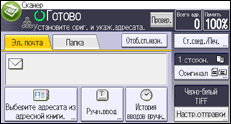
Для получения подробной информации о режиме [Пакет] см. Пакет.
 Разместите оригиналы.
 Выполните настройки для отправки или сохранения.
 Нажмите клавишу [Пуск] для сканирования оригиналов.
Повторяйте этот шаг, пока не будут отсканированы все оригиналы.
Начнется сохранение или передача.

Источник
Источник: http://netigor.ru/kak-sdelat-skan-na-printere-ricoh/
Брошюра о продукте
Язык: русский
Формат: PDF
Здесь описываются основные возможности устройств и характеристики.
Источник: http://kslift.ru/ricoh-sp-100su-skaner-nastroyka/
Как правильно сканировать и ксерокопировать на принтере
Почти в каждом доме можно увидеть принтер. Это устройство стало неотъемлемой частью нашей жизни. Каждый день человеку требуется распечатать задание, ксерокопировать на принтере документы и тд.
Сегодня на рынке представлено множество устройств нового поколения называемые – многофункциональными устройствами (МФУ). Они позволяют не только ускорить работу, но и сэкономить пространство и финансы. Как отсканировать фото на компьютер?
Раньше до появления этих девайсов, людям приходилось приобретать несколько устройств, чтобы отдельно выполнить функции ксерокса, скана и печати. На это уходило много времени. Теперь мы свободно и за короткий промежуток времени, с одного устройства можем ксерокопировать на принтере или отксерить документ.
Источник: http://netigor.ru/kak-sdelat-skan-na-printere-ricoh/
Руководство пользователя
| Формат | |||
| Дата | 2013, 2014 | ||
| Модель | 110/111 | 110sf/111sf | 110su/111su |
| Размер, MB | 1.6 | 1.5 | 1.0 |
| Ссылка | Открыть | Открыть | Открыть |
Источник: http://iloveprinting.ru/ricoh/sp-111-111sf-110su-111su.html
Где можно купить МФУ?
МФУ можно приобрести в специальных магазинах, специализирующихся на технике, такие как «Эльдорадо», «М.Видео» и тд. Или в интернет — магазинах, например Ozon.
Список моделей принтеров – сканеров:
Из представленных производителей МФУ производит модели разной ценовой категории. Продукты среднего и высокого класса обладают достаточным перечнем возможностей.
Для того чтобы определить тип принтера, нужно взглянуть на корпус устройства. Если верхняя крышка оснащена специальным стеклом, то данный прибор – МФУ. Если же он оснащен только лотком-приемником для бумаги, это, как правило – принтер.
Источник: http://netigor.ru/kak-sdelat-skan-na-printere-ricoh/
Прошивки
- Engine. Версия: 1.10 (300 КБ).
- Controller. Версия 1.03 (700 КБ).
Источник: http://printeru.info/drivers/ricoh-aficio-sp-100su
Учимся использовать сканер самостоятельно
Что такое скан и что значит копия?
Сканирование (скан) – процесс, который превращает документы с бумажного носителя в электронный вид.
Сканирование, ксерокопирование, печать – все это ускоряет работу в офисной работе и не только.
Ксерокопирование – это точное воспроизведение информации (копирование) и изготовление дубликатов на бумажном носителе.
Источник: http://netigor.ru/kak-sdelat-skan-na-printere-ricoh/
Инструкции
RU_100SU.pdf (700 КБ).
Источник: http://printeru.info/drivers/ricoh-aficio-sp-100su
Видео
Понравилась статья? Поделись с друзьями!
Источник: http://iloveprinting.ru/ricoh/sp-111-111sf-110su-111su.html
Как пользоваться сканером?
2 варианта сканирования документа на компьютер:
Редактируемый документ – скан документа загружается через распознаватель (специальное программное обеспечение)
Не редактируемый документ – скан документа, который превращает любой текстовый документ в не редактируемую картинку.
Источник: http://netigor.ru/kak-sdelat-skan-na-printere-ricoh/
