
Драйверы для монохромных лазерных МФУ Xerox WorkCentre 3210, 3220 под Windows 2000/2003/2008/XP/Vista/7/8/8.1/10 (32/64-bit) и Mac OS X 10.12 — 10.6 с поддержкой русского языка.
Как установить драйвер в Windows 8
Производитель печатающей техники, американская компания Xerox известна тем, что выпускает недорогие и экономичные решения для использования дома и в офисе. Эти печатающие устройства достаточно просты в настройке, однако имеется ряд нюансов, если не соблюсти которые, корректная работа техники достигнута не будет. Чтобы этого не произошло, следует действовать в настройке согласно данной инструкции.
Первым делом начинаем с того, что необходимо скачать драйвера для принтера Xerox WorkCentre 3220. Они доступны по гиперссылкам, которые размещены в начале данной страницы. Следует кликнуть по ним и скачать. После этого дистрибутив будет загружен в формате *zip – его надо распаковать, применив либо стандартное средство Windows, либо скачав бесплатное приложение 7ZIP.
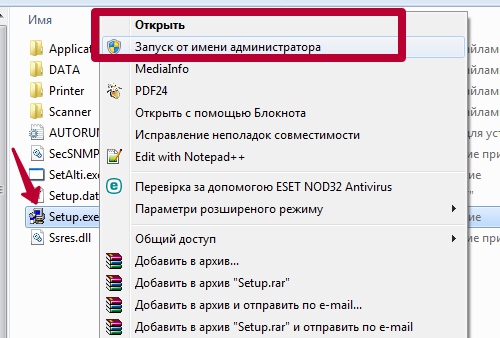
После этого находим в папке, которую указали для распаковки файл с наименованием «Setup.exe» и запускаем его двойным нажатием мышки.

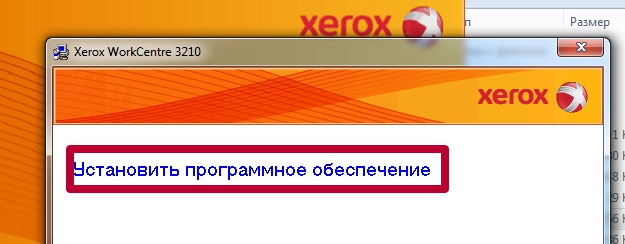
Нажимаем по красной ссылке «Установить программное обеспечение».

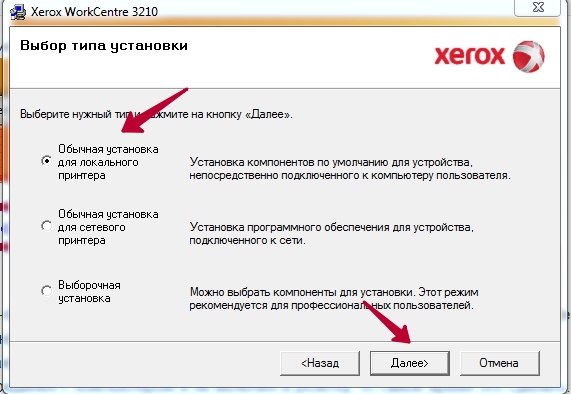
Выбираем (отмечаем) опцию, которая предназначена для настройки принтера, который подключен непосредственно к данному компьютеру. После этого жмем «Далее».

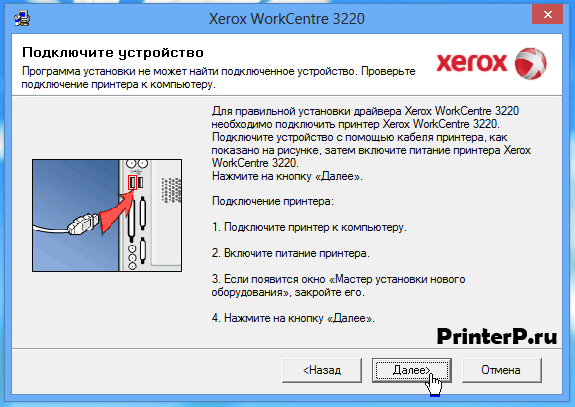
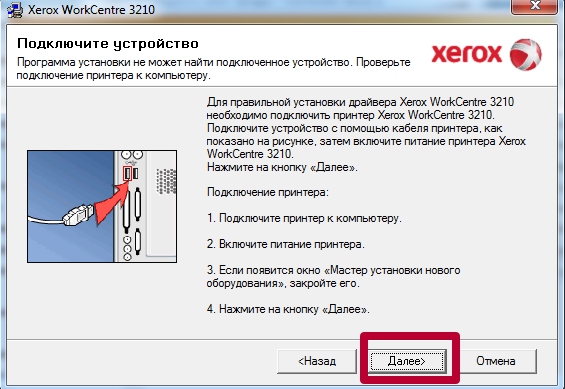
Присоединяем к устройству печати дата-кабель и подаем питание. После этого нажимаем кнопку включения на корпусе принтера. Нажимаем «Далее».

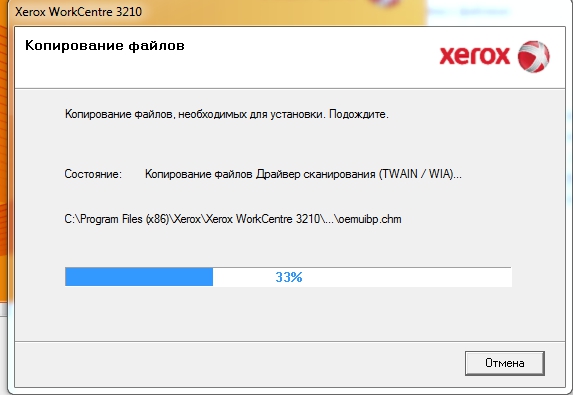
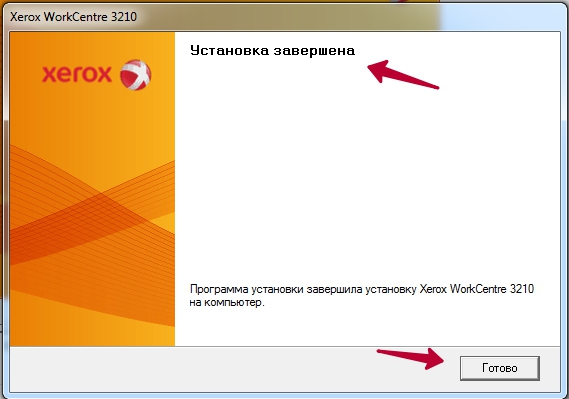
Дождемся, пока программа установки завершит копирование новых файлов и выдаст сообщение об успешном завершении. В этом окне нажмем «Готово».

В финале появится предложение по регистрации устройства на сайте.

Щелкаем тут по кнопке «Закрыть».

(
1
оценок, среднее:
5,00
из 5)

Загрузка…
Источник: http://info-drivers.ru/xerox/workcentre-3220-driver.html
Комплекты драйверов и утилит
Windows 10/8/8.1
Разрядность: 32/64
Версия: 4-9-13
Язык: русский + другие
Дата: 09.04.2013
- WorkCentre3210 — Print_Scan_Installer.zip.zip — [23.7 MB];
- WorkCentre3220 — Print_Scan_Installer.zip.zip — [27.8 MB].
Базовый драйвер доступен для Windows 7/8/8.1/10 в центре обновления.
Windows 2008/7
Разрядность: 32/64
Язык: русский + другие
- WC3210 (04-16-2010 | 16.04.2020) — Drivers_Utils.zip — [125.4 MB];
- WC3220 (4-15-10 | 15.04.2010) — Drivers_4_14.zip — [130.8 MB].
Внимание! Рекомендуется пред установкой удалить предыдущую версию программного обеспечения для этого МФУ.
Windows 2000/2003/XP/Vista
Разрядность: 32/64
Версия: 6-16-09
Язык: русский + другие
Дата: 17.06.2009
- WC3210 — Drivers_Utils.zip — [121.5 MB].
- WC3220 — Drivers_Utils.zip — [125.4 MB].
Mac OS X 10.12 — 10.6
Язык: English
Версия: 10-2-09
- WC3210 (23.01.2017) — OSX_10.6_signed_for_10.12_Installer.dmg — [46.5 MB].
- WC3220 (02.10.2009) — OSX_10.6_Installer.dmg — [39.1 MB].
Источник: http://printerprofi.ru/xerox/workcentre-3210-3220-driver.html
Установка драйвера в Windows 8
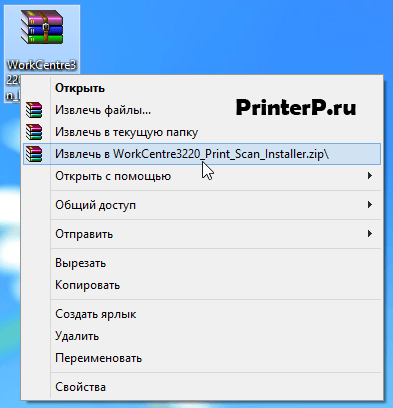
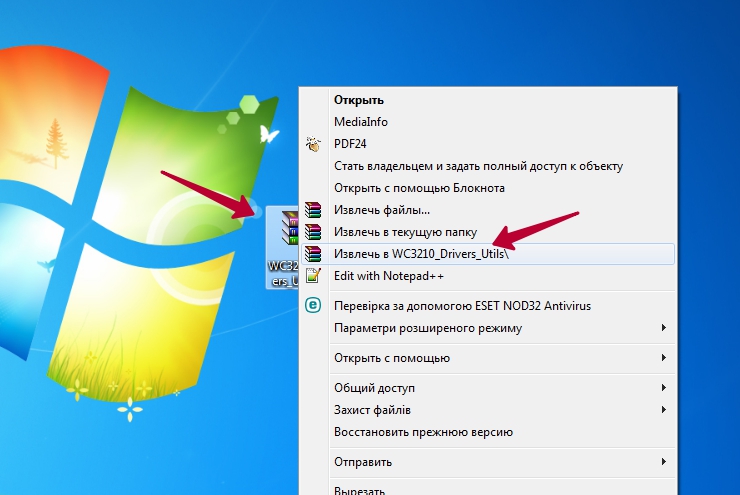
Скачиваем нужный драйвер для МФУ Xerox WorkCentre 3220, после чего распаковываем архив: клик правой кнопкой мыши по архиву – пункт «Извлечь …» (см. скриншот ниже).
Заходим в распакованную папку с драйвером и запускаем установку, кликнув дважды по файлу «Setup».

В открывшемся окне кликаем на надпись «Установить программное обеспечение».

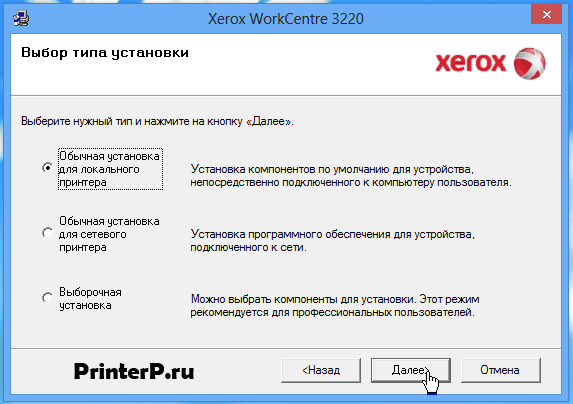
В следующем окне требуется выбрать, какой тип установки вам нужен. Мы рассматриваем стандартную установку, выбираем пункт «Обычная установка для локального принтера» и жмем кнопку «Далее».
На следующем шаге необходимо будет подключить МФУ, о чем программа сообщит вам в следующем окне. Выполняем инструкцию, которая написана в окне и жмем «Далее».
После этого процесс установки драйвера на ваш компьютер бут начат. Необходимо дождаться его завершения.

Программа установки по завершении уведомит вас об окончании установки. Для выхода необходимо нажать «Готово».

После установки появится окно о необходимости регистрации продукта. Если вы не хотите производить регистрацию, то просто нажмите «Не напоминать».

Драйвер МФУ Xerox WorkCentre 3220 готов к работе. Возможно, вам надо будет перезагрузить компьютер или ноутбук, если аппарат не будет распечатывать ваши документы.
Источник: http://printerp.ru/xerox/workcentre-3220-driver.html
Windows
Все сборники программного обеспечения для Xerox Workcentre 3210 и 3220 поддерживает пакет русского интерфейса, а потому проблем с «пониманием» инструкций не будет. Одни и те же файлы подходят для установки на 32 и 64-битные системы.
XP/Vista
3220_Drivers_XP.zip.
7
3220_Drivers_7.zip.
8/8.1
WorkCentre_3220.zip.
10
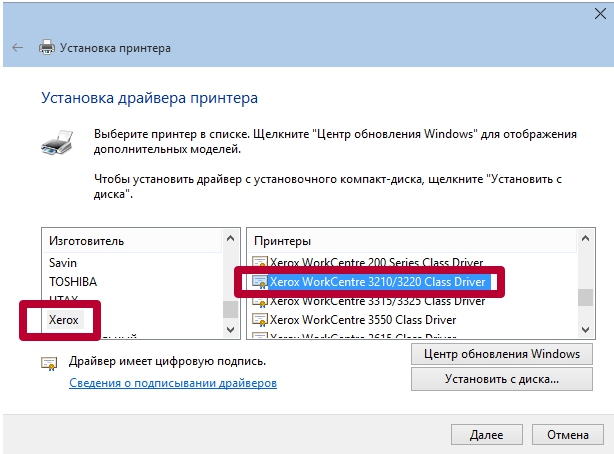
Можно «потянуть» с базы Windows, чтобы не терять времени, или скачивать отсюда.
Источник: http://printeru.info/drivers/xerox-workcentre-3210-3220
Скачать драйвер для Xerox WorkCentre 3220:
wc3210_drivers_utils.zip
Пароль к архиву 123

Внимание! Прежде чем установить драйвер Xerox WorkCentre 3220. Рекомендуем удалить старую версию драйвера. Как удалить драйвер можно прочесть в разделе FAQ.
Скриншоты с установкой Xerox WorkCentre 3220:
Источник: http://windows-driver.com/drayvera-dlya-windows/610-xerox-workcentre-3220.html
Об МФУ
Xerox WorkCentre 3220 – одно из лучших устройств в своём классе, призванное обеспечить документооборот в малых и средних рабочих группах. Модель прекрасно справляется с печатью больших документов, выдавая при стандартных настройках до 28 листов в минуту. Кроме того, при необходимости печати документов мелким шрифтом разрешение печатающей головки можно увеличить с базовых 600х600 т/д до 1200х1200 т/д.
МФУ также может похвастаться неплохим сканером, который в режиме интерполяции способен создавать цифровые оттиски с разрешением до 4800х4800 т/д. Удобство управления обеспечивается интуитивно-понятным интерфейсом, а прогресс выполнения задач и самые важные текущие настройки отображаются на монохромном дисплее.
Другие особенности:
- наличие специальных режимов печати, таких как создание постеров, нанесение водяных знаков печать с внешних носителей;
- возможность создания документов в режиме экономии тонера;
- наличие факса;
- большой выбор функций и настроек сканирования: регулировка яркости, подавление фона, сканирование на внешние накопители, сетевое сканирование и другие.
Источник: http://iodriver.net/xerox-workcentre-3220
How to Install Drivers
Once you download your new driver, then you need to install it. To install a driver in Windows, you will need to use a built-in utility called Device Manager. It allows you to see all of the devices recognized by your system, and the drivers associated with them.
Open Device Manager
-
In Windows 10 & Windows 8.1, right-click the Start menu and select Device Manager
-
In Windows 8, swipe up from the bottom, or right-click anywhere on the desktop and choose «All Apps» -> swipe or scroll right and choose «Control Panel» (under Windows System section) -> Hardware and Sound -> Device Manager
-
In Windows 7, click Start -> Control Panel -> Hardware and Sound -> Device Manager
-
In Windows Vista, click Start -> Control Panel -> System and Maintenance -> Device Manager
-
In Windows XP, click Start -> Control Panel -> Performance and Maintenance -> System -> Hardware tab -> Device Manager button
Install Drivers With Device Manager
-
Locate the device and model that is having the issue and double-click on it to open the Properties dialog box.
-
Select the Driver tab.
-
Click the Update Driver button and follow the instructions.
In most cases, you will need to reboot your computer in order for the driver update to take effect.
Visit our Driver Support Page for helpful step-by-step videos
Install Drivers Automatically
If you are having trouble finding the right driver, stop searching and fix driver problems faster with the Automatic Driver Update Utility. Automatic updates could save you hours of time.
The Driver Update Utility automatically finds, downloads and installs the right driver for your hardware and operating system. It will Update all of your drivers in just a few clicks, and even backup your drivers before making any changes.
-
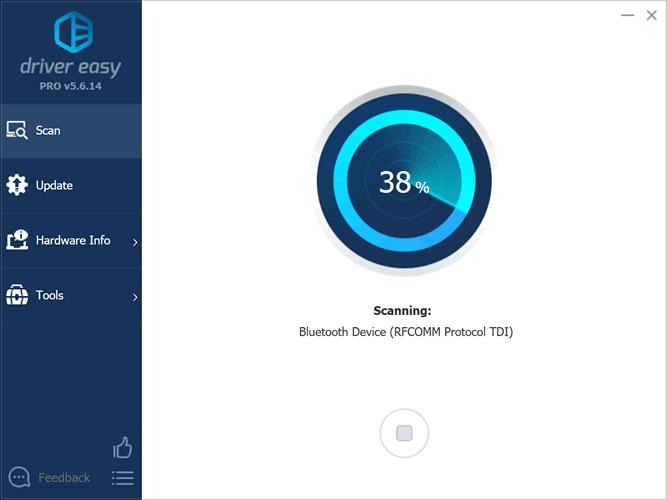
Once you download and run the utility, it will scan for out-of-date or missing drivers:
-
When the scan is complete, the driver update utility will display a results page showing which drivers are missing or out-of-date:

-
Next, update individual drivers or all of the necessary drivers with one click.
Benefits of Updated Drivers
Many computer problems are caused by missing or outdated device drivers, especially in Windows 10. If your deskttop or laptop is running slow, or keeps crashing or hanging, there is a good chance that updating your drivers will fix the problem.
-
Ensures your hardware runs at peak performance.
-
Fixes bugs so your system will have fewer crashes.
-
Unlocks new features and configuration options in your devices, especially with video cards and gaming devices.
Источник: http://driverguide.com/driver/download/Xerox-WorkCentre-3220
Видео обзоры Xerox WorkCentre 3220DN
- Все 37
- Настройка 4
- Ремонт 3
- Тесты 4
 xerox workcentre 3220dn мфу бу 88тыс за 5500 руб
 МФУ Xerox WorkCentre 3220 Системная ошибка. Перезагрузите. Ремонт принтера своими руками
 #95 МФУ Xerox WorkCentre 3220 3210 | Samsung SCX-4824 | Полная разборка и чистка | Как разобрать
 #134 МФУ Xerox WorkCentre 3210 3220 | Samsung SCX-4824 SCX-4828 СИСТЕМНАЯ ОШИБКА ПЕРЕЗАГРУЗИТЕ
 xerox workcentre 3220 мфу бу 73 тыс стр за 6000 руб
X
Источник: http://naobzorah.ru/printer/xerox_workcentre_3220dn
Купить Xerox WorkCentre 3220DN
от 35 000 р.
монохромный, лазерный, A4, печать 1200х1200 dpi, 2-сторонняя печать, сканирование 4800х4800 dpi, автосканирование, LAN, Wi-Fi Direct, AirPrint, факс
сравнить
от 28 750 р.
монохромный, лазерный, A4, печать 1200х1200 dpi, 2-сторонняя печать, сканирование 4800х4800 dpi, автосканирование, LAN, Wi-Fi Direct, AirPrint, факс
сравнить
от 65 380 р.
монохромный, лазерный, A3, печать 1200х1200 dpi, 2-сторонняя печать, сканирование 600х600 dpi, 2-стороннее сканирование, автосканирование, LAN
сравнить
от 11 750 р.
монохромный, лазерный, A3, печать 1200х1200 dpi, 2-сторонняя печать, сканирование 600х600 dpi, автосканирование, LAN, жесткий диск
сравнить
от 44 900 р.
цветной, светодиодный, A4, печать 2400х1200 dpi, 2-сторонняя печать, фотопечать, сканирование 600х600 dpi, 2-стороннее сканирование, автосканирование, LAN, Wi-Fi Direct, AirPrint, факс
сравнить
от 23 180 р.
цветной, светодиодный, A3, печать 2400х1200 dpi, 2-сторонняя печать, фотопечать, сканирование 600х600 dpi, автосканирование, LAN, факс, жесткий диск
сравнить
от 44 500 р.
цветной, светодиодный, A4, печать 2400х1200 dpi, 2-сторонняя печать, фотопечать, сканирование 600х600 dpi, 2-стороннее сканирование, автосканирование, LAN, факс
сравнить
от 34 829 р.
цветной, светодиодный, A4, печать 2400х1200 dpi, фотопечать, сканирование 1200х1200 dpi, автосканирование, LAN, Wi-Fi Direct, AirPrint, факс
сравнить
от 104 290 р.
монохромный, лазерный, A4, печать 1200х1200 dpi, 2-сторонняя печать, сканирование 1200х1200 dpi, автосканирование, LAN, факс, жесткий диск
сравнить
от 172 570 р.
цветной, лазерный, A4, печать 2400х600 dpi, 2-сторонняя печать, фотопечать, сканирование 1200х1200 dpi, автосканирование, LAN, факс, жесткий диск
сравнить
от 16 500 р.
монохромный, лазерный, A4, печать 1200х1200 dpi, 2-сторонняя печать, сканирование 600х600 dpi, автосканирование, LAN, жесткий диск
сравнить
от 25 251 р.
монохромный, лазерный, A4, печать 1200х1200 dpi, 2-сторонняя печать, сканирование 1200х1200 dpi, автосканирование, LAN, Wi-Fi Direct, AirPrint, NFC, факс
сравнить
от 23 660 р.
монохромный, лазерный, A4, печать 2400х600 dpi, 2-сторонняя печать, сканирование 600х2400 dpi, автосканирование, LAN, Wi-Fi Direct, AirPrint, факс
сравнить
от 26 160 р.
монохромный, лазерный, A4, печать 2400х600 dpi, 2-сторонняя печать, сканирование 600х2400 dpi, 2-стороннее сканирование, автосканирование, LAN, Wi-Fi Direct, AirPrint, факс
сравнить
от 27 550 р.
монохромный, лазерный, A4, печать 1200х1200 dpi, 2-сторонняя печать, сканирование 600х600 dpi, 2-стороннее сканирование, LAN, NFC, факс
сравнить
от 26 490 р.
монохромный, лазерный, A4, печать 1200х1200 dpi, 2-сторонняя печать, сканирование 600х600 dpi, автосканирование, LAN, Wi-Fi Direct, AirPrint, факс
сравнить
от 21 700 р.
монохромный, лазерный, A4, печать 1200х1200 dpi, 2-сторонняя печать, сканирование 1200х1200 dpi, автосканирование, LAN, NFC, факс
сравнить
от 36 900 р.
цветной, лазерный, A4, печать 1200х1200 dpi, 2-сторонняя печать, фотопечать, сканирование 600х600 dpi, автосканирование, LAN, Wi-Fi Direct, AirPrint, картридер, факс
сравнить
Динамика цен на Xerox WorkCentre 3220DN
Xerox (технология)
Технология Формат Цветность Серия без разрезов
Источник: http://e-katalog.ru/XEROX-WORKCENTRE-3220DN.htm
Лазерный картридж 7Q Seven Quality 106R01487 полностью совместим с устройствами Xerox WC 3210, WC 3220.
Ресурс картриджа 7Q-106R01487 составляет 4100 страниц при 5% заполнении листа. Совместимый лазерный картридж 106R01487 не уступает по качеству печати оригиналу. При производстве картриджа 7Q Seven Quality 106R01487 используются надёжные комплектующие и качественный тонер, а корпус выполнен из износостойкого пластика, что позволяет с лёгкостью перезаправлять или восстанавливать картридж несколько раз (циклов). На совместимый лазерный картридж 7Q-106R01487 распространяется бессрочная гарантия — до полной отработки заявленного ресурса. Заводской артикул AFRXWC3210010.
Используется в принтерах/картриджах: Xerox WC 3210 Xerox WC 3220
| Модель | 7Q-106R01487 |
| Совместимость | Xerox WC 3210, Xerox WC 3220, 106R01487 |
| Цвет | Чёрный |
| Ресурс, стр. | 4100 |
| Тип картриджа | Тонер-картридж |
| Для устройств | Xerox |
| Количество в коробке, шт | 10 |
| Тип оргтехники | Монохромные лазерные принтеры и МФУ |
| Гарантия | Официальная гарантия производителя 12 месяцев |
| Производитель | 7Q Seven Quality |
| Аналог | 106R01487 |
Источник: http://bulat-group.ru/kartridzhi/sovmestimie-kartridgi-xerox/xerox-monochrome/lazernij-kartridzh-106r01487
ПО для сканирования
Если свой Xerox 3220 или 3210 планируете использовать как сетевой сканер, то потребуется установка дополнительного ПО.
- Windows 7/8/8.1 — NetScan_3220.zip.
- Windows 10 — WC3210 Scan Driver.
Источник: http://printeru.info/drivers/xerox-workcentre-3210-3220
Драйвера для Xerox WorkCentre 3220
ВНИМАНИЕ!
Рекомендуем отключить AdBlock и иные блокировщики рекламы. В некоторых случаях ссылка на скачку может не показываться из-за них!
Источник: http://driver-for-printer.com/xerox-workcentre-3220/
Характеристики Xerox WorkCentre 3220DN
| Устройство | принтер/сканер/копир/факс |
| Тип печати | черно-белая |
| Технология печати | лазерная |
| Размещение | настольный |
| Область применения | средний офис |
| Количество страниц в месяц | 50000 |
| Скорость печати | 28 стр/мин (ч/б А4) |
| Автоматическая двусторонняя печать | есть |
| Время выхода первого отпечатка | 8.50 c (ч/б) |
| Максимальный формат | A4 |
| Время разогрева | 15 с |
| Максимальное разрешение для ч/б печати | 600×600 dpi |
| Максимальный размер сканирования | 216×356 мм |
| Разрешение сканера | 600×600 dpi |
| Тип сканера | планшетный/протяжный |
| Емкость устройства автоподачи оригиналов | 50 листов |
| Максимальный формат оригинала | A4 |
| Разрешение сканера (улучшенное) | 4800×4800 dpi |
| Отправка изображения по e-mail | есть |
| Поддержка стандартов | TWAIN, WIA |
| Устройство автоподачи оригиналов | одностороннее |
| Максимальное разрешение копира (ч/б) | 600×600 dpi |
| Скорость копирования | 28 стр/мин (ч/б А4) |
| Изменение масштаба | 25-400 % |
| Время выхода первой копии | 11 с |
| Вывод бумаги | 150 лист. (стандартный) |
| Емкость лотка ручной подачи | 1 лист. |
| Подача бумаги | 251 лист. (стандартная), 501 лист. (максимальная) |
| Количество картриджей | 1 |
| Тип картриджа/тонера | черный 106R01485, 106R01486 (расш.), 106R01487 (расш.) |
| Плотность бумаги | 60-163 г/м2 |
| Ресурс ч/б картриджа/тонера | 2000 страниц |
| Печать на: | карточках, пленках, этикетках, глянцевой бумаге, конвертах, матовой бумаге |
| Частота процессора | 360 МГц |
| Объем памяти | 128 Мб, максимальный 384 Мб |
| Максимальное разрешение факса | 300×300 dpi |
| Максимальная скорость передачи | 33.6 кбит/c |
| Память факса | 225 страниц |
| PC Fax | есть |
| Веб-интерфейс | есть |
| Интерфейсы | Ethernet (RJ-45), USB 2.0 |
| Прямая печать | есть |
| Поддержка PostScript | есть |
| Поддержка | PostScript 3, PCL 5e, PCL 6 |
| Уровень шума при работе | 50 дБ |
| Отображение информации | ЖК-панель |
| Уровень шума в режиме ожидания | 26 дБ |
| Особенности | оптимизированное разрешение до 1200х1200 |
| Поддержка ОС | Windows, Linux, Mac OS |
| Потребляемая мощность (при работе) | 450 Вт |
| Потребляемая мощность (в режиме ожидания) | 12 Вт |
| Габариты (ШхВхГ) | 445x395x410 мм |
| Вес | 13.9 кг |
* Точные характеристики уточняйте у продавца.
Отзывы о Xerox WorkCentre 3220DN
Dmitry Puzyrevsky 3 года назад
яндекс маркет
Для несетевого использования в качестве сканера. В остальном очень надежный и недорогой в использовании девайс.
Александр П. 5 лет назад
яндекс маркет
Я не знаю как эта модель может нравится. Может 10 лет назад такая считалось нормальной, а юзабилити другого не было. Но в 2016 году это очень паршивый выбор. Было около 5 таких принтеров и все поломались. Хотя конечно 5 это не особо релевантная выборка, но даже если отбросить минус с надежностью, то объективно этот принтер просто не удобен не для админа, не для пользователей. Офис с частой печатью не вытягивает, для дома дороговат и бессмыслен учитывая конкурентов.
Артем Г. 6 лет назад
яндекс маркет
Кто пишет что часто слетает сканер дайте папке (папка где находиться программа для сканирования) права АдминистраторПерешли на картриджи NVPRINT тонера меньше стало сыпатьсяРаз в год надо проводить плановое ТО тогда лет 5 проработаютМФУ достойное
Михаил П. 6 лет назад
яндекс маркет
В ремонт надо возить раз в год, но этот год работает отлично…в отличие от HP и samsung по мелочи проблемы но постоянно
Андрей 6 лет назад
яндекс маркет
Имеется в обслуживании около сотни таких агрегатов, так что за отзывом стоит огромное количество ТО (тех обслуживание) и РВР (ремонтно-восстановительные работы).
Krasnovosti.ru 7 лет назад
яндекс маркет
Приехала комиссия, началась печать…Начали греться и выходить из строя печи.Принтерам нет и года.
Татьяна К. 7 лет назад
яндекс маркет
в принципе очень хороший МФУ, я не могла не нарадоваться и быстро печатает и сканирует по сети без проблем, но перед новым годом как зашумел… это что-то жуткое, при каждом распечатывании, вообщем его в сервис на ремонт или замену, а сейчас выбрали Коисерру 2035, будем надеятся что он будет работать долговечнее и лучше!!!!!
Алексей П. 7 лет назад
яндекс маркет
Отличное устройство. В конторе 10 устройств — все работают без нареканий. После прошивки работают как часы, оригинальные картриджи не покупал год или полтора, только заправка. В среде IPv4 работают без провалов, даже не помню когда в последний раз что-то отваливалось.Сетевое сканирование — работает на ура. Двухсторонняя печать так же не вызывает нареканий.ADF — отличный, не глючит. Иногда застревает бумага, но очень редко. Чаще из-за того, что пользователи не раскрепляют документы. Со временем зацарапывается прозрачный пластик на ADF, который направляет лист при проходе через сканер. Решения не нашёл.Факс — не использую. Пытались как-то подключить, но столкнулись с тем, что отправлять с него невозможно, т.к. нету трубки и вы не можете ничего сказать получателю, а собираем факсы всё равно на комп, так что смысл пропал.В целом устройства не вызывают ежедневных проблем. Иногда. Но иногда и ружъё стреляет.
Mikhail G. 7 лет назад
яндекс маркет
и ведь читал негативные отзывы до покупки, но цена подкупила. как в поговорке — скупой платит дважды. Дуплекс — жует. автозабор страниц для сканирования — не берет последние 1-2 страницы. Всегда. Пеед сканированием можно взять спиртовую салфетку, протереть все валики и может быть 1 раз удасться воспользоваться данной ф-йи. Или подкладываем в конец пачки пару лишних листов и выдергиваем их в последний момент. Т.е. положить пачку сканироваться и уйти нельзя. В чем тогда бенефит перед прстым сканером за 600р?Недавно перестал отправлять по электронке. «ошибка авторизации». Пробовали и через наш сервер и через яндекс и через гугл. Одна фигня. В итоге перепрошии на самую последнюю прошивку 2.5.102 — отправка заработала. Но в адресной книге все адресаты (короткие номера) иззменили свои номера на единичку. У меня был 106 стал 107 например. Номер в адресной книге не редактируется, нудно всех удалить и задать заново. или всем преучиваться.Да, и пока бились над отправкой сканов в почту, пытались сканит ьна флешки. так он еще и флешку примерно одну из 3 берет. остальные не нравятся ему. «проверьте накопитель».Очень обидно за бренд который стал просто нарицательным для копиров и был их родоначальником. Был херокс велик стал — унылое г…
On N. 7 лет назад
яндекс маркет
В комплекте шел Fine Reader
Показать еще
Источник: http://naobzorah.ru/printer/xerox_workcentre_3220dn
Совместимые товары
Все имена и торговые марки являются собственностью их владельцев и используются только с целью описания продукта. Вся информация на сайте носит справочный характер и не является публичной офертой, определяемой положениями Статьи 437 Гражданского кодекса Российской Федерации. Информация о товарах, их характеристиках и комплектации, а также ценах, может как содержать ошибки, так и быть изменена производителем без предварительного уведомления.
Источник: http://bulat-group.ru/kartridzhi/sovmestimie-kartridgi-xerox/xerox-monochrome/lazernij-kartridzh-106r01487
Инструкция
Язык: русский
- WC3210_3220_Guide_RU_ES.pdf — [11.3 MB].
Если хотите заправлять картридж без замены чипа, то можно прошить Xerox WorkCentre 3220.
Печатайте с удовольствием.
Источник: http://printerprofi.ru/xerox/workcentre-3210-3220-driver.html
Инструкция по установке
- Как правило, файлы драйверов хранятся в архиве, а потому после скачивания их нужно распаковать на диске.
- Зайдите в папку и найдите там установочный файл. Запустите его.
- Проблем с выбором в этом окне возникнуть не должно.
- Вам предложено на выбор три варианта. Первый для подключения через USB провод, второй для сетевого использования, третий для опытных людей в данном «вопросе».
- Выбираем первый пункт. В 90% случаев именно он и нужен.
- Если до этого шага принтер не был соединен с компьютером и не включен в розетку, то самое время это сделать.
- Теперь осталось только дождаться окончания копирования файлов «в систему».
- Перезагрузите ПК, чтобы внесенные изменения были сохранены.
Отлично!
В знак благодарности расскажите о статье своим друзьям и знакомыми в социальных сетях. Используйте кнопки слева или внизу страницы. Это не занимает более 15 секунд. Спасибо!

Автор статьи
Работаю системным администратором уже более чем 12 лет. Увлекаюсь программированием и ремонтом компьютерной техники.
Введите фразу для поиска в строку.
Источник: http://printeru.info/drivers/xerox-workcentre-3210-3220
