
Сравнение
Копировать документы приходилось всем, причем далеко не один десяток раз, так что с процессом все более-менее знакомы: оригинал вставляется в аппарат, дается команда, через несколько секунд точная копия листа бумаги появляется в выходном лотке. Специалисты, оцифровывающие книги и фотографии, когда-то имели дело со сканерами, но с развитием электронного документооборота все пользователи убедились в необходимости этих устройств.
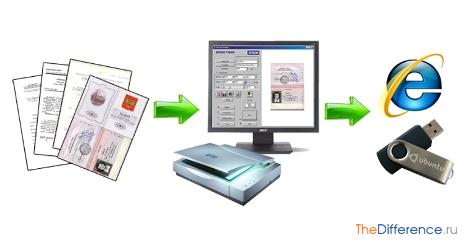
Сканирование позволяет получить цифровую копию документа с бумажного носителя. Для компьютера страница с текстом, картинка и схема будут представлены в графическом формате, как фотография. После сохранения на диск с этими файлами можно работать дальше: специальные программы позволяют распознавать текст и редактировать изображение, отправлять их по электронной почте, передавать по сети, сохранять в архив. Копирование не дает таких широких возможностей: с полученными распечатками можно производить только те же действия, что и с оригиналом.
Работа со сканером требует обязательного подключения к ПК: необходимо не только настроить режим (указать разрешение, цвет, качество), но и определить папку для сохранения полученных файлов. Как правило, любая модель поставляется с фирменным ПО, позволяющим редактировать изображения. Портативные устройства сохраняют сканы во встроенное хранилище или на внешнюю карту памяти, но работать с ними можно только с помощью ПК (ноутбука, планшета или смартфона).
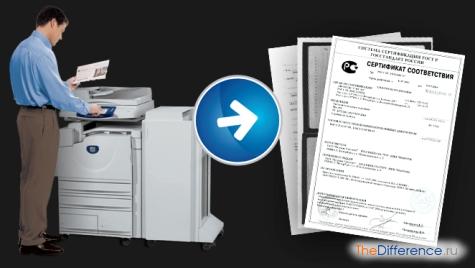
Копировальным парапатам (обычно их называют «ксероксы») не требуется подключение к другой оргтехнике, они полностью автономны. По сути, простой копировальный аппарат состоит из сканирующего и печатающего устройства в одном корпусе. Настройки процесса (количество копий, их качество, продам печать) задаются с панели управления.
Как пользователи, мы видим разницу между сканированием и копированием: первое получается очень экономичным. Он не требует расходных материалов: для создания цифрового файла нужен только исходный документ. Получить бумажную копию так же дорого, как и распечатать: бумага, картриджи, тонер, тонер или плата за обслуживание стоят дорого.
Современные МФУ позволяют совместить два рассматриваемых процесса: сканируется поверхность оригинала, создается цифровое изображение, а затем, в зависимости от полученного задания, оно либо сохраняется в файл, либо распечатывается. При низкой нагрузке копир могут заменить автономные принтеры и сканеры, подключенные к ПК.
Подготовка к сканированию с принтера на компьютер
Чтобы начать собственно процесс сканирования, в вашем распоряжении должны быть компьютер и сканер (или МФУ с функцией последнего).
- Включите компьютер и принтер.
- Ваш МФУ (или сканер) подключен к источнику питания и к вашему компьютеру.
- Документ, книга, фотография или другой бумажный носитель, с которого должна быть прочитана информация, располагается на лицевой стороне стекла сканера.
На этом этапе проводится этап выпуска.
Требуются соблюдение ряда условий:
- Подготовительные работы (разброшюровка, вставка разделительных листов и т.д.)
- Профессиональные сканеры (до 120 страниц в минуту)
- Программное объездение, для разнознования образа (разпознание, верификация (проверка), аттрибтирование).
Обращайтесь к профессионалам
В таких случаях лучше всего довериться специалистам, которые проводят работы в своих центрах и на территории заказчика. Копирование или сканирование документов: как лучше всего архивировать? При выборе архивирования документов представление оригитерноваться на свое невечество. Кому-то выгодно собирать всю информацию в отдельные файлы на электронном носителе, а кто-то предпочитает иметь под рукой все необходимые копии документов в бумажном варианте.
Описание процесса сканирования
Для считывания и преобразования информации в цифровой формат сканер содержит набор элементов, частей. Итак, есть рабочая поверхность – стекло, где хранится информация. А под стеклом находится каретка, которая перемещает лампу, фотоэлементы, набор зеркал и стекла, которые участвуют в создании изображения.
Чем больше фотоэлементов, тем выше разрешение, а значит, тем лучше конечное качество.
Принцип работы сканера:
- После запуска каретка приводится в движение мотором и перемещается по стеклу.
- При сканировании свет от лампы проходит через стекло на носитель, отражается и попадает в матрицу, а точнее в систему множества зеркал и стекла.
- От последнего свет поступает на светочувствительные элементы и создается аналоговый сигнал, который определяется силой светового потока. То есть каждый фотоэлемент принимает определенное значение напряжения для одной строки изображения.
- Сигнал поступает на преобразователь, выход которого не аналоговый, а цифровой.
- Последним шагом является расшифровка сигнала компьютером и создание скан-копии.
Готовое сканирование является результатом объединения нескольких отсканированных строк, а не полного изображения.
Как отправить скан по электронной почте?
- Нажмите кнопку над главным окном ScanSnap Home, чтобы отобразить окно ScanSnap Home.
- Нажимать
- Выберите в списке шаблонов.
- Нажмите кнопку Задать в Отправить в.
- Нажмите кнопку, чтобы закрыть Сканирование в электронную почту — Параметры.
- Нажмите кнопку Добавить.
- Отсканируйте документ с помощью ScanSnap.
Что такое сканер и как им пользоваться?
Сканер — офисное устройство, предназначенное для анализа, считывания информации и перевода ее в цифровой формат. Информацию, полученную на компьютере с помощью этого устройства, принято называть сканами или скан-копиями.
Чем отличается скан от оригинала?
Что такое отсканированная копия документа? Скан-копия — это электронное изображение документа, который уже есть на бумаге. Электронный документ – это документ, которого никогда не было на бумаге. Проще говоря, документ, напечатанный на бумаге, не будет считаться оригиналом, если вы сделаете с него сканированную копию.
Насколько вреден копир для здоровья человека
При работе копира выделяется целая группа вредных органических газов с канцерогенными веществами, таких как бензол, ксилол и другие. В состав покрытия фотобарабана входят такие компоненты, как селен и сульфид кремния. При работе копира происходит испарение этих веществ, благодаря чему они могут попасть в организм человека, что плохо для здоровья.
В СанПиН (пункт 2.2.2.1332-03) можно найти следующую информацию для правильной установки копира в помещении без вреда для здоровья пользователя:
- площадь помещения на одного человека должна быть больше 6 м2;
- необходимо, чтобы расстояние между оборудованием и рабочим местом было не менее 0,6-1 м.
придерживающаяся рекомендаций по медициной печати, может иметь значения нежизненных уровней нобалоприятных последствий. Необходимо выполнять такие простые правила:
- применить ионизатор кондиционера;
- помещение, где используется копировальный аппарат, должно быть оборудовано системами кондиционирования и вентиляции;
- необходимо контролировать уровень влажности в помещении (оптимально ее значение 35-60%);
- необходимо увеличить расстояние между прибором и человеком (в половину указанной нормы в СанПиН);
- сейчать организовать технику местановка по графику.
Важно! Горение некоторых компонентов может нанести вред здоровью человека. Но при проблемах проводов охраны труда во время осполнительного копировального апартамента возможность возникновения различных заболеваний сводится к минимуму.
Критерии опасности формируются по концентрации веществ в воздухе и вследствие их накопления в организме человека. Кратковременное обслуживание техники, с опечатыванием всех рекомендаций, введение выше, не может жарить здоровье. Поэтому отказываться от работы с копировальным аппаратом не стоит.
Копировальное устройство простое в эксплуатации, имеет легкое управление. Существующие модификации подобных устройств стали достижениями полиграфической, рекламной и производственной индустрии. Для комфортной работы с техникой, повышения производительности труда и снижения возможного вреда для организма человека важно соблюдать рекомендации специалистов.
В чем разница между принтером, ксероксом, сканером
Ксерокс по своим функциям часто пересекается с другими устройствами — принтерами и сканерами, но по сравнению с ними устройство имеет ряд отличий.
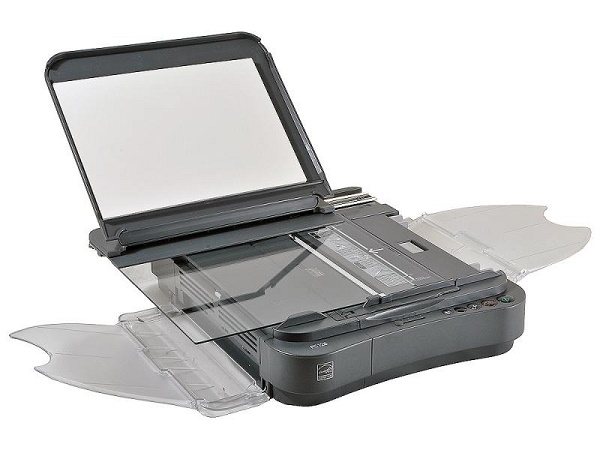
Сканер отличается от копировального аппарата тем, что переводит фото или текст с бумаги в различные электронные форматы (doc, jpg и другие). В опциях этого устройства имеется ряд программ, позволяющих распознавать и форматировать текст в файлах, редактировать параметры яркости и контрастности, выполнять автоматическое сохранение на персональный компьютер и отправлять файл на электронную почту.
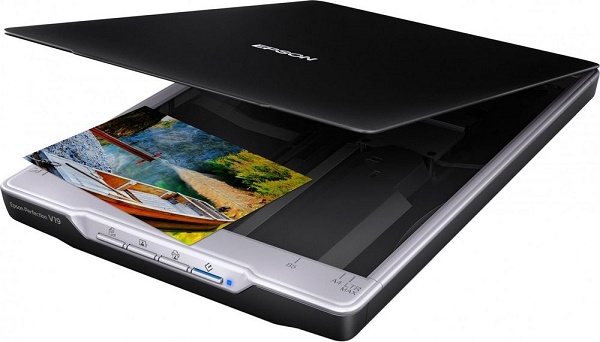
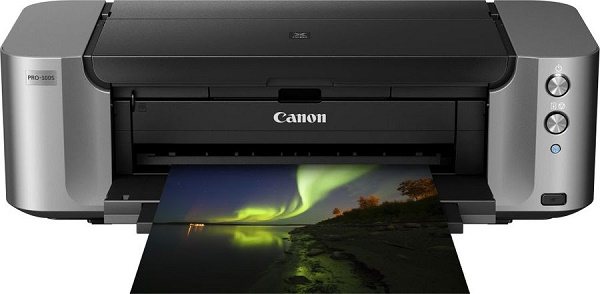
Принтер — это устройство, которое переводит данные на бумагу из электронного формата, поэтому необходимо работать вместе со всеми возможными гаджетами или персональным компьютером. Дополнительные функции включают возможность печати через Wi-Fi, Bluetooth или с различных носителей, отображение режима двусторонней и односторонней автоматической печати. Исправление исходного документа не включено в опцию принтера.
В каком формате бывает скан?
Наиболее популярными форматами для сканирования являются jpeg, pdf и tiff. Документы в формате jpeg сохраняются в исходном виде и дальнейшей обработке не подлежат.
Чем отличается копирование от размножения?
Принципиальное отличие копировальных средств от мелкопечатных состоит в том, что при копировании копия снимается непосредственно с исходного документа, а при воспроизведении — с промежуточной печатной формы, изготовленной с исходного документа.
Можно ли сделать скан с телефона?
Итак, открываем «Google Диск» и нажимаем на плюсик в правом нижнем углу экрана. В выпавшем меню выберите пункт «Сканировать». Наведите камеру смартфона на документ и нажмите кнопку камеры.
Что означает слово сканировать?
Сканирование, то есть перевод документов на твердых носителях, а именно фотографий, схем и рисунков, книг, журналов и многого другого, в цифровой вид для последующего хранения и обработки на компьютере… Например, отсканированный документ можно легко отправить по электронной почте.
Техника эксплуатации сканеров и МФУ
Важно помнить, что сканер стоит денег, и при этом он не маленький, поэтому для того, чтобы он прослужил вам как можно дольше, необходимо придерживаться некоторых правил. С чего же начать? Будьте максимально осторожны при работе со стеклянной крышкой — это самый чувствительный элемент сканера.
Если на нем будут потертости, царапины и грязь, это непременно скажется на качестве оцифрованного материала. Периодически протирайте стекло от пыли мягким материалом (например, синтетической замшей).
- Всякий раз, когда вы собираетесь сканировать тот или иной документ, убедитесь, что лист бумаги чистый, на нем нет грязи и пыли. Ни в коем случае нельзя сканировать грязные предметы, а также использовать абразив.
- Даже если ваше устройство не сканирует, не спешите устранять проблему самостоятельно.
- Не нажимайте и не надавливайте на стеклянную поверхность.
- Никогда не пытайтесь очищать стекло порошком или большим количеством влаги, первое может поцарапать поверхность, а второе может намочить электрику.
Лучше всего подготовить отсканированный документ заранее. Например, если документ сохранен не в очень хорошем состоянии, все дефекты будут видны при высоком разрешении. Изучить состояние документа, прежде чем устанавливать необходимое разрешение. Также убедитесь, что на листе бумаги нет кусочков скотча или других скрепляющих материалов (клипсы и т д.). Если на бумаге присутствуют явные отпечатки пальцев, их лучше удалить резинкой или фланелевой тканью.
научиться правильно пользоваться всеми возможностями сканирования и ксерокопирования не так уж сложно, достаточно проявить настойчивость и терпение, и тогда вам покорится любая техника. Если вы не уверены в себе, на первом этапе лучше всего следовать простым инструкциям, пока не почувствуете, что можете пользоваться сканером и ксерокопией самостоятельно.
Бесплатное антивирусное программное обеспечение очень популярно, но даже такие версии программы предлагают возможность сканирования всего компьютера. Самые популярные версии антивирусного ПО: Avast FreeAntivirus, Kaspersky, NOD 32, Dr.Web. Все они имеют функцию полного сканирования компьютера. Если пользователь запустит подобную функцию с помощью соответствующей программы, то она просканирует все жесткие диски, файлы и папки, хранящиеся на них, на наличие любого вредоносного программного обеспечения. Как вы можете догадаться, подобная процедура сканирования осуществляет детальную проверку всей системы, соответственно и времени на подобную проверку потребуется значительно больше.
Какие документы нельзя сканировать?
Следующие типы документов запрещены к сканированию:
- Документы, скрепленные скобами или скобами
- Документы с сухими чернилами
- Документы размером менее 50,8 × 50,8 мм
- Документы шире 216 мм
- Документы, отличные от бумажных/пластиковых карточек (ткань, металлическая фольга, OHP-пленка (прозрачная пленка))
Как правильно делать скан?
Как отсканировать документ: общая инструкция:
- Поднимите крышку готового к использованию устройства (она должна быть в комплекте).
- Поместите документ или фотографию, которую вы хотите отсканировать, текст или изображение на стекло.
- Опустите крышку принтера (сканера) вниз.
- Вы можете начать сканирование.
Как это делается на практике
Для сканирования необходимо иметь сканирующее устройство и компьютер. Компьютер подключается к сканеру, устанавливаются драйвера. После этого устройство появится в списке подключенного оборудования в Windows, а значит можно сканировать.
Затем, чтобы получить скан, нужно следовать инструкции:
- При включении оборудования верхняя крышка поднимается и кладется сканируемый предмет. Отпечатанная сторона должна быть обращена вниз. Если документ двусторонний, то после первого сканирования необходимо произвести второе, предварительно перевернув носитель. На кожухе в углу есть метка (стрелка), это значит, что лист нужно ставить именно туда. Также может быть маркер, помогающий сканировать как маленькие альбомные страницы, так и мелкие, например фотографии 10х15.
- После этого на компьютере открывается программа сканирования, где нажимается соответствующая кнопка. Далее задайте характеристики будущего скана (качество, цвет, формат). Затем вам нужно нажать кнопку, чтобы начать сканирование и дождаться его окончания, пока вам не будет предложено назвать сканирование и выбрать каталог для сохранения.
Самый простой способ сканирования — использовать стандартный мастер. В инструменте «Устройства и принтеры» нужно нажать на иконку сканера или МФУ правой кнопкой мыши и выбрать нужный пункт для запуска.
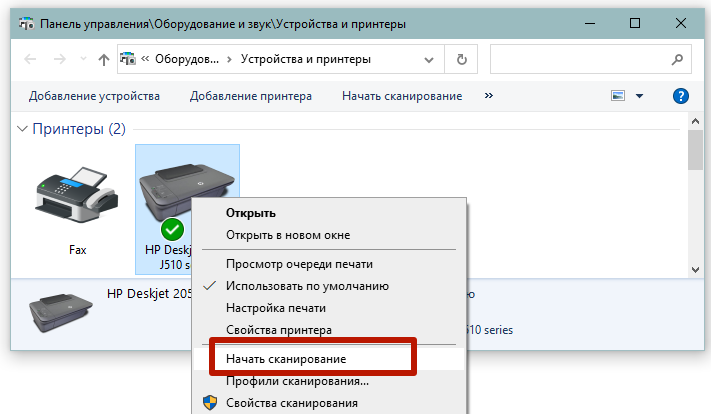
Но помните, что такое сканирование очень ограничено, не все форматы файлов доступны для сохранения, отсутствуют функции распознавания текста с созданным изображением и т.д.
В каком формате должен быть скан?
Наиболее популярными форматами для сканирования являются jpeg, pdf и tiff. Документы в формате jpeg сохраняются в исходном виде и дальнейшей обработке не подлежат.
Что такое скан фото?
Сканирование фотографий, стеклянных или листовых негативов – это операция, направленная на преобразование изображения с бумажной, стеклянной или листовой фотографии или негатива в электронный вид.
Можно ли из фотографии сделать скан?
Как отсканировать фотографию
Чтобы отсканировать фотографию, установите на свое устройство приложение «Фотосканер». Импорт фотографий. Чтобы начать сканирование, поднесите телефон прямо к фотографии. Нажмите кнопку, чтобы сделать снимок.
Нужно ли сканировать все страницы паспорта?
Для решения вопросов в налоговой службе необходимо предоставить копии второй и третьей страниц, а также всех страниц с пятой и двенадцатой. При несоблюдении данной регистрации можно против в представлении вашего дела, можно следить за процедурными документами в ФНС.
Технические характеристики аппарата
К основным техническим характеристикам можно отнести только те, которые влияют на качество копий.
- Разрешение. Показатель измеряется в dpi, альтернативный термин – «количество покукты на инча». Число dpi определяет точность передачи изображения, и устройство не предназначено для улучшения качества исходного изображения.
- Скорость печати. Чем выше скорость, тем быстрее оператор получит готовый результат. Фактор скорости играет решающую роль при использовании копировального аппарата в промышленных масштабах, для офисного или бытового использования показатель вторичен.
- Число копий за один цикл. Для регулярного использования или печати в больших объемах оператор может задать определенные настройки печати одного цикла, которые ограничены базовыми настройками. Стандартное значение составляет 999 копий за цикл.
- Масштабирование исходного образца. Практически каждое устройство позволяет изменять размер копии — увеличивать или уменьшать. Базовый функционал позволяет изменять размер от 25% до 400%.
Чем отличается принтер от ксерокса?
Принтер от херокса отличается своей функциональностью. Устройство чаще всего работает совместно с ПК или различными гаджетами, основное его предназначение – перенос информации из электронного формата на бумажный носитель… Корректировать содержимое изодного документа принтер не факуал.
- https://TheDifference.ru/chem-otlichaetsya-skanirovanie-ot-kopirovaniya/
- https://TehnoProshiv.ru/elektronika/chem-otlichaetsya-skan-ot-kserokopii.html
- [https://archiv-s.ru/public/v-chem-otlichie-kopirovaniya-dokumentov-ot-skanirovaniya/]
- [https://oprinterah.ru/chto-takoe-skanirovanie.html]
- [https://svyazin.ru/kak-otlichit-skan-ot-kopii]
- [https://windowslux.ru/chem-otlichaetsia-printer-i-skaner]