
Подготовительный этап
Прежде чем вы сможете отсканировать документ на компьютер с принтера, необходимо проверить совместимость сканера и установленной версии Windows. Компьютер и устройство можно соединить:
- Через Wi-Fi.
- Через блютуз.
- Через USB-кабель.
Первые два параметра встречаются не во всех моделях МФУ. Поэтому надежнее подключать устройство через провод. Функциональность Windows автоматически находит и устанавливает необходимые драйверы для сопряжения МФУ и ПК. В случае успешного подключения на экране появится сообщение «Найдено новое оборудование». Если необходимые драйверы не установлены, в сопряжении будет отказано.
Стандартный способ подключения включает в себя несколько шагов:
- Поместите файл изображения лицевой стороной вверх на поверхность сканирования.
- Нажмите кнопку «Сканировать» на устройстве и отправьте изображение на главный экран.
- Выберите параметры сканирования и завершите процесс.
После сканирования вы также можете сохранить его в одну из папок на вашем компьютере. Если эта функция не предусмотрена автоматически, для этого предусмотрено сочетание клавиш CTRL+S.
Подготовка к работе
Итак, чтобы использовать сканер, вам нужно выполнить несколько простых шагов.
- Первое, что вам нужно сделать, это проверить, подключен ли сканер к компьютеру (ПК или ноутбуку). USB-кабель чаще всего не входит в комплект самого устройства, поэтому о покупке стоит позаботиться заранее.
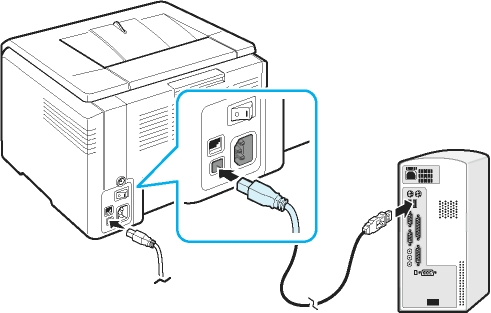
- Затем нужно включить само устройство в сеть и нажать кнопку питания на крышке.
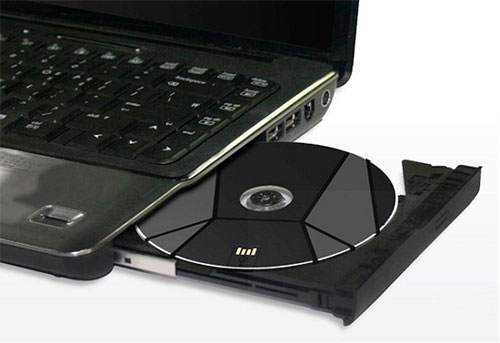
- После включения нужно вставить диск (или флешку) с программным обеспечением (драйверами) в привод. Обычно такой диск или флешка поставляется в упаковочной коробке и входит в комплект поставки.
- Если по каким-то причинам диска нет, вам необходимо зайти на сайт производителя, ввести в поисковую строку полное название сканера, после чего вы увидите список всех драйверов, доступных для скачивания на ваш компьютер. Вам нужно лишь выбрать наиболее актуальный (по дате выпуска), скачать и установить, щелкнув по дистрибутиву с расширением .exe двойным щелчком левой кнопки мыши.
После завершения процесса установки драйвера устройство будет распознано вашей операционной системой. Его всегда можно найти в соответствующем разделе (принтеры и факсы и т д.). Обычно название устройства представляет собой полное обозначение модели, включающее буквенный и цифровой индекс. При желании имя можно изменить на любое другое через системные настройки.
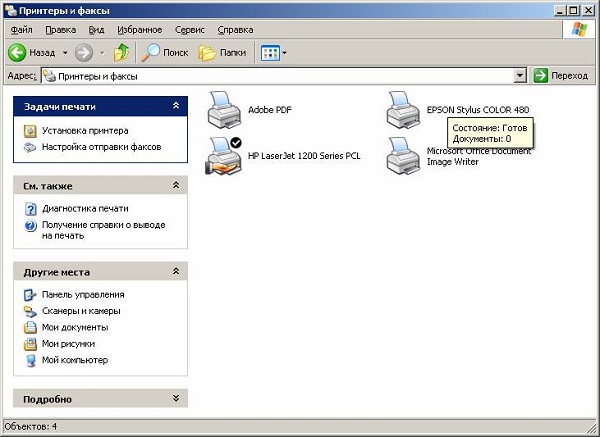
После процесса установки драйверов и синхронизации устройства с системой вам нужно решить, какое программное обеспечение вы хотите использовать. Семейство ОС Windows предлагает встроенные в них программы по умолчанию, но это далеко не единственное решение. В любом случае важно понимать, что без специализированной программы, которая будет отвечать за процесс сканирования, не обойтись.
Как отсканировать и сохранить на компьютер документ, фотографию с помощью программы Paint?
Другой способ отсканировать и сохранить документ или изображение на компьютер — использовать стандартный графический редактор Windows Paint. Существенной разницы между этой версией и предыдущей нет. За исключением, разве что, более быстрой настройки и предпросмотра получившегося изображения. Процедура следующая:
Шаг 1.
- Запустите редактор Paint. Сделать это можно через меню «Пуск», в разделе «Все программы» папки «Стандартные».
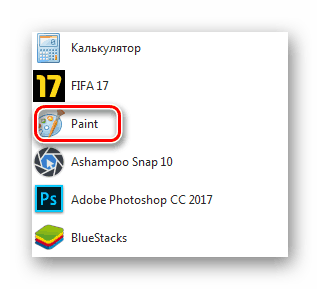
Запуск графического редактора Paint.
Шаг 2
- Вы увидите рабочую среду графического редактора Paint, который в дальнейшем будет использоваться для импорта изображения.
- В левом верхнем углу окна редактирования нужно открыть раздел меню «Файл», который имеет вид белого прямоугольника, и в появившемся контекстном меню нажать на строку «Со сканера или камеры».
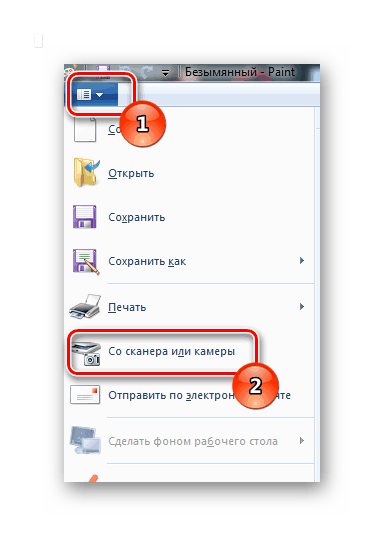
Перейдите к настройкам параметров сканирования.
Шаг 3
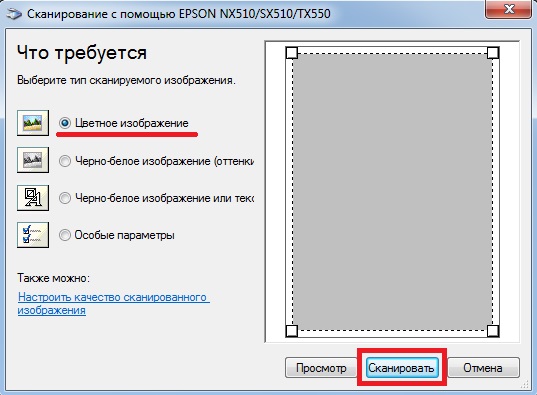
- Вы увидите небольшое окно, в котором вы можете настроить параметры сканирования. Изначально кажется, что набор предлагаемых вариантов сканирования невелик, но его достаточно для создания изображения хорошего качества.
- Выберите нужные настройки и нажмите кнопку «Показать». Это позволит вам увидеть, как будет выглядеть окончательный результат сканирования.
- Если вас все устраивает, то нажмите кнопку «Сканировать» и дождитесь завершения процесса.
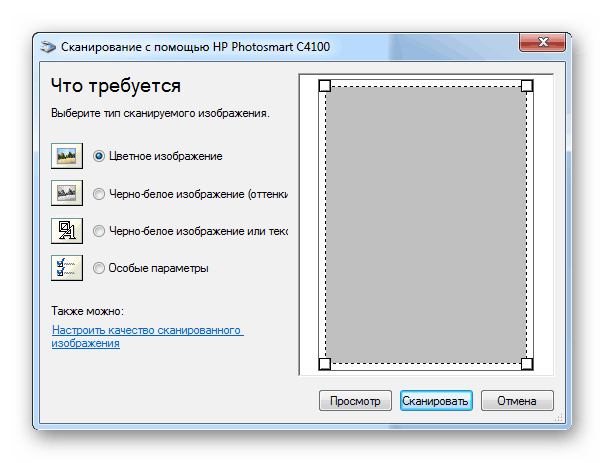
Установка параметров и запуск сканирования.
Шаг 4
- После того, как документ будет отсканирован, изображение автоматически будет помещено в рабочую среду редактора Paint, где при необходимости можно сразу же внести некоторые изменения (добавить текст, повернуть под определенным углом или зеркально отразить).
- Чтобы сохранить изображение на свой компьютер, необходимо снова открыть раздел меню «Файл», а затем навести указатель мыши на стрелку рядом со строкой «Сохранить как». Таким образом, вы можете выбрать, в каком формате вы хотите сохранить изображение на своем компьютере.
- Для лучшего качества рекомендуется сохранять изображение в формате PNG. Если вам нужен баланс между качеством изображения и весом изображения, сохраните документ в формате JPEG.
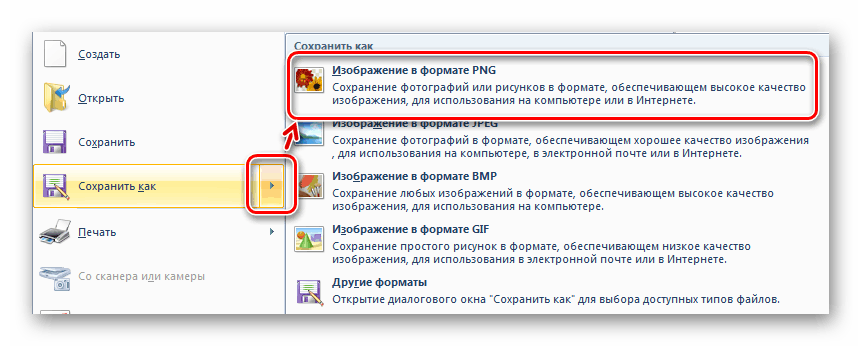
Выбор качества изображения и сохранение документа на компьютере.
Несколько полезных советов
Пошаговой инструкции достаточно, чтобы оцифровать изображения, занимая не более 1-3 минут на сканирование. Однако для сохранения качества желательно соблюдать следующие рекомендации:
- Сканер должен быть планшетным, чтобы не повредить оригинал. Барабанные модели с перемещением изображения при сканировании для такой работы не подходят.
- При сканировании выбираются 24-битные цвета. Это значение будет оптимальным для всех типов изображений — матовых, глянцевых, черно-белых.
- Изображения нельзя поворачивать с помощью программного обеспечения — это ухудшает качество отсканированных изображений. Лучше сразу сориентировать изображения, даже если это означает, что на сканере поместится меньше изображений.
- Перед сканированием выберите насыщенность и уровни. Изменение этих свойств после сканирования может привести к ухудшению качества изображения.
- При сканировании большого количества изображений, которые будут размещаться на стекле по 2 или по 3, стоит разделить их на группы с одинаковыми настройками цвета, разрешения, размера, глубины и ориентации. Это экономит время на настройки.
- Автоматической коррекции с помощью программного обеспечения для сканирования недостаточно для получения хорошего качества. Поэтому для восстановления изображений используются графические редакторы — например, платный Adobe Photoshop или его бесплатный аналог Gimp.
Разрешение изображения влияет на качество, размер оцифрованного изображения и скорость сканирования. Чем выше значение dpi, тем больше времени потребуется для передачи изображения на компьютер и тем больше места на диске потребуется для сохранения файла. Зато изображение будет легче обрабатывать, и можно будет печатать в большем формате.
Что делать если устройство не сканирует?
- «Начинать»
- «Панель управления»
- «Администрация
- «Управление устройствами»
- Найти имя сканера
- «Устройства обработки изображений»
- Нажмите +-, чтобы найти название модели
- скачать драйвер для сканирования.
- Если все работает, а сканирование не работает, скачайте или залейте программу для МФУ.
Также нужно проверить рабочее состояние устройства, а именно:
- Блок питания (шнур
- Видимые повреждения
- Напряжение сети
- Электрическое заземление
- Восстановить и проверить настройки
Как пользоваться сканером с помощью программ
В Интернете существует большое количество программ, предназначенных для работы со сканированием документов и изображений. Специальные функциональные инструменты решают задачу обработки отсканированных документов, изображений и прочего.
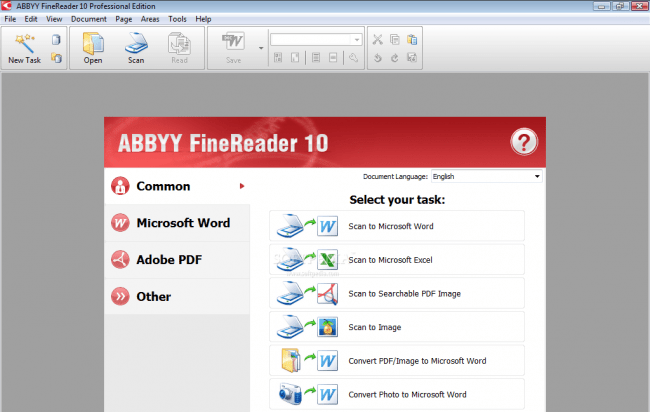
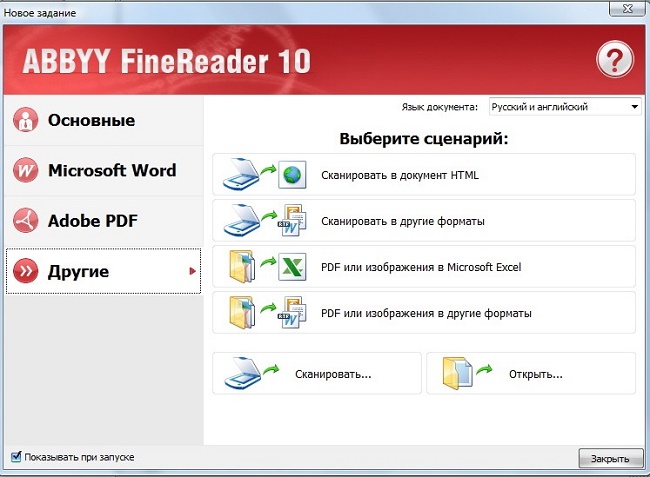
Первым, наиболее распространенным инструментом является ABBYY FineReader, который входит в стандартную комплектацию операционной системы Windows. Это удобная программа, которая распознает около 150 языков мира. Он надежен и прост в использовании. Для обычного пользователя ABBYY FineReader — отличная альтернатива.
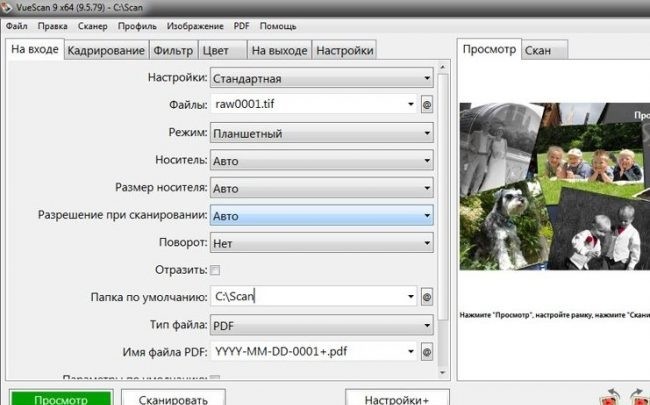
VueScan — подходит для многих МФУ, сохраняет документы в разных форматах (JPEG, TIFF, PDF и другие). VueScan поставляется со встроенной системой OCR. По сути, VueScan имеет настройки сканирования по умолчанию, и в большинстве случаев пользователи довольны этими настройками.
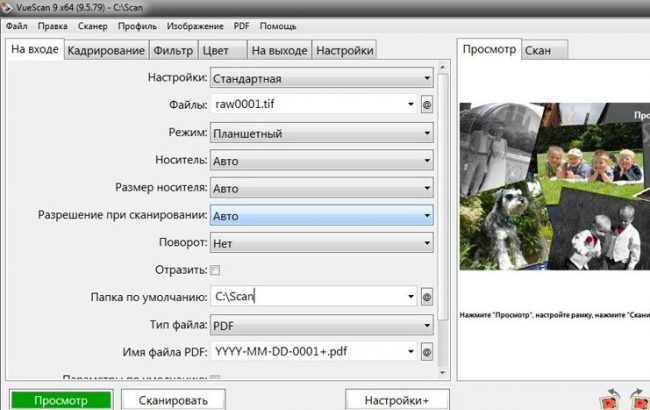
Для качественного результата при переводе документов в цифровую версию используйте настройки перед началом работы. Откройте настройки, отрегулируйте края документа или изображения, чтобы в электронной версии оно выглядело красиво.
Совет. Включите функцию предварительного просмотра после сканирования, чтобы не сохранять неудачные сканы снова.
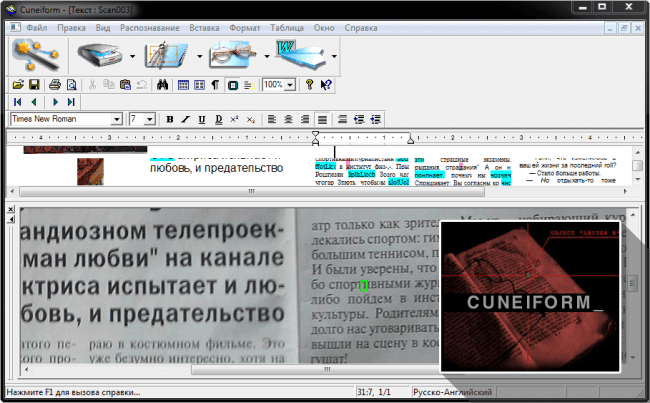
Из бесплатных вариантов такого ПО можно использовать CuneiForm. Богатый функционал, работа с таблицами, различные шрифты, все это включает в себя CuneiForm. Распознает текст на десятках языков.
Использование стандартных средств Windows
Большинство популярных офисных программ уже установлены в базовой конфигурации в Windows 7 и более поздних версиях. Если вам не нужно сканировать в высоком разрешении, вы можете воспользоваться этим функционалом.
Давайте посмотрим, как отсканировать документ стандартными средствами Windows:
- Перейти в Пуск».
- В меню «Оборудование и звук» выберите раздел «Устройства и принтеры».
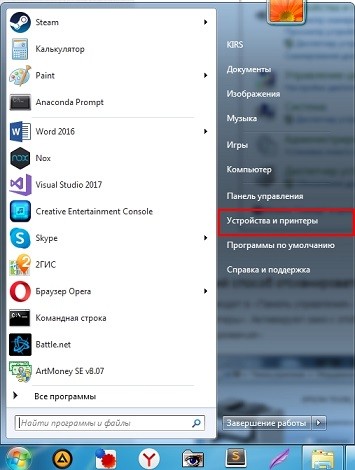
- В настройках сканирования дважды щелкните имя устройства, подключенного к компьютеру.
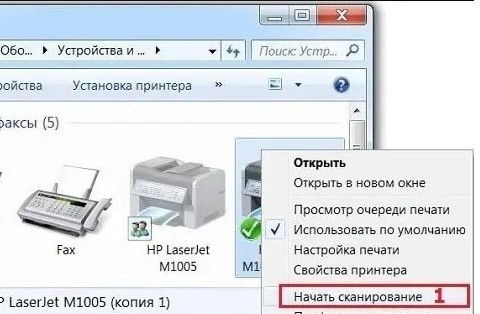
- Дважды щелкните по нему или нажмите «Начать сканирование».
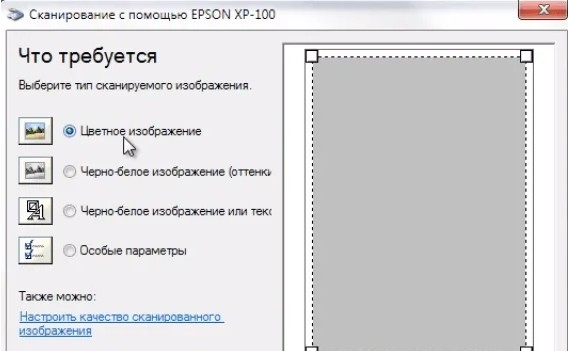
- В новом окне нужно настроить параметры цвета, яркости и контрастности вручную и нажать «Сканировать».
- Затем нужно дождаться окончания процедуры.
Готовые файлы необходимо переименовать и сохранить на сменном носителе или в папке на компьютере.
Как сделать скан на принтере
Рассмотрим процесс изготовления скана на принтере HP Deskjet 2130 MFP. Модель очень старая, но принцип сканирования будет аналогичен другим принтерам. Вам достаточно включить принтер, положить носитель под крышку, запустить сканирование на компьютере удобным способом.
Чтобы отсканировать документ:
- Включите устройство, дождитесь его запуска. Устройство должно пошуметь в течение нескольких секунд и перестать издавать звуки. Потом можно сканировать.
- Поднимите крышку принтера. Поместите лист бумаги (или другой предмет) в соответствии со значком. В руководстве показано, как правильно расположить бумагу, чтобы готовый отсканированный документ находился в правильном положении, а не вверх ногами.
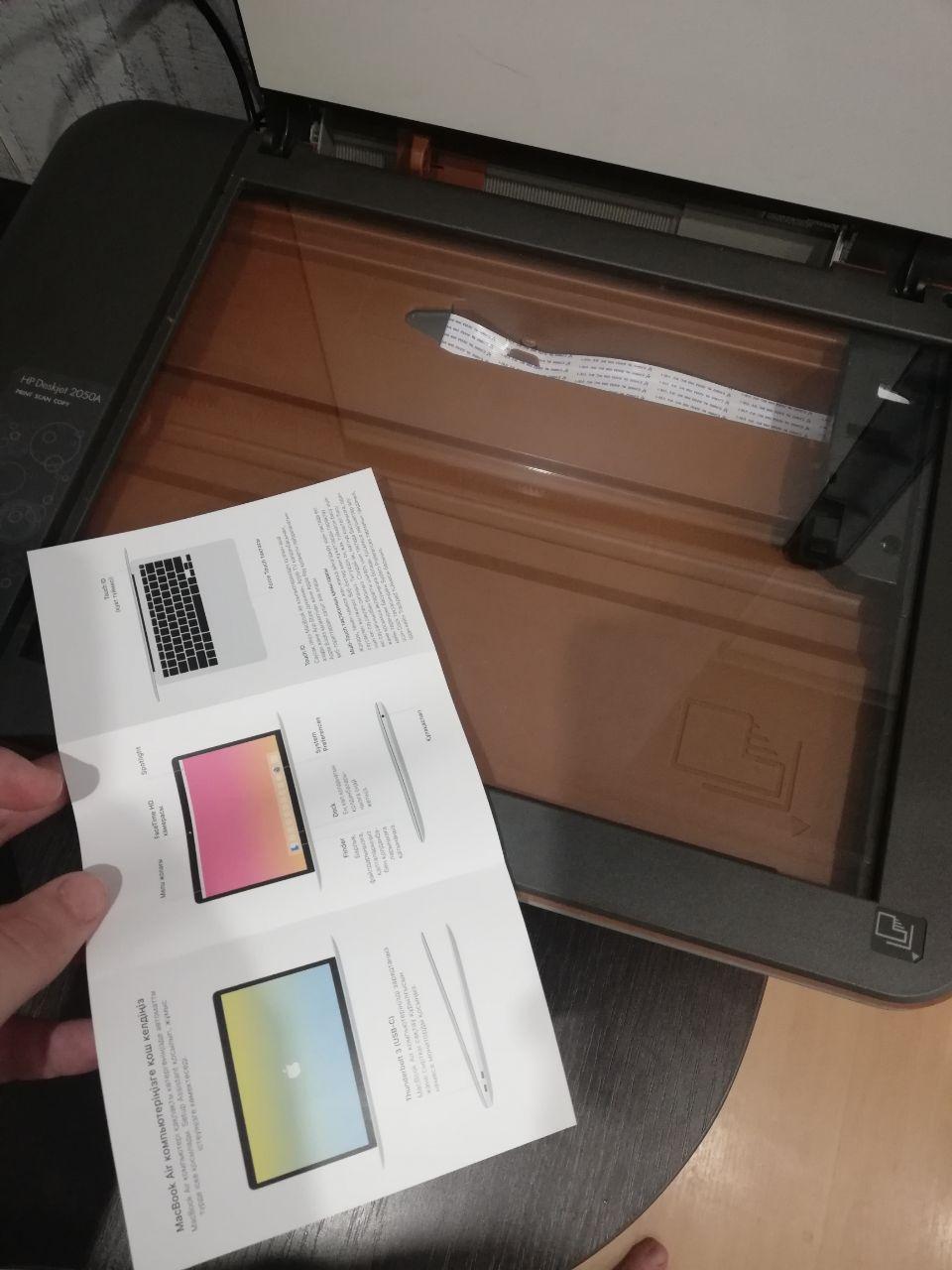
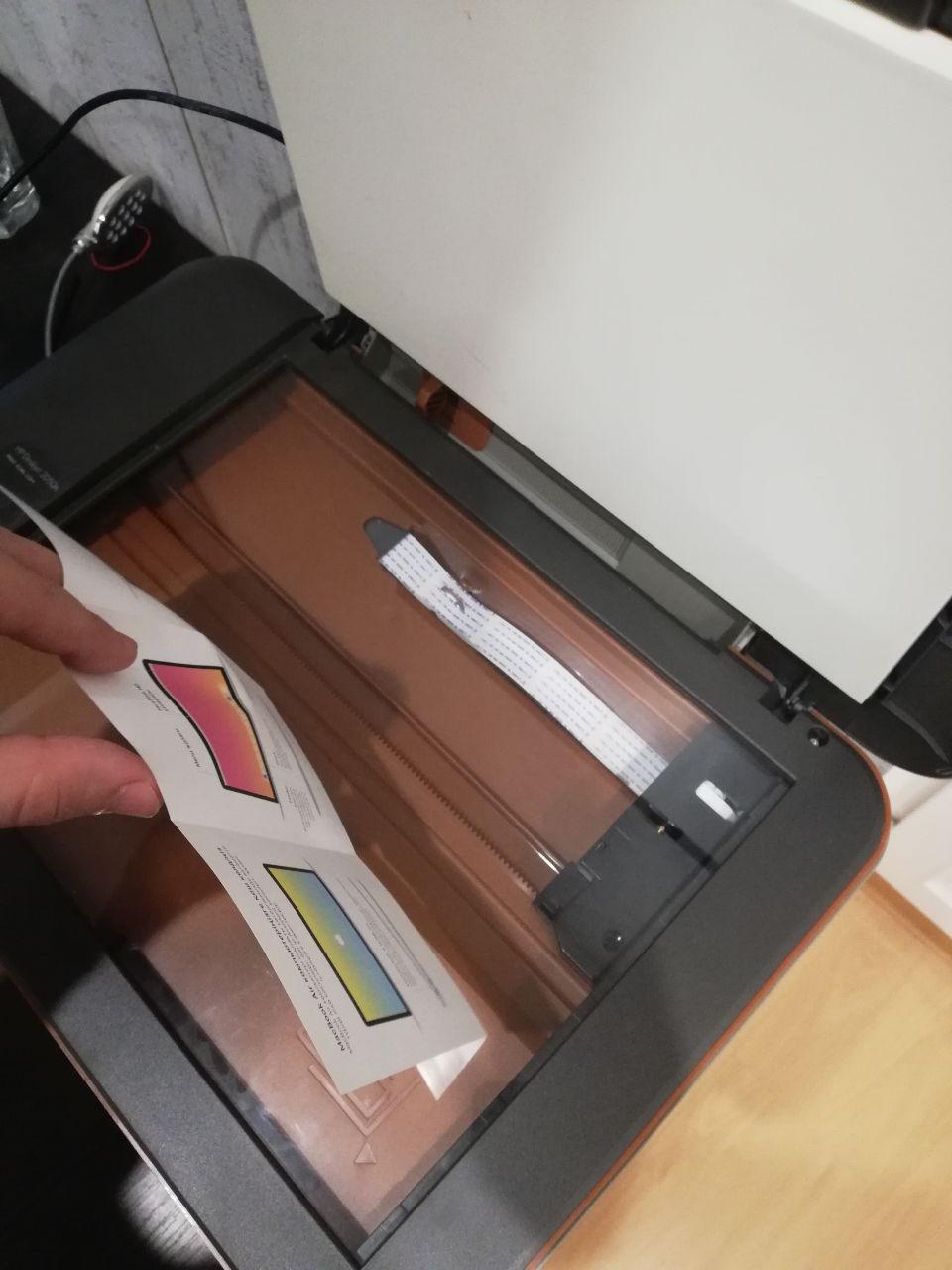
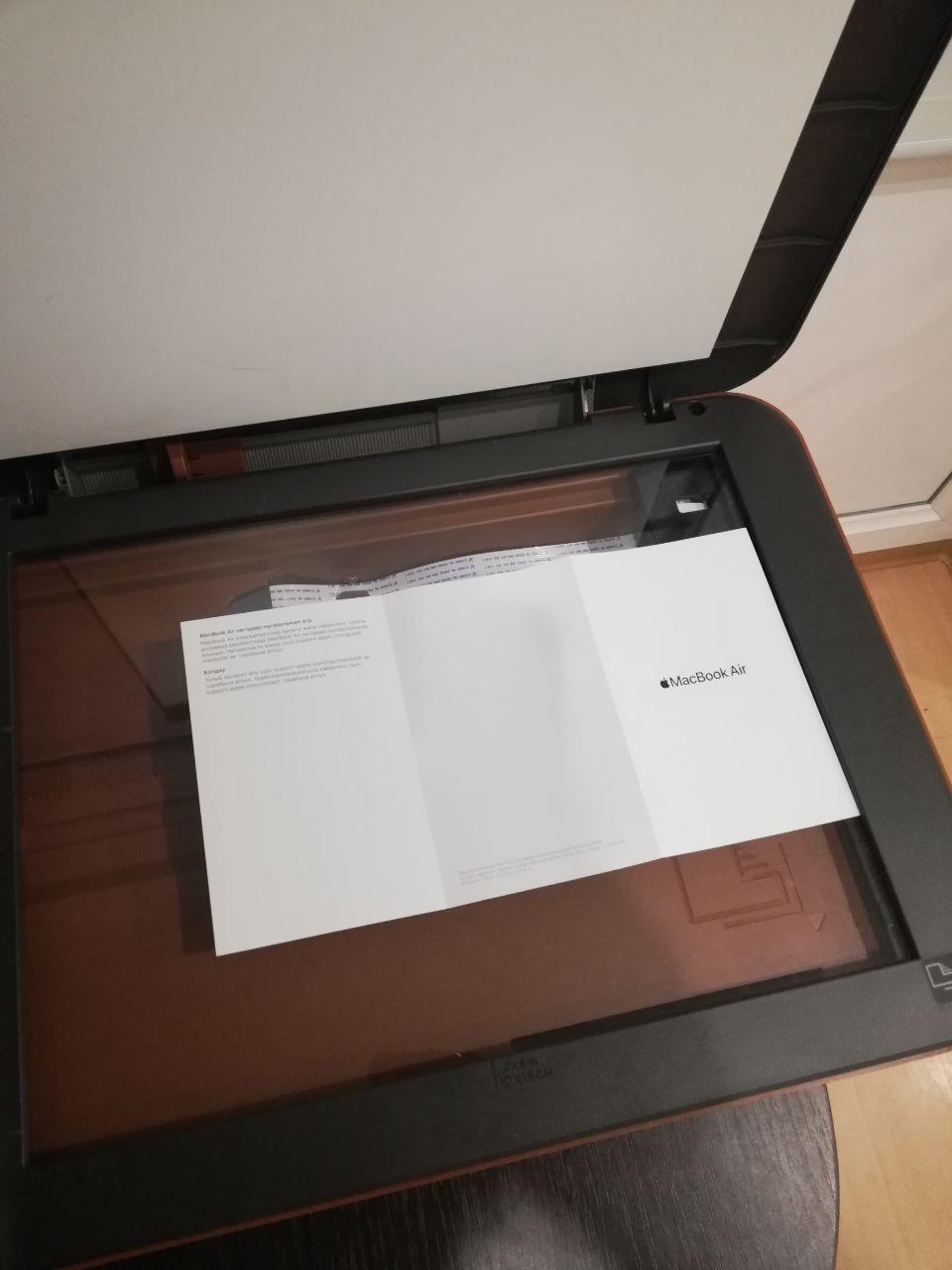
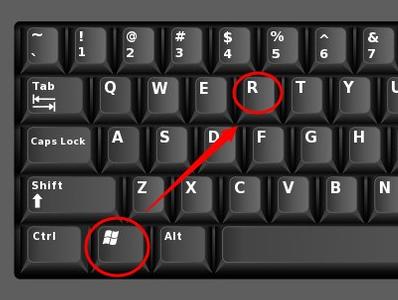
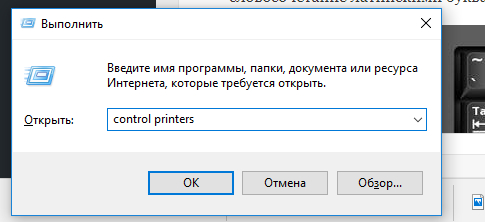
- Перейдите в раздел «Устройства и принтеры». Нажмите комбинацию клавиш «Win+R», а затем выполните команду «Проверить принтеры».
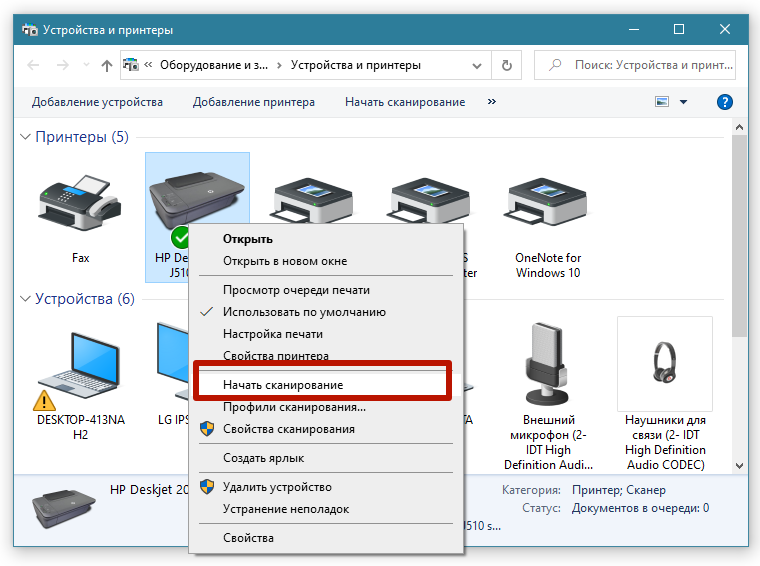
- Найдите нужный принтер, щелкните по нему правой кнопкой мыши и выберите «Начать сканирование».
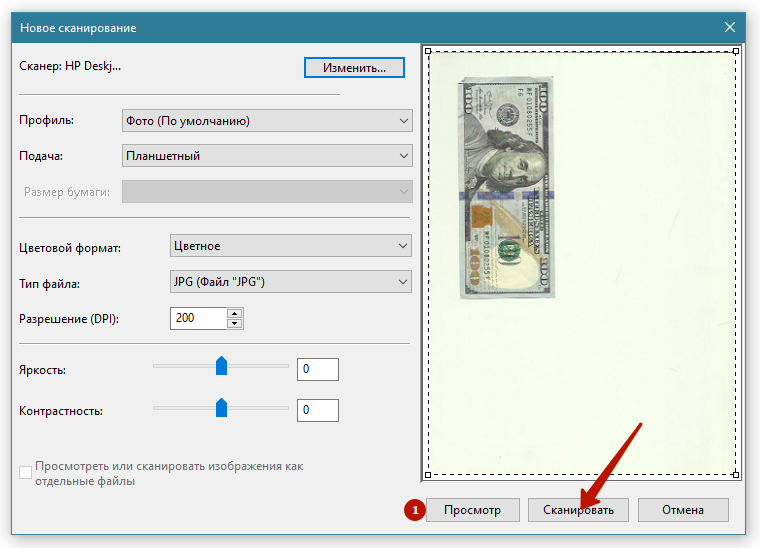
Откроется «Мастер сканирования», встроенный в операционную систему». - Задайте параметры сканирования. Выберите цвет, разрешение (dpi, точек на дюйм), формат конечного файла. Если вам нужен документ, который нужно многократно увеличить на компьютере (например, электрические схемы с множеством мелких элементов), то ставьте разрешение повыше. Качество будет заметно лучше, но размер файла на диске может достигать больших объемов, вплоть до десятков МБ.
- При необходимости выполните предварительный просмотр листа, чтобы убедиться, что лист расположен правильно.
- Нажмите кнопку «Сканировать». Механизмы принтера запустятся, и появится окно выполнения создания цифровой копии документа.
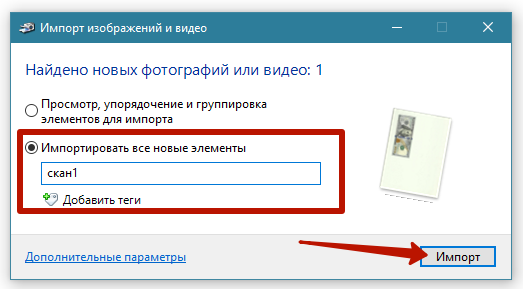
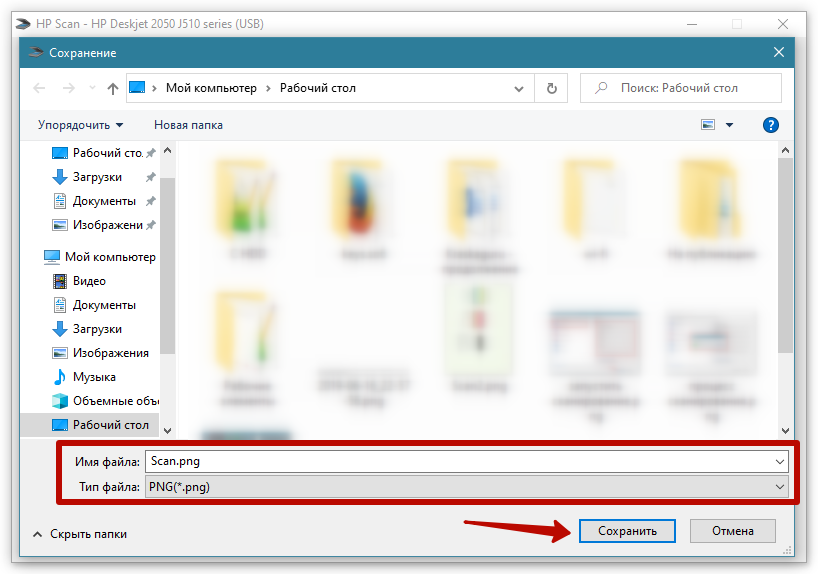
- После завершения сканирования система предложит импортировать скан (сохранить). Введите имя файла и нажмите кнопку «Импорт». Документ будет сохранен в папке изображений по умолчанию в проводнике.

В состав драйвера принтера HP 2130 входит программа, также имеющая возможность сканирования, за что отвечает отдельный элемент. Программное обеспечение устанавливается по умолчанию вместе с установкой дров».
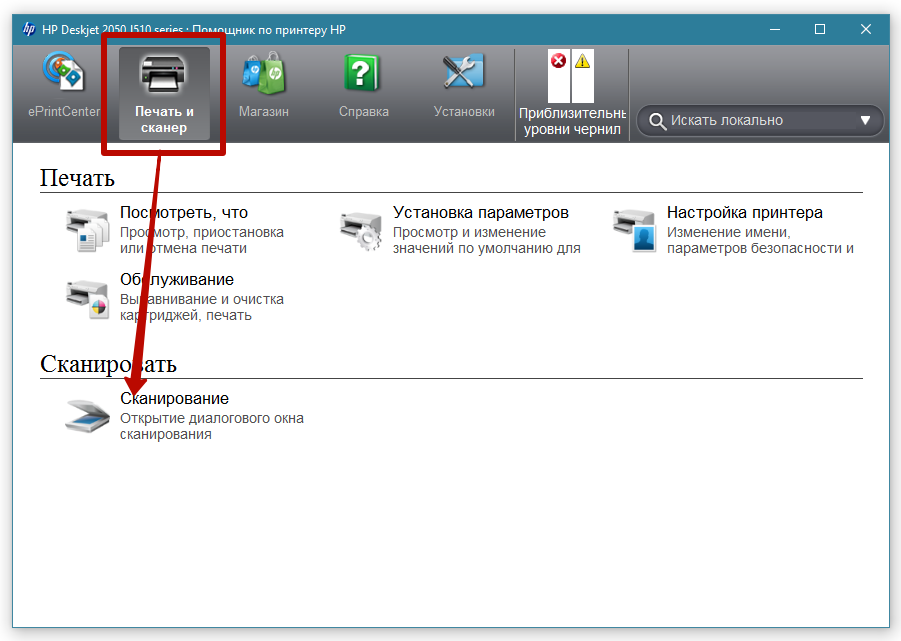
Запустите программу и выберите «Сканировать» в меню «Печать и сканирование», когда оно открыто. Запустится утилита HP Scan.
Выберите нужный вариант сканирования. Задайте правильные параметры документа и нажмите «Сканировать».
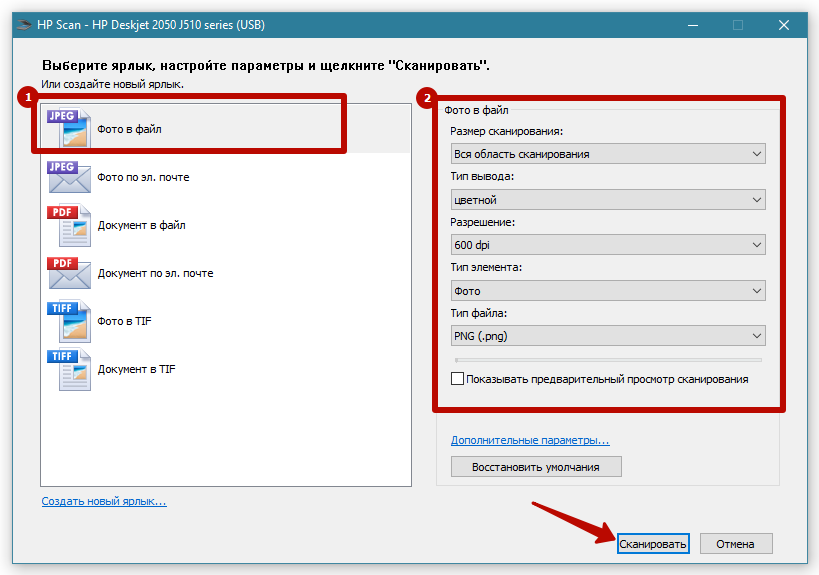
Принтер сканирует носитель и предлагает сохранить документ в любом месте после указания нужного имени файла.
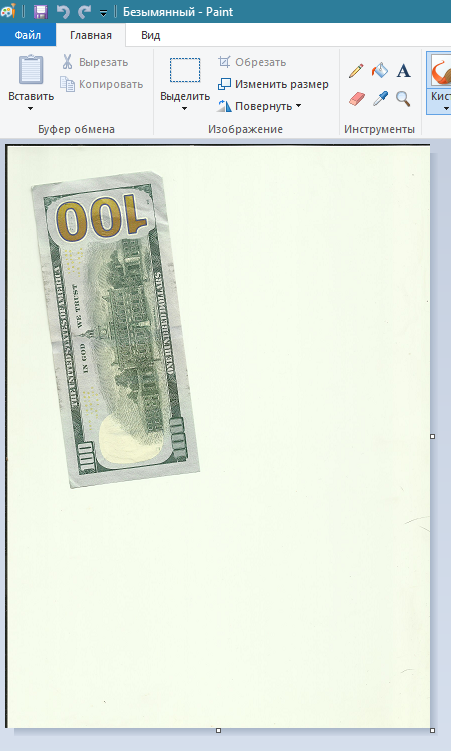
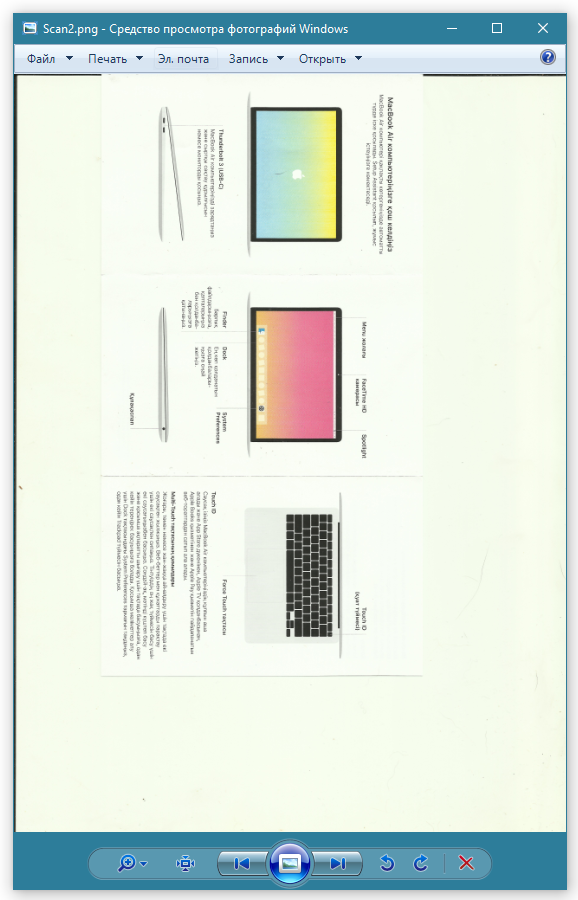
Вы можете открыть скан в любом графическом редакторе, но проще всего использовать стандартный просмотрщик изображений».
Возможные проблемы
Наиболее распространенные проблемы, возникающие при сканировании документов, следующие.
- Устройство не отвечает. В этом случае следует перезагрузить устройство, а если это не помогло, отключиться от сети на 1-2 минуты и снова включить.
- Отображается ошибка. В такой ситуации техник показывает правильный код, который необходимо отправить в техподдержку для получения информации о способах решения проблемы.
- Если на МФУ отправлено много документов для печати, устройство может зависнуть и не выполнять другие задачи. Необходимо дождаться завершения печати или отменить ее.
- Если устройство не сканирует или отказывается отвечать, это может означать, что произошел сбой драйвера. Нужно открыть диспетчер устройств, проверить правильно ли определяется техника и при необходимости переустановить драйвер.
Как происходит процесс ксерокопирования на принтере
Ксерокопирование – это точное воспроизведение информации (копирование) и изготовление дубликатов на бумаге.
Как сделать копию документов?
- Вам нужно МФУ
- Бумага
- Пополнение МФУ
-
- Загрузите бумагу во входной лоток
- При необходимости протрите стекло
- Поместите документ лицевой стороной вниз
- Отрегулируйте в соответствии с направляющей кромкой (линии вокруг стекла)
- Закройте крышку копира/принтера
- Выберите цвет печати на панели управления
- Если вам нужно большое количество копий одного и того же документа, нажмите кнопку Старт несколько раз.
- (За один раз в зависимости от устройства можно сделать от 1 до 20 копий за раз).
- Чтобы изменить формат бумаги — нажмите кнопку «бумага
Специальное программное обеспечение
Любой принтер или МФУ в комплекте имеет диск, на котором установлены драйвера и ПО. При использовании этого метода выполняются следующие действия:
- открыть список программ;
- поиск приложений;
- запуск;
- нажать кнопку сканирования;
- выбор типа, формата, яркости и разрешения;
- указать место хранения папки назначения;
- исправить ошибки, если они есть.
Использование Paint
Редактор по умолчанию, который поставляется со всеми операционными системами Windows: Paint — удобный инструмент для работы с изображениями, доступный каждому. Чтобы начать работу в Paint, нужно зайти в меню «Пуск» и выполнить следующие манипуляции:
- откройте программу и выберите вкладку «Файл».
- Найдите строчку «Со сканера или камеры».
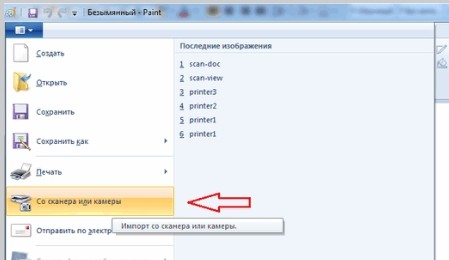
- Компьютер открывает список устройств, которые когда-либо были подключены — среди них нужно выбрать текущее.
- При необходимости используйте ползунок для настройки параметров изображения.
- Отсканируйте документ, и готовое изображение появится на экране.
- Распечатайте имя и сохраните.
Перед сканированием с компьютера в стандартных программах Windows проверьте, запускается ли программа автоматически. Если этого не произошло, можно завершить процедуру вручную, открыв меню «Пуск» и выбрав строку «Факс и сканирование».
Другие программы
Приведенные ниже инструменты практически ничем не отличаются от официального ПО. Отличие только в некоторых программах, предназначенных для сканирования в определенный формат, например в PDF.
- FineReader. Программное обеспечение платное, но есть «бесплатная» пробная версия и онлайн-инструмент. Доступна работа со многими языками. Помимо простого сканирования, он умеет распознавать отсканированный текст и переводить документ в формат для дальнейшего редактирования.
- Винскан2pdf. Бесплатная программа имеет узкую направленность — сканирование в PDF. Чаще всего используется при работе в сети.
- РиДок. Полезно для тех, кому часто нужно получать отсканированные документы в различных форматах. Если такой необходимости нет, проще воспользоваться штатным средством или другими более простыми аналогами.
- Вью сканирование. Функционал аналогичен всем предыдущим программам. Есть встроенное преобразование изображения в текст.
- Куней Форма. Распознает текст и таблицы из сканов, имеет широкий набор настроек для настройки конечного качества скана. Скачал бесплатно из интернета.
- Строка сканирования. Небольшой и удобный инструмент. Содержит минимум настроек, получить скан можно буквально в пару кликов.
Подключение сканера
Для использования сканера необходимо подключить устройство к компьютеру и установить специальное программное обеспечение. Для подключения устройства необходимо вынуть его из коробки, снять все защитные транспортировочные наклейки, установить на рабочем месте и подключить к компьютеру кабелем. Обычно подключение осуществляется через порт USB, реже (если сканер куплен) через порт SCSI. Если на вашем компьютере нет разъема SCSI, вам необходимо приобрести адаптер USB.
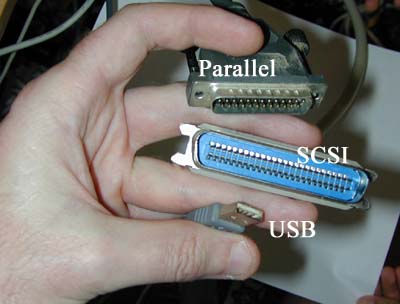
Кабель USB для подключения к ПК имеет разные штекеры: с одной стороны обычный (тип «А»), с другой почти квадратный (тип «В»). Первый подключен к компьютеру, второй к МФУ, ошибиться невозможно.
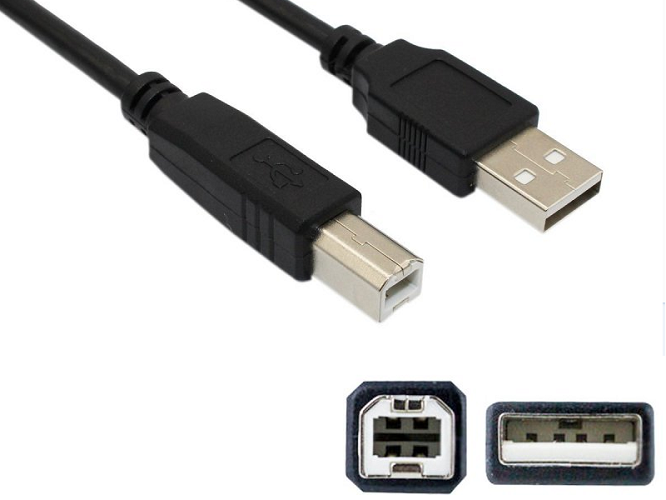
Обратите внимание на следующее! Кабель для подключения к ПК, идущий в комплекте с МФУ, встречается очень редко, поэтому его придется покупать отдельно. Это связано с тем, что устройство можно использовать автономно. Например, без подключения к ПК можно копировать документы.
После подключения к ПК вставьте шнур питания в розетку и включите устройство.
ABBYY FineReader
ABBYY FineReader предназначен для сканирования документов любого разрешения и качества. Для него не стоит искать специальные драйвера, так как он сделан для рабочих инструментов Windows. ABBYY FineReader умеет распознавать около 150 языков мира, а также сканировать рукописные тексты в высоком разрешении. Работать с этим приложением не сложнее, чем со стандартными компьютерными программами.
Пошаговые инструкции:
- Запустите программу и выберите вкладку «Файл».
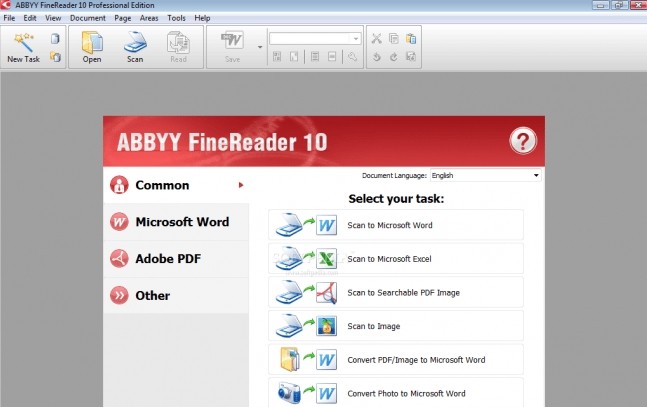
- Выберите способ сохранения будущего скана в файл: Word, Excel или Изображение;
- Отредактируйте настройки и отправьте на сканирование.
Полноформатная версия программы платная — она подходит большинству пользователей ПК, редко использующих функцию сканирования. В ABBYY FineReader есть функция преобразования изображения документа в формат редактирования.
Как сканировать документы на ПК
При подключении к ПК/ноутбуку сканера или печатающего устройства, оснащенного функцией сканирования, пользователь может оцифровывать необходимые документы, фотографии. Процедура сканирования выполняется одним из следующих способов:
- через системное приложение «Мастер работы со сканерами», доступное в операционной системе компьютера;
- использование сторонних программ;
- через стандартный инструмент Paint.
Обязательным условием для успешного создания электронных копий распечатанных страниц является наличие на компьютере установленного драйвера для подключенного сканирующего устройства. Перед началом процесса необходимо проверить стеклянную поверхность устройства под крышкой. При обнаружении пыли, мусора или пятен следует устранить дефекты. После включения сканера убедитесь, что он активен, поместите носитель печатной стороной к стеклу и опустите крышку.
После проведения необходимой подготовки можно использовать выбранный метод операции. Сканирование с помощью мастера является основным вариантом.
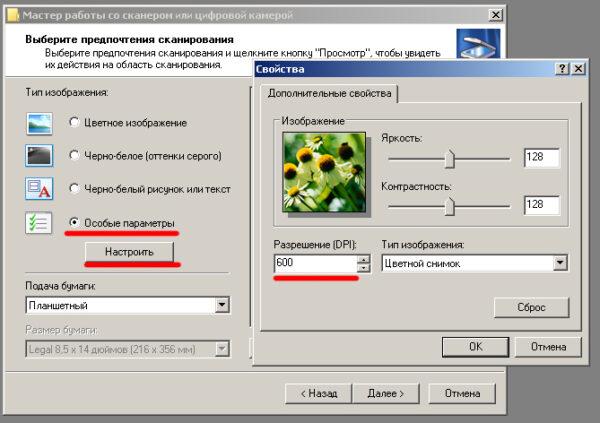
Окно мастера сканера
- Нажмите «Пуск» на экране компьютера.
- Найдите инструмент Факс и сканирование в списке стандартных инструментов Windows 10 и запустите его. В Windows 7 и 8 следует искать нужный инструмент, перейдя в категории меню «Пуск» → «Панель управления» → «Оборудование и звук» → «Устройства и принтеры». Затем активируйте ярлык подключенного МФУ/сканера и запустите мастер «Сканировать документ или изображение».
- В открывшемся окне мастера необходимо настроить параметры работы: черно-белое, цветное сканирование, яркость, разрешение, путь для сохранения результата и т д. Здесь, в предварительном просмотре, можно увидеть, как будет выглядеть отсканированный документ.
- Активируйте процесс, нажав кнопку «Сканировать», после сканирования вы сохраните результат в памяти ПК (кнопка «Сохранить»).
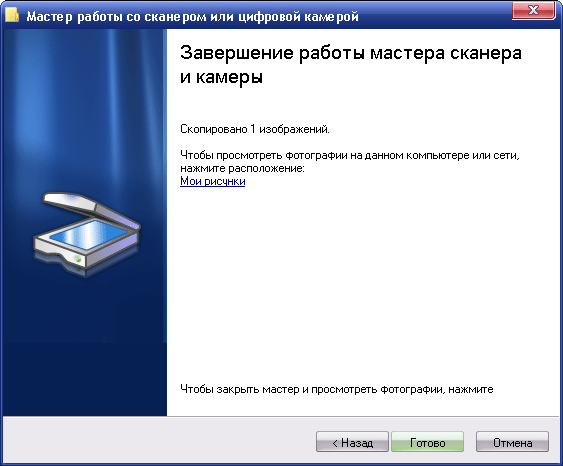
Завершает работу мастера
Использование сторонних программ для сканирования
Сторонний софт для сканирования интересен пользователям расширением его функционала: распознавание текста, преобразование из одного формата в другой, возможность отправки электронного изображения по почте, факсу и т.д. Использование такой программы подразумевает факт ее установки на компьютере. Для запуска программы используйте ярлык на рабочем столе или в меню «Пуск».
Перед использованием стороннего ПО рекомендуется ознакомиться с руководством пользователя.
После запуска в открывшемся окне программы производятся необходимые настройки, после чего можно приступать к сканированию, а также использовать другой функционал.
- Приложение Сканлайт. Продукт имеет простой лаконичный интерфейс. Пользовательские настройки минимальны: нужно указать имя файла и папку для сохранения результата сканирования. Операция сканирования начинается при нажатии соответствующей кнопки.
- ABBYY FineReader. Программа, позволяющая перевести печатный документ в электронный формат и распознать текст для последующего редактирования. Программа платная, предоставляется пробный период.
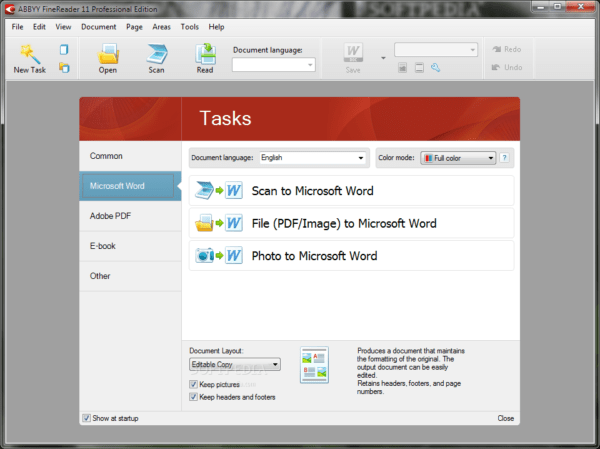
Функции в ABBYY FineReader
- Винскан2pdf. Бесплатная программа, совместимая с ОС Windows, позволяющая сохранять отсканированные документы в файл только в формате PDF. Программа проста в использовании.
- РиДок. Приложение с поддержкой большого количества форматов. Подходит для пользователей, которым необходимо хранить электронные образы документов в различных форматах.
- Xerox Easy Printer Manager. Собственное приложение для копировальных аппаратов Xerox. В дополнение к функции оцифровки Easy Printer Manager предоставляет пользователям инструменты для улучшения качества изображения.
Сканирование посредством программы Paint
Программа Paint входит в стандартный набор инструментов Windows. Это приложение оснащено поддержкой сканирования. Пользователю достаточно найти приложение в списке программ через меню «Пуск» и запустить его. В открывшемся окне откройте вкладку «Файл», где выберите пункт подменю «Со сканера или камеры». Затем вы выбираете настройки, необходимые для процесса сканирования, а также определяете формат файла для сохранения изображения. Процесс оцифровки запускается нажатием соответствующей кнопки.
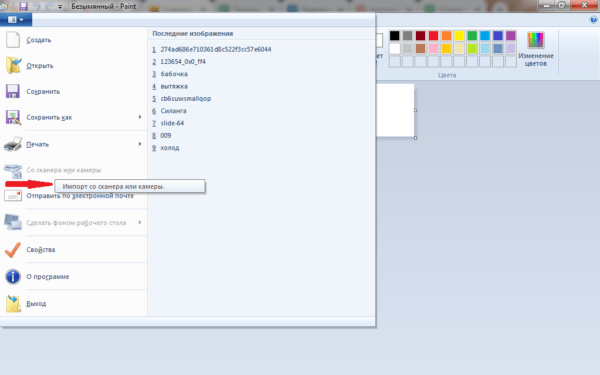
Отсканируйте, чтобы нарисовать
Существует много способов получить электронный образ распечатанного документа или фотографии. Пользователь вправе выбрать тот вариант, который максимально соответствует его потребностям.
Оборудование
Сегодня автономные сканеры уступают место многофункциональным устройствам. Они печатают и сканируют листы одновременно. На рынке представлены разные модели, и каждая из них имеет свои уникальные особенности.
Epson L3110
Устройство печатает с использованием струйной технологии. Скорость черно-белой печати составляет 33 стр/мин, а цветной — 15 стр/мин. Скорость сканирования — всего 11 секунд на одну страницу. Поддерживает форматы меньше и равные A4. У вас есть место для 100 листов во входном лотке для бумаги и 30 листов в выходном лотке.
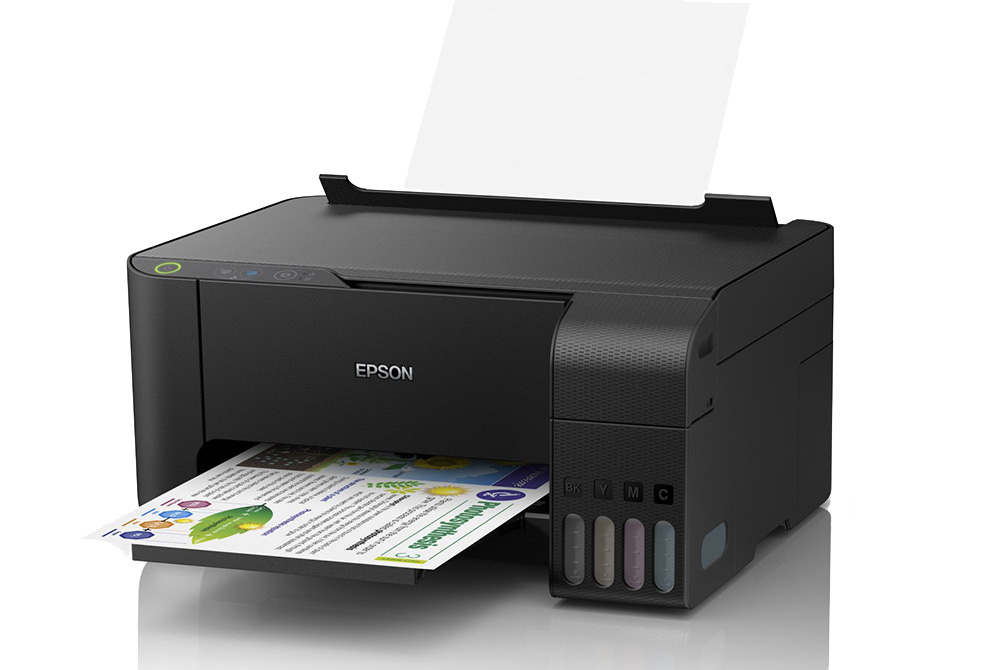
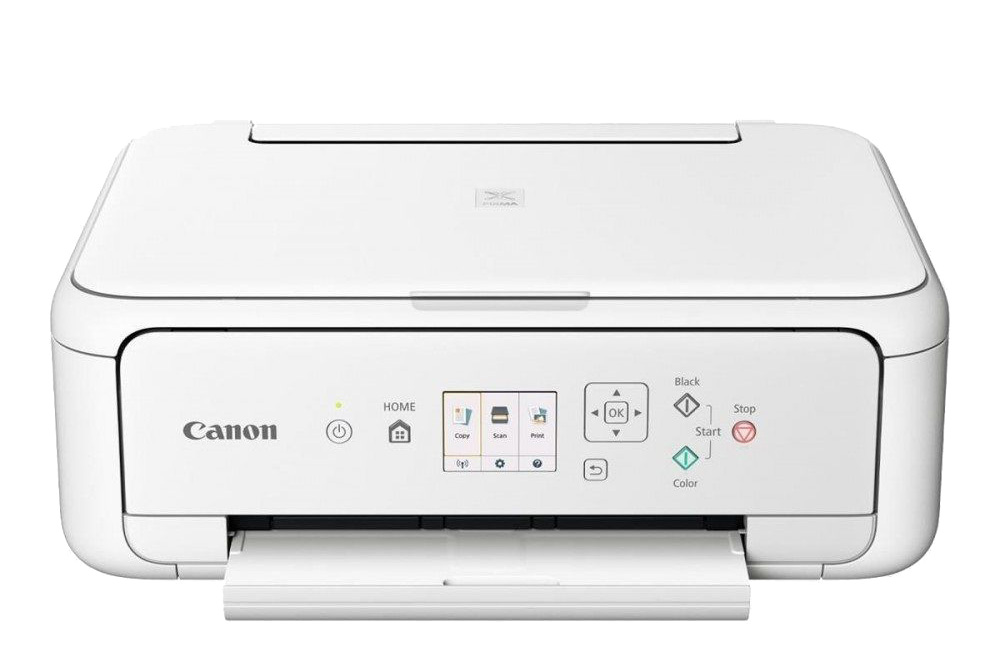
Canon TS7440
Бюджетное решение для домашнего использования. Термоструйная печать – черная 15 страниц в минуту и цветная 10 страниц в минуту. Автоматическая двусторонняя печать очень помогает, потому что вам не нужно прокручивать себя. Он может сканировать листы размером до А4 и печатать фотографии. Благодаря небольшому размеру оборудование идеально впишется в любой домашний офис.
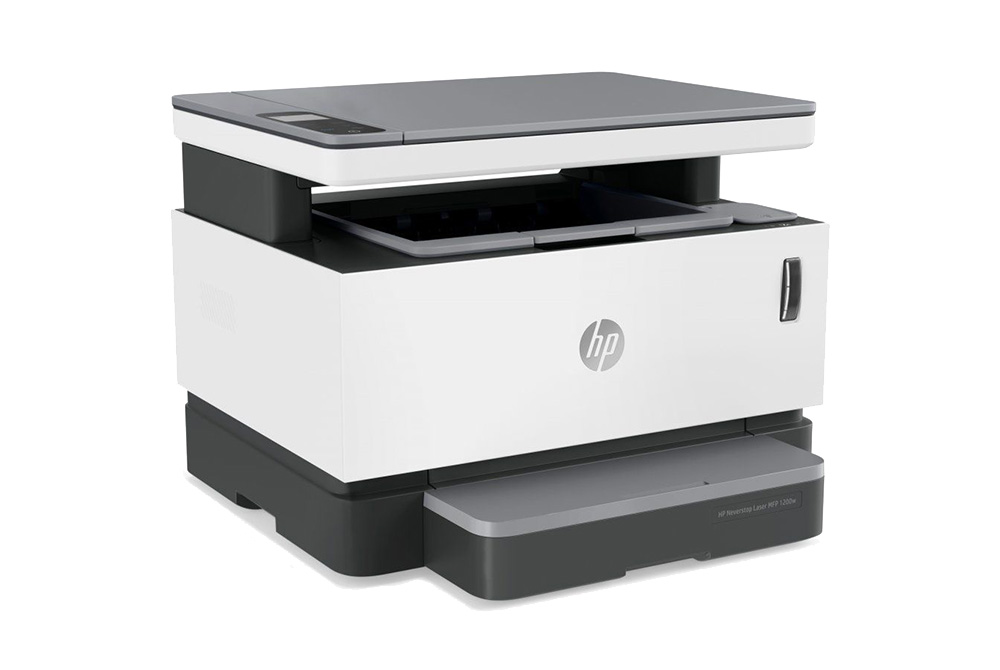
HP Neverstop Laser 1200w
Эта модель представляет собой более крупный лазерный станок, предназначенный для небольшого офиса. Он печатает высококачественные черно-белые документы с гарантированной скоростью 20 страниц в минуту и сканирует со скоростью 5,5 страниц в минуту. Емкость входного лотка для бумаги составляет 150 листов, а емкость выходного лотка — 100. Формат бумаги — A4, а тонера достаточно для печати прибл. 5000 страниц. Оборудование имеет практичный дисплей, но им также можно управлять с помощью мобильного приложения на телефоне. Кроме того, AirPrint позволяет печатать с Mac или iPhone без установки специального программного обеспечения.
Как отсканировать страницу, чтобы текст и изображение были четкими?
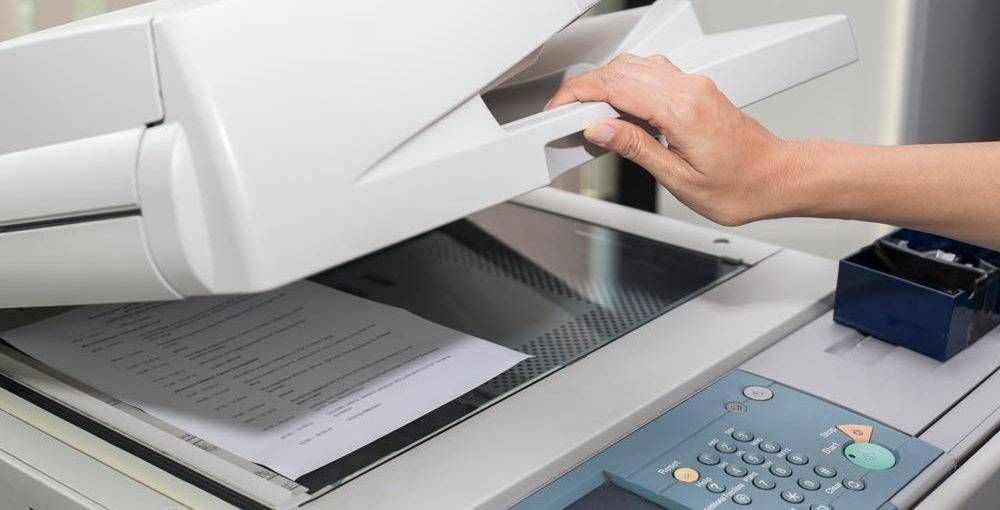
Самое главное правильно разложить бумагу. Большинство принтеров имеют специальные рамки, помогающие выровнять лист для идеального результата. Обычно устройства поддерживают форматы до A4. Если вы планируете сканировать большие страницы, стоит обратить внимание на параметры конкретной модели.
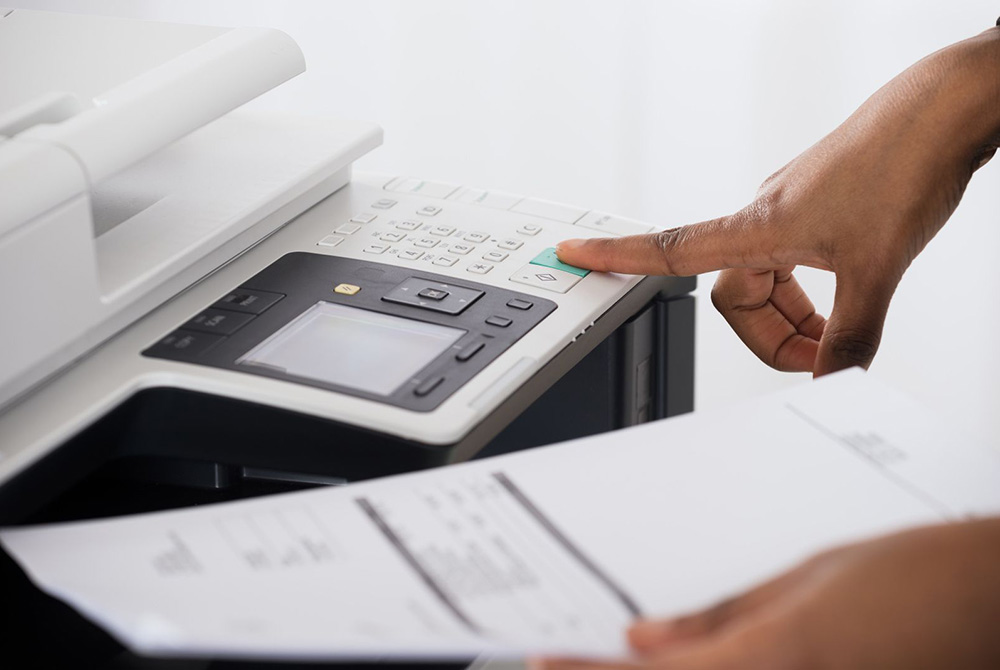
Сканирование не сложный процесс, хотя для достижения наилучшего качества требуются соответствующие настройки на устройстве. Прежде всего, разрешение для черно-белого режима должно быть 300 dpi. Более низкие значения будут размывать изображение, а более высокие значения заставят принтер работать дольше и увеличат размер самого файла. 24-битные цветные документы, отсканированные с разрешением 300 dpi, имеют размер файла примерно 25 МБ. Удвоение разрешения увеличит время сканирования до трех раз.
Также стоит помнить, что страницы с мелким шрифтом (менее 9) необходимо сканировать с более высоким разрешением, что обеспечивает идеальную читаемость файла. Избегая настроек, использующих полутона, не будет проблем с чтением текста в цифровой копии. Однако эти функции полезны для фотографий или графики.
Чтобы документ, распечатанный на цветной бумаге, был четким и не слишком темным, нужно увеличить контрастность и яркость в настройках примерно на 10-15%. Если файл остается темным, следует еще больше увеличить эти значения. Некоторые устройства имеют ручную регулировку яркости, которую необходимо отрегулировать перед использованием.
Особенности сканирования через Canon и HP
Сканеры изображений от конкурирующих производителей Canon и HP имеют отличительные черты, обусловленные стремлением максимально упростить работу пользователя.
Canon
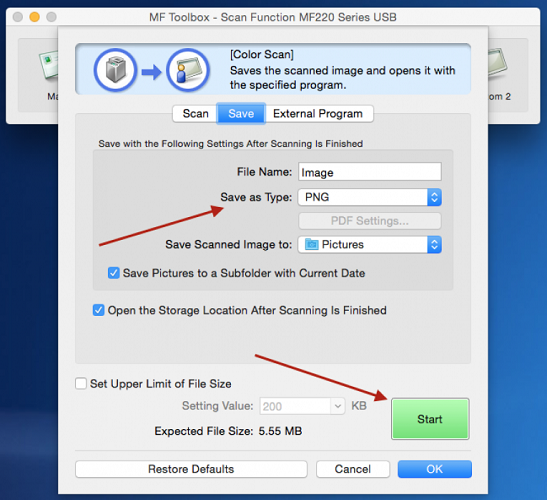
Для оцифровки изображений с помощью устройств Canon (Pixma MP250, i-SENSYS MF 4410 и т д.) рекомендуется использовать CanonMF Toolbox. Он предлагает ряд интересных функций для сканирования, копирования и редактирования документов.
HP
Для большего удобства работы с оборудованием HP (Laserjet Pro M1132, DeskJet GT5820 и так далее) следует установить фирменную программу HP ScannerUtility. Имеет множество настроек использования сканера, оцифровка изображений также производится с помощью этой программы. А для устройств, выпущенных после 2010 года, есть приложение «Центр решений HP», позволяющее сканировать, изменять настройки, сохранять изображения в различных форматах в режиме онлайн.
Как правильно сканировать через сканер фото: пошагово
Для переноса изображений больше подходит ресурс Paint. Мы должны сделать следующее:
- откройте меню.
- Выберите раздел «Со сканера или камеры».
- Мы показываем окно, в котором мы должны выбрать параметры передаваемого изображения (как при сканировании документов, шаг 3). Выберите цветное или черно-белое изображение.
- Сохраняем изображение в любом удобном для нас формате.
Учимся использовать сканер самостоятельно
Что такое скан и что значит копия?
Сканирование (сканирование) — это процесс, который переводит документы из бумажного в электронный вид.
Сканирование, ксерокопирование, печать — все это увеличивает скорость работы в офисной работе и не только.
Ксерокопирование – это точное воспроизведение информации (копирование) и изготовление дубликатов на бумаге.
Установка ПО для сканирования
На экране появится сообщение о подключении нового устройства. Если МФУ или сканер поддерживают технологию Plug-and-Play, компьютер автоматически распознает их и установит драйверы. В противном случае вам придется проделать эту процедуру вручную. Обычно в комплекте с устройством идет диск с драйверами, но если его нет, то придется скачать их из интернета.
Совет! Драйвера рекомендуется скачивать с официального сайта производителя. Указав модель устройства, можно узнать текущую версию.
После установки драйверов откройте диспетчер устройств и убедитесь, что все сделано правильно, а новое оборудование распознано и указано правильно.
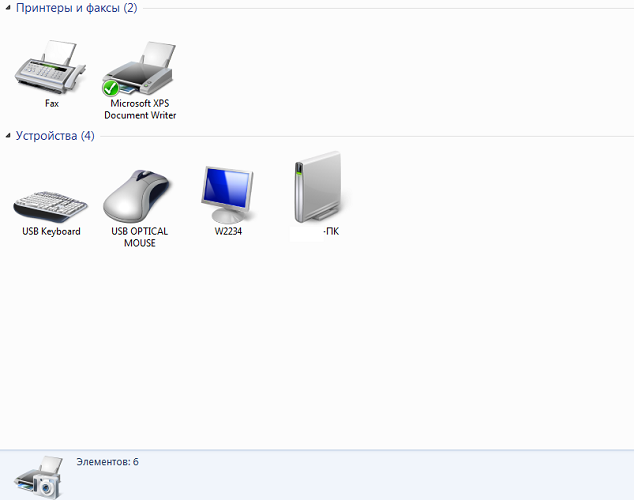
Теперь можно проверить устройство. Если это МФУ, нужно распечатать или скопировать документ, например, сделать копию паспорта. Сканировать через принтер пока не получится. Для использования сканера вам понадобится специальная программа, с помощью которой данные с физического носителя будут оцифрованы и перенесены на компьютер.
Как правило, большинство производителей оргтехники выпускают собственные программы для сканирования документов. Для Canon это MF Toolbox, для HP — HP Scan и т д. Скачать его можно на официальном сайте производителя. Указав модель устройства, пользователь получит список доступного программного обеспечения для оборудования и ссылку на последние версии драйверов.
Если по каким-то причинам программное обеспечение от производителя не подходит, в Интернете можно найти множество дополнительных программ, предназначенных для работы со сканерами. Это Abbyy Finereader, Vuescan, Winscan2PDF и многие другие. Некоторые программы платные, но с пробным периодом, другие полностью бесплатны. При желании каждый пользователь сможет подобрать для себя оптимальный вариант. Скачать соответствующее ПО можно на сайте разработчика.
В Windows также есть собственное программное обеспечение для работы со сканером. Это системный инструмент Scanner Wizard в Windows 7, 8 и 10, приложение Scanner для Windows 10 и 8.1 и программа Paint по умолчанию.
Простейший способ
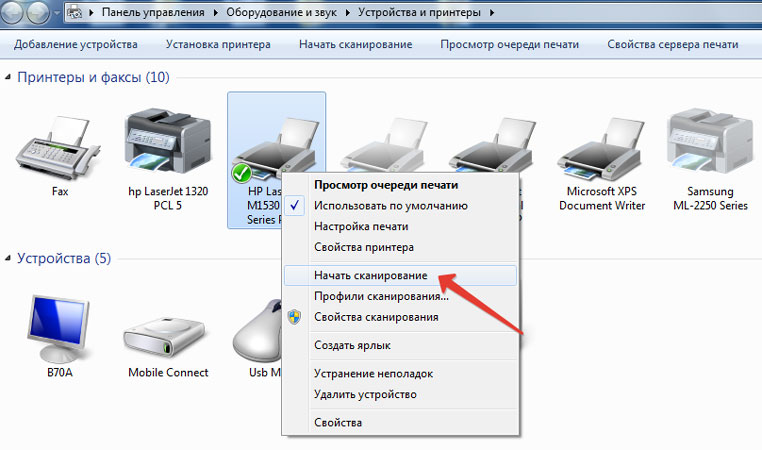
Для его использования вам необходимо:
- зайти в панель управления, выбрать «оборудование…», «устройства…», «запустить…»;
- после выбора этих параметров нажмите на кнопку предварительного просмотра и пункт «сканировать».
Полученную информацию можно сохранить на персональном компьютере или распечатать.
Параметры сканирования в режиме текста или фотографии
Несмотря на то, что драйвера всех производителей разные и не имеют универсальной схемы, есть ряд базовых настроек, которые присутствуют во всех без исключения устройствах.
Первое, что стоит упомянуть, это DPI. Этот элемент при работе с текстом не должен быть ниже 300 (то же самое с принтера или МФУ). Чем он выше, тем точнее будет изображение. При высоком значении DPI сканирование займет немного больше времени, зато текст с большей вероятностью будет читаемым, не прибегая к его распознаванию. Оптимальное значение 300-400 DPI.
Еще одна вещь, о которой следует помнить, — это насыщенность цвета (цветность). Вариантов здесь всего три: возможность сканирования черно-белого текста, серого и цветного (журналы, документы, плакаты и так далее). Чем выше цвет, тем больше времени займет сканирование.
В фоторежиме самое главное — не допускать размытия изображения, а также следить за тем, чтобы все края ровно лежали на поверхности. Цвет и тональность задаются в настройках в режиме предварительного просмотра перед запуском процесса сканирования с принтера.
Следует отметить, что для оцифровки фото важен не только сам процесс сканирования, но и постобработка готового материала с помощью специализированных программ.
Для сканирования изображения желательно использовать максимальные настройки четкости, это сведет к минимуму возможные неточности во время реального процесса, хотя это и займет на 10-15 секунд больше.
Сканируем паспорт
- Снимите обложку, выньте все лишнее из паспорта.
- Поместите документ на стекло и плотно прижмите крышкой. Убедитесь, что края листов в документе не загнуты.
- В настройках сканирования выберите формат наилучшего качества (bmp или tiff). Установите максимально доступное разрешение.
Сохранение фото
Иногда оцифрованное изображение автоматически сохраняется в выбранной папке и нужном формате — в некоторых случаях инструмент требует, чтобы вы выбрали эти параметры в конце процесса. Оцифрованные изображения стоит сохранять в отдельную папку, чтобы их было легче найти, но нет необходимости давать каждому имя — это заняло бы слишком много времени.
Оптимальные разрешения для изображений — JPG и TIFF. Первый выбирается, если изображение должно быть размещено в цифровом фотоальбоме или в альбоме в социальной сети.
Отличия в формате это уменьшение размера изображения, хотя качество тоже снижается из-за потери данных. При сильном увеличении изображения с разрешением JPG будут заметны «артефакты» и размытие, примерно так.

Если изображение предназначено для дальнейшей обработки, следует выбрать разрешение TIFF. При этом качество не отличается от оригинала, а с помощью специальных редакторов проще восстановить изображение, восстановив цвета, удалив царапины и другие дефекты. Однако размер изображений будет большим, поэтому, если их много, следует убедиться, что на вашем компьютере достаточно места.
Как сканировать документ на компьютер с принтера
Многие используют МФУ примитивно для печати, не вникая в глубокие функции. Иногда процесс познания принтера не доходит даже до встроенной функции сканера. На самом деле, вы можете использовать его несколькими простыми способами.
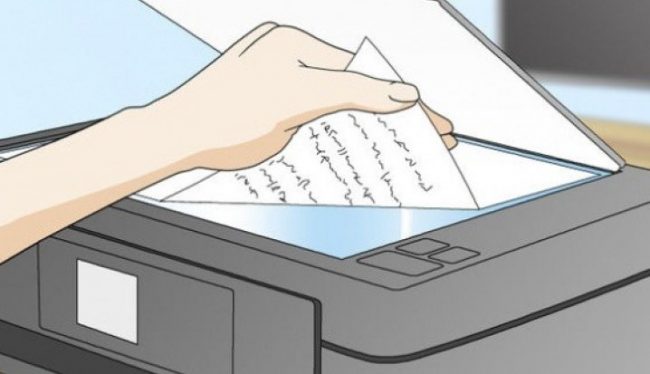
Делаем ксерокопию на принтере
Одной из самых распространенных офисных задач является копирование документов. Необходимо скопировать документы (паспорт, водительское удостоверение и так далее), важные бумаги, книги, заметки. Научиться копировать довольно просто, для этого нужно следовать следующему алгоритму действий.
- Убедитесь, что устройство подключено к сети.
- Проверьте драйверы принтера.
- Проверьте состояние документов на наличие загрязнений, складок, выцветания и отпечатков пальцев.
- откройте верхнюю крышку устройства.
- Аккуратно поместите туда документ копируемой страницей вниз. Убедитесь, что бумага находится точно по отметкам на устройстве.
- Нажимаем кнопку «старт» (на принтере и копире) или «копировать», если это МФУ, то «старт». Забрать готовые копии с приемного лотка, убрать источник из комнаты сканирования.
Важно: количество копий управляется аппаратно с помощью кнопок (чаще всего в виде стрелок).
Принтер также имеет ряд дополнительных функций. Например, вы можете сделать несколько копий страниц на одном листе бумаги.
Как отсканировать документ на компьютер: пошаговая инструкция
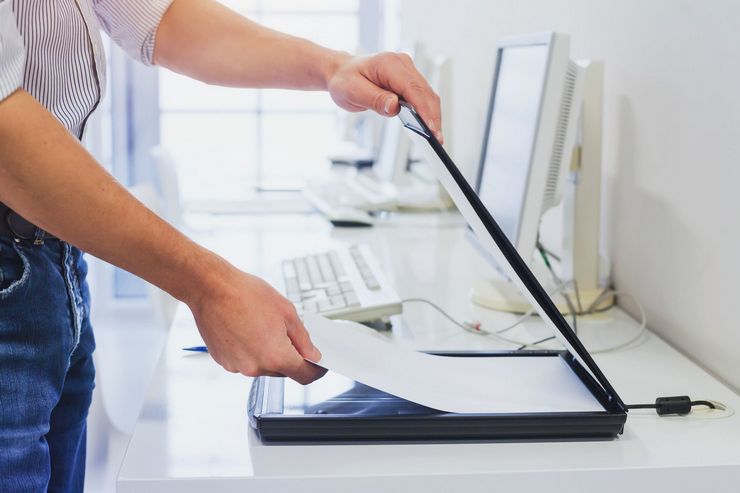
Перед началом работы следует убедиться, что используемое вами устройство имеет функцию сканирования, так как если принтер предназначен только для печати, передать изображение в память компьютера он не сможет. Также необходимо подключить принтер к ПК и к розетке. После подключения следует установить драйвера устройства, для чего нужно использовать диск, который обычно идет в комплекте с устройством.
Выполните следующие действия для сканирования через МФУ:
- Установите документ, который вам нужен для единицы кадра.
- Нажмите кнопку на принтере, отвечающую за сканирование.
- Установите параметры, окно появится на экране автоматически.
- Сохраните электронную версию статьи.
Помимо этого способа, есть еще вариант, когда раздел настроек не отображается после того, как вы нажмете кнопку сканирования на принтере. Затем необходимо соблюдать следующую последовательность:
- Найдите «Пуск»
- Находим категорию «Факсы и сканы»
- Выполняем процедуру.
Правила пользования сканерами
Чтобы устройство прослужило как можно дольше, необходимо соблюдать простые рекомендации.
- Бережно обращайтесь со стеклом. Это самый важный элемент, повреждение которого повлияет на качество цифровых изображений.
- Перед размещением документов на стекле стряхните пыль, удалите скобы, скотч и другие предметы, которые могут помешать сканированию или повредить устройство.
- Не нужно нажимать на стекло.
- Не рекомендуется очищать стекло порошковыми средствами. Используйте мягкую сухую ткань.
В заключение следует подчеркнуть основные моменты. Поэтому сканеры или МФУ используются для сканирования изображений в компьютер. Последние являются универсальными устройствами: помимо оцифровки документов, они дают возможность сделать ксерокопию, распечатать информацию с ПК и так далее, в зависимости от функциональности. Для использования функционала сканера необходимо подключить устройство к компьютеру, установить драйвера, а затем, в соответствии с вашими потребностями, загрузить специальное программное обеспечение для работы с устройством.
- https://WiFiGid.ru/poleznoe-i-interesnoe/kak-otskanirovat-dokument-na-kompyuter-s-printera
- https://tehnika.expert/cifrovaya/printer/skanirovat-i-kserokopirovat.html
- https://heaclub.ru/kak-otskanirovat-dokument-fotografii-na-kompyuter-s-printera-skanera-instrukciya
- https://MyComp.su/ustrojstva/kak-sdelat-skan.html
- https://tehnofaq.ru/kak-otskanirovat-dokument-ili-foto-sdelat-kserokopiyu-na-printere-poshagovaya-instruktsiya/
- https://geekon.media/kak-skanirovat-na-printere-prostye-rabochie-sovety/
- https://PoPrinteram.ru/skanirovat-dokument-na-kompyuter.html
- https://hitech-online.ru/kompyutery-orgtehnika/printer/kak-otskanirovat-dokument-s-na-kompyuter.html
- https://geekplus.ru/kak-skanirovat-dokumenty-s-printera-na-kompyuter/
- https://sysadmin-note.ru/article/kak_skanirovat_dokumentyi_sovetyi_i_poleznoe_oborudovanie/
- https://setafi.com/elektronika/skaner/kak-skanirovat-dokument-na-kompyuter-cherez-skaner/
- https://ichip.ru/sovety/ekspluataciya/skaner-pomozhet-kak-otskanirovat-foto-i-sohranit-ego-v-kompyutere-654052
- https://homeasking.com/kak-skanirovat-dokument-na-kompjuter-cherez-skaner/
