
В нашей статье мы расскажем как отсканировать документ или фото, сделать ксерокопию на принтере, все это вы найдете в нашей статье, с подробным описанием.
Использование сочетаний клавиш
- Шаг 1. Захват области экрана. Открыв нужное окно на экране, нажмите на «Print Screen» (часто сокращенную до «Prt Sc»). Или нажмите «Alt + Print Screen», в этом случае запечалится только одно окно. Результирующее изображение сохранится в буфере обмена. Кроме того, если у вас установлен Dropbox, изображение будет автоматически внесено в ваш каталог Dropbox вместе с другими скриншотами.

Кнопка «Prt Sc»
- Шаг 2. Откройте Paint. В Windows 10 вы можете открыть меню «Пуск», перейти в «Все приложения» и прокрутить список по алфавиту до тех пор, пока не найдете Paint.

Открытие программы Paint
- Шаг 3. Вставьте снимок экрана Ctrl+V. После открытия Paint вставьте изображение.

Вставляем снимок экрана с Paint
- Шаг 4. Сохраните изображение. Измените его, если это будет необходимо. Сохраните скриншот в необходимом вам формате. Для большинства целей подходит JPG. После завершения нажмите кнопку «Сохранить» в нижнем правом углу.

Сохраняем изображение
Источник: http://pc-consultant.ru/raznoe/kak-sdelat-skan-stranitsy-na-komp-yutere/
Скан это…
Скан — это цифровая версия реального бумажного документа. Создаются цифровые «образы» путем проведения процесса сканирования специальным устройством — сканером. Результат сохраняется на дисках компьютера или флеш-накопитель в виде изображения как файлы pdf, jpg, png и другие.
Простые бумажные листы легко потерять, а также со временем они теряют свое качество. В цифровую эпоху все чаще сохранение в документообороте происходит именно в сканы. Это экономит место в архивах, где уже не нужны большие площади для хранения тон бумаги. На одном «винчестере» ПК или сервера можно хранить тысячи файлов.
Применение такого формата хранения нашло свою популярность в разных отраслях жизни человека. А чаще всего в бухгалтерии, медицине, юриспруденции. Параллельно сохраняются и бумажные варианты важной документации. Но работать с цифровыми намного удобней и проще.
При сканировании в хорошем качестве на изображении будут четко видны печатки предприятия и подписи человека. Это делает возможным полноценное использование скана документа вместо оригинала. Уже сейчас цифровая копия паспорта позволяет получить небольшой денежный кредит или воспользоваться многими государственными услугами. Вместе с цифровой подписью и вовсе заменить оригиналы.
Источник: http://printeru.info/poleznoe/chto-takoe-skan
Опасно ли высылать цифровую копию своих документов
Следует помнить, что любой документ, попавший во всемирную сеть, может стать доступным для мошенников. Отправляя свое удостоверение личности, нужно убедиться в чистоте репутации получателя. Любой человек без особого труда может купить электронные сканверсии паспортов. Для чего?
По этому документу мошенники, например, могут оформить потребительский кредит или быстрый заем, зарегистрировать фирму или приобрести SIM-карту для разговоров в долг. Хотя стоит подчеркнуть, что для этого им не обойтись без содействия нечестного сотрудника налоговой службы, банка или телефонного оператора. А такой сотрудник может найтись и в любой организации, где вы без колебаний оставляете ксерокопии своих документов.
Источник: http://vashasvoboda2.ru/kserokopia-pasporta.html
Почему именно Clear Scanner
Сделать фото разворота паспорта или договора можно камерой смартфона. Но в этом случае неизбежно возникают проблемы с искажением страницы. Сфокусировать камеру на тексте тоже бывает непросто. Но самая большая проблема — неровный свет. Со вспышкой или без вспышки не избежать теней. Например от самого телефона, расположенного над листом.
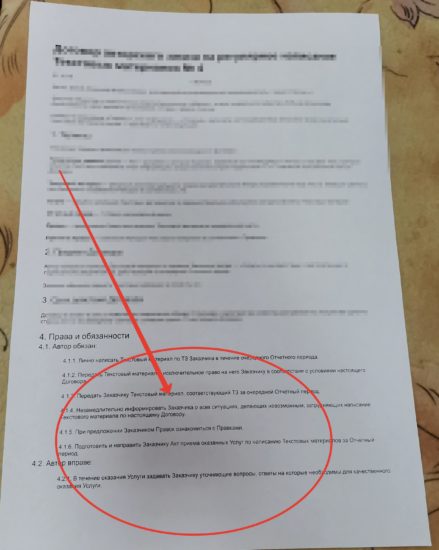
А если документ ламинирован, то отсвет вспышки полностью испортит скан.
Источник: http://myfreesoft.ru/kak-sdelat-kachestvennyj-skan-dokumenta-telefonom.html
Что можно сканировать
Допускается сканирование любых носителей, которые не мешают закрытию верхней крышки. Конечно же, всегда сканируются обычные листы бумаги, причем можно оцифровать мелкие бумажные носители (брошюры, деньги, паспорт, фотографии и другие), пластиковые элементы, книги.
По теме: как отсканировать фото на компьютер.
Источник: http://poprinteram.ru/skanirovat-dokument-na-kompyuter.html
Штрафы гибдд не работает сервис
Сейчас распишу ситуацию которая сложилась у меня, позавчера приобрела автомобиль, поддержанный через перекупщика, при осмотре машина устроила, были маленькие недочеты но продавец, сказал все сделаем, дело в том, что машину по факту я взяла отдав 70 000 наличными, и оставшуюся часть по договору который должны были заключить с перекупом, а это 86 000 тысяч рублей я должна была в течение полугода выплатить ему, на руках у меня сейчас только договор купли продажи с владельцем машины, в котором стоит сумма 156 000 и что деньги я ему передала, и к машине претензий к техническому состоянию и к внешнему виду не имею, договор подписала в одном экземпляре купли продажи и все, самое интересное начинается потом, вечером забрав машину ехав на ней она пару раз заглохла, не предав этому значения, утром на следующий день поехав ставить машину на учет по пути за рулем сидел муж, раз 8 машина заглохла, даже штраф успели получить, т.к. на светофоре машина заглохла прям перед ГИБДД, стояли гаишники, приехав в ГАИ (слава богу) что именно в этот день у них отчеты и не работает, мы поехали обратно в сервис, к продавцу, по пути заглохнув еще раза 3, хотя ехать 1 км, приехав к нему, сказав что машина глохнет и заведя, слышно как двигатель работает не правильно, открыли капот, увидели что на бачке расширительном куда заливают антифриз что он весь в пене, прям облако, похожа пена на монтажную, я сфотографировала это все сразу, так как там рядом сервис его же, начали смотреть и предположили что туда залили не ту жидкость смешали по ошибке будто бы масло залили или еще что, то открутив внизу клапан, и в двигатели где идет вокруг этот шланг стало стекать ржавая жидкость и снова же пена, начали заливать воду ведрами в бочок промывая, я оставила ключи продавцу и ушла, сказал он что промоют и мне позвонят, я начала узнавать у знающих людей что могло стать причиной всего этого, и почему при осмотре машины накануне не было пены, хотя следы масляные на бачке имелись но мы не предали этому значения сначала, три причины назвали, перегретый двигатель, с термостатом что-то и еще одна что пробитую прокладку под головкой двигателя, позвонил продавец авто и сказал что причину нашли именно в прокладке, что они за свой счет это поменяют стоимость этой замены якобы 12 000, но я сказала уже придя к ним в офис, что такое авто мне не нужно, давайте аннулируем договор купли продажи, тем более что договор рассрочки и два экземпляра договора купли продажи я не подписывала, и машина не находится в том техническом состояние в котором мне описывали, машина нужна для работы, ежедневно ездить по трассе в другой город и я не хочу заглохнуть встать на трассе в неподходящий момент, на что продавец сказал хорошо давайте сегодня в течение дня все решим сейчас мы позовем хозяина машины и втроем все это обсудим, ключи от машины находятся у перекупщика, машина так же стоит у него, у меня на руках договор купли-продажи, ПТС и свидетельство о регистрации тс на старого хозяина авто, дальше происходят чудеса, трубку не берет весь вечер перекупщик, потом перезвонив вечером назначает встречу на следующий день на субботу в 11 утра предварительно позвонив, звоню вчера в 11 говорит сейчас я отведу буду через полчаса я говорю хорошо приеду к вам через полчаса, приезжаю его на месте нет прождала 2 часа, звоню на телефоны он не отвечает, весь день вчера звонила не отвечал звонила на два номера, сегодня звонит и говорит что якобы он телефон он вчера потерял, хотя я на два номера звонила, что надо было на второй звонить, и что деньги он мне не отдаст. Что делать в такой ситуации? Машина ЗАЗ Chance, на данный момент машина стоит на территории перекупщика, у меня на руках договор купли-продажи не заверенная ни кем кроме моей подписи и подписи старого хозяина ТС, ПТС и свидетельство о регистрации ТС, на имя старого хозяина. Брать такую машину в таком техническом состоянии я не буду, как вернуть свои деньги? Спасибо большое за консультацию всем кто сможет ответить на мой вопрос.
Источник: http://russian-law.ru/rabota/otskanirovannaya-kopiya.html
ПО для сканирования от производителей
Чтобы обеспечить легкую работу с техникой, компании-производители разрабатывают специальное ПО. В интерфейсе софта доступны все возможные функции для управления конкретной моделью аппарата.
Функции могут немного отличаться в зависимости от бренда. Но основной набор настроек/параметров практически всегда идентичен. Можно задавать разрешение скана, выбирать цветность (ч/б или цветной скан), формат (png, jpeg, jpg, pdf и другие).
Список утилит для сканирования:
- HP Scan;
- Epson Scan;
- Xerox Easy Printer Manager;
- Canon MF ToolBox.
Для фирм Kyocera и Samsung софт также есть, скачать можно с официальных сайтов или установить с комплектного компакт-диска.
Источник: http://poprinteram.ru/skanirovat-dokument-na-kompyuter.html
Как отсканировать документ на принтере
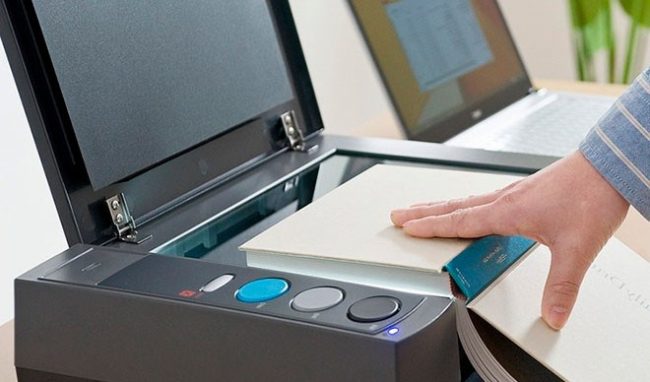
Сканирование документов и фотографий позволяет перенести образ в электронный вид, обработать и переслать другому человеку. Это одна из важных частей профессиональной деятельности. Раньше сканеры выпускали отдельно от принтера, но современная техника включает стразу несколько устройств в одном. В этом материале мы рассмотрим несколько способов, как отсканировать документ на принтере.
Источник: http://ewaline.su/autocad/kak-skanirovat-s-printera-na-kompyuter.html
Как сделать скан
Ранее мы уже писали о способах, которыми можно быстро сканировать документы с принтера на компьютер. По ссылке найдете все рекомендации. В этой статье расскажем, как можно обойтись без ПК и даже сканера для получения цифровых сканов своих документов. Все, что необходимо — это современный телефон и специальное приложение. Их скачать можно и лучше всего на «Play Market».
Приложения для смартфона
Evernote
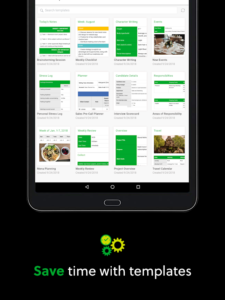
Пользуется большой популярностью среди пользователей. По сути, является местом удаленного хранения файлов разного рода. Наряду с тем отлично справляется с задачами по сканированию документов. Оно работает в фоновом и обычном режимах. В первом случае пользователь даже не заметит, как прошел процесс оцифровки, но сможет сразу воспользоваться готовым результатом. Все, что требует от «юзера» — сделать качественное фото документа на свой телефон с программы.
Скачать Evernote.
Google Drive
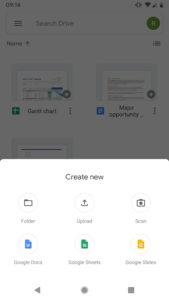
Мобильная утилита от мирового гиганта Гугл. Бесплатное хранилище файлов, быстрый поиск по ключевым фразам, надежность и безопасность — основные плюсы этого сервиса от американской компании. Чтобы «отсканировать» в окне программы нужно нажать кнопку «Плюс», а потом из предложенных вариантов выбрать «Скан».
Скачать Google Drive.
CamScanner
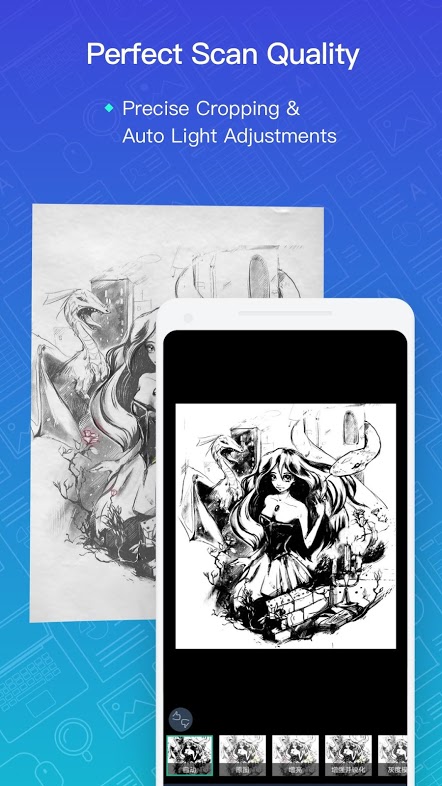
Если требуется выполнить сканирование на высоком уровне, то для этого специалисты рекомендуют использовать CamScanner. Это приложение позволяет намного четче настроить процесс.
Скачать CamScanner.
Office Lens
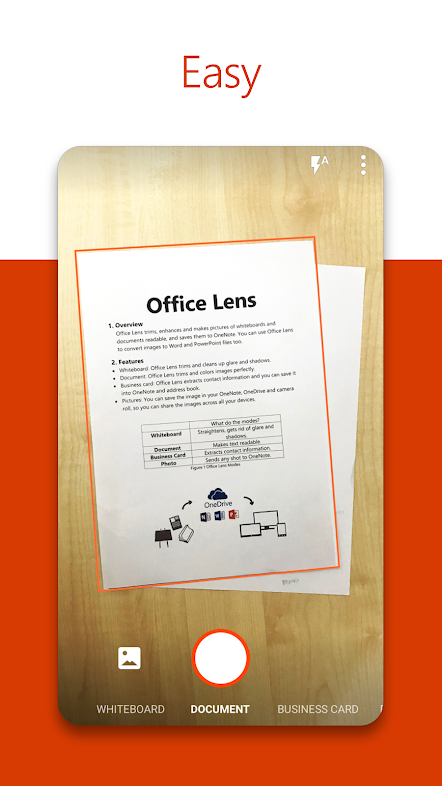
Не могла обойти стороной это направление еще одна известная компания из США. Речь идет о знаменитой Microsoft. Ее утилита для смартфонов Office Lens позволит обладателю не только работать с привычными документами, но и легко справляется с нестандартными задачами. Например, оцифровка данных с досок презентаций. А также параллельно предлагается бесплатное использование облачного хранилища — One Drive.
Скачать Office Lens.
Adobe Fill and Sign DC
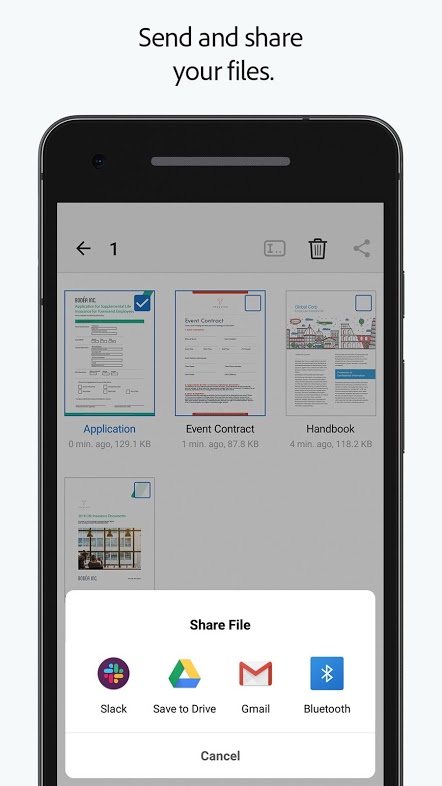
Не могли остаться в стороне и гуру области сканирования и распознавания текстов — инженеры компании Adobe. Их детище «Adobe Fill and Sign DC». Основной «фишкой» приложения является возможность моментальной правки отсканированного файла.
Скачать Adobe Fill and Sign DC.
Clear Scanner
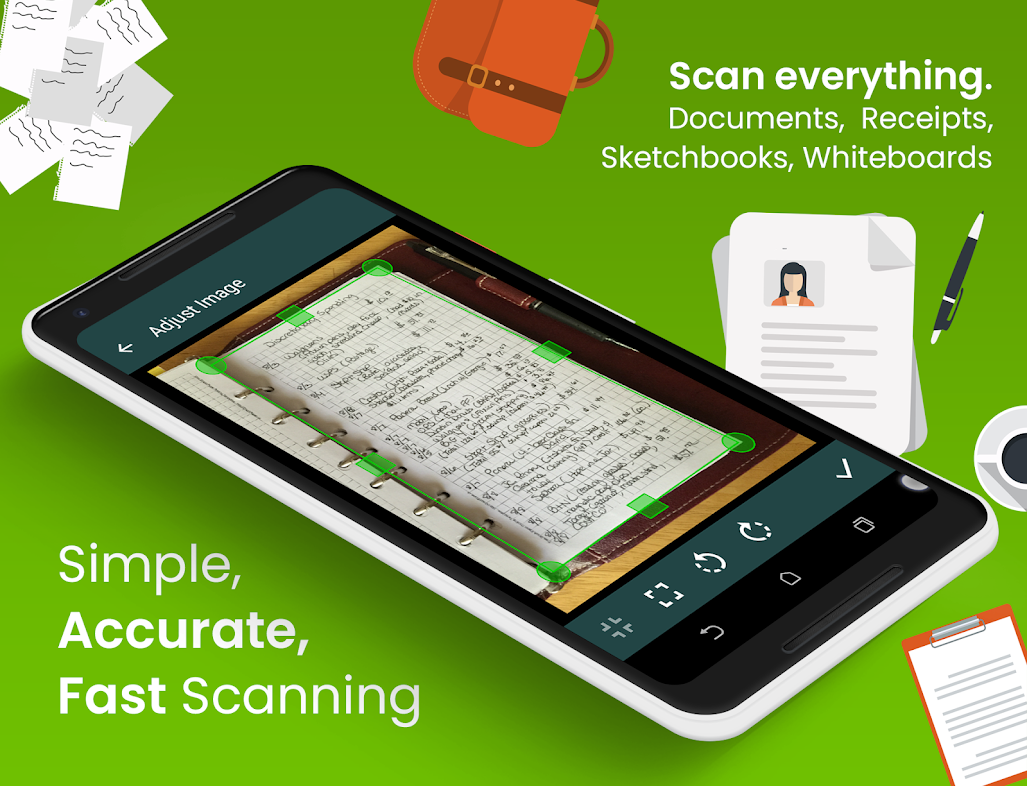
Просто сфотографировать лист с текстом не всегда бывает достаточно для получения удовлетворительного результата. Дело в том, что не каждая камера может сфокусироваться и «захватить» кадр правильно. Еще одной неприятностью может быть тень, как минимум от самого смартфона. Все это влияет на качество получаемого скана.
Приложение Clear Scanner способно работать даже в таких условиях. Утилита бесплатна, не занимает много места и просто устанавливается на телефон с «Маркета». В конце обзора есть ссылка.
Основным плюсом программы является возможность настройки геометрии. Она сама может «определить» размеры сканируемой области, а в нашем случае — листа с текстом. Но лучше фото сделать под небольшим углом, в момент, когда тень не падает. А также учитывайте расположение основного источника света. Чем он выше, тем больше будет угол. Выставьте его в нужной точке, если это физически возможно.
Что еще может эта программа:
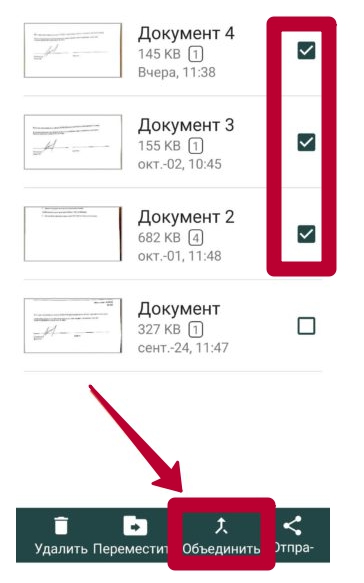
- «Склеить» несколько документов в один файл. Если нужно соединить в одно целое сразу несколько листов, то программа может и это. Выделите нужные сканы и в меню снизу нажмите кнопку «Объединить».
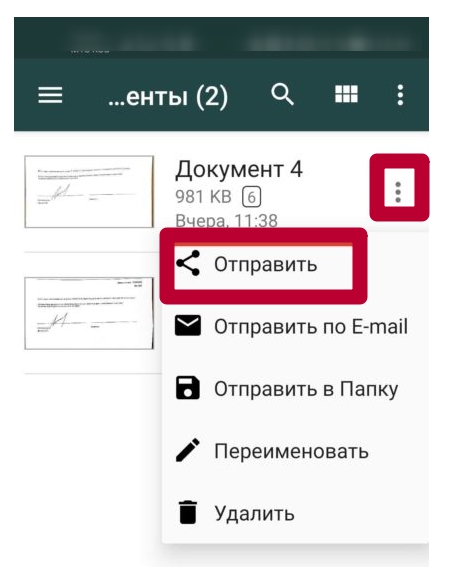
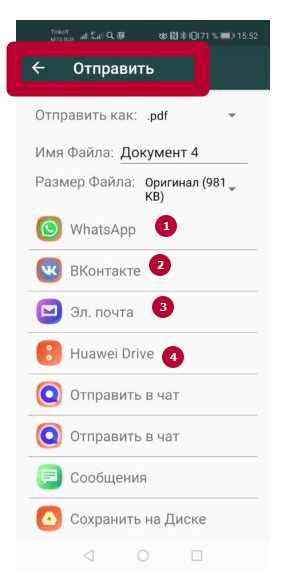
- Отправлять и «делиться». Пользователю доступна функция отправки сканированных документов не только по электронной почте. Поделится можно с абонентами мессенджеров, которые поддерживают передачу файлов.
Скачать Clear Scanner.
Отлично!
В знак благодарности расскажите о статье своим друзьям и знакомыми в социальных сетях. Используйте кнопки слева или внизу страницы. Это не занимает более 15 секунд. Спасибо!
Источник: http://printeru.info/poleznoe/chto-takoe-skan
Программа VueScan
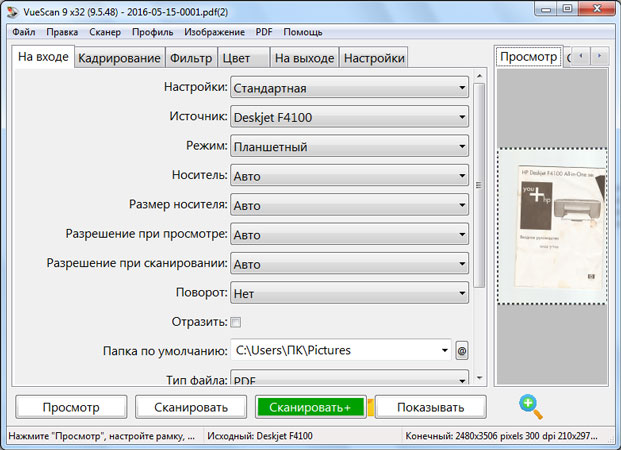
Это универсальный софт, который совместим со многими видами оборудования, предоставляет возможность точной настройки и обработки снимков. Также он прекрасно справляется с работой с документами. Приложение постоянно обновляется, поэтому ему не составляет труда поддерживать многочисленные модели сканеров. Настройка основных параметров сканирования не отнимет много времени.
Благодаря обширному функционалу, данная программа позволит обеспечить гибкую подготовку ко всем процессам и получить отличный результат. Приложение универсальное, оно станет отличной альтернативой программному обеспечению. Принцип его действия достаточно прост. Нужно просто скачать и установить утилиту, а затем начать сканирование и дождаться результата. Он появится всего через несколько минут.
Бумага для принтера
Источник: http://geekplus.ru/kak-skanirovat-dokumenty-s-printera-na-kompyuter/
Возможности программ для сканирования документов
Как отсканировать документ в Word
Для получения текстового документа на основе сканированного изображения требуется проведение двух этапов: собственно получение скан-копии и дальнейшее распознавание её посредством специальной программы. Процесс сканирования происходит по описанному выше алгоритму. Единственной рекомендацией станет выставление максимально доступного разрешения – 400−600 dpi, что позволит облегчить процедуру распознавания.
Самым важным этапом для получения текстового документа на основе сканированного изображения является распознавание картинки. Это осуществляется без участия копира.
Для целей распознавания можно использовать такие программы, как Adobe FineReader (платная) или FineReader (бесплатная), или найти подходящий онлайн-сервис, предлагающий возможности распознавания совершенно бесплатно.

Adobe FineReader предлагает широчайшие возможности для распознавания отсканированного текста
Общие этапы распознавания следующие:
- Запуск программы.
- Загрузка в неё изображения.
- Определить часть документа, который требуется распознать.
- Задать тип данных, которые будут получены на выходе.
- Нажать кнопку «Распознать», которая может иметь различное внешнее исполнение в зависимости от приложения.
- Сохранить полученный документ в формате .doc или .docx.
Последним действием станет открытие сохранённого файла в Word и проведение корректировки, поскольку даже самые дорогие платные программы для распознавания текста могут допускать нарушение форматирования.
Microsoft Office, начиная с версии 2013, имеет встроенную функцию распознавания файлов формата .pdf и их редактирования. Это упрощает процесс работы с документами, которые были сканированы посредством МФУ.

Как отсканировать документ в формате pdf
Документы, имеющие формат pdf, всё чаще встречаются в документообороте. Это связано с широкими возможностями, которые представляет подобный способ хранения данных. PDF-документ может содержать полноцветные картинки, текстовые диаграммы и комментарии. Также при правильном сохранении и наличии специального софта такие файлы могут редактироваться.

Сканированное изображение можно просто сохранить в формате pdf, выбрав соответствующий пункт
Процесс сканирования документа или фотографии для получения итогового файла в формате pdf ничем не отличается от простой процедуры копирования. Разница заключается лишь в установке выходного формата в настройках. В процессе сканирования пользователь может устанавливать разрешение, давать итоговому файлу название и прописывать путь для сохранения.
Источник: http://gadgets-reviews.com/ru/stati/4532-kak-otskanirovat-dokument-na-kompyuter-s-printera.html
Сканируем паспорт
- Снимите обложку, выньте все лишнее с паспорта.
- Положите документ на стекло и хорошо прижмите крышкой. Проследите, чтобы края листов документа не замялись.
- В настройках сканирования выберите формат для наилучшего качества (bmp или tiff). Разрешение поставьте максимально доступное.
Источник: http://poprinteram.ru/skanirovat-dokument-na-kompyuter.html
Как происходит процесс ксерокопирования на принтере
Ксерокопирование – это точное воспроизведение информации (копирование) и изготовление дубликатов на бумажном носителе.
Как делать ксерокопию документов?
- Понадобится МФУ
- Бумага
- Заправка многофункционального принтера
- Загрузить во входной лоток бумагу
- Протрите стекло при необходимости
- Положите документ лицевой стороной вниз
- Выровнить по границе направляющих (линии вокруг стекла)
- Закройте крышку ксерокса/принтера
- Выбрать цвет печати на панели управления
- При необходимости в большом числе копий одного и того же документа нажмите кнопку «Пуск» несколько раз.
- (За один раз, в зависимости от устройства можно сделать от 1 до 20 копий за раз).
- Для изменения формата бумаги – нажмите кнопку «paper»
Источник: http://tehnofaq.ru/kak-pravilno-skanirovat-i-kserokopirovat-na-printere/
Что делать если устройство не сканирует?
- «Пуск»
- «Панель управления»
- «Администрирование
- «Диспетчер устройств»
- Найти наименование сканера
- «Устройства обработки изображений»
- Кликнуть на + — так вы найдете название модели
- скачиваем драйвер для скана.
- Если все находится в рабочем состоянии, а сканирование не работает, то скачиваем или загружаем программу для вашего МФУ.
Также нужно проверить рабочее состояние устройства, а именно:
- Блок (провод) питания
- Видимые повреждения
- Напряжение сети
- Заземление электропроводки
- Восстановить и проверить настройки
Источник: http://tehnofaq.ru/kak-pravilno-skanirovat-i-kserokopirovat-na-printere/
Возможные проблемы
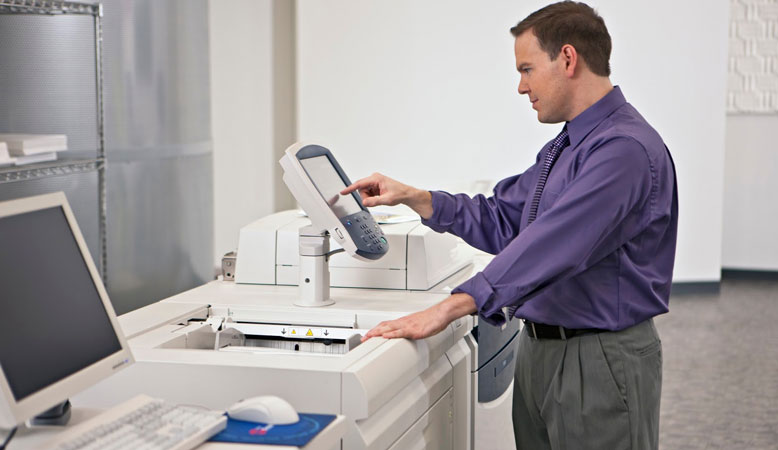
В процессе сканирования может возникать множество проблем, их перечень выглядит следующим образом:
- всевозможные ошибки (причина – неправильный выбор драйвера);
- появление вертикальных линий на изображении (происходит это из-за скопления пыли на поверхности планок из стекла);
- отсутствие готового изображения (настройки не подходят, их нужно задать заново);
- перекос изображения (нет соответствующего регулирования по ширине);
- медленная скорость (отсутствие соответствия в разрешении);
- готовое изображение не подается (бумага неправильно вставлена в принтер);
- плохое качество снимка (причин может быть множество, самая распространенная из них – неправильно вставленная бумага, засорение устройства, отсутствие верных настроек).
Таким образом, сканирование документов с принтера на компьютер – достаточно простая задача, особенно, если следовать соответствующей инструкции.
Источник: http://geekplus.ru/kak-skanirovat-dokumenty-s-printera-na-kompyuter/
Сканирование через ПО принтера
Драйвер от производителя практически во всех случаях устанавливает на компьютер пользователя программу, интерфейс которой даёт нам возможность работать с принтером. Её иконка также отображается на рабочем столе. При вызове появляется окно параметров, где мы можем изменять их. А также запускать сканирование или печать.
Источник: http://ewaline.su/autocad/kak-skanirovat-s-printera-na-kompyuter.html
