
HP Photosmart Essential 3.5. Приложение, предназначенное для получения качественных цифровых снимков без применения каких-либо усилий.
hp-software-driver-metadata-portlet
 Действия
Загрузка HP Support Solutions
Найдите файл в окне браузера и дважды щелкните, чтобы начать установку.
Подождите, пока установка закончится, а затем нажмите продолжить


Данное средство обнаружения продуктов устанавливает на устройство Microsoft Windows программное,которое позволяет HP обнаруживать продукты HP и Compaq и выполнять сбор данных о них для обеспечения быстрого доступа информации поддержке решениям Сбор тех. данных по поддерживаемым продуктам, которые используются для определения продуктов, предоставления соответствующих решений и автообновления этого средства, а также помогают повышать качество продуктов, решений, услуг и удобства пользования.
Примечание: Это средство поддерживается только на компьютерах под управлением ОС Microsoft Windows. С помощью этого средства можно обнаружить компьютеры и принтеры HP.
Полученные данные:
- Операционная система
- Версия браузера
- Поставщик компьютера
- Имя/номер продукта
- Серийный номер
- Порт подключения
- Описание драйвера/устройства
- Конфигурация компьютера и/или принтера
- Диагностика оборудования и ПО
- Чернила HP/отличные от HP и/или тонер HP/отличный от HP
- Число напечатанных страниц
Сведения об установленном ПО:
- HP Support Solutions Framework: служба Windows, веб-сервер localhost и ПО
Удаление установленного ПО:
- Удалите платформу решений службы поддержки HP с помощью программ установки/удаления на компьютере.
Требования:
- Операционная система: Windows 7, Windows 8, Windows 8.1, Windows 10
- Браузер: Google Chrome 10+, Internet Explorer (IE)10.0+ и Firefox 3.6.x, 12.0+
Обнаруженная операционная система: Выбранная операционная система: Выберите операционную систему и версию ,
Изменить
Данное средство обнаружения продуктов устанавливает на устройство Microsoft Windows программное,которое позволяет HP обнаруживать продукты HP и Compaq и выполнять сбор данных о них для обеспечения быстрого доступа информации поддержке решениям Сбор тех. данных по поддерживаемым продуктам, которые используются для определения продуктов, предоставления соответствующих решений и автообновления этого средства, а также помогают повышать качество продуктов, решений, услуг и удобства пользования.
Примечание: Это средство поддерживается только на компьютерах под управлением ОС Microsoft Windows. С помощью этого средства можно обнаружить компьютеры и принтеры HP.
Полученные данные:
- Операционная система
- Версия браузера
- Поставщик компьютера
- Имя/номер продукта
- Серийный номер
- Порт подключения
- Описание драйвера/устройства
- Конфигурация компьютера и/или принтера
- Диагностика оборудования и ПО
- Чернила HP/отличные от HP и/или тонер HP/отличный от HP
- Число напечатанных страниц
Сведения об установленном ПО:
- HP Support Solutions Framework: служба Windows, веб-сервер localhost и ПО
Удаление установленного ПО:
- Удалите платформу решений службы поддержки HP с помощью программ установки/удаления на компьютере.
Требования:
- Операционная система: Windows 7, Windows 8, Windows 8.1, Windows 10
- Браузер: Google Chrome 10+, Internet Explorer (IE)10.0+ и Firefox 3.6.x, 12.0+

Компания HP компилирует ваши результаты. Это может занять до 3 минут, в зависимости от вашего компьютера и скорости подключения. Благодарим за терпение.
Невозможно получить список драйверов для вашего продукта. Выберите требуемую операционную систему и язык и нажмите «Обновить», чтобы повторить попытку.
Мы не можем найти драйверы для вашего продукта.
Попробуйте выбрать операционную систему вручную. Если вашей операционной системы нет в списке, то HP может не предоставлять поддержку драйверов для вашего продукта с этой операционной системой.
Подробнее:Моей операционной системы нет в списке.
Не удалось найти драйверы для вашего продукта. Драйверы могут находиться в разработке, поэтому повторите попытку позже или посетите домашнюю страницу продукта. Here is the List
ПК, который вы используете в данный момент, не соответствует ПК, который вы выбрали. Чтобы обнаружить драйверы для выбранного вами ПК, запустите обнаружение с этого ПК или нажмите «Все драйверы» ниже и загрузите необходимые драйверы.
Обнаружение драйвера временно недоступно. Пожалуйста, попробуйте позже.
Время определения продукта истекло. Пожалуйста, попробуйте еще раз
HP обнаружен ваш продукт, но в настоящее время обновления драйверов недоступны.
Список всех доступных драйверов для вашего продукта представлен выше.
HP обнаружена ошибка при попытке поиска вашего продукта.
Убедитесь, что устройство включено и подключено к компьютеру, затем повторите попытку через несколько минут.
Также можно просмотреть все доступные драйверы для вашего продукта ниже.
Повторить
Список рекомендованных драйверов для вашего продукта не изменился с последнего посещения этой страницы.
Нажмите кнопку «Обновить», чтобы обновить список.
Обновить
| Продукт | Файл | Размер файла | Название файла | Изделие |
|---|
Выберите нужные файлы и выберите «Загрузить файлы», чтобы начать пакетную загрузку.
Выберите нужные файлы, и список ссылок будет отправлен по электронной почте.
Z7_M0I02JG0KGVO00AUBO4GT60081

Европа, Ближний Восток, Африка
Азиатско-Тихоокеанский регион и Океания
Z7_M0I02JG0K0RJC0AD29JNMP0866
Источник: http://support.hp.com/ru-ru/drivers/selfservice/hp-photosmart-c4100-all-in-one-printer-series/1142450/model/1832904
Видео обзоры HP Photosmart C4183
- Все 9
- Обзоры 1
- Настройка 2
 поломка м ф у hp photosmart c4183
 Обслуживание HP Photosmart C4283
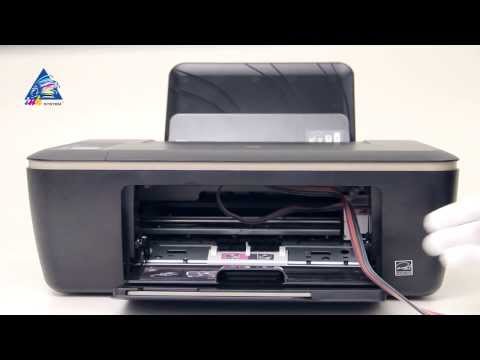 Установка СНПЧ на МФУ HP PhotoSmart C4640/C4650/C4680/C4683/C4700ser/C4740/C4780/C4783/C4795/D110
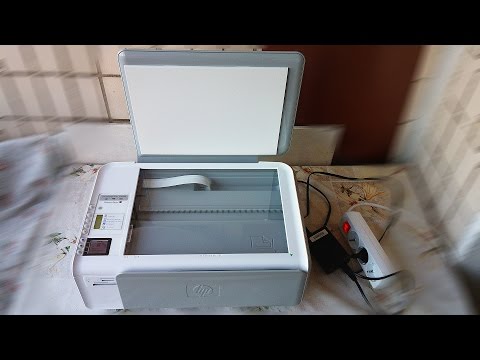 МФУ HP Photosmart C4283 ("Картридж повреждён или отсутствует" + Как сделать сброс) — Dura
 How to download and install HP Photosmart C4183 driver Windows 10, 8 1, 8, 7, Vista, XP
X
Источник: http://naobzorah.ru/printer/hp_photosmart_c4183
Обзораппарата HP All-in-One
1
Аппарат HP All-in-One позволяетбыстро и простовыполнятьразнообразные
операции, например, копирование документов, сканирование документов или
Русский
печатьфотографий с карты памяти. Ко многим функциям аппарата HP All-in-One
предусмотрен прямойдоступ c панелиуправления без необходимостивключения
компьютера.
Примечание.Вданномруководствеописаныосновныеоперации,
приведенысведения о поиске и устранении неполадок, атакжесведенияо
получениитехническойподдержкиНР и заказерасходных материалов.
Винтерактивнойсправочнойсистемеподробноописаны всевозможности
ифункцииаппарата, включаяработуспрограммнымобеспечением
HP Photosmart, котороевходит в комплектпоставки HP All-in-One.
Дополнительнуюинформациюсм. впараграфе Доступ к интерактивной
справочнойсистеме на стр. 9.
Копирование
Аппарат HP All-in-One позволяет выполнять высококачественные цветные и черно—
белыекопиинаразличныхтипахбумаги, включаяпрозрачныепленки. Приэтом
можноувеличитьилиуменьшитьразмер оригинала, чтобыонпомещалсяна
бумагеопределенногоформата, настроитьзатемнениекопии, атакже
использоватьспециальныефункциидляпечативысококачественныхкопий
фотографий, втомчислебезполей.
Сканирование
Сканирование — этопроцесспреобразованиятекста и рисунков в электронный
форматдляиспользованиянакомпьютере. Нааппарате HP All-in-One можно
сканироватьразличныематериалы (фотографии, журнальные статьи и текстовые
документы).
Печатьфотографий
Аппарат HP All-in-One оборудовангнездамидлякартпамяти. Дляпечати и
редактирования фотографийнетребуетсякопироватьихнакомпьютер:
достаточно просто поместить карту памяти в соответствующее гнездо. Кроме того,
приподключенииаппарата HP All-in-One ккомпьютеруспомощьюкабеля USB
можноскопироватьфотографиинакомпьютер с тем, чтобывыполнятьпечать,
редактированиеилираспространениефотографий с персональногокомпьютера.
ОсторожноНедопускаетсяустановкадвух и болеекартпамяти
одновременно. Приодновременнойустановкедвух и болеекартпамяти
возможнапотеряданных.
Печать с компьютера
Аппарат HP All-in-One может использоваться с любым программным приложением,
поддерживающимфункциюпечати. Можновыполнятьпечатьтакихпроектов, как
изображениябезполей, информационныебюллетени, поздравительные
открытки, переводныекартинки и плакаты.
4HP Photosmart C4100 All-in-One series
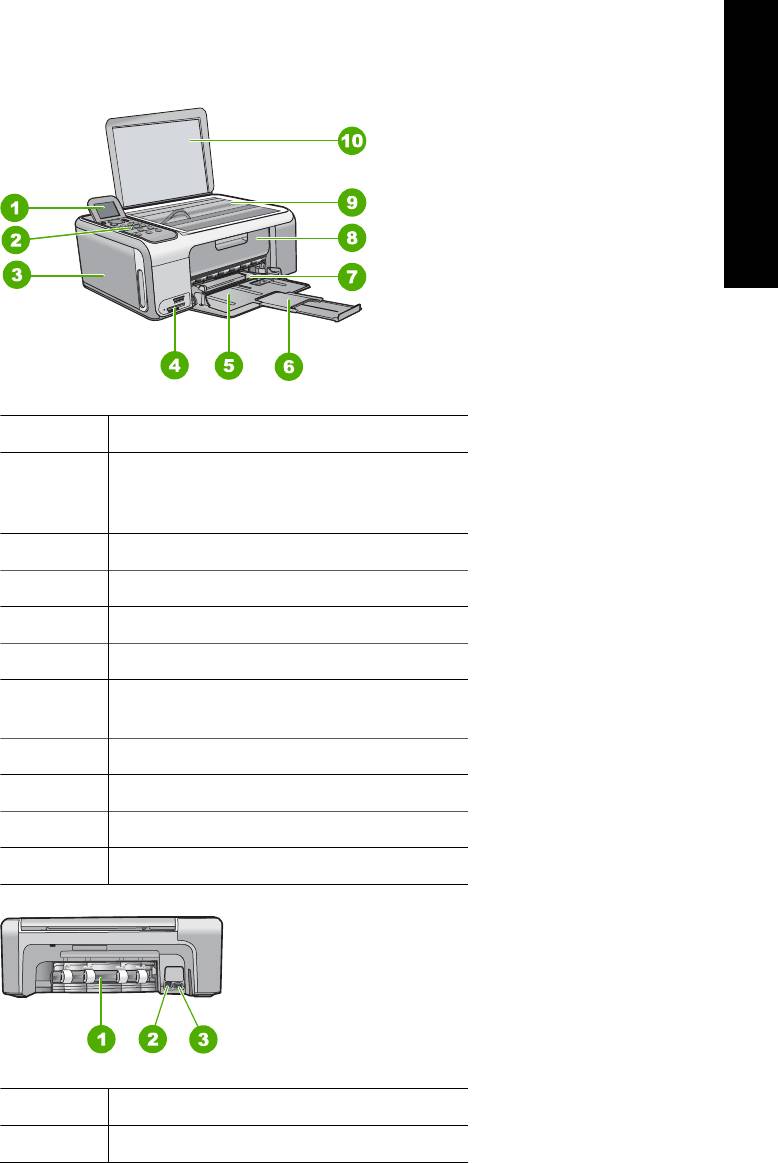
Описаниеаппарата HP All-in-One
Русский
ЦифраОписание
1Цветной графическийдисплейпанели
управления (такженазываетсяпросто
дисплеем)
2Панель управления
3Кассета для фотобумаги
4Гнезда для карт памяти
5Входной лоток
6Раскладная часть лотка для бумаги
(также называется раскладным лотком)
7Направляющаяшириныбумаги
8Дверца доступа к картриджам
9Стекло
10Подложкакрышки
ЦифраОписание
1Задняя дверца
Вводноеруководство5
Глава 1
(продолж.)
ЦифраОписание
2Порт USB на задней панели
1
3Подключение питания
Русский
1Используйте только вместе с блоком питания, поставляемымНР.
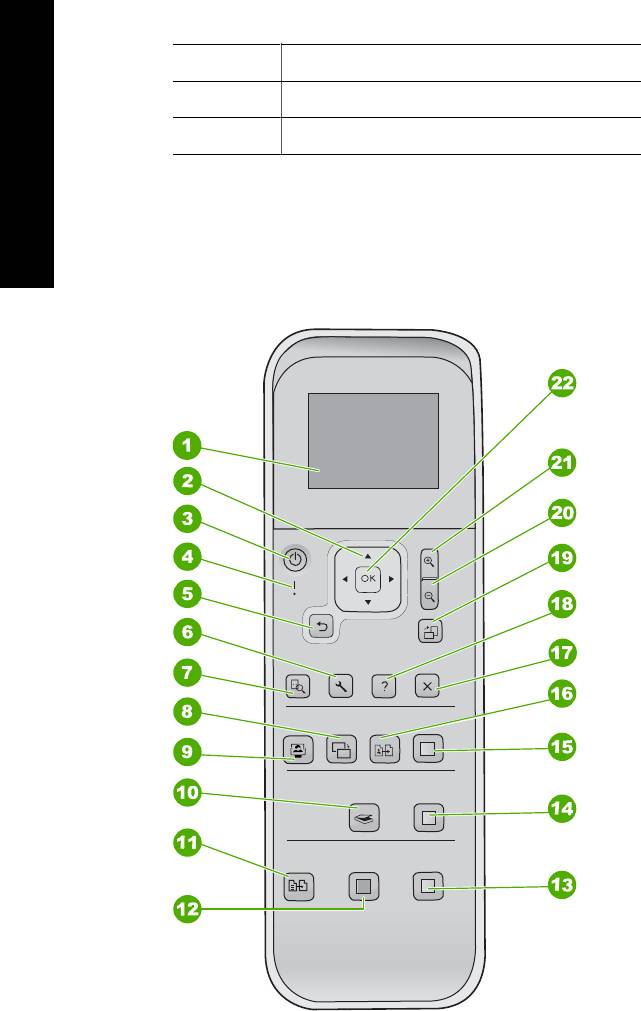
Функциипанелиуправления
Приведеннаянижесхема и связанная с ней таблицапредоставляюткраткую
справкуотносительнофункцийпанелиуправленияаппарата HP All-in-One.
6HP Photosmart C4100 All-in-One series

НомерНазвание и описание
1Цветной графический дисплей (также называется дисплеем). Просмотр
Русский
меню, фотографий и сообщений. Дляудобствапросмотрадисплей можно
поднимать и поворачивать.
2Координатный планшет. Переход по параметрам меню.
3Кнопка Вкл. Включение или выключение аппарата HP All-in-One. Когда
питание HP All-in-One выключено, аппаратпо—прежнемупотребляет
небольшоеколичествоэнергии. Дляполногоотключенияпитаниявыключите
аппарат HP All-in-One, азатемотсоединитекабельпитанияотсети.
4Индикатор Внимание. Сигнализируетовозникновениипроблемы. Более
подробнаяинформацияотображаетсянадисплее.
5Кнопка Назад Возврат на предыдущийэкран.
6Настройка. Доступ к системе меню для распечатки отчетов и выполнения
операцийпообслуживанию.
7Предварительный просмотр. Предварительныйпросмотрзаданияна
сканирование, копированиеилиобработкуфотографии.
8Коррекция фотографий. Корректировкафотографиидляпросмотра или
печати. Функцииредактированиявключают: цветовыеэффекты, яркость
фотографии, рамки и устранениеэффектакрасныхглаз. Кнопкапозволяет
включать и выключатьфункциикоррекциифотографии. Поумолчанию
режим Коррекция фотографий включен.
9Photosmart Express. Запуск меню Photosmart Express дляпечати
фотографий, редактированияфотографий и обменафотографиями.
10Меню Сканиров. Доступ к меню «Сканирование«.
11Меню Копирование. Выбор параметров копирования, напримерколичества
копий, формата и типабумаги.
12Запуск копирования, Ч/Б. Запуск черно—белого копирования.
13Запуск копирования, Цвет. Запуск цветного копирования.
14Запуск сканирования. Зпуск задания на сканирование и передачаего в
выбранноеместоназначения с помощьюкнопки МенюСканиров.
15Печать фото. Цветная печать всех выбранных изображений.
16Отпечатки. Сканирование оригинала, расположенногонастеклесканера, и
запускменю Photosmart Express.
17Отмена. Остановка текущей операции, выход из меню или завершение
настройкипараметра.
18Справка. На дисплее отображается меню Справка.
Вводноеруководство7

Глава 1
(продолж.)
НомерНазвание и описание
19Поворот. Поворот фотографии, отображаемой втекущиймоментнадисплее,
на 90 градусов. Прикаждомпоследующемнажатиифотография
поворачиваетсяна 90 градусов.
Русский
20Уменьшение. Уменьшение фотографии на дисплее.
21Увеличение. Увеличениеизображениянадисплее. Этукнопкуможнотакже
использоватьдлянастройкирамкиобрезкиприпечати.
22OK Выбор меню, параметра или значения на дисплее.
Используйтепрограммноеобеспечение HP Photosmart
Программноеобеспечение HP Photosmart позволяетобратиться к некоторым
функциям, недоступнымизпанелиуправления. Программноеобеспечение
HP Photosmart позволяет быстро и эффективно выполнять печать фотографий или
заказыватьотпечатки в Интернете. Крометого, программноеобеспечение
HP Photosmart обеспечиваетвыполнениебазовыхопераций, например,
сохранениефотографий, ихпросмотр и обменфотографиями с близкими и
друзьями.
Дополнительнаяинформацияобиспользованиипрограммногообеспечения
HP Photosmart приведена в Справочная системапрограммногообеспечения
HP Photosmart.
Источникидополнительнойинформации
Информацияобустановке и использованииаппарата HP All-in-One доступнаво
многихисточниках, какпечатных, так и экранных.
●Руководство по установке
ВРуководствепоустановкесодержатсяинструкциипоустановкеаппарата
HP All-in-One иустановкепрограммногообеспечения. Следуйтепорядку
действий, указанному в руководствепоустановке
Есливовремяустановкивозникливопросы, см. «Устранениенеполадок» в
последнемразделеРуководствапоустановкеилиглаву Устранение
неполадок и поддержка на стр. 21 в этом руководстве.
●Обзор программного обеспечения HP Photosmart (Windows)
Обзорпрограммногообеспечения HP Photosmart – этозабавный
интерактивныйспособ получитькраткийобзорпрограммногообеспечения,
входящего в комплектпоставки HP All-in-One. Онпозволяетузнать, как
программноеобеспечение, установленноевместе с аппаратом HP All-in-
One, может помочь при редактировании, упорядочивании и печати
фотографий.
●Экранная справка
Экраннаясправкапредоставляетподробныеинструкциипофункциям
аппарата HP All-in-One, которыенеописаны в настоящемруководстве
пользователя, в том числе по функциям, доступным только при использовании
программного обеспечения, установленного вместе с аппаратом HP All-in-One.
8HP Photosmart C4100 All-in-One series

Дополнительнуюинформациюсм. вразделе Доступ к интерактивной
справочнойсистеме на стр. 9.
●Файл Readme
Русский
Вфайле Readme содержитсясамаяпоследняяинформация, котораяможет
отсутствовать в других публикациях. Для доступа к файлу Readme необходимо
установитьпрограммное обеспечение.
●www.hp.com/support
При наличии доступа к сети Интернет справку и техническую поддержку можно
получитьнавеб—узле HP. Наэтомвеб—узлеимеетсяинформация о
техническойподдержке, драйверах, расходных материалах иопорядке
оформления заказов.
Доступ к интерактивнойсправочнойсистеме
Внастоящемруководствеприведеныпримерыдоступныхфункций, необходимых
дляначалаработы с HP All-in-One. Изучитеинтерактивнуюсправку, входящую в
комплектпоставкиустройства, дляполучения сведенийповсемфункциям,
которые поддерживаются HP All-in-One.
Получениедоступа к компонентуСправочнаясистемапрограммного
обеспечения HP Photosmart накомпьютереподуправлением Windows
1.ВЦентррешений HP щелкните на вкладке для HP All-in-One.
2.Вобласти Поддержка устройства щелкните Экранное руководство или
Устранениенеполадок.
–При выборе Экранноеруководство появляется всплывающее меню.
Можновыбратьотображениеначальнойстраницывсейсправочной
системыилисразуперейти к справкепо HP All-in-One.
–При выборе элемента Устранениенеполадок откроетсястраница
Устранениенеполадок и поддержка.
Дляполучениядоступа к компоненту HP Photosmart Mac Help (Справка HP
Photosmart Mac)
➔
Вменю Help (Справка) в HP Photosmart Studio выберите HP Photosmart Mac
Help (Справка HP Photosmart Mac).
Появитсяменю HP Photosmart Mac Help (Справка HP Photosmart Mac).
Загрузкаоригиналов и бумаги
Можнокопироватьилисканироватьоригиналыразмераот letter до A4, поместив
ихнастекло.
Загрузкаоригиналанастекло
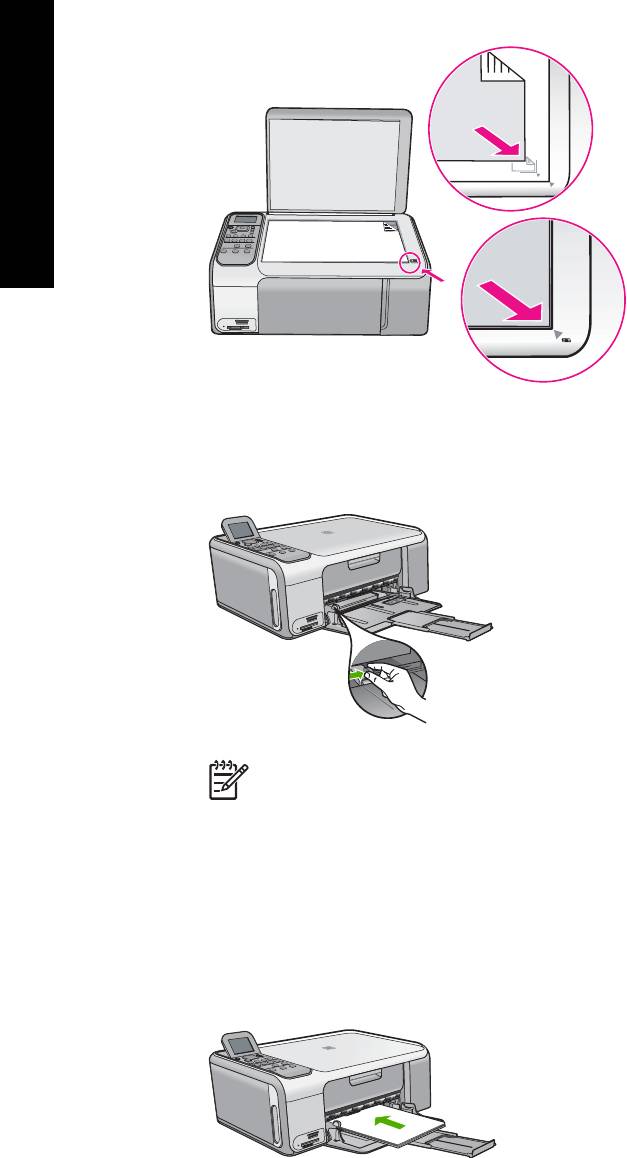
1.Поднимите крышку аппарата HP All-in-One.
2.Загрузите оригиналнастеклоэкспонированияотпечатанной стороной вниз в
правомпереднемуглу.
СоветПризагрузкеоригиналаобращайтевниманиенауказатели
вдолькрая стеклаэкспонирования.
Вводноеруководство9
Глава 1
Русский
3.Закройте крышку.
Загрузкаполноразмернойбумаги
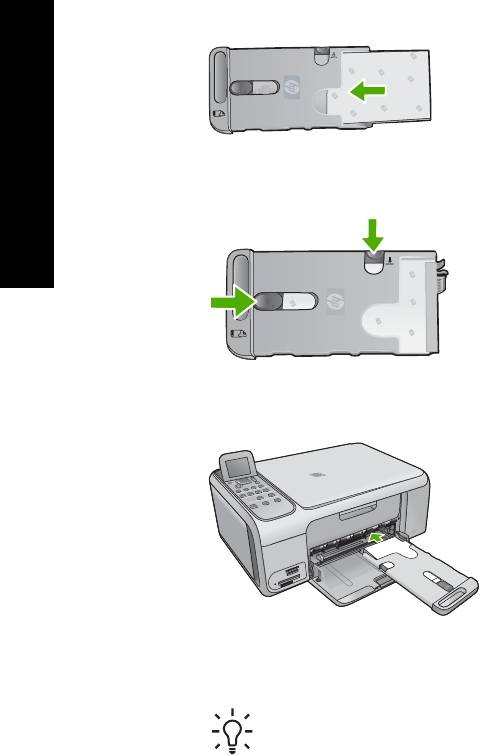
1.Выдвиньте направляющую ширины бумаги в крайнееположение.
Примечание.Прииспользованиибумагиформата Letter, A4 или
меньшихформатов проверьте, чтополностьюоткрытараскладная
частьлотка.
2.Выровняйте края стопки бумаги на ровной поверхности, затем выполните
следующиедействия:
–убедитесь, что на бумаге нет разрывов, смятия, скручивания и сгибания
краев;
–убедитесь, что вся бумага в стопке одинаковогоразмера и типа.
3.Загрузите стопку бумаги во входной лоток короткимкраемвперед и стороной
дляпечативниз. Пододвиньтестопкубумагивпереддо конца.
10HP Photosmart C4100 All-in-One series

ВниманиеПередзагрузкойбумагивовходнойлотокубедитесь, что
аппарат HP All-in-One находится в режиме ожидания (звуковые сигналы
отсутствуют). Еслиаппарат HP All-in-One выполняетобслуживание
Русский
картриджей или любое другое задание, ограничитель бумаги внутри
аппаратаможетсдвигатьсясосвоегоместа. Поэтомубумагаможет
бытьвставленаслишкомглубоко — аппарат HP All-in-One может
выдаватьпустыелисты.
СоветПрииспользованиифирменныхбланковзагружайтеих
верхнимкраемвперед, сторонойдляпечативниз.
4.Пододвиньте направляющую ширины бумаги вплотную к краюстопки бумаги.
Неперегружайтевходнойлоток; убедитесь, чтостопкабумагисвободно
помещаетсявовходномлотке, непревышаявысотынаправляющейширины
бумаги.
Примечание.Прииспользованиибумагиформата Legal оставьте
раскладнойлотокзакрытым.
Загрузкафотобумагиформата 10 x 15 см в кассетудляфотобумаги.
1.Извлеките всю бумагу из входного лотка.
2.Извлеките кассету для фотобумаги с помощью желобков.
3.Потяните кассету дляфотобумаги к себе.
4.Загрузите в кассету для фотобумаги до 20 листовбумагилицевойстороной
вниз.
Вводноеруководство11
Глава 1
5.Отрегулируйте направляющиедлины и шириныбумагикассетыдля
Русский
фотобумаги в соответствии с форматомзагруженнойбумаги.
6.Выровняйте кассету для фотобумаги с правым краем входного лотка и
задвигайтеее в принтердоупора.
7.Раскройте раскладнойлотокдляприемараспечатанныхфотографий.
8.По окончании печати извлеките кассету для фотобумаги и поместитеее в
областьхранениякассеты в левойчасти аппарата HP All-in-One.
СоветВтечениеперерывовмеждупечатьюфотографийможно
хранитьфотобумагу в специальнойкассетедляфотобумаги. Это
позволяетпредотвратитьпоявлениеразрывов, трещин, изогнутыхили
замятыхкраев.
Предотвращениезамятиябумаги
Дляпредотвращения замятийбумаги следуйте следующим рекомендациям.
●Чаще извлекайте распечатанныестраницыизвыходноголотка.
●Для предотвращения скручивания и сгибания краев бумаги хранитевсю
неиспользуемуюбумагу в горизонтальномположении взапечатываемом
пакете.
●Убедитесь в том, что бумага, загруженная во входной лоток, не имеет изгибов,
загнутыхкраев иразрывов.
●Не загружайте во входной лоток одновременнобумагуразныхтипов и
форматов; всябумага в стопкевовходномлоткедолжнабытьодинакового
размера и типа.
●Отрегулируйтенаправляющуюшириныбумагивовходномлотке таким
образом, чтобыонабылааккуратноустановленавплотную к бумаге.
12HP Photosmart C4100 All-in-One series

Убедитесь, чтонаправляющая шириныбумагинесгибаетбумагувовходном
лотке.
●Не прилагайтеизлишнихусилийпризагрузкебумагивовходнойлоток.
Русский
●Используйтетипыбумаги, рекомендуемыедляаппарата HP All-in-One.
Получениекопии
Дляполучениякачественныхкопийможноиспользоватьпанельуправления.
Получениекопии с помощьюпанелиуправления
1.Убедитесь, что во входной лоток загружена бумага.
2.Загрузите оригиналнастеклоэкспонированияотпечатанной стороной вниз в
правомпереднемуглу.
3.Для начала копированиянажмите Запуск копирования, Ч/Б или Запуск
копирования, Цвет.
Сканированиеизображения
Сканирование можно выполнять с компьютера или с аппарата HP All-in-One. В этом
разделеприведеноописаниепроцедурысканирования с помощьюкнопокна
панелиуправленияаппарата HP All-in-One.
Дляиспользованияфункцийсканированияаппарат HP All-in-One икомпьютер
должны бытьсоединены и включены в сеть. Передсканированиемтакже
необходимоустановить и запуститьнакомпьютере программноеобеспечение
HP Photosmart (Windows) или HP Photosmart Mac (Mac).
●Чтобы проверить, запущено ли программное обеспечениенакомпьютере с
системой Windows, попробуйте найти значок Контроль цифровой обработки
изображений HP в области уведомлений в правом нижнем углу экрана рядом
счасами.
Примечание.Еслизакрытьприложение Контроль цифровой
обработкиизображений HP на панели задач Windows, некоторые
функциисканирования HP All-in-One могутстатьнедоступны.
Возможностьиспользованияполногонаборафункцийпоявитсяпосле
повторногозапускапрограммногообеспечения HP Photosmart или
перезагрузкикомпьютера.
●На компьютерах Macintosh программноеобеспечениезапущено всегда.
СоветДлясканированияизображений, включаяпанорамные
изображения, можноиспользоватьпрограммы HP Photosmart (Windows)
или HP Photosmart Mac (Mac). Спомощьюданныхпрограммможно
редактировать и печататьотсканированныеизображения, атакже
обмениватьсяими. Дополнительнуюинформациюсм. вэкраннойсправке,
поставляемой с аппаратом HP All-in-One.
Вводноеруководство13
Глава 1
Сканированиеоригинала с сохранениемнакомпьютере
1.Загрузите оригиналнастеклоэкспонированияотпечатанной стороной вниз в
правомпереднемуглу.
2.Нажмите Запуск сканирования.
3.Кнопкой OK выберите приложение по умолчанию для передачи в него
Русский
отсканированногоизображенияиливыберитедругоеприложениекнопкой
,
затемнажмитекнопку OK.
Послепредварительногосканированияизображениявыполните
необходимыеизменения.
4.Выполнив все необходимые изменения в окне предварительногопросмотра,
нажмите Принять.
Печатьфотографийформата 10 х 15 см (4 х 6 дюймов)
Аппаратпозволяетвыбиратьотдельныефотографиинакартепамяти дляпечати
наформате 10 x 15 см
Печатьоднойилинесколькихфотографийформата 10 x 15 см
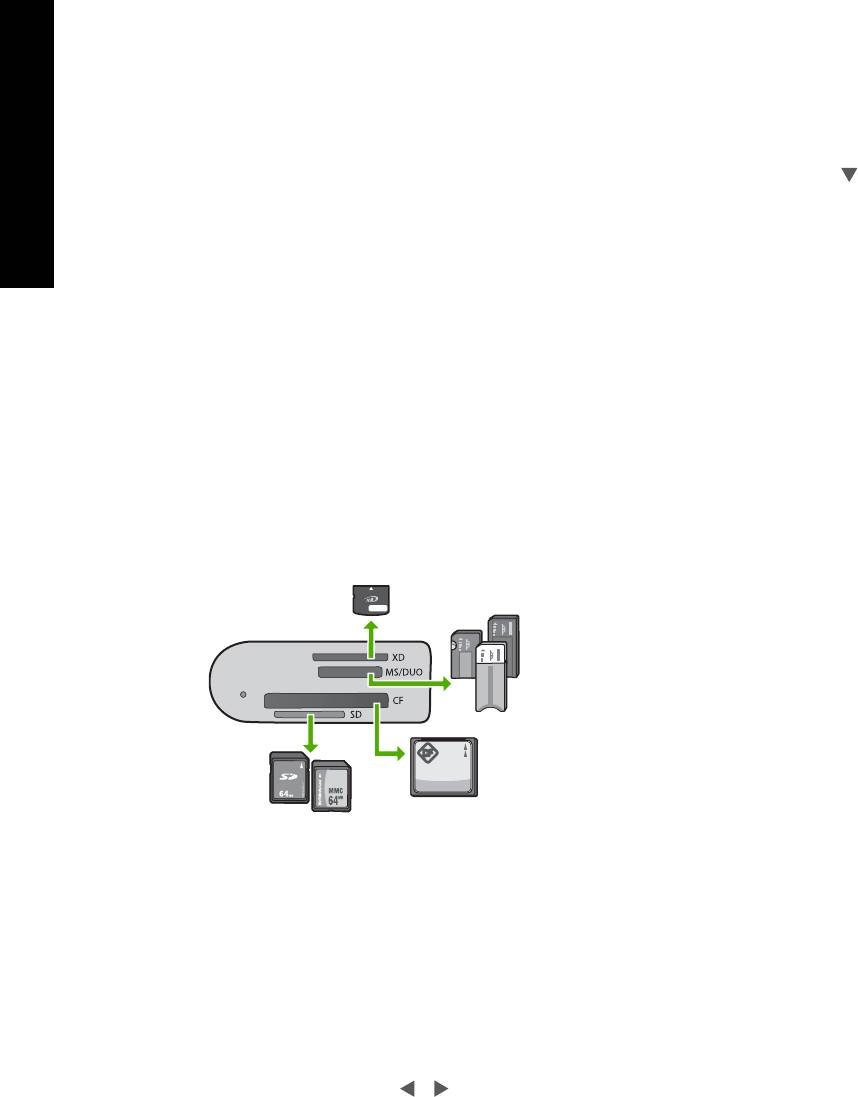
1.Вставьте карту памяти в соответствующеегнездо аппарата HP All-in-One.
Аппарат HP All-in-One поддерживаетперечисленныенижекартыпамяти.
Картапамятикаждоготипаможетбытьвставленатолько в соответствующее
картегнездо.
–Верхнее гнездо: xD-Picture Card
–Второе сверху гнездо: Memory Stick, Magic Gate Memory Stick, Memory
Stick Duo (соспециальнымадаптером), Memory Stick Pro
–Третье сверху гнездо: CompactFlash (I, II)
–Нижнее гнездо: Secure Digital, MultiMediaCard (MMC), Secure MultiMedia
Card
2.Нажмите OK для выбора Печать.
Принажатиикнопки OK надисплеепоявляетсяпоследняяфотография,
сохраненнаянакартупамяти.
3.Для перемещения по фотографиям, хранящимся на карте памяти,
пользуйтеськнопками
и .
4.При появлении фотографии, которую следует распечатать, нажмите OK.
5.Нажмите OK для выбора 4 x 6.
14HP Photosmart C4100 All-in-One series

6.Выделите нужный формат бумаги с помощью кнопок и , затем нажмите
кнопку OK.
Доступныследующиепараметры:
Русский
–Печать одной фотографии без полей формата 10 x 15 см на каждом листе
фотобумагиформата 10 x 15 см
–Печать до трех фотографий с полями формата 10 x 15 смна
полноформатномлистебумаги
Принажатиикнопки OK надисплееотображаетсявыбраннаяфотография.
7.(Дополнительно) Изменитенастройкипечатииливыберитедополнительные
фотографиидляпечати. Дополнительнуюинформациюобэтихпараметрах
см. винтерактивнойсправочнойсистеме, входящей в комплектпоставки
HP All-in-One.
8.После завершения настройки параметровпечати и выборафотографий
нажмитекнопку OK дляотображенияменювыбора.
9.Спомощьюкнопки
выделите параметр Выборзавершен, а затем
нажмите OK.
Появитсяэкран Обзорпечати.
10.Спомощьюкнопок
и выделите одно из следующих значений, а затем
нажмите OK.
Параметры
Позволяетзадатьтипбумаги, накоторойвыполняется
печати
печать, ипараметрынадпечаткидаты.
Поумолчаниюдляпараметра Типбумаги задано
значение Авто, а для параметра Штамп даты — Выкл. При
необходимостиможноизменитьпринятыепоумолчанию
значенияэтих параметров с помощью команды Изменить
умолчания.
Предваритель
Отображает предварительноеизображениеотпечатка.
ныйпросмотр
Этопозволяетубедиться в правильностипараметров
печати и не тратить бумагу и чернила на печать с неудачно
подобранныминастройками.
ПечататьОбеспечиваетпечатьфотографийнабумагезаданного
формата и с использованиемзаданногомакета.
Печатьизпрограммногоприложения
Большинствопараметровпечатиавтоматическизадаютсяприложением, из
котороговыполняется печать. Изменять параметры вручную нужно только при
изменениикачествапечати, печатинаспециальныхтипах бумагиили прозрачной
пленкеилииспользованииспециальныхфункций.
Печатьизпрограммногоприложения (Windows)
1.Убедитесь, что во входной лоток загружена бумага.
2.Вменю Файл используемогоприложениявыберите Печать.
3.Убедитесь, что в качестве принтера выбран аппарат HP All-in-One.
4.Если требуется изменить параметры, нажмитекнопку, которойоткрывается
диалоговое окно Свойства.
Вводноеруководство15

Глава 1
Взависимостиот используемого программногоприложенияэта кнопкаможет
называться Свойства, Параметры, Настройка принтера, Принтер или
Предпочтения.
5.Задайте параметры задания на печать с помощью функций, расположенных
наразличныхвкладках.
Русский
6.Нажмите OK для закрытия диалогового окна Свойства.
7.Нажмите кнопку Печать или OK для начала печати.
Печатьизпрограммногоприложения (Mac)
1.Убедитесь, что во входной лоток загружена бумага.
2.Вменю File (Файл) программного обеспечениявыберитепункт Page Setup
(Параметры страницы).
3.Убедитесь, что в качестве принтера выбран аппарат HP All-in-One.
4.Укажите атрибуты страницы:
–Выберите формат бумаги.
–Выберите ориентацию.
–Введите процент масштаба.
5.Нажмите OK.
6.Вменю File (Файл) программного обеспечения выберитепункт Print (Печать).
Появитсядиалоговоеокно Print (Печать) иоткроетсяокноCopies & Pages
(Копии и страницы).
7.Измените параметры печатидлякаждогорежимавовсплывающемменю в
соответствии с требованиямисвоегопроекта.
8.Нажмите Print (Печать) для начала печати.
Заменакартриджей
Принизкомуровнечернилследуйтеследующиминструкциям.
Примечание 1.Когда в картриджезаканчиваютсячернила, надисплее
панелиуправленияотображаетсясоответствующеесообщение. Уровни
чернилможнотакжепроверить накомпьютере с помощьюпрограммного
обеспечения HP Photosmart Mac.
Примечание 2.Когда в картриджезаканчиваютсячернила, надисплее
панелиуправленияотображаетсясоответствующеесообщение. Уровень
чернилможнотакжепроверить накомпьютере в диалоговомокне
Настройкипечати в программе HP Photosmart или в диалоговом окне
Свойствапечати.
Когданадисплеепоявляетсяпредупреждающеесообщение о том, что
заканчиваютсячернила, проверьте, естьликартридждлязамены. Картриджи
такжеследуетзаменить, еслиухудшаетсячеткостьпечатитекстаиливозникают
неполадкикачествапечати, связанные с картриджами.
Длязаказакартриджейдля HP All-in-One посетите www.hp.com/learn/suresupply.
Принеобходимостивыберитестрану/регион, затемукажитеизделие и щелкните
наоднойизссылокнастраницезаказа.
16HP Photosmart C4100 All-in-One series
СоветЭтимиуказаниямитакжеможновоспользоватьсядлязамены
черногокартриджанафотокартридждляпечативысококачественных
цветныхфотографий.
Русский
Заменакартриджей
1.Убедитесь, что аппарат HP All-in-One включен.
ВниманиеЕслиприоткрытиикрышкидоступа к картриджамаппарат
HP All-in-One былвыключен, извлечькартриджиизаппарата HP All-in-
One невозможно. Если картриджиустановлены в аппарате ненадежно,
попыткаихизвлечения изаппарата HP All-in-One можетпривести к его
повреждению.
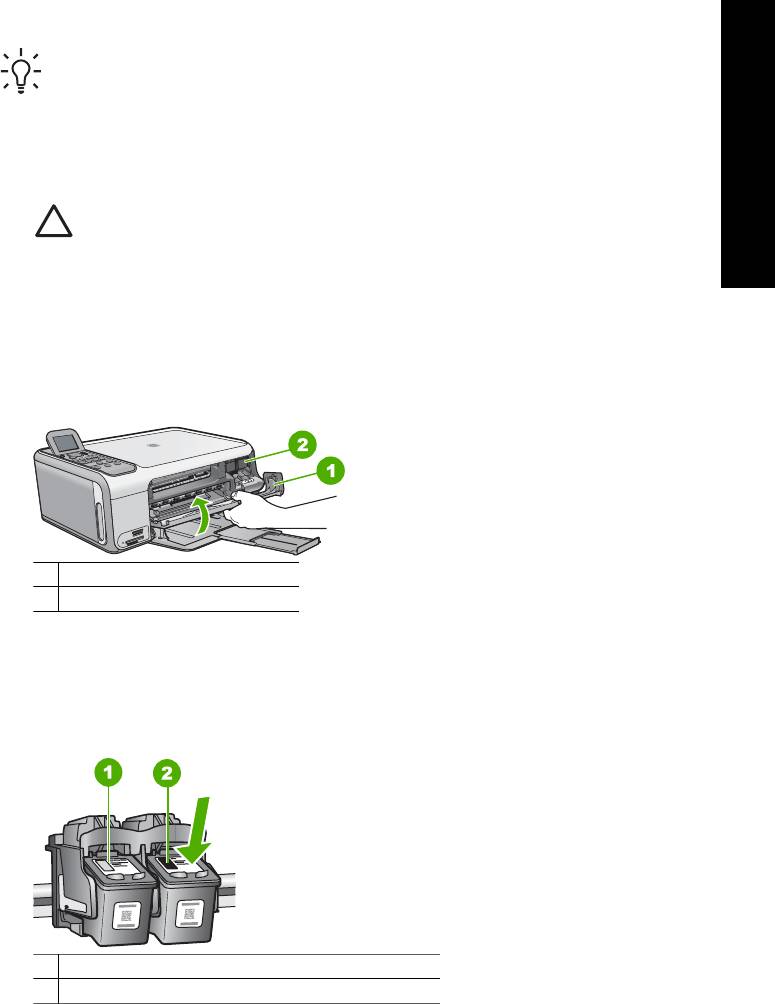
2.Откройте дверцу доступа к картриджам.
Кареткааппарата HP All-in-One начнетперемещаться в крайнееправое
положение.
1Дверца доступа к картриджам
2Каретка
3.После полной остановки каретки слегка нажмите на картридж иизвлекитеего.
Призаменетрехцветногокартриджаследуетизвлечькартриджизлевого
гнезда.
При замене черного картриджа или фотокартриджа следует извлечь картридж
изправогогнезда.
1Гнездо для трехцветного картриджа
2Гнездо для черного картриджа и фотокартриджа
4.Потянув на себя, извлеките картриджизгнезда.
5.При замене черногокартриджа, егоследует хранить в защитномфутляреили
герметичномпластиковомконтейнере.
Если в картриджезаканчиваютсяилизакончилисьчернила, егонеобходимо
утилизировать. Программапереработкирасходных материаловдля струйной
печати HP осуществляется во многих странах/регионах и позволяет бесплатно
перерабатыватьиспользованныекартриджи. Подробнеесм.:
Вводноеруководство17
Глава 1
www.hp.com/hpinfo/globalcitizenship/environment/recycle/inkjet.html
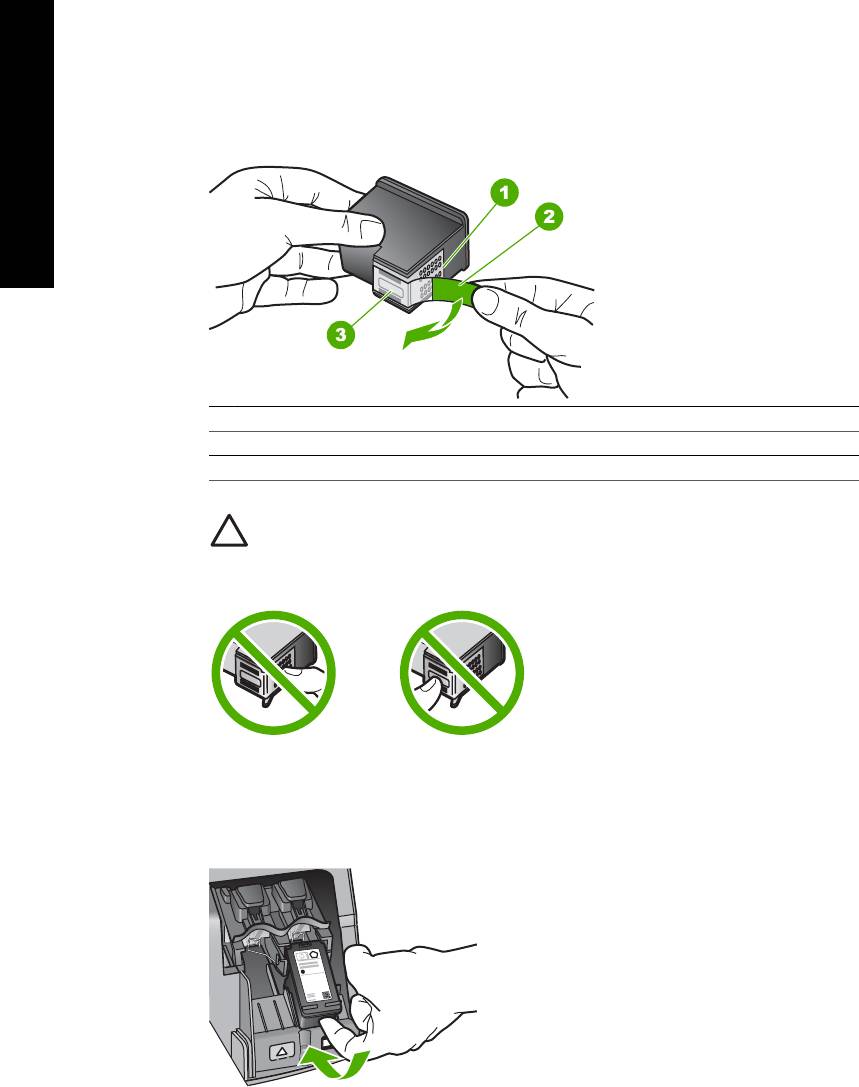
6.Извлекая новый картридж изупаковки, старайтесь касаться только деталей из
чернойпластмассы; потянувзарозовыйязычок, аккуратноудалите
пластиковуюпленку.
Русский
1Медные контакты
2Пластиковая пленка с розовым язычком (необходимо удалить перед установкой)
3Сопла под защитной пленкой
ВниманиеНедотрагивайтесьдомедныхконтактовилисопел.
Прикосновение к этимчастямможетпривести к засорению сопел,
сбоямприподачечернил и повреждениюэлектрическихконтактов.
7.Поместите новый картридж в пустое гнездо. Затемосторожнонажмитена
верхнюючастькартриджадощелчка.
Трехцветныйкартриджустанавливается в левоегнездо.
Черныйкартриджилифотокартриджустанавливается в правоегнездо.
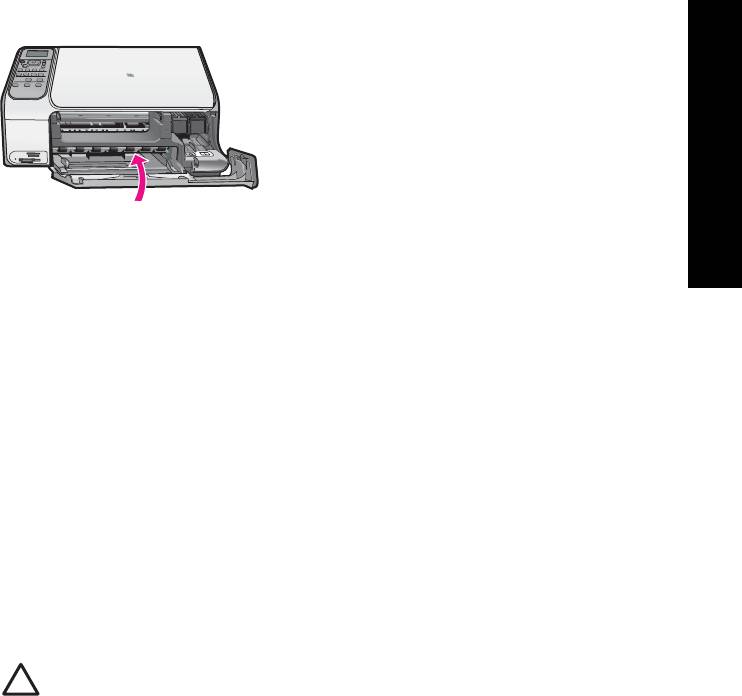
8.Закройте дверцу доступа к картриджам.
18HP Photosmart C4100 All-in-One series
Русский
Чисткааппарата HP All-in-One
Дляобеспечениявысокогокачествакопий и отсканированныхизображений
необходимопротирать стеклоэкспонирования иподложку крышки от пыли. Кроме
того, следуетвытиратьпыль с внешнейповерхности аппарата HP All-in-One.
●Чисткастеклаэкспонирования
●Чисткаподложкикрышки
Чисткастеклаэкспонирования
Грязь — следыпальцев, пятна, волосы и пыль — на поверхности основногостекла
снижаютпроизводительность и ухудшаютточностьработынекоторыхфункций.
Очисткастекла
1.Выключитеаппарат HP All-in-One, отсоединитекабельпитания и поднимите
крышку.
2.Очистите стекло мягкой тканью или губкой, слегка смоченной неабразивным
средствомдлячисткистекла.
ВниманиеНеиспользуйтедлячисткистеклаэкспонирования
абразивные, ацетоновые, бензольныеилитетрахлоруглеродные
средства — онимогутповредитьстекло. Неналивайте и не
разбрызгивайтежидкость непосредственнонастеклоэкспонирования.
Жидкостьможетподтекатьподстекло и приводить к повреждению
аппарата.
3.Во избежание появления пятен на отсканированных изображениях чистите
стеклосухой, мягкойтканьюбезволокон.
4.Подключите кабель питания, и затемвключитеаппарат HP All-in-One.
Чисткаподложкикрышки
Набелуюподложкудлядокументов, расположенную с нижнейстороныкрышки
аппарата HP All-in-One, могутналипатьзагрязнения.
Очисткаподложкикрышки
1.Выключитеаппарат HP All-in-One, отсоединитекабельпитания и поднимите
крышку.
2.Очистите белую подложкудлядокументовмягкойтканьюилигубкой, слегка
смоченнойтеплойводой с мягкиммылом.
Вводноеруководство19
Глава 1
Удаляйтезагрязнения, аккуратно протирая подложку. Несоскабливайте
загрязнения.
3.Досуха протрите подложку сухой мягкой тканью без волокон.
ВниманиеНе используйте салфетки с бумажной основой — они могут
поцарапатьподложку.
Русский
4.Если не удается достаточно хорошо очистить подложку, повторите описанные
вышешаги с использованием изопропилового (протирочного) спирта, затем
тщательнопротритеподложкувлажнойтканьюдляудалениямалейших
следовспирта.
ВниманиеНедопускайтепопаданияспиртанастекло
экспонированияиливнешниеповерхностиаппарата HP All-in-One —
возможноповреждениеаппарата.
5.Подключите кабель питания, и затемвключитеаппарат HP All-in-One.
20HP Photosmart C4100 All-in-One series
Источник: http://emanuals.org/HP-Photosmart-C4183/obzor-apparata-hp-all-in-one
Мобильный и простой
HP PhotoSmart C4183, хотя и не предлагает беспроводную печать, но гарантирует стабильное подключение через USB. Весит многофункционал 5,4 кг, а размеры тоже небольшие: 434x162x567 мм. Помощник точно не займет много места, позволит вам делать 3 операции: копировать, сканировать и печатать. И главное — делать это выгодно, поскольку укомплектован СНЧП от NKSYSTEM.
10 818 ₽
нет в наличии
МФУ 6 999 ₽
СНПЧ i1 934 ₽
Чернила 1 885 ₽
Доставка:
- Самовывоз – бесплатно
Самовывоз товара из нашего магазина для городов: Москва, Новосибирск, Санкт-Петербург, Пермь, Ростов-на-Дону, Самара, Уфа, Челябинск, Воронеж, Екатеринбург, Иркутск, Казань, Краснодар, Красноярск, Нижний Новгород.
- Курьером
От 300 руб. в пределах КАД.
При покупке расходных материалов на сумму от 4000 руб. — бесплатно (в пределах КАД).
для городов: Москва, Новосибирск, Санкт-Петербург, Пермь, Ростов-на-Дону, Самара, Воронеж, Екатеринбург, Казань, Краснодар, Красноярск, Нижний Новгород. - Транспортной компанией
Оплата:
- На сайте картой Visa/Mastercard
Оплата на сайте картой Visa/MasterCard через платежную систему.
- Наложенный платеж
Отправляем только расходные материалы. Минимальная стоимость заказа для отправки наложенным платежом 500 руб.
- Предоплата через банк
После подтверждения заказа менеджером магазина по телефону, оплату можно произвести в любом отделении банка.
- Оплата курьеру при получении
Оплата курьеру при получении заказа (только за наличные).
- Оплата в магазине при получении
Оплата заказа наличными или картой Visa/Mastercard в наших магазинах.
- Оплата через WEBMONEY
Оплата заказа с кошелька WebMoney или Яндекс.Деньги на наш кошелек, либо на расчетный счет.
- Гарантийное обслуживание
- Система скидок
- Поддержка 24/7
Источник: http://originalam.net/all-in-one-ciss/hp/photosmart-c4183.html
Общие характеристики
Устройствопринтер/сканер/копир Тип печатицветная Технология печатитермическая струйная Размещениенастольный Область примененияперсональный Количество страниц в месяц3000
Источник: http://peredpokupkoy.ru/otzyvy-hp-photosmart-c4183/
О товаре
ДИСПЛЕЙ С ДИАГОНАЛЬЮ 2.5 ДЮЙМА
Универсальное устройство для домашнего использования «все в одном» (принтер/сканер/копир) с набором простых в использовании функций обработки фотографий, применяемых для реализации творческих проектов, обмена изображениями и выполнения домашних заданий.
Источник: http://mvideo.ru/products/struinoe-mfu-hp-photosmart-c4183-235795/specification
Основная информация
| Тип | струйный |
| Название принтера | HP Photosmart C4183 |
Источник: http://prophotos.ru/devices/hp-photosmart-c4183/spec
Характеристики HP Photosmart C4183
| Устройство | принтер/сканер/копир |
| Тип печати | цветная |
| Технология печати | термическая струйная |
| Размещение | настольный |
| Область применения | персональный |
| Количество страниц в месяц | 3000 |
| Время печати 10×15 см (цветн.) | 25 с |
| Максимальное разрешение для цветной печати | 4800×1200 dpi |
| Печать фотографий | есть |
| Скорость печати | 30 стр/мин (ч/б А4), 24 стр/мин (цветн. А4) |
| Максимальное разрешение для ч/б печати | 1200×1200 dpi |
| Максимальный формат | A4 |
| Печать без полей | есть |
| Оттенки серого | 256 |
| Разрешение сканера (улучшенное) | 19200×19200 dpi |
| Тип сканера | планшетный |
| Скорость сканирования (цветн.) | цв. фото 10 x 15 см — 37 сек |
| Глубина цвета | 48 бит |
| Поддержка стандартов | TWAIN |
| Максимальный формат оригинала | A4 |
| Разрешение сканера | 2400×4800 dpi |
| Скорость сканирования (ч/б) | текст А4 — 22 сек |
| Максимальное количество копий за цикл | 50 |
| Изменение масштаба | 25-400 % |
| Максимальное разрешение копира (ч/б) | 1200×1200 dpi |
| Скорость копирования | 30 стр/мин (ч/б А4), 24 стр/мин (цветн. А4) |
| Шаг масштабирования | 1 % |
| Подача бумаги | 100 лист. (стандартная) |
| Вывод бумаги | 50 лист. (стандартный) |
| Плотность бумаги | 65-280 г/м2 |
| Печать на: | карточках, пленках, этикетках, фотобумаге, глянцевой бумаге, конвертах, матовой бумаге |
| Объем памяти | 32 Мб, максимальный 32 Мб |
| Поддержка карт памяти | Compact Flash, Memory Stick, Memory Stick Duo, MMC, SD, xD-Picture |
| Устройство для чтения карт памяти | есть |
| Интерфейсы | USB 2.0 |
| Поддержка PostScript | нет |
| Минимальные системные требования | Intel Pentium II |
| Особенности | Используются картриджи HP 129, HP 135. |
| Габариты (ШхВхГ) | 434x162x567 мм |
| Отображение информации | цветной ЖК-дисплей |
| Вес | 5.4 кг |
| Потребляемая мощность (при работе) | 29.9 Вт |
| Поддержка ОС | Windows, Mac OS |
* Точные характеристики уточняйте у продавца.
Отзывы о HP Photosmart C4183
Alex Leonov 6 лет назад
яндекс маркет
Совет на всю жизнь купи CANON MG 2440, вместо hp photosmart 4183. Потому что починить самостоятельно этот глупый смарт невозможно, винты на звёздочках, мало того оригинальный набор отвёрток никак не может их открутить,на бдущее не выбирайте 1000 функций,они делают мёртвую ленту мёбиуса, Кенон 17 минут чинил, а тут 2 часа ушло в никуда, не советую вообще смотреть на принтеры фирмы hp — сильно в них разочаровался.
OLJA S. 7 лет назад
яндекс маркет
Класная модель (служит более 6 лет) если за ним ухаживать
Алессандро Кудрявцев 8 лет назад
яндекс маркет
Помню, батя подарил в 2008 году — с того момента принтер считался лучшей покупкой и вложением средств. С учетом того, что принтеров до этого у нас не было, понятное дело, что C4183 это нечто: 3 в 1, да еще и с картридером! Также через него прошли куча курсовых, дипломов и два магистерских диссера (один пришлось переделывать  ), ну а так же бесчетное количество отсканированных документов, всяких отчетов и бумаг. И все бы ничего, если бы он не начал реально грести! Ставлю печать с компа или пытаюсь отсканить — и начинает печатать урывками по сантиметру! Так же перестал захватывать бумагу, приходится кое-как подсовывать ему! Ну а с учетом дороговизны чернил, мне приходится с ним попрощаться. Но поменяю его на «мл. брата» Deskjet 2515 — цена мизерная, и картриджи самые дешевые из всех струйников.
Мартин 9 лет назад
яндекс маркет
На нём печатал диплом, выпускал газету, предвыбоную агитацию, фотографии, письма, календарии. И ему всё не почём! И это чудо купил за 1000 в Москве, сейчас такой в Ярославле стойт 8400, жаль… П.с. Купил бы ещё один на прозапас!
Алиса Щ. 9 лет назад
яндекс маркет
если хотите приобрести головную боль — купите HP С 4183(
Венер А. 9 лет назад
яндекс маркет
Заправляю той же водорастворимой краской inktec что и на Epson Stylus TX117. Качество печати получается приемлемое. Принтер использовал для печати документов и цветных рисунков. Покупал 2 чёрных картриджа (за 3 года)
Александр Н. 9 лет назад
яндекс маркет
Принтер полностью оправдывает свои вложения. Картридж терпит много заправок, сколько не считал, но за 6 000 пробега картриджи менялись 1 раз и то цветной от заправки неудачными красками, а черный дай сбой по непонятным причинам.
Гость 10 лет назад
яндекс маркет
Пользуюсь им только в сессию т.е. приблизительно раз в 6 мес. Скорее всего за это время картридж (даже заводской) приходит в негодность: высвечивается ошибка «извлеките и проверьте цветной/чб картридж». Вот это меня уже сильно достало. В общем и целом в модели разочаровался. Не советую эту модель никому.
Сергей З. 10 лет назад
яндекс маркет
Все устраивает, только бы картриджы подешевле раза в два, или заправлялся бы по проще.
Дмитрий С. 11 лет назад
яндекс маркет
Неплохо, но как-то надоело каждый раз мыть руки от чернил, после каждого прикосновения к МФУ.
Показать еще
Источник: http://naobzorah.ru/printer/hp_photosmart_c4183
Скриншоты
Скачать HP Photosmart Essential
Для полного комплекта мы рекомендуем вам также скачать
StereoPhoto Maker
(редактор, предназначенный для создания стереофотографий).
Источник: http://softslot.com/software-1721-hp-photosmart-essential-windows.html
Лотки
Подача бумаги100 лист. (стандартная) Вывод бумаги50 лист. (стандартный)
Источник: http://peredpokupkoy.ru/otzyvy-hp-photosmart-c4183/
Расходные материалы
Плотность бумаги65-280 г/м2 Печать на:карточках, пленках, этикетках, фотобумаге, глянцевой бумаге, конвертах, матовой бумаге
Источник: http://peredpokupkoy.ru/otzyvy-hp-photosmart-c4183/
Память/Процессор
Объем памяти32 Мб, максимальный 32 Мб
Источник: http://peredpokupkoy.ru/otzyvy-hp-photosmart-c4183/
Дополнительная информация
Поддержка ОСWindows, Mac OS Минимальные системные требованияIntel Pentium II Отображение информациицветной ЖК-дисплей Потребляемая мощность (при работе)29.9 Вт Габариты (ШхВхГ)434x162x567 мм Вес5.4 кг ОсобенностиИспользуются картриджи HP 129, HP 135.
Перед покупкой уточняйте технические характеристики и комплектацию у продавца
Источник: http://peredpokupkoy.ru/otzyvy-hp-photosmart-c4183/
