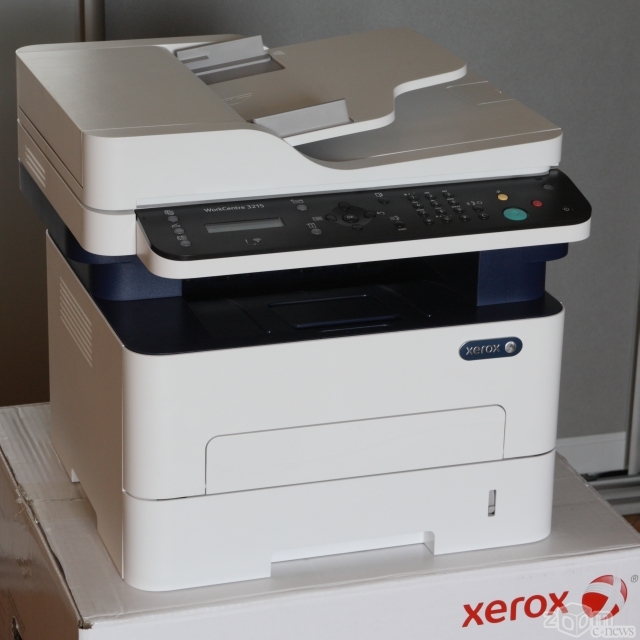
Драйверы, утилиты, инструкции для МФУ Xerox WorkCentre 3225 под Windows 10 — 7 (32-64-bit) и Mac OS X 10.14 — 10.5 на русском + прошивка на английском.
Комплект ПО
Язык: русский
Windows 10 — 7
Версия: 3.12.38.3
Дата: 24.10.2018
- Software_Installer_Package.exe — [235.5 MB].
Mac OS X 10.14 — 10.5
Версия: 1.06.01
Дата: 21.06.2019
- CD-Driver_1.06.01.dmg — [240.4 MB].
Источник: http://printerprofi.ru/xerox/workcentre-3225-driver-instruktsiya.html
Как установить драйвер
Запускайте драйвер. Сразу жмите «Install». Тут указан путь установки.
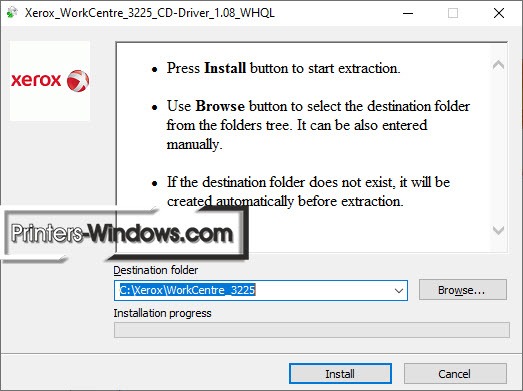
Появится новое окно. Вы увидите крупную надпись «Установить программное обеспечение». Наведите на нее курсор мыши и нажмите.

Выберете способ подключения через USB-кабель (верхний кружочек), потом нажмите «Далее».

Теперь подключите устройство к компьютеру. В новом окне подробно описано, как это сделать. Если вы еще не включили принтер в розетку, сделайте это. Потом нажмите на кнопку включения на оборудовании, и кнопку «Далее» в окне.
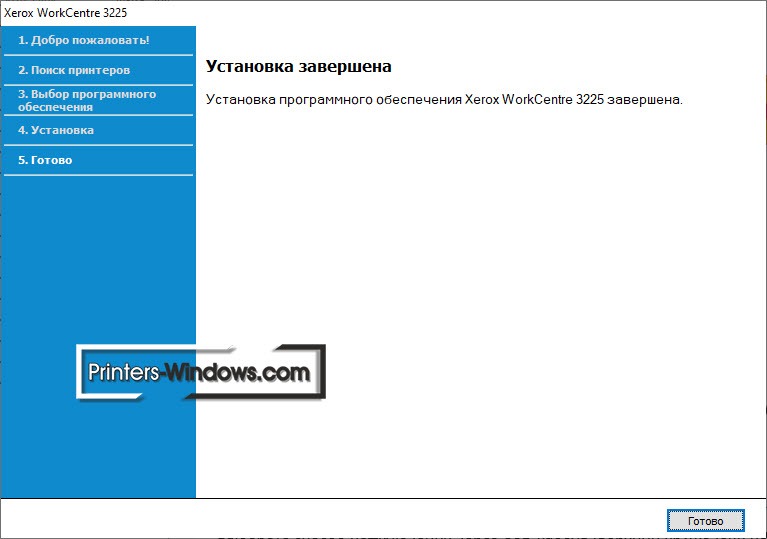
Немного подождите. Системе надо время, чтобы определить принтер. Через пару минут можете начинать печатать.
Источник: http://printers-windows.com/xerox-workcentre-3225-driver.html
Скачать драйвер Xerox WorkCentre 3225:
windows_software_installer_package.exe
Пароль к архиву 123
Источник: http://windows-driver.net/drayvera-dlya-printerov-i-mfu/printery-i-mfu-xerox/1055-skachat-driver-xerox-workcentre-3225.html
Драйвер
| ОС | Windows | Mac OS X | |
| 10 — 7 | 10 — 8.1 | 10.14 — 10.5 | |
| Тип | Комплект | XPS V4 | Комплект |
| Версия | 3.12.38.3 | 3.03.13.02:11 | 1.06.01 |
| Дата | 24.10.2018 | 15.10.2014 | 21.06.2019 |
| Размер, MB | 235.6 | 23.8 | 240.5 |
| Ссылка | Скачать | Скачать | Скачать |
Источник: http://iloveprinting.ru/xerox/workcentre-3225.html
Доступные комплектации устройств
МФУ Xerox WorkCentre 3215 имеет всего одну комплектацию с буквами NI, которые означают наличие встроенных модулей Ethernet (для подключения к проводной локальной сети) и беспроводной связи (Wi-Fi). Модель Xerox WorkCentre 3225 предлагается в комплектации DNI, что обозначает наличие встроенных модулей Ethernet, Wi-Fi и встроенного модуля двусторонней печати
Технические характеристики МФУ Xerox WorkCentre 3215/3225
| Xerox WorkCentre 3215NI | Xerox WorkCentre 3225DNI | |
| Тип устройства | МФУ формата А4 | |
| Функции |
монохромное копирование и печать; сетевое цветное сканирование, факс |
|
| Процессор | 600 МГц | |
| Память | 256 Мбайт | |
| Встроенный жёсткий диск | 250 Гбайт | |
| ЖК-дисплей | LCD, текстовый, 2 строки | |
| Технология печати | монохромная лазерная | |
| Разрешение при печати | 600 x 600 dpi | |
| Скорость печати А4 | 26 стр./мин | 28 стр./мин |
| Возможность двусторонней печати | нет | да |
| Скорость двусторонней печати А4 | — | 12 стр./мин |
| Скорость копирования А4 | 26 стр./мин | 28 стр./мин |
| Время выхода первого отпечатка | 8,5 с (печать), 10 с (копирование) | |
| Изменение масштаба | 25–400% | |
| Скорость сканирования А4 (одностороннего) |
17 стр./мин (монохром) 6 стр./мин (цвет) |
|
| Разрешение сканирования |
600 х 600 ppi (стандартно) 4800 х 4800 ppi (максимально) |
|
| Тип сканера | сканер с автоподатчиком документов | |
| Ёмкость универсального устройства подачи бумаги | 1 лист при 80 г/м2 | |
| Ёмкость устройства подачи бумаги, стандартная | 250 листов при 80 г/м2 | |
| Ёмкость автоматического устройства подачи бумаги сканера | 40 листов 80 г/м2 | |
| Ёмкость устройств подачи бумаги, максимальная | 251 листов при 80 г/м2 | |
| Ёмкость выходного лотка, стандартная | 120 листов при 80 г/м2 | |
| Разрешение факса, макс. | 300 х 300 ppi | |
| Скорость передачи факса | 3 сек. на страницу | |
| Скорость модема | 33,6 Кбит/с | |
| Интерфейсы |
USB, Ethernet (10/100/100 Base-TX), 802.11b/g/n Wireless LAN |
|
| Поддержка беспроводной печати |
Apple AirPrint, Google Cloud Print Xerox PrintBack |
|
| Габариты | 401 x 362 x 365 мм | |
| Масса | 11,1 кг | 11,3 кг |
| Средняя розничная цена | i14 300 | i17 000 |
Источник: ZOOM.CNews
Источник: http://zoom.cnews.ru/publication/item/54423/2
Программы / Разное / Easy Printer Manager
Прежде, чем скачивать:БЕСПЛАТНО проверьте Windows на наличие ошибок. Также рекомендуем быстро обновить устаревшие драйверы.
Для скачивания будет предоставлена ссылка на дистрибутив программы на сайте компании-разработчика. |
 Разработчик:


|
Источник: http://obnovisoft.ru/easy-printer-manager Дизайн и эргономикаГабариты и масса новых МФУ уменьшились, сделав их ещё более удобными для настольной работы. Именно это обстоятельство, видимо, и повлекло за собой некоторое упрощение конструкции. Компоновка по-прежнему представляет собой монолит, объединяющий печатающий и сканирующий узлы. Но если у предыдущих моделей корпус плавно расширялся вверх от принтерной части к сканерной, то теперь стенки почти вертикальные, оставлены лишь небольшие уступы с боков и сзади чтобы было удобно переносить устройство с места на место. Кроме того, улучшилась вентиляция через боковые решетки. Крышка сканерного блока не закреплена жёстко. Для удобства сканирования толстых оригиналов, таких, как книги, при помощи кронштейнов специальной конструкции крышку можно приподнять и зафиксировать над стеклом на высоте 2,54 см (1 дюйм). Сверху на ней размещен блок автоподатчика.
В центральной части МФУ, оформленной темно-синим пластиком, посередине имеется довольно узкая сквозная ниша, которая является приёмным лотком принтера. Она не слишком большая по высоте, хотя по паспортным данным вмещает до 120 листов офисной бумаги. Доступ к печатающему механизму спереди, где расположен тонер-картридж, реализован при помощи подпружиненной клавиши-фиксатора, освобождающей переднюю крышку. За ней также (внизу) находится лоток внеочередной подачи носителей. Он доступен и без открывания основной передней крышки, поскольку имеет свою узкую защитную панельку, которая подпружинена и закрывается на механическую защелку. Этот универсальный лоток предназначен только для подачи носителей по одному и пригодится для печати на конвертах, бланках, плотных листах и т.п.
Основной приёмный лоток, расположенный в самом низу устройства, в транспортном положении чуть короче листа А4. Для приведения в рабочее положение его необходимо полностью вынуть из МФУ и выдвинуть сзади ограничитель примерно на 4 см. После установки на место он будет выступать сзади из корпуса, о чём не следует забывать при перемещении МФУ. Спереди основной приемный лоток оборудован механическим индикатором количества бумаги. Источник: http://zoom.cnews.ru/publication/item/54423/2 Руководство пользователя
Источник: http://iloveprinting.ru/xerox/workcentre-3225.html ИнтерфейсыРазъёмы для подключения к сетевому питанию, напрямую к компьютеру (через USB), к локальной сети (RJ-45) и к телефонной линии (RJ-11) расположены на задней стенке устройства. Отметим, что телефонных гнезда здесь два. Это обеспечивает подключение к МФУ не только телефонной линии, но и внешнего телефонного аппарата для более удобной работы с факсами. Посередине задней панели имеется крышка, позволяющая добраться до бумаги, замявшейся в районе фьюзера (печки). Источник: http://zoom.cnews.ru/publication/item/54423/2 Дополнительное ПО
Источник: http://printerprofi.ru/xerox/workcentre-3225-driver-instruktsiya.html Программное обеспечениеМногофункциональные устройства Xerox WorkCentre 3215/3225 поддерживают работу во всех основных операционных системах: MS Windows, Macintosh, UNIX и Linux. Для пользователей MS Windows доступны драйверы для печати с использованием языков PCL6, Postscript и XPS, для сканирования — драйверы TWAIN и WIA. В ОС Macintosh и Linux также имеется возможность печатать и сканировать документы на локальный или сетевой компьютер, в UNIX — печатать. Источник: http://zoom.cnews.ru/publication/item/54423/2 ВидеоПонравилась статья? Поделись с друзьями! Содержание Источник: http://iloveprinting.ru/xerox/workcentre-3225.html |