
Canon lbp 6030w как подключить через wifi Подключение принтера к компьютеру Убедитесь, что принтер и компьютер выключены. Последующая процедура отличается
Как установить драйвер в Windows 10
Основным преимуществом лазерного принтера Canon i-SENSYS LBP6030W являются его компактные размеры и хорошее качество печати. Это оборудование будет одинаково эффективно в офисах небольших компаний или для домашнего использования.
В устройстве есть встроенный модуль Wi-Fi для возможности подсоединять к нему сторонние носители через интернет-соединение. Вверху страницы имеется активная ссылка, при помощи которой, вам удастся поставить на ПК драйвера для Canon i-SENSYS LBP6030W.
После того, как вы нажмете на ссылку, запустится процесс загрузки исполнительных файлов на компьютер. Вам надо найти и активировать двойным кликом в папке строчку «Setup».

Теперь перед вами возникает окно с условиями лицензионного соглашения. Ознакомьтесь с ними и нажимайте «Да», чтобы перейти к следующему этапу установки драйверов для Canon i-SENSYS LBP6030W на ПК.

Мастер установки предложит вам выбрать метод, с помощью которого будет происходить процесс загрузки драйверов в ОС. Отмечайте строку «USB-соединение» и жмите «Далее».

Возникает окно интерактивной подсказки. Внимательно прочтите их и следуйте всем указанным рекомендациям от мастера установки.

Тут расписаны подробно все ваши дальнейшие действия, после чего оборудование Canon i-SENSYS LBP6030W можно будет полноценно использовать.

(
1
оценок, среднее:
5,00
из 5)

Загрузка…
Источник: http://info-drivers.ru/canon/i-sensys-lbp-6030w-driver.html
Have Your Say
Please complete a 1 minute survey to help us improve our support website experience
Источник: http://canon-europe.com/support/consumer_products/products/printers/laser/i-sensys_lbp6030w.html
Canon LBP-6030 Driver Download Process
To download the driver, select your operating system from the list given below and use its download button to download your full version of the Canon ISENSYS LBP6030 driver setup file.
Источник: http://freeprinterdriverdownload.org/canon-lbp6030-lbp6030b-lbp6030w-printer-driver-download/
Canon i-SENSYS LBP6030B
Выберите категорию материалов поддержки

Поиск драйверов последней версии для вашего продукта
ПО для удобства использования наших продуктов
Полезные руководства для эффективного использования продукта
Обзор приложений для вашего продукта
Поиск встроенного ПО последней версии для вашего продукта
Нужна помощь? Посмотрите раздел часто задаваемых вопросов
Ознакомьтесь с техническими характеристиками вашего продукта
Источник: http://allomart.ru/canon-lbp6030-nastroyka-cherez-vay-fay/
Canon i-SENSYS LBP6030w
принтер, лазерный, черно-белый, формат A4 (210×297 мм), скорость ч/б печати 18 стр/мин, разрешение 2400×600 dpi, Wi-Fi
10 лет на сайте
пользователь #225009
Ребята, подскажите как настроить wi-fi на этом принтере?
12 лет на сайте
пользователь #95732
mps, на сколько мне помнится, я сначала подрубал его по кабелю, ставил дрова, в дровах прописывал сетевые настройки, а потом в винде подключал сетевой принтер обычным способом. К другому компу уже можно подключать просто поставив дрова и прописав его как сетевой принтер.
Это был первый wi-fi-принтер который я настраивал, как-то сразу получилось
9 лет на сайте
пользователь #282824
murman, подскажите, а кабель у Вас шёл в комплекте к принтеру? Какой именно кабель (может, можете сделать фото?)?
12 лет на сайте
пользователь #123430
CrazyДарья, производители редко кладут кабель в комплекте, чаще это делают продавцы для удобства пользователя
кабель обыкновенный: принтер — компьютер, других не бывает, он может отличаться только длинной и ценой
источник
Источник: http://kslift.ru/canon-i-sensys-lbp6030w-nastroyka-wifi/
Подключение принтера к роутеру через USB
Настройка этого способа зависит от используемой модели маршрутизатора. Базовые параметры задаются в веб-интерфейсе роутера, но для большего удобства и возможности выполнения тонкой настройки существуют специальные утилиты. Самые распространённые маршрутизаторы, позволяющие подключаться по USB: Asus и TP-Link.
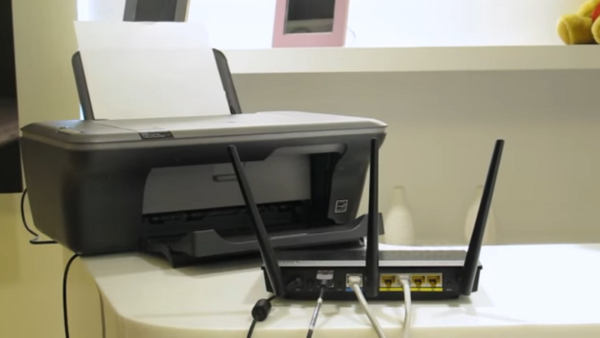
Настройка на маршрутизаторах Asus
Этот производитель разработал бесплатную программу для поиска принтера, подключенного к Wi-Fi роутеру: «Printer Setup Utility». Она доступна для скачивания на сайте Asus. Там же размещён список моделей, для которых гарантируется правильная работа при подключении этим способом. Он включает в себя устройства трёх крупнейших компаний:
Для использования приложения по настройке сетевой печати, запустите скачанный файл. Подключите компьютер к роутеру при помощи Wi-Fi или через LAN-порт. Вставьте USB-кабель в порт на маршрутизаторе. Кликните «Далее» в интерфейсе программы или нажмите на клавиатуре горячую клавишу «N».
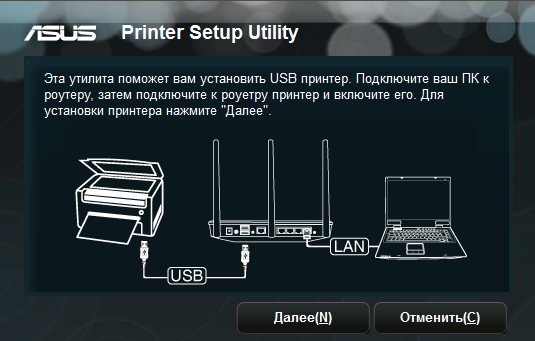
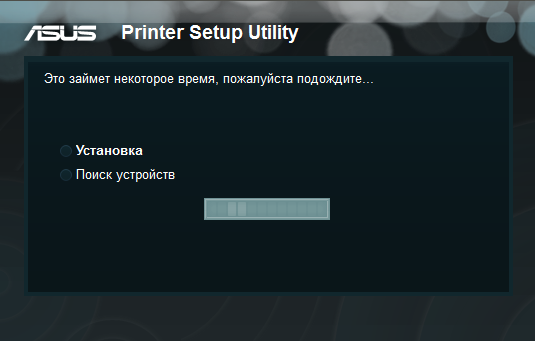
На компьютер будут скопированы файлы, необходимые для работы утилиты. После этого начнётся поиск и определение девайсов, подключенных к USB-порту маршрутизатора Asus. Процесс занимает не более двух минут. На этапе поиска появится кнопка «Отменить», с помощью которой останавливается сканирование. Начните операцию заново, если программа зависнет.
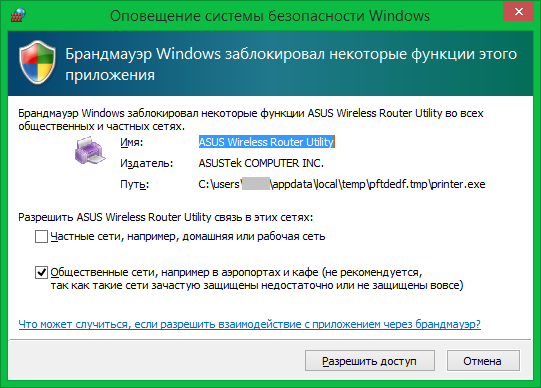
На этом этапе функции «Printer Setup Utility» могут быть заблокированы брандмауэром Windows. Если на экране появится окно с предупреждением об ограничении доступа, отметьте флажками типы сетей, в которых нужно разрешить работу приложения. Для домашнего использования рекомендуется установить обе галочки: частные и общественные сети. После этого нажмите кнопку «Разрешить доступ».
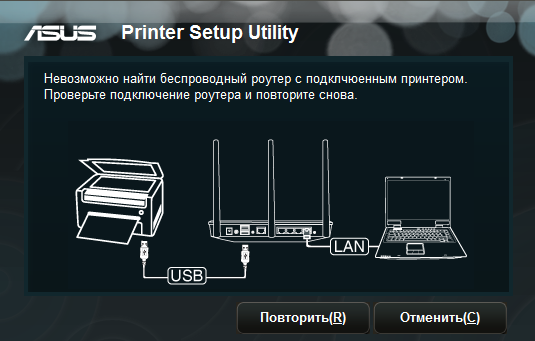
Когда настройка будет завершена, в окне появится найденный IP-адрес маршрутизатора Asus и его модель. Вы сможете добавить найденное устройство при помощи стандартной установки Windows. При возникновении ошибок убедитесь, что Wi-Fi роутер и принтер включены в розетку и соединены кабелем. Также рекомендуется обновить прошивку, используя инструкцию производителя.
Обратите внимание! Если в настройках маршрутизатора установлен режим «Изоляция точки доступа», сетевые устройства не будут иметь доступа друг к другу. Эти параметры меняются через веб-интерфейс роутера.
Установка для роутера TP-Link
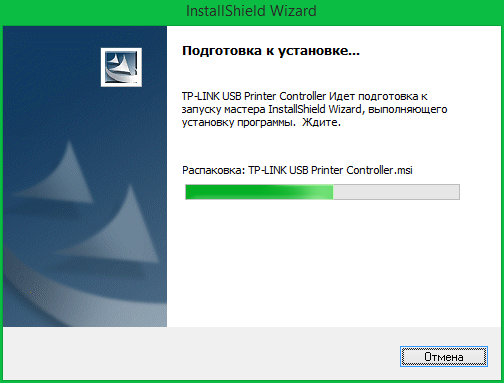
Приложение доступно в центре загрузок TP-Link. Выберите модель вашего Wi-Fi маршрутизатора из списка или введите её в строку поиска, расположенную в верхнем левом углу страницы. Установите фильтр «Утилиты» и скачайте «TP-Link USB Printer Controller» для вашей операционной системы. Откройте скачанный файл и после завершения распаковки нажмите кнопку «Далее».
Укажите путь в файловой системе компьютера, по которому будет установлена программа. По умолчанию установка производится в директорию «Program Files». Задать другое расположение можно при помощи кнопки «Изменить». Затем нажмите «Далее» для перехода на следующий этап.
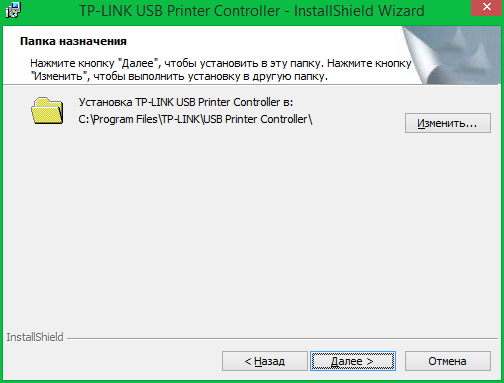
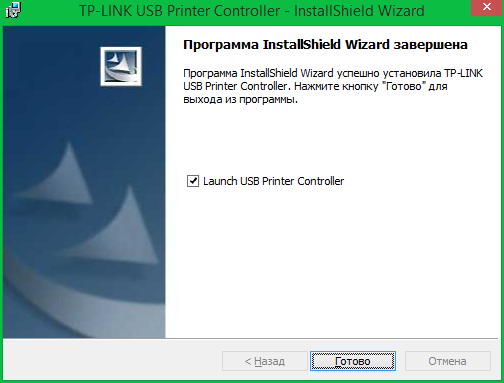
В процессе установки может пропасть подключение к Интернету. Разрыв соединения требуется утилите для правильной конфигурации сетевых параметров. По окончании установки откроется финальное окно, в котором будет доступна опция «Launch USB Printer Controller». Отметьте этот пункт галочкой и нажмите «Готово» для завершения работы установщика.
В интерфейсе открывшегося окна будет отображена древовидная структура найденного сетевого оборудования. Выберите нужный девайс из списка. Нажмите «Автоподключение для печати» и отметьте принтер, который будет запускаться по умолчанию.
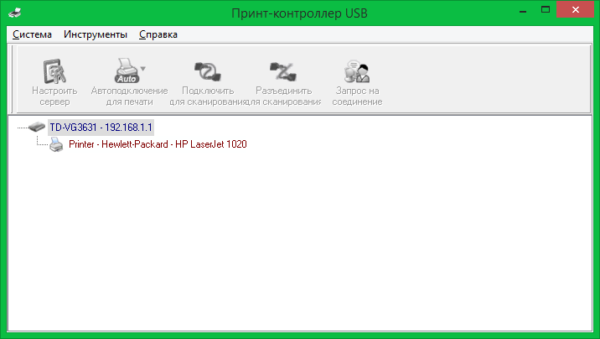
Важно! Рекомендуется установить автоматический запуск контроллера печати при каждой загрузке операционной системы. Для этого перейдите в меню «Инструменты -> Настройка» и активируйте первый пункт.
Источник: http://technophoto.ru/kak-podkljuchit-printer-canon-lbp6030w-cherez-wifi/
В единое целое
Если устройства не имеют одинаковых интерфейсов подключения или маршрутизатор не распознает вашу модель, их тоже можно соединить, но только через посредник. О том, что может быть посредником, я расскажу дальше.
Прямое подключение по USB
Основная масса имеет для связи с внешним миром лишь порт USB. Такое же гнездо должен иметь и роутер.


Беспроводное подключение

Если WPS не поддерживается, делаем как обычно: находим в списке доступных принтеру сетей свою точку доступа и вводим пароль.
Соединение по Bluetooth также не представляет собой ничего сложного: включаем опцию на том и другом аппарате и после установления связи вводим одноразовый код доступа.
Источник: http://my-class.ru/canon-lbp6030w-nastroyka-wifi-kak-podklyuchit-i-nastroit/
Как печатать с мобильных устройств Android и iOS
Программы не бесплатные, но недорогие. Помимо них вы можете использовать мобильные утилиты для конкретной марки принтера, созданные самими производителями: Canon, Epson, HP, Brother, Dell, Samsung, Xerox, Ricoh, Lexmark и т. д. Кстати, такие утилиты выпускаются и для Android.
Источник: http://my-class.ru/canon-lbp6030w-nastroyka-wifi-kak-podklyuchit-i-nastroit/
Настройка принтера и роутера
- Выключите предметы принтер и роутер, но они должны оставаться включёнными в сеть питания.
- Подключите через USB-разъём на роутере принтер и включите Wi-Fi-девайс.
- Буквально через 1-2 минуты включите принтер.
- Теперь вам нужно войти в панель управления роутера . Если вы не знаете, как это сделать, обратитесь к инструкции девайса. В большинстве случаев эта панель находится по адресу http://192.168.1.1. Введите соответствующие данные для входа (обычно находятся на задней части модема).
- Проверьте, чтобы в карте сети правильно отображалось ваше устройство. Должны распознаться модель и состояние (включён).

- Если всё показывается без каких-либо вопросов и ошибок, то можно перейти к печати на компьютере. В ином случае нужно проверить совместимость принтера и роутера. Возможно, у модема просто нет поддержки вашей модели принтера. Можно попытаться прошить программное обеспечение Wi-Fi-роутера.
Источник: http://varebux.ru/canon-i-sensys-lbp6030w-nastroyka-wifi/
Подключение и настройка
Рассмотрим основные типы подключения WiFi-Принтера к ПК через Вай-Фай сеть.
Подключение к точке WiFi
Для начала рассмотрим вариант как можно подключить беспроводной WiFi-Принтер без роутера, используя настройку прямого сетевого подключения (одноранговая беспроводная сеть). Для данной настройки потребуется выполнить следующие пункты (Первые два рекомендую только в крайнем случае если ваш ноутбук не видит беспроводную сеть принтера, для опытных пользователей):
- Для начала сбрасываем параметры настройки на заводские настройки (См. инструкцию пользователя);
- После выполняем базовую настройку, согласно вашей инструкции пользователя;
- Убеждаемся, заработала беспроводная сеть (цветной WiFi-индикатор на панели должен мигать/гореть);
- Далее с ПК выполняем поиск беспроводной вай-фай сети нашего принтера, как правило это наименование его модели, например «HP…»;
- Устанавливаем подключение, ноутбука к принтеру (как правило пароль не требуется);
- Устанавливаем программное обеспечение для (Драйвера, см. CD-Диск от принтера).
После выполнения всех пунктов, ваша модель автоматически появится в списке доступных устройств, и можно будет осуществить печать. Существуют минусы подключения через точку доступа, и они очевидны:
- Соединение не безопасно;
- Отсутствие мульти-подключения сетей с ноутбука;
- Каждый раз, ручное соединение.
Давайте рассмотрим еще один вариант.
Открываем общий доступ к печати
Для начала нам потребуется подключить устройство на прямую к ноутбуку используя USB-Кабель, либо возможна такая ситуация, когда он уже подключен к стационарному ПК, и требуется дополнительно по WiFi подключить ноутбук, для совместной печати. Осуществляем настройку и установку принтера через USB-кабель, убеждаемся что печать работает.
Далее заходим в «Панель управления — Устройства и принтеры» или «Пуск — Устройства и принтеры».

Обратите внимание: Просмотр: «Крупные значки». У вас возможны «Категории».
Далее из списка выберем ваш, нажимаем ПКМ, выбираем «Свойства принтера».
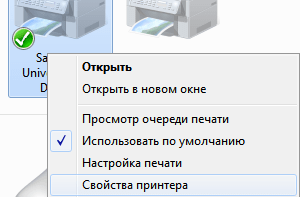
Переходим на вкладку «Доступ», отмечаем галочкой «Общий доступ к данному принтеру», указываем сетевое имя, нажимаем «ОК».

Далее можно отключить USB-кабель, зайти в снова в папку «Устройства и принтеры», нажать «Установка принтера».
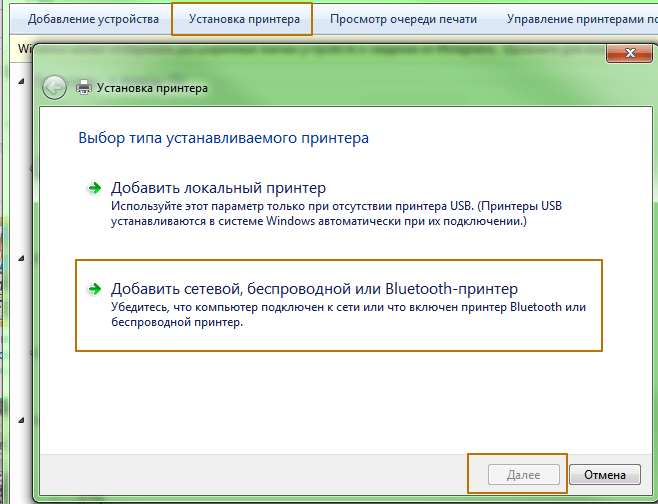
В появившемся окне вы должны увидеть и выбрать наше печатное устройство.

Нажимаем «Далее», после делаем тест печати.
Как мы видим роутер совсем не обязателен и раздача печати по вай-фай завершена.
К сожалению полезных видео о том, как настроить печать без использования роутера, на прямую с ноутбука я не нашел, поэтому предлагаю ознакомиться вам с альтернативными способами печати с разных устройств включая гаджеты на Android, при помощи виртуального принтера, все что вам потребуется это скачать специальное приложение.
Источник: http://technophoto.ru/kak-podkljuchit-printer-canon-lbp6030w-cherez-wifi/
Подключение принтера к роутеру
Для того, чтобы установить принтер через роутер необходимо подключить принтер в USB-порт вашего роутера. В данной статье я расскажу как подключить Wi-Fi роутер Asus RT-N56U и принтер в ОС Windows 7. Подключение принтера к данному роутеру также возможно с помощью специальной утилиты:
Утилита позволяет автоматизировать подключение и настройку сетевого принтера и работает только в ОС Windows. Далее я расскажу как подключить принтер через роутер вручную.
Источник: http://my-class.ru/canon-lbp6030w-nastroyka-wifi-kak-podklyuchit-i-nastroit/
