
Прочистка (промывка) печатающей головки на принтерах Epson, HP, Canon и других, делается программно через программное обеспечение, или руками с использованием промывочной жидкости.
 Очистка (Cleaning)
-
Откройте Canon IJ Printer Assistant Tool
-
Щелкните Очистка (Cleaning).
При открытии диалогового окна Очистка печатающей головки (Print Head Cleaning) выберите группу чернильниц, для которой необходимо выполнить очистку.
Щелкните Элементы начальной проверки (Initial Check Items), чтобы вывести на экран список элементов, требующих проверки перед выполнением очистки. -
Выполните очистку.
Убедитесь, что принтер включен, и щелкните Выполнить (Execute).
Начнется очистка печатающих головок.
-
Завершите очистку.
При появлении запроса на подтверждение щелкните OK.
Откроется диалоговое окно Проверка сопел (Nozzle Check). -
Проверьте результаты.
Чтобы проверить, повысилось ли качество печати, щелкните Печать контрольного образца (Print Check Pattern). Чтобы отменить проверку, щелкните Отмена (Cancel).
Если однократная очистка не устранила засорение печатающей головки, повторите очистку еще раз.
 Внимание!
- При использовании функции Очистка (Cleaning) расходуется небольшой объем чернил.
Частое выполнение очистки печатающей головки приведет к быстрому расходованию запаса чернил принтера. Поэтому выполнять очистку следует только по мере необходимости.
Источник: http://ij.manual.canon/ij/webmanual/PrinterDriver/W/G2010 series/1.0/RU/PPG/dg-c_cleaning.html
Причины и признаки загрязнения
Принтер нуждается в обслуживании, если:
- На распечатанных листах есть белые полосы или другие дефекты.
- «Пропал» какой-то цвет. При этом в картридже есть чернила.
- Снизилось качество печати.
ВАЖНО. У Canon надёжная продукция. Но надо раз в месяц чистить головку принтера, даже если ничего не сломалось. В качестве профилактики.
Проблема может появиться:
- Из-за длительного простоя. Засохла краска.
- Использования пустых картриджей. Не «выжимайте» из них остатки. Иначе засорятся дюзы. А это приведёт к поломке.
- Несовместимых чернил. Пигментные и «водяные» нельзя смешивать. Остаётся осадок, который забивает головку. А также не стоит брать краски от разных производителей. Если устройство новое и в нём уже стоят оригинальные картриджи от Canon, замените в них чернила. Выберите один тип расходных материалов и всегда его используйте.
Сопла забиваются со временем. Их в любом случае придётся промывать. Даже если у вас стоят хорошие картриджи.
Источник: http://nastroyvse.ru/devices/raznoe/kak-pochistit-pechatayushhuyu-golovku-printera-canon.html
Разборка головки Canon
Печатающие головки струйных принтеров Canon могут быть частично разобраны для чистки на 2 части. Для этого нужно отвернуть 2 шурупа и откинуть часть с дюзами, между которыми находится резиновая прокладка.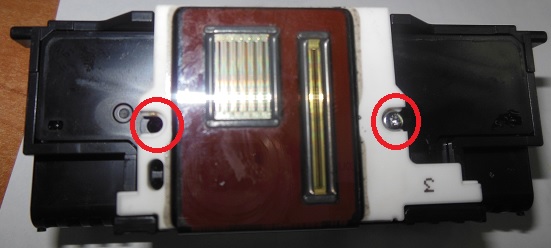
Отдельно прочищаются верхняя (1) и нижняя (2) части. Обе части засоряются в равной степени.
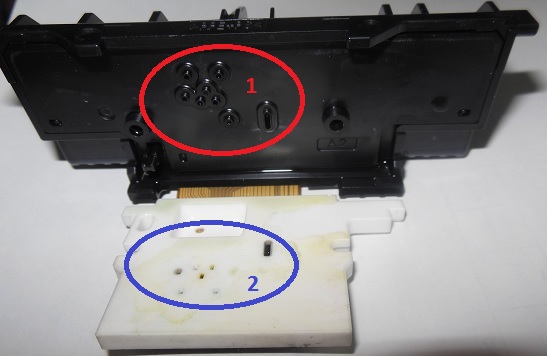
Перед чисткой дюзы головки следует отмачивать в специальном растворе для водорастворимых, либо пигментных чернил. Смотря какие чернила используются.
Верхнюю часть можно промывать любыми сильными растворами. Там каналы пластиковые, ничего нельзя повредить.
Нижнюю часть чистить аккуратно, при больших засорах использовать мягкую толкую проволоку.

Самое главное при чистке головки Canon – аккуратность, чтобы не испортить головку.
Но непроходимость печатающих головок Canon не ограничивается только дюзами. Например, забивается входное отверстие для чернил, а именно металлическая сетка.
Источник: http://complace.ru/remont-printerov-mfu/strujnyx/chistka-golovki-canon/
Аппаратная чистка
Засоры в струйных принтерах — распространённая проблема. Краска ведь во всех устройствах сохнет. Поэтому в них часто добавляют функцию самообслуживания. Можно почистить печатающую головку Canon, даже не снимая её. При подключении гаджета система должна найти и проинсталлировать драйвер. Но лучше поставить программное обеспечение с диска, который идёт в комплекте с устройством.
На сайте производителя есть утилиты для управления принтером. У них разные настройки и интерфейс. Качать их необязательно. Промыть сопла можно и так.
- Заполните картриджи.
- Подключите гаджет к ПК.
- Вставьте в него чистый лист бумаги.
- На компьютере откройте «Панель управления».
- Меню «Устройства и принтеры».
- Щёлкните по значку Canon правой кнопкой мыши.
- Пункт «Свойства».
- Раздел «Обслуживание».
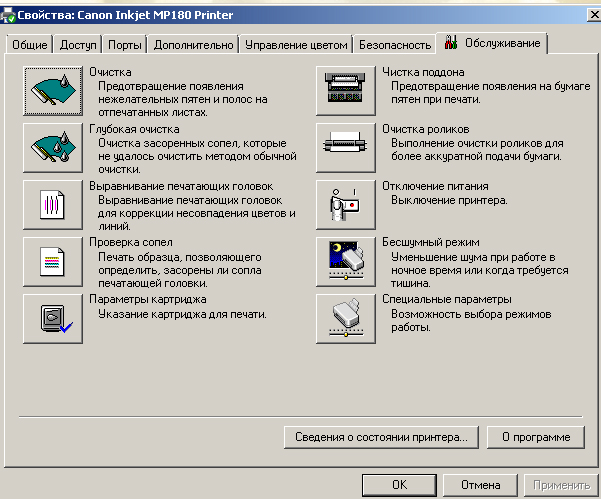
- Выберите тип отчистки («Стандартная» или «Глубокая») и картриджи.
- Начнётся печать. Принтер подаст чернила под большим давлением. Струя краски пробьёт засор.
- После чистки система предложит распечатать тестовую страницу.
- Чтобы запустить тест самостоятельно, нажмите на кнопку «Проверка сопел» в том же разделе «Обслуживание».
Вначале проведите стандартную «промывку». С первого раза, возможно, не получится. Попробуйте дважды и распечатайте тестовую страницу. Если не сработало, запустите глубокую очистку. Не забывайте пополнять картриджи — расходуется много краски. Пока не вынимайте деталь. Подождите сутки. Потом снова попробуйте почистить. Если не помогло, надо промывать её вручную.
Источник: http://nastroyvse.ru/devices/raznoe/kak-pochistit-pechatayushhuyu-golovku-printera-canon.html
Промывочные жидкости
 Промывочная жидкость
OPC RSL100
Специализированные магазины по продаже чернил торгуют и промывочными жидкостями. Например, OCP RSL100 или более концентрированная Bursten PDK. Но стоят они достаточно дорого, а для промывки сильно засохшей головки может понадобиться большое количество средства.
Можно самостоятельно изготовить щелочной раствор по следующему рецепту. На 7 частей дистиллированной воды взять по одной части:
- нашатырного спирта,
- изопропилового спирта,
- глицерина.
 Промывочная жидкость
Мистер Мускул
Полученную смесь тщательно перемешать и процедить. Дистиллированную воду отдельно использовать не имеет смысла, так как она малоэффективна для чернил на водной основе и совершенно не растворяет пигментную краску.
Важно: нельзя промывать засоры спиртом и водкой. Пересохшая или свернувшаяся краска отдает этиловому спирту остатки жидкости, дальнейшее отмачивание становится проблематичным или невозможным.
Наилучшим образом себя зарекомендовало средство для мытья стекол Мистер Мускул синего или зеленого цвета. Его действие сравнимо по результатам со специализированными промывочными жидкостями, цена же существенно ниже. Можно использовать другие средства для мытья окон, состав которых близок к Мистеру Мускулу и содержит нашатырный спирт.
Источник: http://printerprofi.ru/canon/promyvka-pechatayushhej-golovki-pixma.html
Снимаем головку
Как вынимать, зависит от модели устройства. В документах, которые шли в комплекте с гаджетом, и на сайте производителя должна быть инструкция по эксплуатации. В ней учитываются особенности принтера. Вначале прочитайте её. А потом можете снять головку Canon.
- Включите девайс.
- Откройте крышку.
- Устройство выдвинет каретку с картриджами.
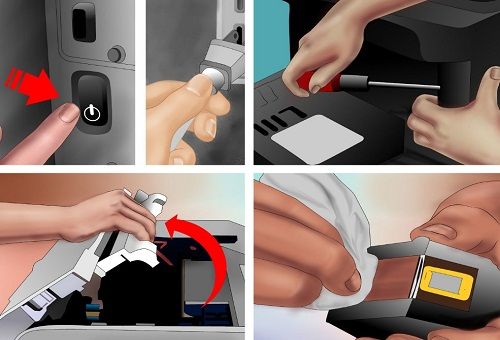
- Вытащите их по одному и положите на мягкую ткань без ворсинок. Если на принтере нет палитры с цветами, запомните, в каком порядке были установлены картриджи.
- Поднимите фиксатор.
- Вот и печатающая головка. Её легко вытащить.
Источник: http://nastroyvse.ru/devices/raznoe/kak-pochistit-pechatayushhuyu-golovku-printera-canon.html
Как снять печатающую головку
 Фиксатор печатающей головки Canon iP3600
Откройте крышку при включенном принтере, чтобы каретка выехала с парковочного места. Выключите принтер. Достаньте картриджи. Печатающая головка хорошо видна, но доставать ее пока рано.
В разных моделях принтеров фиксатор, держащий ПГ, выглядит по-разному, хотя принцип действия тот же почти во всех моделях. С правой стороны располагается рычаг, или же рамка имеет определенную форму. Нужно поднять ее вверх.
Несколько другой принцип в модели MG5440. Фиксатором здесь служит планка с изображением цветов чернил, которая вверх не поднимается: нужно вытягивать ее на себя до щелчка. Теперь ПГ свободна, наклоните ее вперед и аккуратно извлеките из принтера.
Источник: http://printerprofi.ru/canon/promyvka-pechatayushhej-golovki-pixma.html
Ручная чистка
Понадобятся:
- Мягкие тряпки, салфетки или другой материал без ворса. Он должен впитывать влагу. Подойдут ватные диски, бинты, марля.
- Шприцы с иголками.
- Пластиковая ёмкость с низкими бортами: крышка, лоток, контейнер.
- Дистиллированная вода. Продаётся в аптеках.
- Чистящее средство.
ВАЖНО. Чтобы промыть головку Canon, лучше использовать сервисные жидкости для ухода за принтерами. Их можно приобрести в магазинах оргтехники. Но смотрите на состав. Нельзя использовать этиловый спирт и сильнодействующие растворители. Подойдёт только нашатырный спирт. Деталь можно чистить средствами для мытья окон. Но опять же смотрите на состав.
- Смочите салфетку в этой жидкости.
- На печатной головке есть контакты, которые нельзя задевать. Аккуратно сотрите с неё грязь. Двигайтесь по контуру дюз. При необходимости используйте несколько салфеток.
- Снимите уплотнительные резинки. Их надо промыть, высушить и вернуть на место.
- Отчистите решётки заборников.
- Сложите салфетку, намочите и поместите в пластиковую ёмкость.
- Сверху положите головку дюзами вниз.
- Наберите чистящее средство в шприц.
- Выдавите маленькую каплю на решётки заборников.
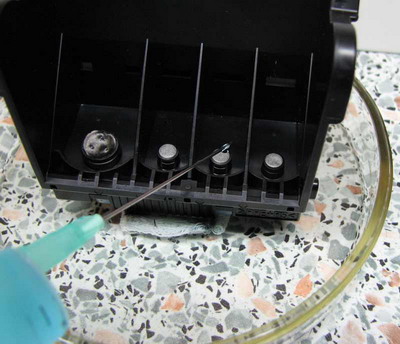
- Когда жидкость «пройдёт» через решётку и впитается в салфетку, капните ещё.
- Если на салфетке будет слишком много чернильных пятен, смените её.
- Продолжайте капать, пока эти пятна появляются.
- Если не прочищается, нагрейте моющее средство до 50 градусов.
- Когда вся краска выйдет, не убирайте деталь. Оставьте её на салфетках на час-другой. Если материал будет чистым, без разводов, значит, всё получилось.
- При необходимости очистите её от промывочного средства. Используйте ватный диск и дистиллированную воду. Не заденьте контакты.
Источник: http://nastroyvse.ru/devices/raznoe/kak-pochistit-pechatayushhuyu-golovku-printera-canon.html
Если ручная очистка не помогла
Может случиться так, что ручная чистка тоже не исправляет проблему, и отпечатки все равно получаются «грязными». В этом случае попробуйте поменять печатающую головку. В некоторых моделях ее можно заменить самостоятельно, в других — только с помощью специалиста.
Если наши советы не помогли, уточните, действует ли на ваш принтер гарантия. Ремонтировать устройство вне гарантии обычно не имеет смысла — проще купить новое.
Читайте также:
- Как распечатать АЗ на принтере А4 на двух листах
- 7 типичных ошибок при использовании микроволновки, которые плохо заканчиваются
Источник: http://ichip.ru/sovety/remont/kak-ochistit-pechatnuyu-golovku-printera-713542
Цены
Цена на чистку печатающей головки зависит от количества цветов.
Чистка 4-цветной стандартной головки стоит 1500 рублей.
Цена чистки 5-цветной головки 2000 рублей.
Стоимость чистки 6-цветной головки 2500 рублей.
Источник: http://complace.ru/remont-printerov-mfu/strujnyx/chistka-golovki-canon/
Список актуальных моделей
Статья актуальна для устройств:
- Сanon PIXMA E404, E414, E464, E474, E484, iP1200, iP1300, iP1600, iP1700, iP1800, iP1900, iP2200, iP2500, iP2600, iP2700, iP2840, MG2140, MG2240, MG2245, MG2440, MG2450, MG2490, MG2540, MG2540s, MG2545, MG2545s, MG2550, MG2940, MG2950, MG3010, MG3050, MG3080, MG3140, MG3240, MG3540, MG3640, MG3640s, MG4140, MG4240, MP140, MP150, MP160, MP170, MP180, MP190, MP210, MP220, MP240, MP250, MP252, MP260, MP270, MP272, MP280, MP282, MP450, MP460, MP470, MP480, MP490, MP492, MP495, MX300, MX310, MX320, MX330, MX340, MX350, MX360, MX374, MX394, MX410, MX420, MX434, MX454, MX474, MX494, MX495, MX514, MX524, MX534, TR4540, TS208, TS304, TS308, TS3110, TS3140, TS3150, TS5140
- HP Deskjet 1000, 1010, 1015, 1050, 1050a, 1055, 1115, 1510, 1512, 1515, 2000, 2020hc, 2029, 2050, 2050a, 2054a, 2130, 2135, 2510, 2512, 2514, 2515, 2520hc, 2529, 2540, 2545, 2620, 2630, 2645, 3000, 3050, 3050a, 3515, 3545, 3635, 3636, 3639, 3775, 3785, 3787, 3788, 3835, 4515, 4535, 460c, 4645, 4675, 4729, 5075, 5275, 5740, 5743, 5940, 5943, 6540, 6543, 6623, 6843, 6940, 6943, 6983, 9800, 9803, 9803d, d1660, d2563, d2660, d2663, d4263, d4363, d5560, f2420, f2480, f2483, f4210, f4280, f4283, f4580, f4583,
- HP ENVY 100, 110, 120, 4500, 4504, 5530,
- HP Officejet 100 mobile, 150 mobile, 2620, 4500, 4630, 6213, 6310, 6313, 7110, j4580, j4680, j5783, j6413, k7100, k7103,
- HP Photosmart 2573, 2613, 325, 335, 385, 475, 8053, 8153, 8453, b8353, c3180, c3183, c4180, c4183, c4283, c4343, c4483, c4583, c4683, c4780, c5283, d5060, d5063, d5160, d5363,
- PSC 1600, 1610, 1613, 2353, 2410,
- и других двухкартриджных.
Источник: http://mnogochernil.ru/newsroom/promyvka-pg-v-2kart-canon-hp/
Видео
Отлично!
В знак благодарности расскажите о статье своим друзьям и знакомыми в социальных сетях. Используйте кнопки слева или внизу страницы. Это не занимает более 15 секунд. Спасибо!
Источник: http://printeru.info/remont/chistka-golovki
Нужно ли чистить лазерные принтеры
Чтобы почистить лазерный принтер, необходимо иметь специальное оборудование и обладать соответствующими знаниями. Из-за этого такую работу следует доверять профессионалам. В некоторых случаях загрязненная деталь не подлежит восстановлению, и ее приходится менять на новую.
Чистка картриджа лазерного принтера проводится редко. Это связано с тем, что любое воздействие на эту составляющую конструкции может привести к повреждению различных деталей принтера.
Отработанный порошок нужно сразу же утилизировать. Некоторые пользователи применяют его повторно, что приводит к появлению загрязнений.
Если знать правильную последовательность действий и несколько важных секретов, то чистка принтера Canon в домашних условиях станет простым занятием. Выполнить все действия можно быстро и без больших затрат сил.
Источник: http://uborka-v-dome.ru/pravila-chistki/printer-canon.html
