
Плашечные (или простые) цвета — это цвета, получаемые без помощи растровых точек и цветоделения путем предварительного смешивания некоторых базовых красок в смесителе. Плашечные (spot) или чистые (solid) цвета стандартизованы несколькими системами. В России наиболее распространена цветовая модель Pantone (Pantone Matching System® (PMS). Система PMS — это стандартная система
Градиенты и сетчатый градиент
В Illustrator CS3 и более поздних версиях и CS2 (и более поздних версиях) сохраняются градиенты от плашечных цветов к рабочим, как в случаях с прозрачностью, так и без нее. Чтобы распечатать и экспортировать плашечные цвета в случаях с использованием градиента, выберите «Сохранять надпечатки и плашечные цвета в объекте» > диалоговое окно «Сведение прозрачности».
В Illustrator CS2, если сетчатый градиент содержит более одного плашечного цвета или сочетание плашечного и рабочего цветов, сетка в документе Illustrator преобразовывается пространство рабочего цвета. В Illustrator CS3 и более поздних версиях плашечный цвет сохраняется в обоих вышеперечисленных случаях с сетчатым градиентом.
Источник: http://helpx.adobe.com/ru/illustrator/kb/spot-colors-transparency-illustrator.html
Плашечные цвета
В современной полиграфии плашечный цвет называют Spot Color. Его нужно задавать в специальную программу во время верстки. Он не проходит никаких процессов цветоделения, и выводиться в отдельный канал. Таким образом, мы можем задавать цвет, который в итоге будет создавать с помощью серебра или бронзы, а также краской Pantone.
Печать Spot Color осуществляется после регистрации определенного цвета программой. Внутри верстки можно задать не один, а сразу большое количество разнообразных цветов. Далее возможно превращение в триадные, но только перед самим процессом цветоделения. Правильный подбор этапов, которые идут один за другим, позволяют, если это нужно, заменять один заказанный цвет на другой. Далее он может конвертироваться в триадные оттенки. Другими словами – цвет проходит цветоделение и сепарируется на несколько элементов.
Если триадные составляющие не применялись, а использовались смесевые краски плашечного цвета, то результат получиться исключительным. Цвета будут более яркие, натуральные и чистые в сравнении с использованием отдельных триднахы элементов в растре. Сами смесевые краски смешиваются вручную, в специальной красочной технике печатных машинок. Но есть и минус данного варианта – вы потратите больше денег во время тиража.
Почему? Краско-прогонов станет гораздо больше, также задействуется большее количество отделов в печатных машинках.
Важно! Специалисты рекомендуют использовать плашечные цвета под заказ, их еще – фирменными. К примеру, такие оттенки есть у Кока-Колы. Подобный результат очень сложно получить простыми способами, но с использованием фирменных цветов все становится гораздо легче.
Также плашечные заказные цвета легко превращаются в триадные. Это достижимо благодаря снятию флажка Spot Color, которые можно найти в опциях. Для этого нужно перейти в диалоговое окно верстака. Если цвета создавались в пакете, к примеру, Adobe Illustrator, то нужно сохранить выходной файл и переместить его в отдел QuarkXPress.
Помните, что плашечные цвета по отдельности требуют отдельные печатные формы, что может сделать итоговую печать и тираж гораздо дороже. Если вам нужно напечатать документ, в котором будет использовать больше четырех цветов, то лучше и дешевле выбрать вариант с триадными цветами.
Источник: http://aviaprint-spb.ru/blog/triadnye-i-plashechnye-cveta-ot-do-ya/
Библиотеки цветов Pantone Plus
На этой странице

某些 Creative Cloud 应用程序、服务和功能在中国不可用。
Pantone Plus оптимизирует способ использования плашечных цветов от разработчиков каталогов цветов в приложениях Adobe. Adobe Illustrator, а также InDesign и Photoshop используют каталоги цветов Pantone Plus Series®. Pantone Plus содержит цвета системы PMS, заменившей систему Pantone Matching System®.
Библиотеки цветов Pantone в таких приложениях Adobe, как Illustrator, Photoshop и InDesign, доступны в соответствии с деловым соглашением между Pantone и Adobe. Это соглашение распространяется не на все библиотеки цветов Pantone, поэтому, возможно, некоторые библиотеки Pantone, доступные в Illustrator и других приложениях Adobe, будут отсутствовать.
Кроме того, оба этих приложения имеют независимые циклы обновления, поэтому последние обновления библиотек Pantone могут быть доступны в приложениях Adobe не сразу.
Библиотеки цветов можно обновить с помощью установщика Pantone Plus Digital Libraries. Дополнительные сведения приведены в разделе Pantone Color Manager.
Источник: http://real-electro.ru/kak-nastroit-pantony-v-illyustratore/
В Photoshop
1 Создаём вспомогательный уровень (в закладке Layers). Покрываем необходимые фрагменты изображения, любым непрозрачным (Opacyti: 100%) цветом.
2 Выделяем содержимое уровня, кликнув с Ctrl в его миниатюру.
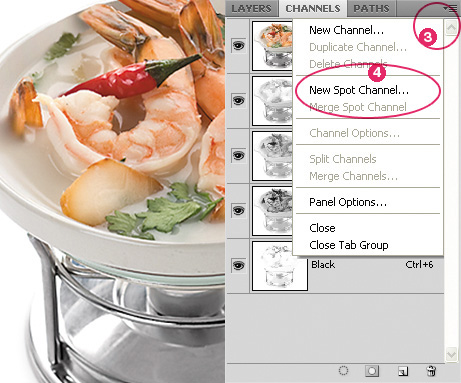
Переходим к закладке Channels.
3 В ниспадающем меню выбираем
4 New Spot Channel. Заливка будет создана автоматически в выделенных пределах.
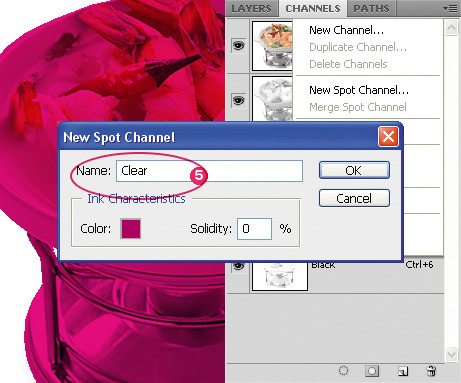
5 Задаем название цвета Clear (название цвета крайне важно – в контроллере печати оно используется для обозначения Прозрачного тонера по умолчанию).
Удаляем вспомогательный уровень и сохраняем файл в любом из форматов поддерживающем спотовые цвета: PSD, TIF, EPS (DSC 2.0). Обязательно отмечаем галочкой Spot Color.
Помещаем файл в программу верстки.
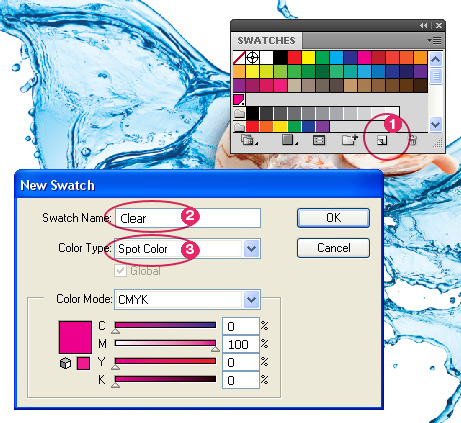
Clear будет автоматически добавлен в палитру цветов, именно его мы и будем использовать для создания других эффектов в верстке. Очень важно использовать одинаковое название во всех приложения.
Если файл полность готов к печати – сохраняем его как PDF.
Помещаем картинку с Прозрачным тонером созданную в Photoshop и используем для своего дизайна Clear, который был автоматически добавлен в палитру цветов… Очень важно – во всех приложениях Прозрачный тонер должен иметь одинаковое название. … или создаем свой.
Источник: http://cifteh.ru/printreq/clear-toner
1. Макет в цветовом пространстве RGB
Как найти картинки в RGB в Acrobat Professional?
Проверять цветовое пространство в Acrobat Professional удобно в случае многостраничных документов, где много картинок. Чтобы посмотреть, какие именно элементы в RGB, нужно пойти в верхнее меню, пункт Advanced, там выбрать Print Production, далее Output Preview.
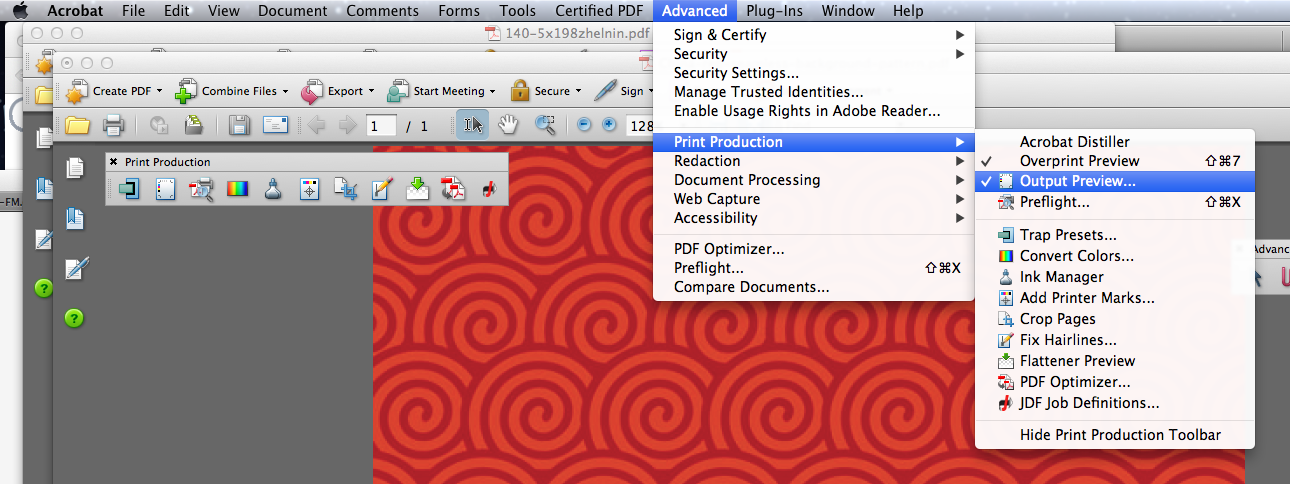
В диалоговом окне находим выпадающий список Show и там выбираем RGB.
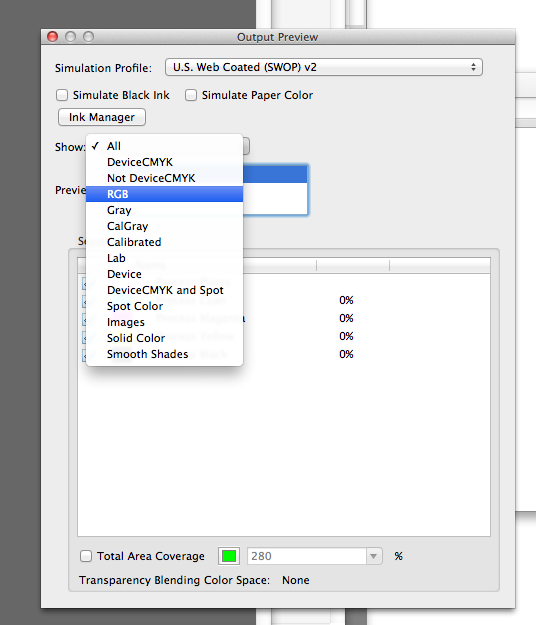
Теперь на всех страницах документа будут показываться только картинки в RGB (точно так же можно искать любые другие элементы; например, цвета Pantone – выбрав Spot Color).
Как пересохранить картинку в CMYK в Adobe Photoshop
В Adobe Photoshop нужно найти в верхнем меню Image и в выпадающем списке Mode.
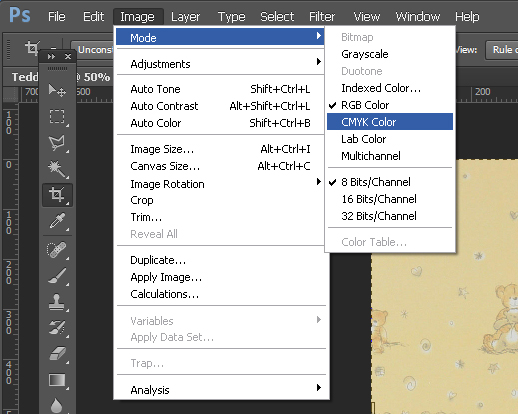
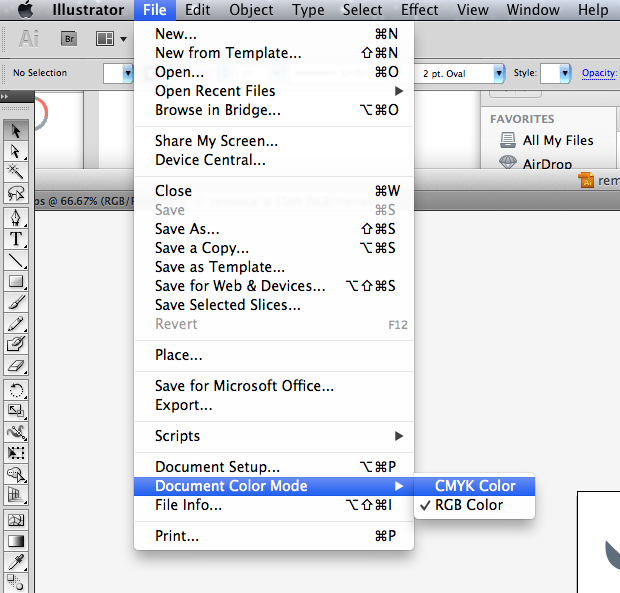
Как пересохранить документ в CMYK в Illustrator
В Adobe Illustrator цветовое пространство документа выбирается в верхнем меню: File – Document Color Mode.
Источник: http://ktvd.ru/how-do-prepress/
Отсутствие вылетов
Вылеты – это отступы за пределы самого макета. Они необходимы для того, чтобы после резки макета не получились белые полоски по краям. Стандартный размер вылетов – 5 мм с каждой стороны.
У вас в макете нет вылетов? Это нужно исправить!
Добавить по 5 мм с каждой стороны макета и заполнить их фоном. В Adobe Photoshop увеличить размер макета можно следующим образом: Image – Canvas Size
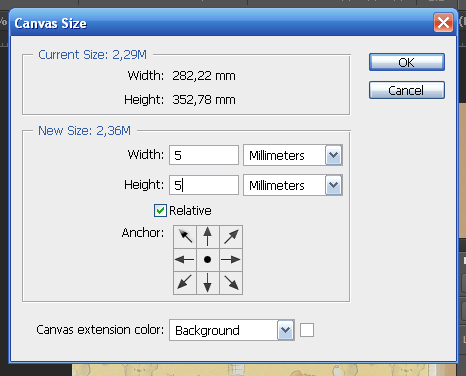
Если поставить галку в Relative, холст изображения увеличится на заданное значение.
Источник: http://ktvd.ru/how-do-prepress/
Зачем нужна Палитра Pantone в Illustrator
Начнем с того где используют данную палитру. Палитра Pantone используют в типографии, ведь она стандартизирована, каждому цвету присвоен свой номер и буква.
Для чего это сделано? Предположим что вы находитесь в одном городе, а печать вашей продукции будут делать в другой части света, и для того что бы они точно знали каким цветом должен быть конечный продукт используют данную палитру.
Процесс получения нужного цвета при данной печати производится путем смешивания красок в миксере печатной машины, что позволяет получить желаемый цвет.
Данная методика печати более дорогая по сравнению с CMYK печатью при которой нужный цвет получают наложением одного цвета на другой. Цвет при печати может отличатся от материала на котором будит проводиться печать.
Для этого каждому цвету помимо номера присваивается буква обозначающая материал для которого предназначен данный цвет.
Мы приведем часть буквенных обозначений которые используются в данной палитре:
- C – глянцевая бумага.
- U – офсетная бумага.
- P – пластик.
- Q – непрозрачный пластик.
С тем что собой представляет данная палитра и где ее можно применить мы разобрались, приступим ко второй части нашего мини урока.
Источник: http://real-electro.ru/kak-nastroit-pantony-v-illyustratore/
Как настроить пантоны в иллюстраторе
Итак, перед Вами стоит задача, перекрасить что-то по пантону (Pantone) в Иллюстраторе (Adobe Illustrator). Есть, наверное, больше способов, но я расскажу два. И потом расскажу немного теории, потому что сама не люблю долгие вступления… погнали =)
Источник: http://real-electro.ru/kak-nastroit-pantony-v-illyustratore/
Длинный способ.
Выделите предмет, который необходимо покрасить и идите по списку…
Потом вот это окошечко.
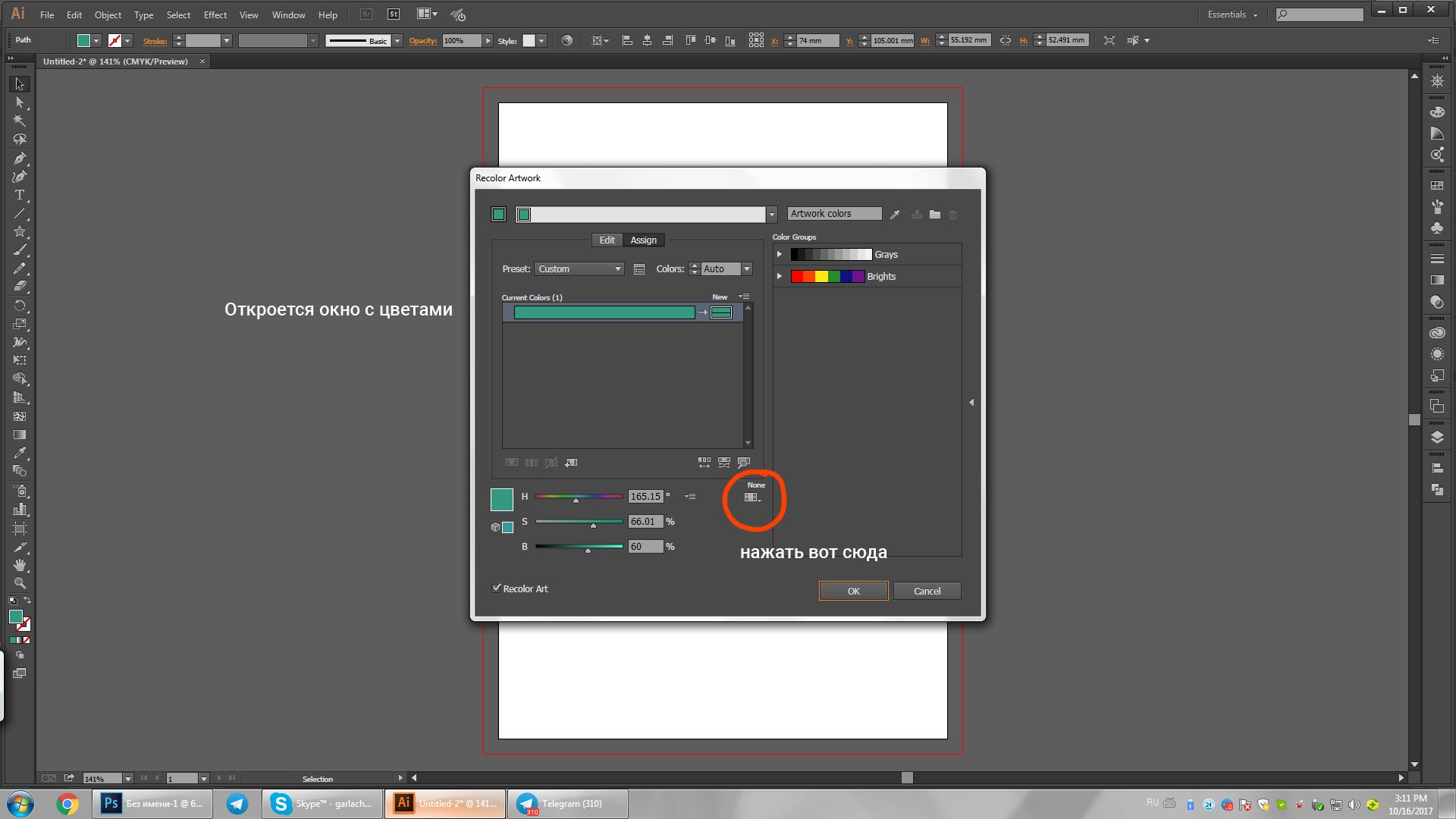
Потом вот это окошечко.
А дальше, как в первом примере.
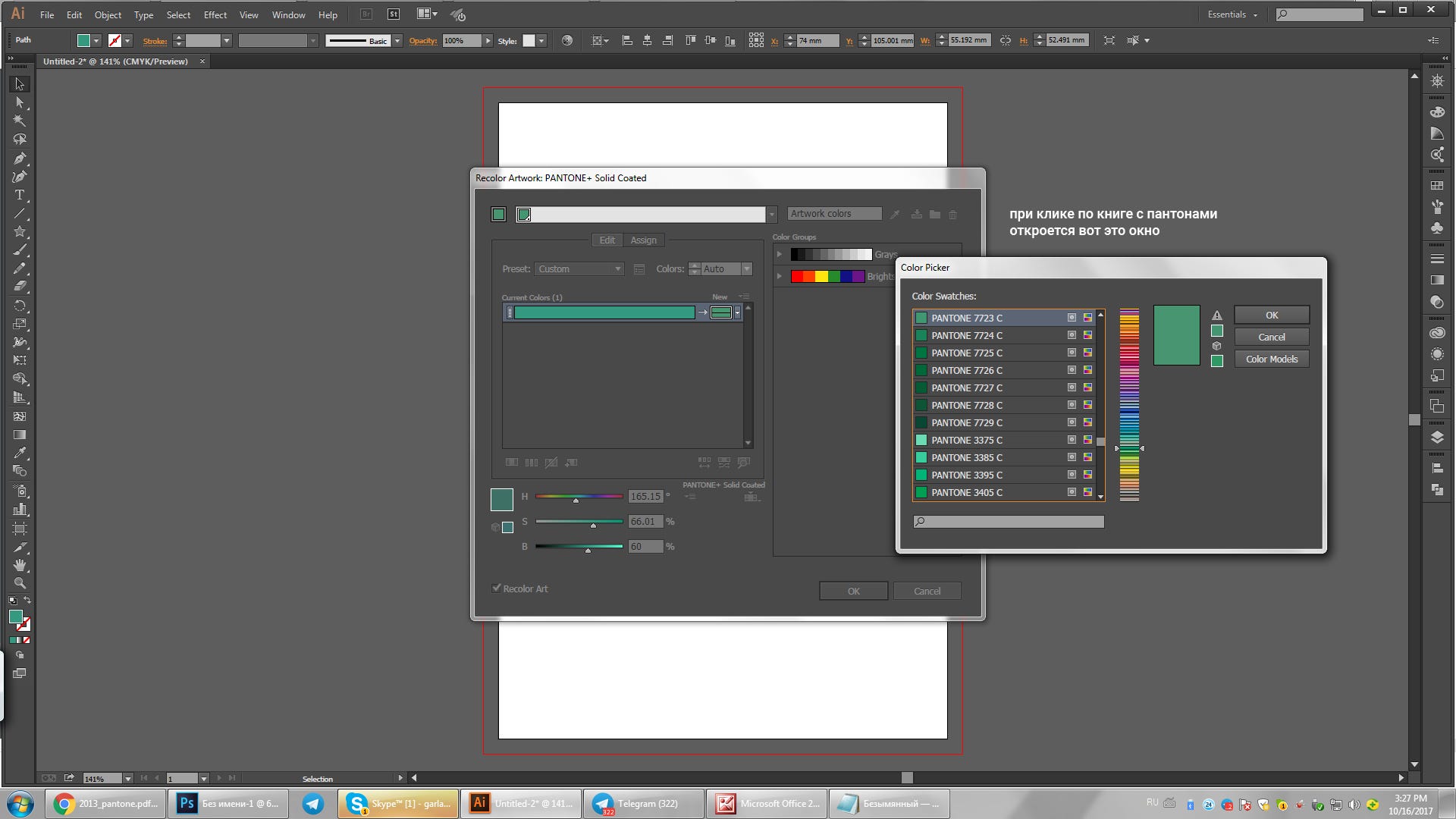
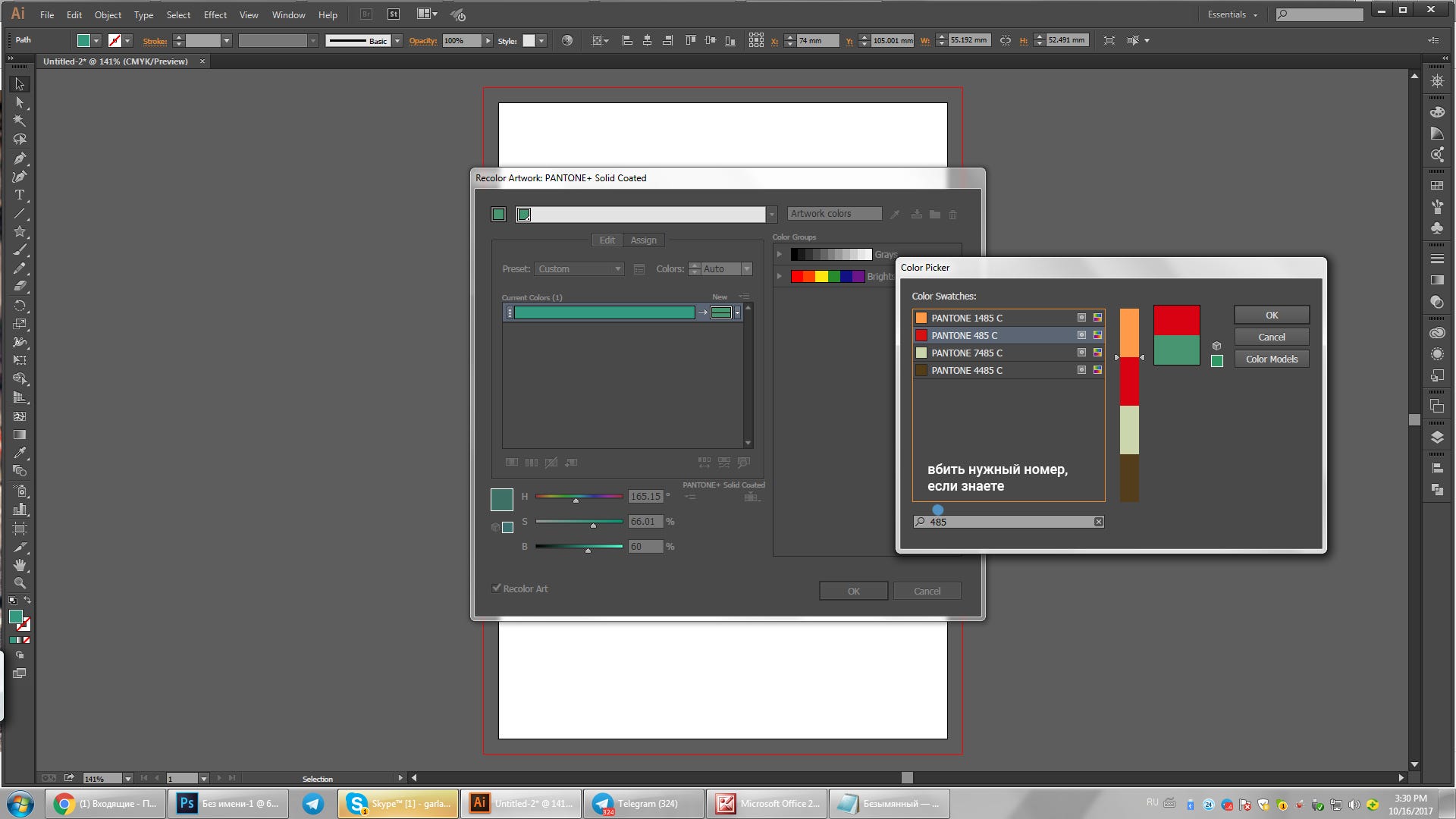
Мне кажется, первый способ более быстрый, а второй наглядный. Каким пользоваться, решать Вам.
А сейчас небольшой экскурс в теорию. Потому что, кто спешил и кому было важно прямо сейчас выполнить действие, уже давно ушел с чувством выполненного долга, а тому, кому важно покапаться, тот остался.
Источник: http://real-electro.ru/kak-nastroit-pantony-v-illyustratore/
Цвета PANTONE в Illustrator и Photoshop не совпадают
На этой странице
某些 Creative Cloud 应用程序、服务和功能在中国不可用。
Источник: http://real-electro.ru/kak-nastroit-pantony-v-illyustratore/
Сравнение цветов в приложениях InDesign и Illustrator
Приложения Adobe InDesign и Adobe Illustrator используют несколько разные методы применения именованных цветов. Приложение Illustrator позволяет задать именованный цвет как глобальный либо как неглобальный; приложение InDesign считает все неименованные цвета неглобальными триадными цветами.
В приложении InDesign эквивалентами глобальных цветов являются образцы. Образцы упрощают изменение цветовых схем, избавляя от необходимости искать и изменять каждый объект отдельно. Это особенно полезно в стандартизированных, ориентированных на производство документах, например в журналах. Поскольку в приложении InDesign цвета привязываются к образцам в палитре «Образцы», любое изменение в образцах ведет к изменению всех объектов, к которым был применен такой цвет.
В приложении InDesign эквивалентами неглобальных образцов являются неименованные цвета. Неименованные цвета не отображаются в палитре «Образцы»; при их изменении в палитре «Цвет» не происходит автоматическое обновление по всему документу. Однако впоследствии можно добавить неименованный цвет в палитру «Образцы».
Именованные и неименованные цвета влияют только на обновление определенного цвета в документе, но не на цветоделение или поведение цветов при их переносе в другие приложения.
Источник: http://aviaprint-spb.ru/blog/triadnye-i-plashechnye-cveta-ot-do-ya/
