
Table of Contents: Штрих-коды появляются практически на всех мыслимых продуктах и используются не только на упаковке для полки супермаркета, но и для
Шаг 1
Загрузите соответствующий плагин для вашей версии Adobe Illustrator, который включает в себя кодирование для типа штрих-кода, который вы хотите произвести. Существует более десятка различных конфигураций широко используемых штрих-кодов. Не все плагины Adobe Illustrator охватывают все доступные конфигурации. В этом примере создания штрих-кода используется продукт Barcode Toolbox.
Источник: http://ru.computersm.com/46-how-to-make-a-barcode-in-adobe-illustrator-97673
Шаг 2
Убедитесь, что Adobe Illustrator в настоящее время не работает в вашей системе. Установите загруженный плагин в папку плагинов Adobe Illustrator или любую другую папку, указанную в плагине, который вы выбрали.
Источник: http://ru.computersm.com/46-how-to-make-a-barcode-in-adobe-illustrator-97673
Изготовление штрих-кодов в Кореле, Иллюстраторе и Индизайне (Февраль 2021).
Источник
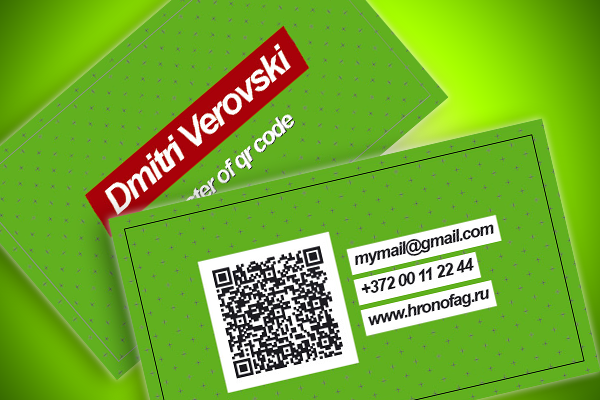
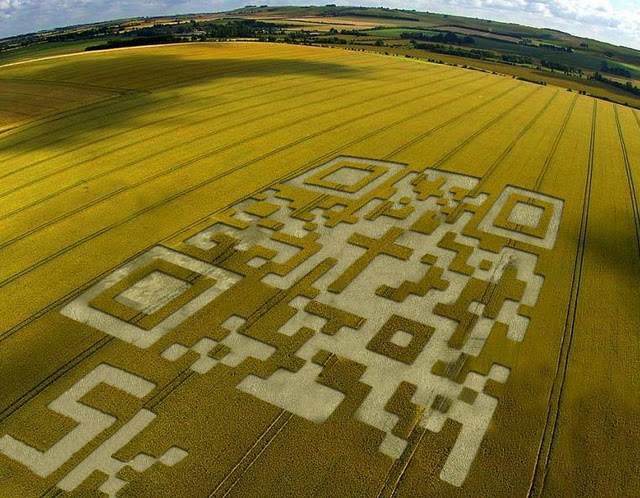
Вы наверняка видели эти странные замысловатые квадратики, которые в последнее время появляются везде и всюду. Загадочные квадратики появляются в рекламе, на постерах и флаерах. Этому есть разумное объяснение. Распространение квадратиков напрямую связано с распространением смартфонов. А распространение смартфонов за последние годы стремительное. Есть мнение, что телефоны вымрут в ближайшие пару лет.
Смартфоны, тем временем, отличаются от обычных телефонов тем, что представляют собой переносной компьютер с массой полезных фич. Одной из таких фич являются приложения типа Bar Code reader. Впрочем в каждой OS есть свои приложения по считыванию штрих кодов. А загадочный квадратик и является ни чем иным как разновидностью штрих кода. Точнее называется он QR код.
Но в этом уроке по визиткам мы не будем углубляться в теорию штрих кодов. Я лишь вкраце расскажу что такое и зачем нужно. Затем мы создадим визитку с QR кодом, зашив в него всю необходимую информацию о её владельце. По доброй традиции в конце статьи вы сможете скачать созданную нами визитку.
Источник: http://mikadotm.ru/kak-sdelat-shtrih-kod-v-illyustratore-ss/
Создаем рабочую область
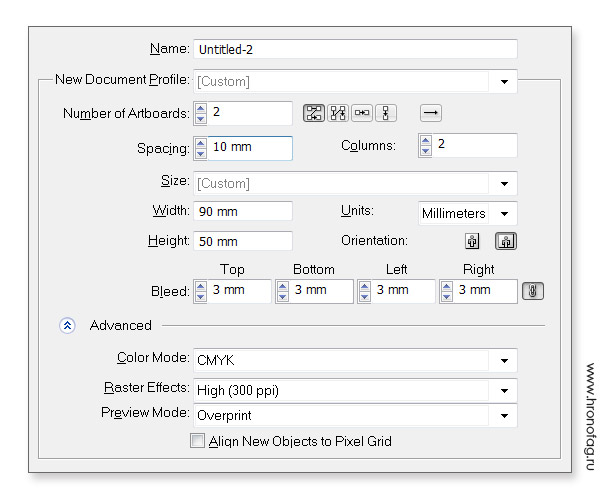
Начнем с создания правильной рабочей области в Иллюстраторе. Размеры визитки 90 на 50 мм. Цветовая модель CMYK. Блиды 3-4 мм. И если вы понятия не имеете почему, я настоятельно рекомендую к прочтению мои статьи Подготовка к печати за 10 минут, и Как сделать Флаер. В поле Number of Artboards ставьте 2. Это количество рабочих областей. В Spacing можно поставить 10. Это расстояние между рабочими областями.
Источник: http://mikadotm.ru/kak-sdelat-shtrih-kod-v-illyustratore-ss/
Специальные символы

某些 Creative Cloud 应用程序、服务和功能在中国不可用。
Источник: http://mikadotm.ru/kak-sdelat-shtrih-kod-v-illyustratore-ss/
