
Как узнать разрядность Windows средствами системы: в сведениях о системе, msinfo32, systeminfo, dxdiag, в Проводнике, командной строке, PowerShell.
Узнаем битность Windows 7
ОС Виндовс 7 делится на 2 категории: x86 (32 бита) и x64 (64 бита). Рассмотрим некоторые нюансы каждого вида ОС:
- 32-х битная система обозначается x86. Значение 86 никак не связано с количеством бит, так исторически сложилось еще с первоначальных вариантов Windows. Они устанавливались на ПК с x86-совместимостью. Оперативная память поддерживается до 4 Гб (на самом деле цифра меньше).
- 64-х битная система. Обозначается x64. Оперативная память поддерживается в гораздо больших объемах. Производительность на данной ОС может быть выше (при правильной оптимизации ПО).
32-х битная ОС без ошибок инсталлируется на 64-х битный процессор, а вот 64-х битная на 32-битный не установится. Существуют программные решения, которые работают только в определённой разрядности.
Способ 1:Свойства Компьютера
- Открываем «Пуск» и нажимаем ПКМ по значку «Компьютер», идём в «Свойства».
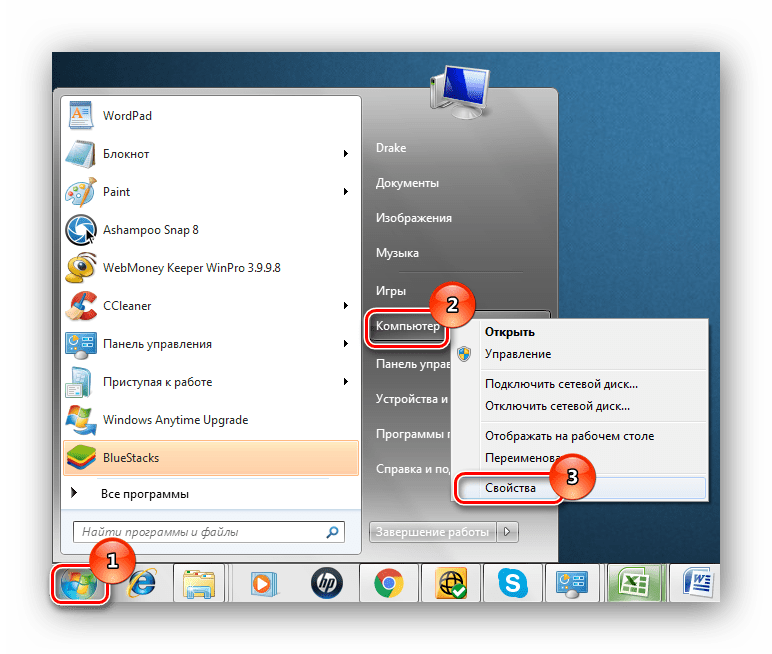
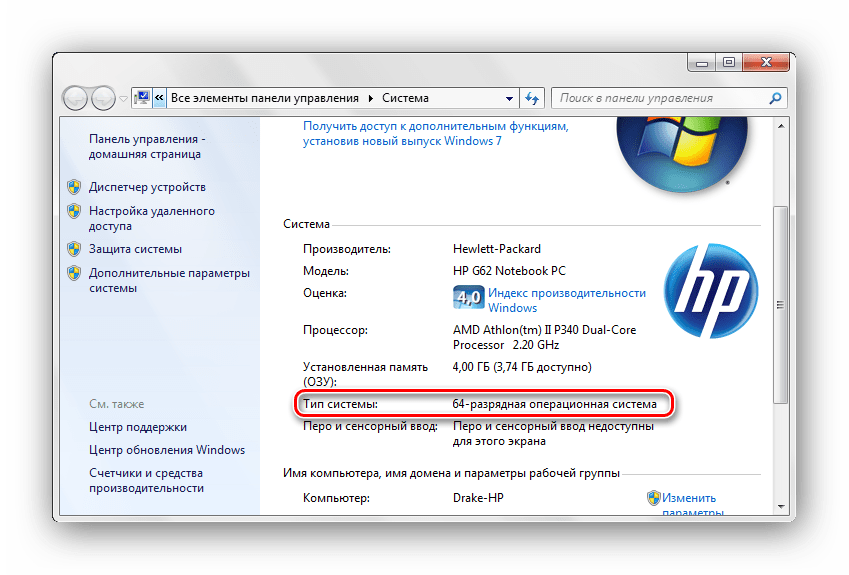
В пункте «Тип системы» указана разрядность ОС Виндовс 7.
Способ 2: Сведения
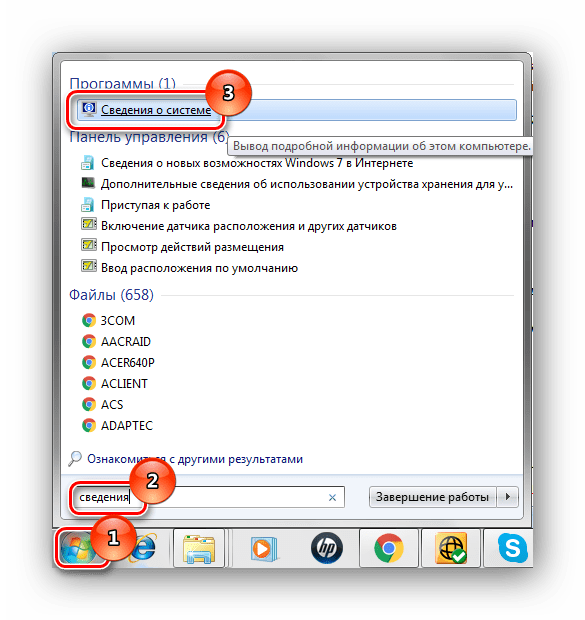
- В поиске «Пуск» вводим «сведения» и переходим в пункт «Сведения о системе».
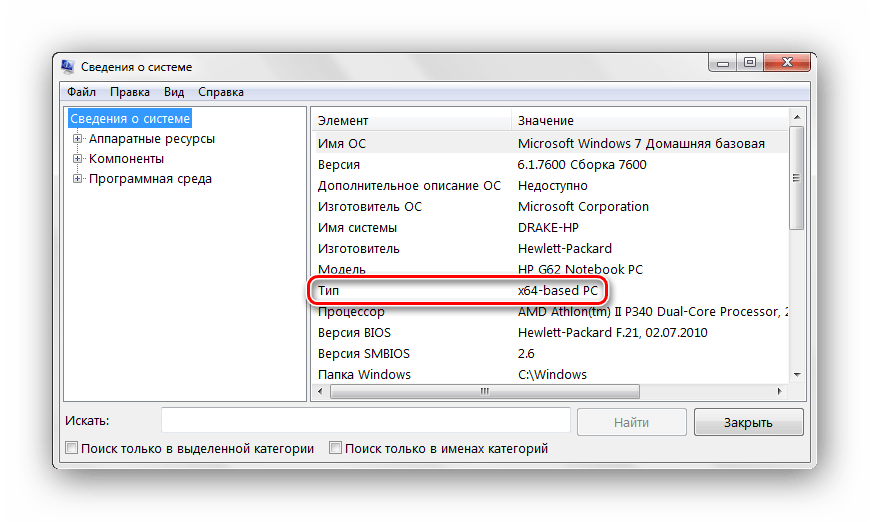
В основной панели находим значение «Тип». Для 64-х бит «x64-based PC», для 32-х бит «x86-based PC».
Способ 3: Панель управления
- Переходим по адресу:
Панель управленияВсе элементы панели управления

Кликаем по значку «Система».
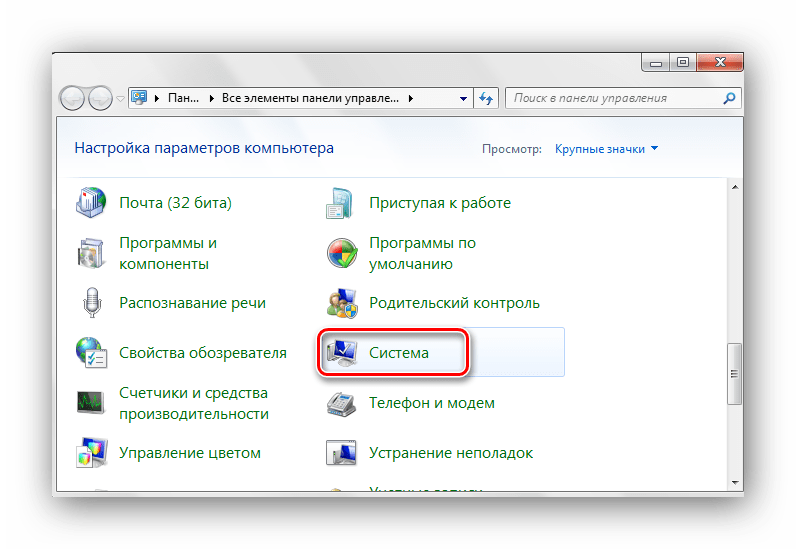
Откроется панель из 2 пункта 1 способа.
Вот так, буквально при помощи пары кликов можно узнать битность (разрядность) ОС Виндовс 7.
 Мы рады, что смогли помочь Вам в решении проблемы. Опишите, что у вас не получилось.
Наши специалисты постараются ответить максимально быстро.
Помогла ли вам эта статья?
ДА НЕТ
Поделиться статьей в социальных сетях:
Еще статьи по данной теме:
Источник: http://lumpics.ru/how-determine-the-bit-rate-of-a-windows-7-system/
Что такое разрядность
В общем то здесь под разрядностью понимается способ обработки информации центральным процессором.
Вы можете столкнутся с такими понятиями как:
- Тридцати двух разрядная система (32 бита)
- Шестидесяти четырех разрядная система (64 бита)
- x86
- x64
- x32
Так же Вы должны понимать, что на сегодня существуют две разрядности:
- 32 разрядная система
- 64 разрядная система.
Такое понятие как x86 является обозначением 32 разрядной операционной системы. То есть это одно и тоже. Поэтому не путайтесь в данных понятиях.
Источник: http://megamozg.pro/index.php/uroki/microsoft-windows-7/28-kak-uznat-razryadnost-windows-7
Важность знания разрядности функционирующей в ПК «Семерки»
Многие функциональные возможности 64-разрядной «Виндовс 7» просто недоступны в 32-битной. Уже разработано множество приложений, которые «заточены» для работы лишь под ОС в 64 бит. И они в 32-ке просто даже не установятся.
Также одним из главных преимуществ 64-ки является поддержка ОЗУ более 4 гигабайт, в то время как 32-битная система способна видеть лишь менее 3,5 Gb оперативки.
Поэтому при желании пользователя нарастить ОЗУ крайне необходимо учесть этот важный параметр системы. Также крайне необходимо во время ручного скачивания для последующей инсталляции драйверов правильно указывать, система во сколько бит функционирует в ПК.
 Нужно отметить, что под 64-кой успешно работают большинство 32-разрядных программ, однако если дело касается инсталляции драйверов, то для комплектующего оборудования ПК на 64-разрядной «Виндовс 7», обязательно требуется установка только соответствующих 64-ых.
Источник: http://windowstune.ru/win7/tips7/kak-uznat-bitnost-sistemy-windows-7.html
Определяем разрядность Windows 7
Проделываем все те же действия — переходим в “Свойства”, после чего в строке “Тип системы” видим нужные сведения.
Источник: http://zen.yandex.ru/media/id/5beaa682e5e0c100aa67a121/kak-uznat-razriadnost-windows-i-kakoi-ona-mojet-byt-5d0796cfc7acc50d8af02561
Как определить разрядность операционной системы
Седлать это можно несколькими способами. Рассмотрим три варианта которые отобразят нужную нам информацию. Вы же можете пользоваться любым из них.
- Меню Пуск > Компьютер > Свойства системы

- Меню Пуск > Компьютер (правой мышью) > Свойства

- Меню Пуск > Панель управления > Система

В результате отобразятся свойства системы где мы и сможем подглядеть разрядность Windows 7.

Таким образом можно узнать тип системы и исходя из этого например скачивать подходящие драйверы устройств или программное обеспечение.
Так же, как Вы уже, наверное, заметили, в свойствах системы выводится и другая полезная информация:
- Издание Windows
- Оценка производительности
- Информация по процессору
- Установленная оперативная память (ОЗУ)
- Имя компьютера и параметры рабочей группы и прочее
Данная информация тоже может пригодится в некоторых случаях, так что имейте в виду про ее существование.
А на сегодня все. Надеюсь Вы разберетесь в этой небольшой путанице, связанной с разрядностью, и увидимся в следующих уроках.
Источник: http://megamozg.pro/index.php/uroki/microsoft-windows-7/28-kak-uznat-razryadnost-windows-7
Как узнать разрядность системы Windows
Можно не заходить в меню «Пуск», чтобы запустить утилиту «msinfo32» — «Сведения о системе».
Запуск приложения «Сведения о системе» в разных версиях Windows осуществляется следующим способом:
- Нажмите на клавиши» «Win» + «R».
- В диалоговое окно «Выполнить» введите команду «msinfo32» (без кавычек).

- Нажмите на клавишу «Enter».
- Откроется окно «Сведения о системе».
Источник: http://vellisa.ru/how-to-find-out-the-bitness-of-windows
Методика определения через «Диспетчер задач»
Потребуется лишь войти в закладку «Процессы», где посмотреть, что работает на данный момент в ПК.
 В случае их наличия с пометкой «32» – однозначно в компьютере 64-битная ОС.
Источник: http://windowstune.ru/win7/tips7/kak-uznat-bitnost-sistemy-windows-7.html
Возможно ли изменить разрядность операционной системы?
Увы, но поможет лишь полная переустановка Виндовс. При этом все данные на диске С будут утеряны, поэтому предварительно сохраните их. 64-битные программы быстрее работают на 64-битных процессорах, а на 32-битных они могут вовсе не поддерживаться. 32-битные приложения работают медленнее на 64-битных системах. Это объясняется тем, что появляется необходимость в визуализации реестра, хотя сам пользователь различий не заметит. Теперь вы знаете, как узнать разрядность системы Windows 7, 8.1, 10.
Источник: https://mobilegadjet.ru/kompjutery-i-komplektujuschie/1454-samye-prostye-sposoby-kak-uznat-razrjadnost-os-windows-7-81-i-10.html
Не забывай поставить лайк, если понравился материал. Это лучший способ сказать автору спасибо)))
Источник: http://zen.yandex.ru/media/id/5beaa682e5e0c100aa67a121/kak-uznat-razriadnost-windows-i-kakoi-ona-mojet-byt-5d0796cfc7acc50d8af02561
