
Сетевой принтер: пошаговая инструкция по настройке, ключевые моменты. Возможные проблемы и их решение.
Установка
В случае когда нужный принтер только куплен или к данному компьютеру ранее не подключали, то, кроме предоставления к нему сетевого доступа, его нужно установить. Для проведения такой процедуры следуйте инструкциям ниже.
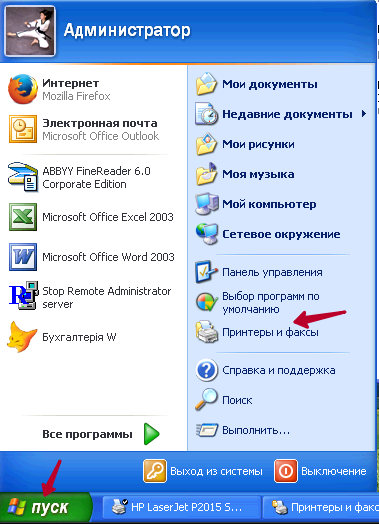
Нажмите кнопку «Пуск» и слева найдите пункт меню «Принтеры и факсы».
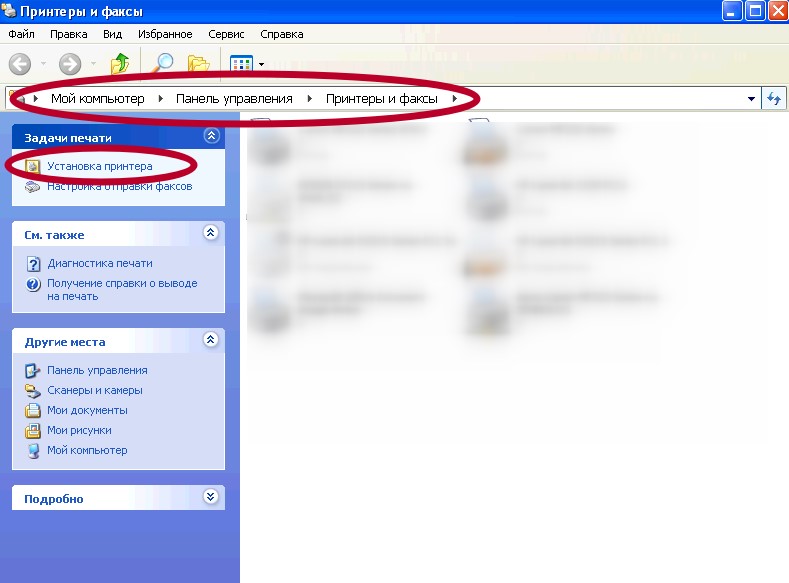
Слева в верхней колонке нажмите кнопку «Установка».
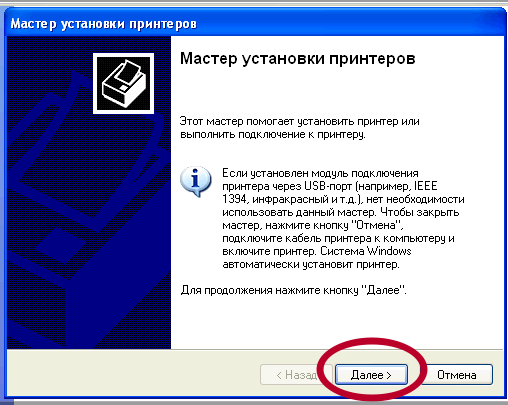
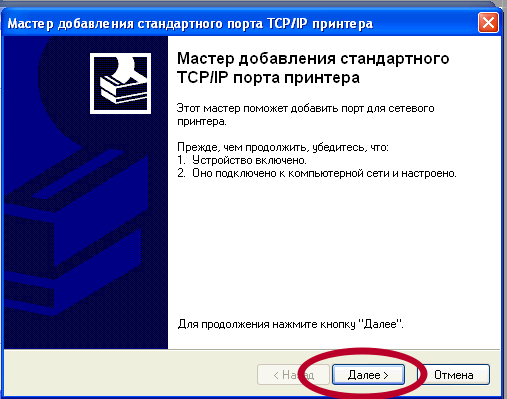
В этом окне нажимаем «Далее».
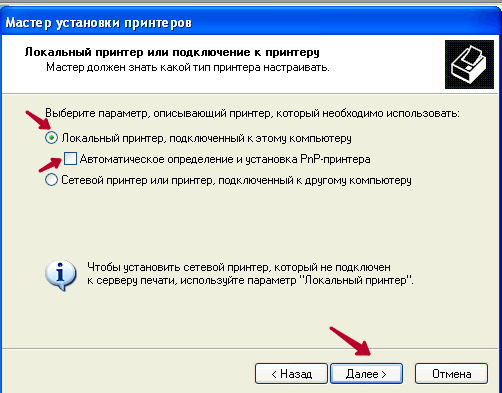
Оставьте отметку на первой строке выбора. Галочку на пункте автоматического определения уберите.
Выбираем «Создать новый порт», а справа в выпадающем списке — «Standart TCP/IP Port».
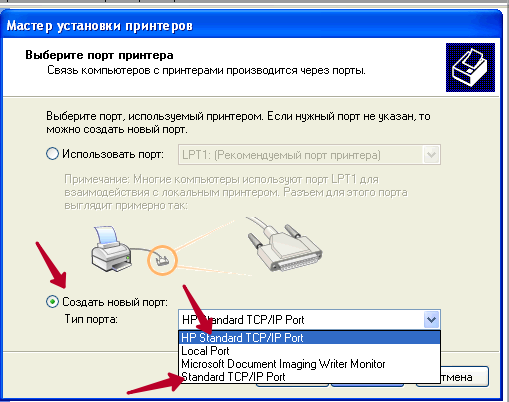
Проверьте, чтобы устройство было включено и подключено к ПК.
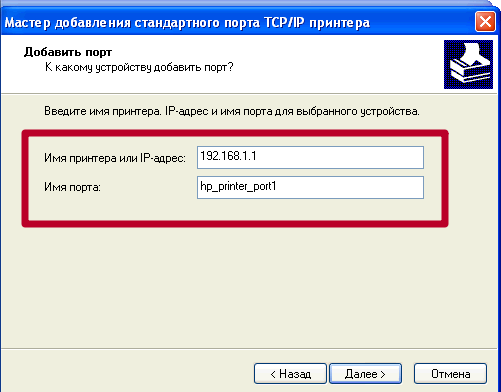
Укажите имя и порт. Если Ваш роутер имеет другой айпи или находится в другой подсети, отличной от стандартной, то вариант 192.168.1.1 не будет работать.
Как найти и посмотреть IP адрес принтера. Инструкция по ссылке.
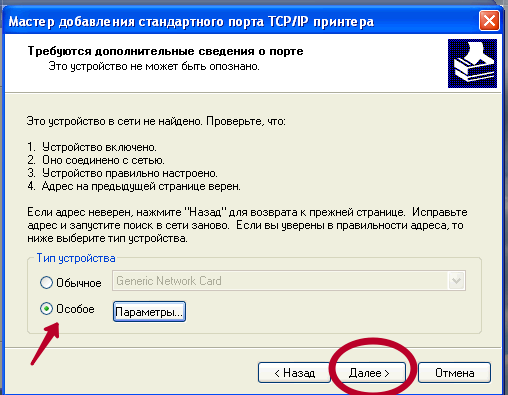
Отметьте тип устройства «Особое».
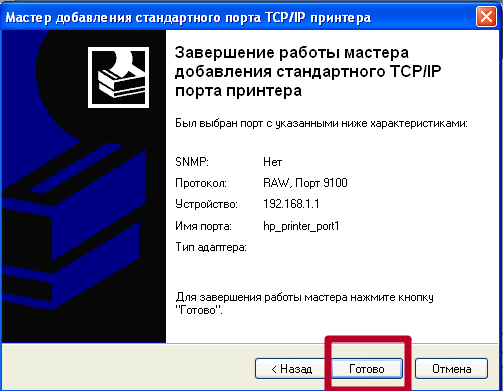
Жмем кнопку «Готово».
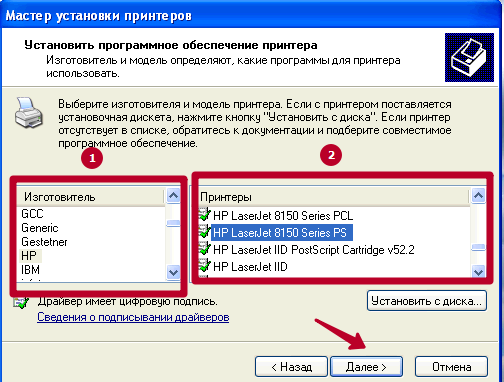
В списке под номером 1 слева выбираем фирму производителя своего аппарата, справа найдите точную модель.
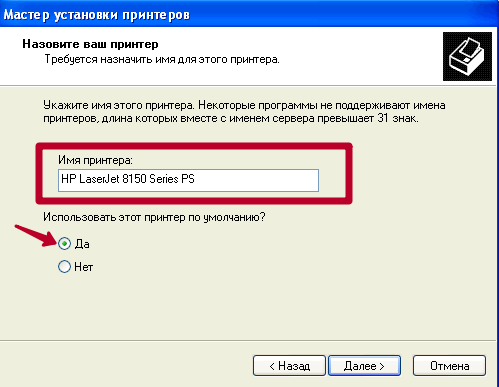
Дождитесь установки программного обеспечения (драйверов) для правильной работы. Если этот принтер будет Вашим основным для распечатывания, то сразу можно установить его по умолчанию.
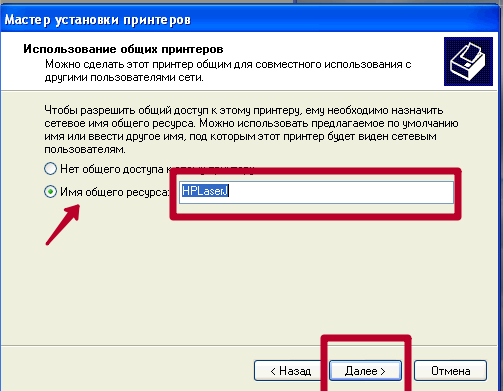
Предоставьте общий доступ к принтеру по сети, отметив соответствующий пункт. Сетевое имя можно изменять.
Напечатайте пробную страницу, чтобы убедится в правильности выполненных действий и дачном их исходе.
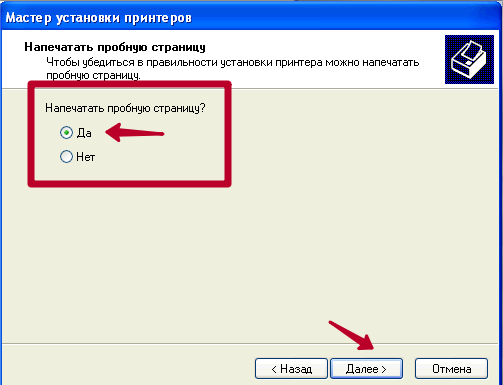
Источник: http://printeru.info/podklyuchenie/network-windows-xp
Предварительная настройка компьютера с принтером
1) Естественно, предварительно у вас должна быть настроена сама локальная сеть (LAN) – компьютеры, соединённые через хаб или роутер должны входить в одну рабочую группу и т.д.
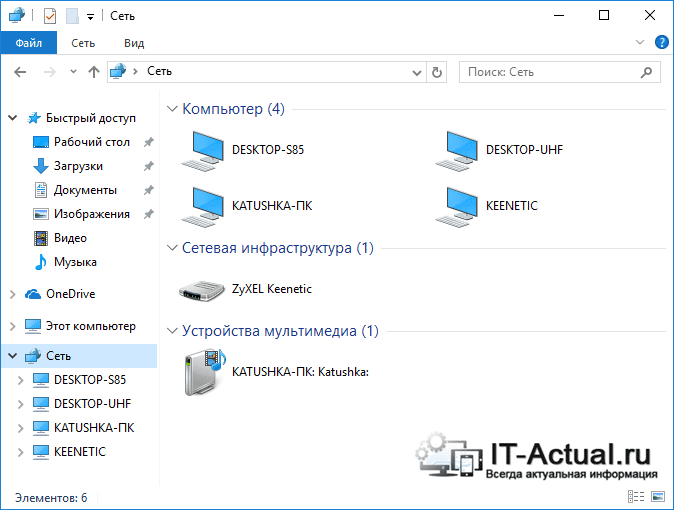
2) Проверьте, отображаются ли другие подключённые к вашей локальной сети компьютеры в системном окне Сеть. На размещённом изображении показано, как это выглядит. При этом, естественно, в вашем случае имена компьютеров и их количество компьютеров будет иным.
3) На основном компьютере, к которому осуществлено непосредственное подключение принтера, должен быть установлен драйвер для принтера, и настроена работа его самого. Другими словами, принтер должен быть готов к печати.

Источник: http://it-actual.ru/kak-nastroit-dostup-k-printeru-v-lokalnoj-seti-podrobnaya-instruktsiya.html
Введение
В среде Windows XP и Vista устройство можно использовать коллективно в одноранговой сети.
Примечание.
HP не поддерживает функциональность работы в одноранговой сети, поскольку эта возможность включена в состав операционных систем Microsoft и не входит в состав драйверов печати HP. Дополнительную информацию об общем доступе в одноранговой сети в среде Windows можно найти в на веб-сайте
Microsoft
.
Источник: http://support.hp.com/ru-ru/document/c01812089
Копирование числовых ячеек из 1С в Excel Промо
Загрузка и выгрузка в Excel Администрирование данных 1С v8 1cv8.cf Бесплатно (free)
Решение проблемы, когда значения скопированных ячеек из табличных документов 1С в Excel воспринимаются последним как текст, т.е. без дополнительного форматирования значений невозможно применить арифметические операции. Поводом для публикации послужило понимание того, что целое предприятие с более сотней активных пользователей уже на протяжении года мучилось с такой, казалось бы на первый взгляд, тривиальной проблемой. Варианты решения, предложенные специалистами helpdesk, обслуживающими данное предприятие, а так же многочисленные обсуждения на форумах, только подтвердили убеждение в необходимости описания способа, который позволил мне качественно и быстро справиться с ситуацией.
15.01.2019 31990 itriot11 27
Источник: http://infostart.ru/1c/articles/125190/
Настройка интернета в Windows XP
Если Вы попали в ситуацию, описанную выше, то, скорее всего в операционной системе не настроены параметры соединения. Многие провайдеры предоставляют свои DNS-сервера, IP-адреса и туннели VPN, данные которых (адрес, имя пользователя и пароль) необходимо прописать в настройках. Кроме того, не всегда подключения создаются автоматически, иногда их приходится создавать вручную.
Шаг 1: Мастер создания новых подключений
- Открываем «Панель управления» и переключаем вид на классический.
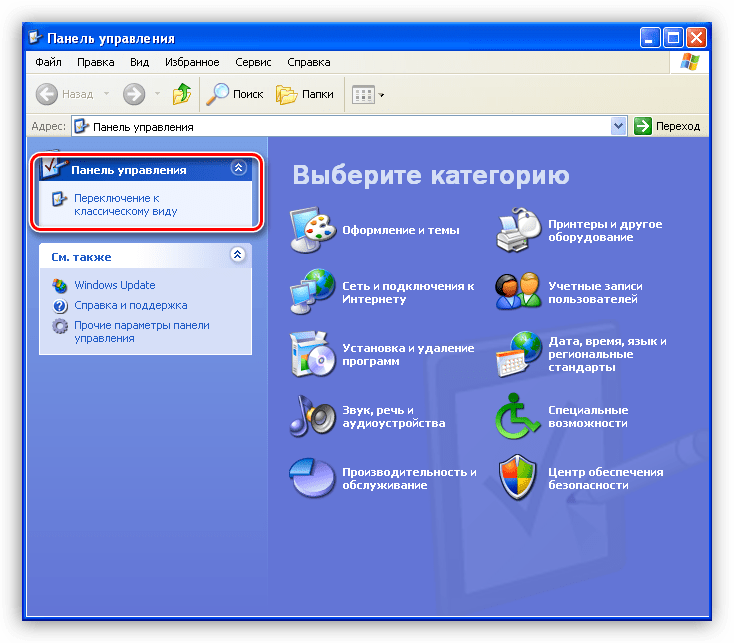
- Далее идем в раздел «Сетевые подключения».
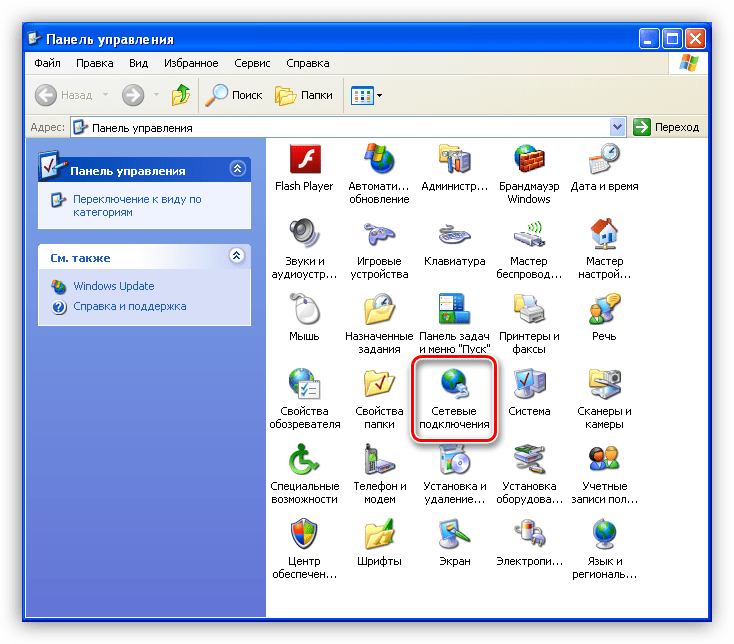
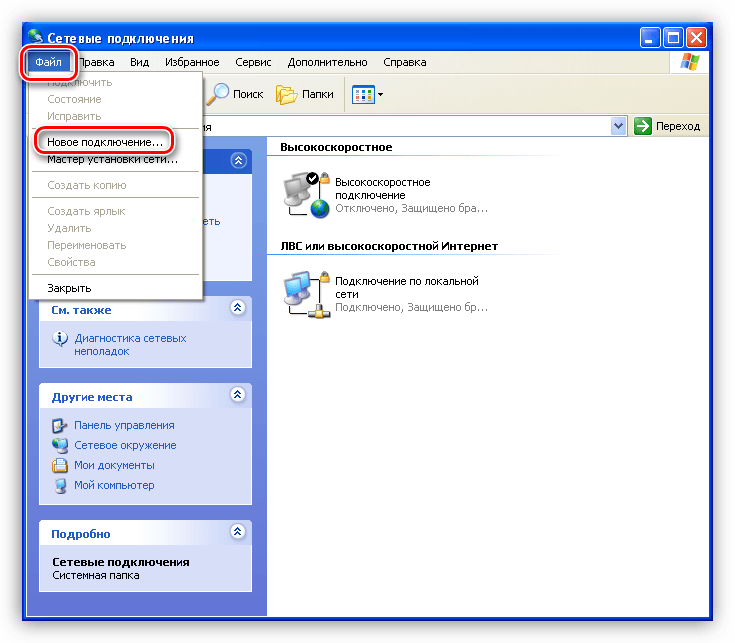
- Кликаем по пункту меню «Файл» и выбираем «Новое подключение».
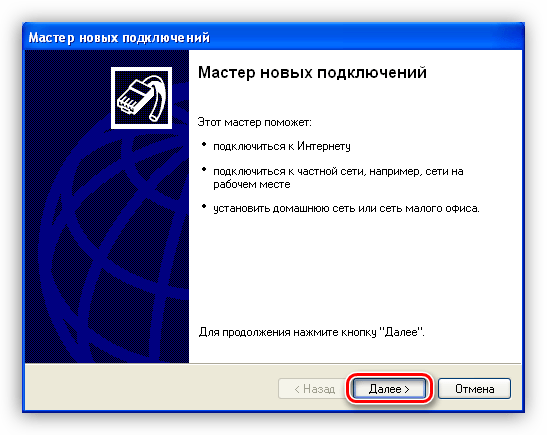
- В стартовом окне Мастера новых подключений жмем «Далее».
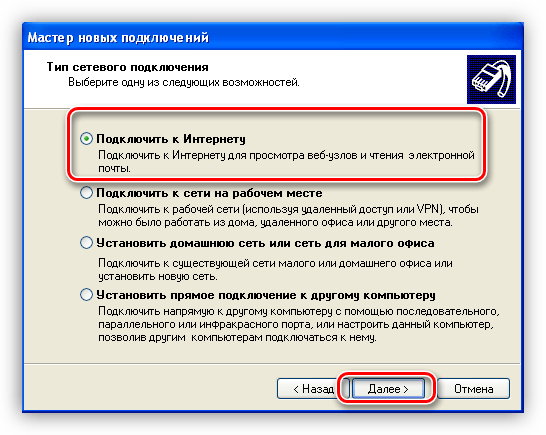
- Здесь оставляем выбранным пункт «Подключить к интернету».
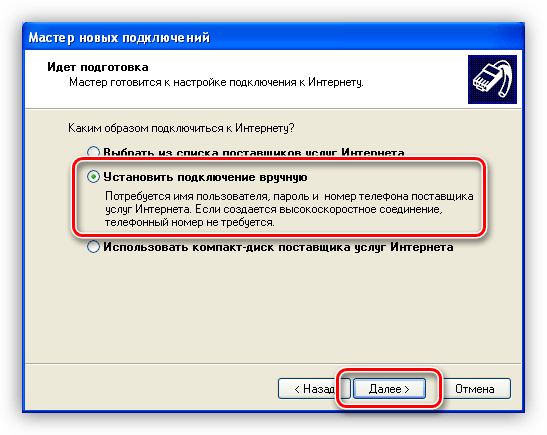
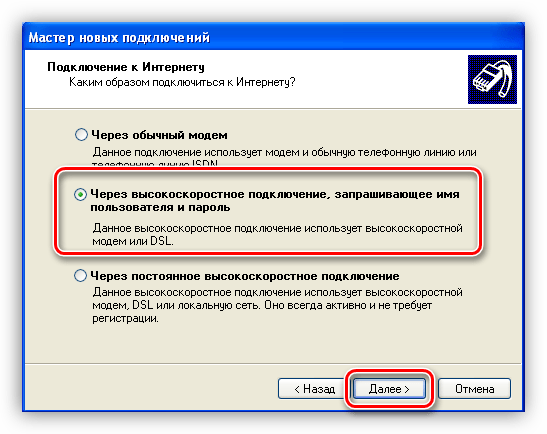
- Затем выбираем ручное подключение. Именно этот способ позволяет ввести данные, предоставленные провайдером, такие как имя пользователя и пароль.
- Далее снова делаем выбор в пользу того подключения, которое запрашивает данные безопасности.
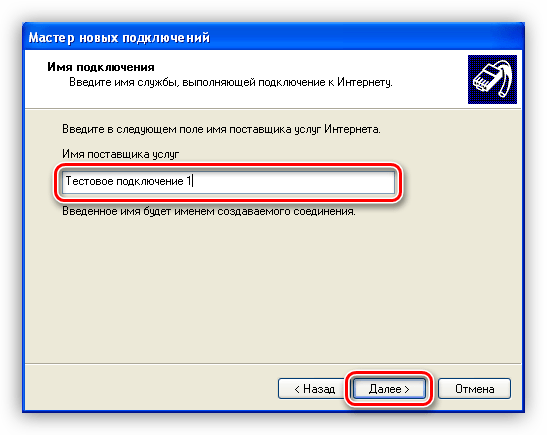
- Вводим имя провайдера. Здесь можно написать все, что угодно, ошибки не будет. Если у Вас несколько подключений, то лучше ввести что-нибудь осмысленное.
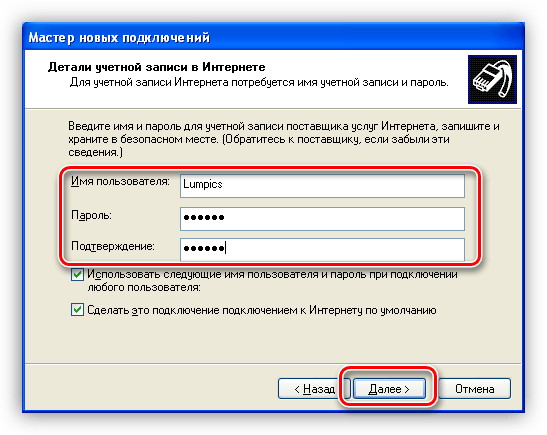
- Далее прописываем данные, предоставленные поставщиком услуги.
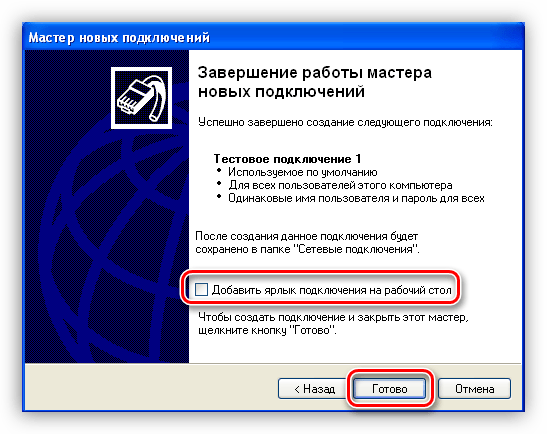
- Создаем ярлык для подключения на рабочем столе для удобства пользования и жмем «Готово».
Шаг 2: Настройка DNS
По умолчанию ОС настроена на автоматическое получение IP и DNS-адресов. Если поставщик интернета осуществляет доступ во всемирную сеть через свои сервера, то необходимо прописать их данные в настройках сети. Эту информацию (адреса) можно найти в договоре или узнать, позвонив в службу поддержки.
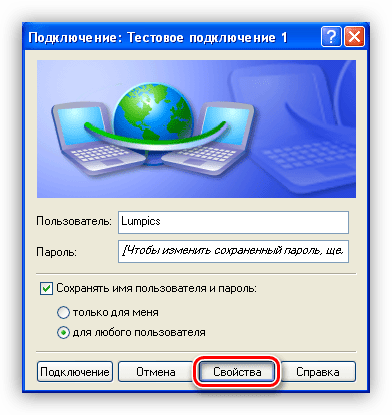
- После того, как мы завершили создание нового подключения клавишей «Готово», откроется окно с запросом имени пользователя и пароля. Пока мы не можем подключиться, так как не настроены параметры сети. Нажимаем кнопку «Свойства».
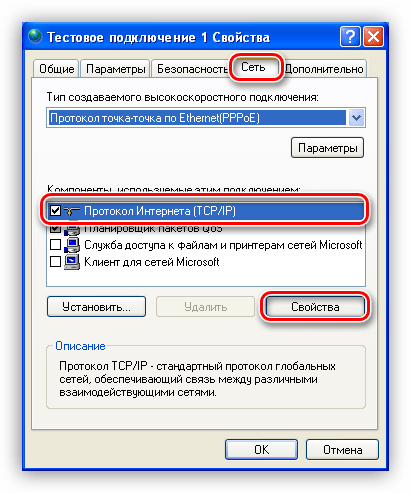
- Далее нам понадобится вкладка «Сеть». На этой вкладке выбираем «Протокол TCP/IP» и переходим к его свойствам.
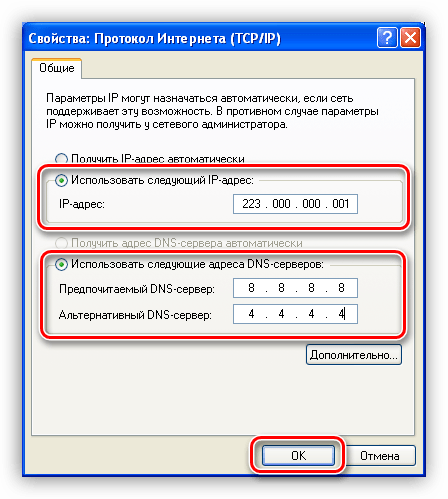
- В настройках протокола указываем данные, полученные от провайдера: IP и DNS.
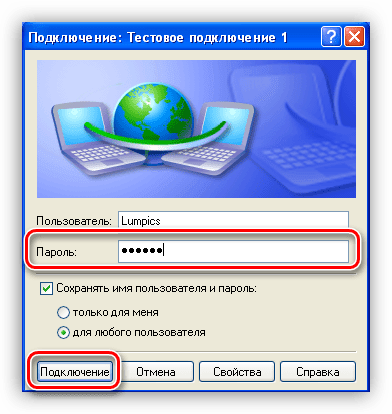
- Во всех окнах нажимаем «ОК», вводим пароль соединения и подключаемся к интернету.
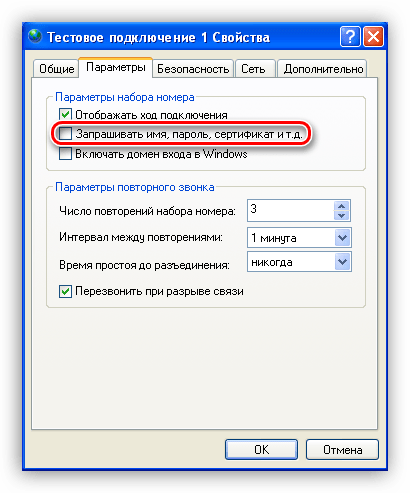
- Если нет желания каждый раз вводить данные при подключении, то можно произвести еще одну настройку. В окне свойств на вкладке «Параметры» можно убрать галочку возле пункта «Запрашивать имя, пароль, сертификат и т. д.», только необходимо помнить, что данное действие значительно снижает безопасность Вашего компьютера. Злоумышленник, проникший в систему, сможет беспрепятственно выйти в сеть с Вашего IP, что может привести к неприятностям.
Создание туннеля VPN
VPN — виртуальная частная сеть, работающая по принципу «сеть поверх сети». Данные в VPN передаются по зашифрованному туннелю. Как уже было сказано выше, некоторые провайдеры предоставляют выход в интернет через свои VPN сервера. Создание такого подключения немного отличается от обычного.
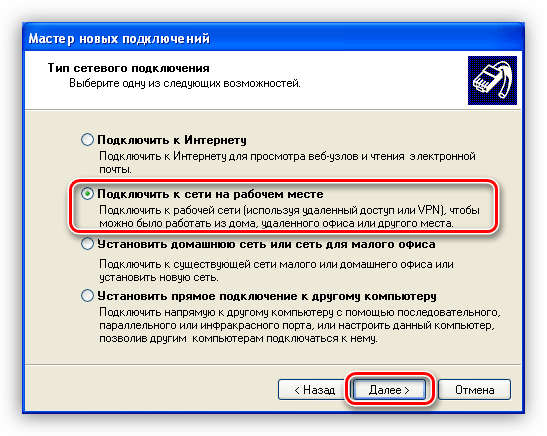
- В Мастере вместо соединения с интернетом, выбираем подключение к сети на рабочем столе.
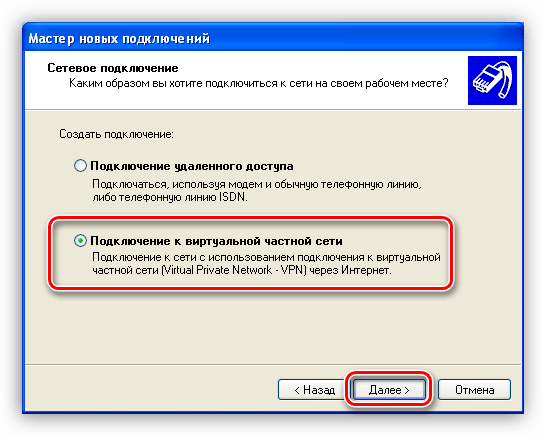
- Далее переключаемся на параметр «Подключение к виртуальной частной сети».
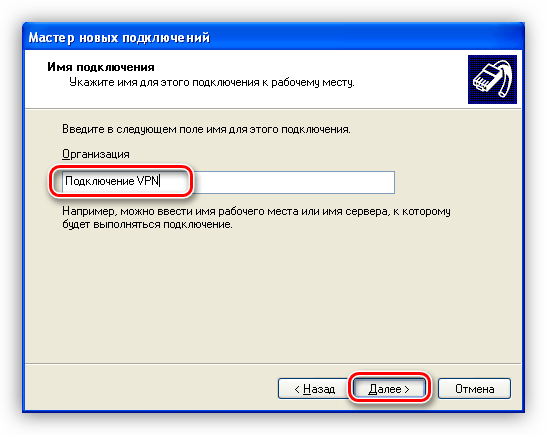
- Затем вводим название нового подключения.
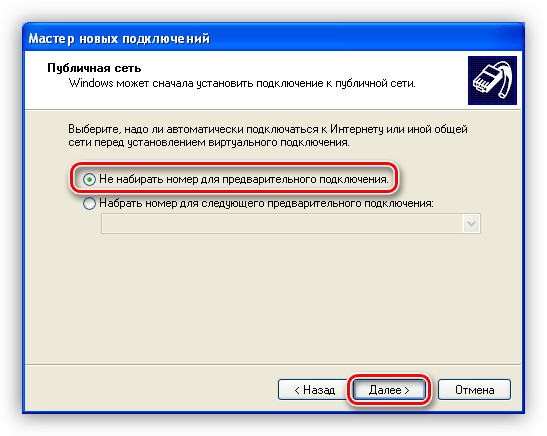
- Поскольку мы подключаемся непосредственно к серверу провайдера, то номер набирать нет необходимости. Выбираем параметр, указанный на рисунке.
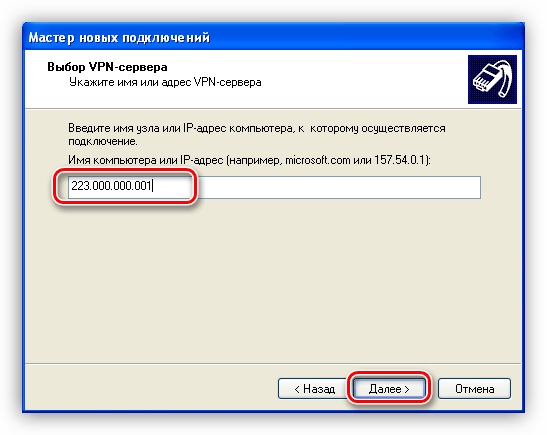
- В следующем окне вводим данные, полученные от провайдера. Это может быть как IP-адрес, так и имя сайта вида «site.com».
- Как и в случае с подключением к интернету, ставим галку, чтобы создать ярлык, и жмем «Готово».
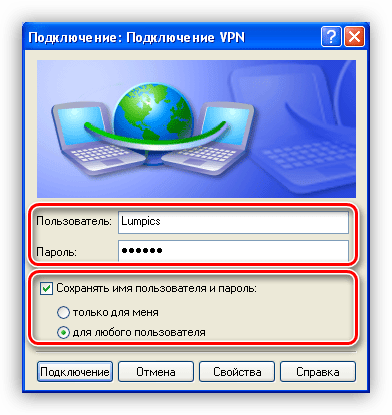
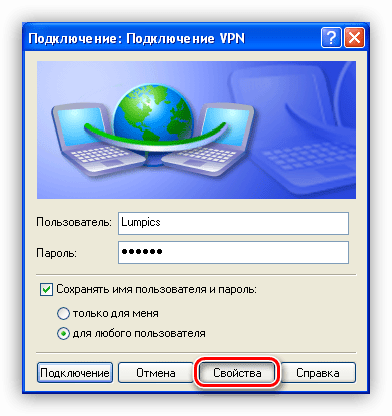
- Прописываем имя пользователя и пароль, которые также даст провайдер. Можно настроить сохранение данных и отключить их запрос.
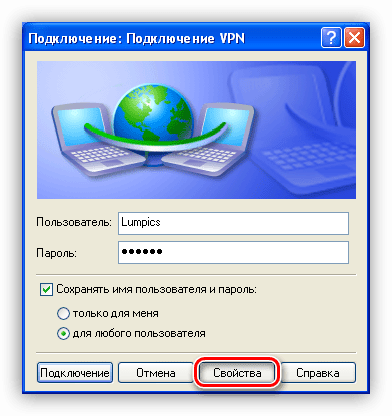
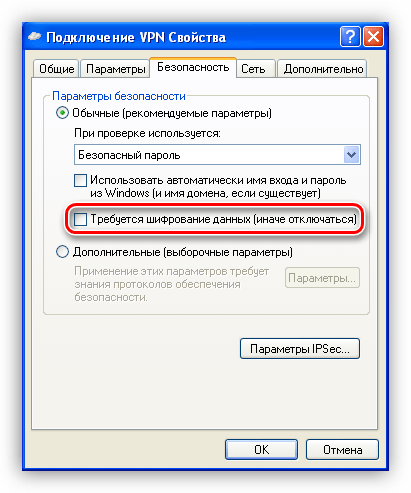
- Заключительная настройка – отключение обязательного шифрования. Переходим в свойства.
- На вкладке «Безопасность» снимаем соответствующую галку.
Чаще всего больше ничего настраивать не нужно, но иногда еще потребуется прописать адрес DNS-сервера для данного подключения. Как это сделать, мы уже говорили ранее.
Заключение
Как видите, ничего сверхъестественного в настройке подключения к интернету на Windows XP нет. Здесь главное точно следовать инструкции и не ошибаться при вводе данных, полученных от провайдера. Разумеется, вначале необходимо выяснить, каким образом происходит соединение. Если это прямой доступ, то нужны адреса IP и DNS, а если виртуальная частная сеть, то адрес узла (сервера VPN) и, конечно, в обоих случаях, имя пользователя и пароль.
 Мы рады, что смогли помочь Вам в решении проблемы. Опишите, что у вас не получилось.
Наши специалисты постараются ответить максимально быстро.
Помогла ли вам эта статья?
ДА НЕТ
Поделиться статьей в социальных сетях:
Еще статьи по данной теме:
Источник: http://lumpics.ru/how-configure-internet-on-windows-xp/
Создаём общую рабочую группу
Перед созданием локальной сети формируем домашнюю группу, причем компьютеры должны входить в одну группу – то есть ее имя на всех устройствах должно быть идентичным. Достигнуть этого несложно.
- Вызываем свойства каталога «Мой компьютер».
- Идем на вкладку «Имя компьютера».
- Жмем «Изменить», где осуществляется настройка домашней группы в Windows XP.
- Перемещаем курсор в строку «Домашней группы», которая расположена в поле «Является членом», и вводим любое имя на английском языке.

- Кликаем «ОК» и закрываем окно.
То же самое выполняем на втором компьютере, подключения с которым вы желаете соединиться.
Помните! Имя группы должно быть одинаковым для всех компьютеров с Windows, даже если один из них работает под управлением более новой, чем XP, операционной системы.
Источник: http://windowsprofi.ru/winxp/nastrojka-lokalnoj-seti-windows-xp.html
Запросы в динамическом списке. Настройки списка в 1С
Поиск данных Бесплатно (free)
Динамический список в 1С – это интерфейсный объект встроенного языка, который используется для отображения различных списков объектов базы данных или необъектных данных. Кроме того, он предоставляет возможность задавать произвольный текст запроса, который будет использован для считывания данных. Чтобы в динамическом списке 1С начать работу с произвольным запросом, необходимо в свойствах его объекта установить флаг «Произвольный запрос 1С». Далее можно перейти к настройке через «Настройку списка 1С».
16.09.2020 1796 Koder_Line 1
Источник: http://infostart.ru/1c/articles/125190/
Ссылки на инструкции по установке программного обеспечения
Чтобы прочитать инструкции по установке, щелкните ссылку на операционную систему, установленную на вашем компьютере.
Z7_3054ICK0KGTE30AQO5O3KA30H5
 Россия
Выбор местоположения
Европа, Ближний Восток, Африка
Азиатско-Тихоокеанский регион и Океания
Выберите язык
Источник: http://support.hp.com/ru-ru/document/c01812089
Расшариваем ресурсы
При наличии локальной сети рациональным будет использование общего принтера, доступного лишь для текущего подключения. Чтобы получить возможность использовать принтер, подключенный к одному из ПК, делаем следующее.
- Вызываем окно «Принтеры и факсы» через меню «Пуск».
- В контекстном меню принтера выбираем «Свойства».

- Во вкладке «Доступ» перемещаем переключатель к позиции, как на скриншоте, и вводим любое понравившееся имя для принтера. Хочешь выиграть большую сумму денег заходи на сайт joycasinoz net . Азартные игры и игровые автоматы доступны на сайте 24 часа.

- Кликаем «ОК».
Через мгновение возле пиктограммы устройства появится рука.

Источник: http://windowsprofi.ru/winxp/nastrojka-lokalnoj-seti-windows-xp.html
Видео
Отлично!
В знак благодарности расскажите о статье своим друзьям и знакомыми в социальных сетях. Используйте кнопки слева или внизу страницы. Это не занимает более 15 секунд. Спасибо!
Источник: http://printeru.info/podklyuchenie/network-windows-xp
