
Как в 1С 8.3 настроить принтер по-умолчанию. Настройка в Windows и внутри 1С. Особенности параметров печати.
Установка принтера
Начнём с того, как установить принтеры по умолчанию в 1С. Процедура предполагает совершение нескольких простых действий. Они следующие:
- Установка драйвера устройства. Найти нужную программу вы сможете на диске, которым комплектуется оборудование.
- Подключение принтера к ПК. Вам нужно выполнить переход по сценарию «Панель управления» − «Устройства». В показанном списке найдите модель используемого вами устройства и задайте настройки «По умолчанию». Теперь вы знаете, как выбирать принтеры в 1С, всё просто.
Обратите внимание, что нововведения вступят в силу только после того, как состоится перезагрузка компьютера.
Источник: http://1c.programs93.ru/articles/nastrojka-printera-v-1s-instrukcija-po-ustanovke-i-rasprostranennye-problemy/
В чем неудобство
Рассмотрим пример. Пусть у нас на компьютере установлено два принтера: Kyosera и Samsung:

При этом принтером Kyosera мы пользуемся постоянно, а принтером Samsung изредка.
Допустим мы распечатали документ Excel через принтер Samsung.
Теперь если мы отправим на печать какой-нибудь отчет в 1С, то по умолчанию для печати будет предлагаться принтер Samsung. Так происходит потому, что на компьютере запоминается последний принтер, через который прошла печать. Это определяется настройкой операционной системы в Принтерах и сканерах:
Если вы только начинаете программировать в 1С или просто хотите систематизировать свои знания — попробуйте Школу программирования 1С нашего друга Владимира Милькина. Пошаговые и понятные уроки даже для новичка с поддержкой учителя.
Попробуйте бесплатно по ссылке >>

Если здесь установлен флаг “Разрешить Windows управлять принтером, используемым по умолчанию”, то наблюдается описанная выше ситуация.
В 1С, конечно, можно выбрать другой принтер, но хотелось бы использовать принтер по умолчанию. На компьютере может быть подключено больше двух принтеров и каждый раз искать нужный неудобно.
Источник: http://programmist1s.ru/nastrojka-printera-po-umolchaniyu-v-1s-8-3/
Настройка печатного документа
Собравшись распечатать документы, первое, что необходимо сделать – сформировать печатную форму со всеми заполненными реквизитами. Большинство документов имеют обязательные реквизиты, например, подписи ответственных лиц. Для того чтобы они проставлялись в печатной форме по умолчанию, их необходимо заполнить в сведениях об организации через «Главное» — «Реквизиты организации».
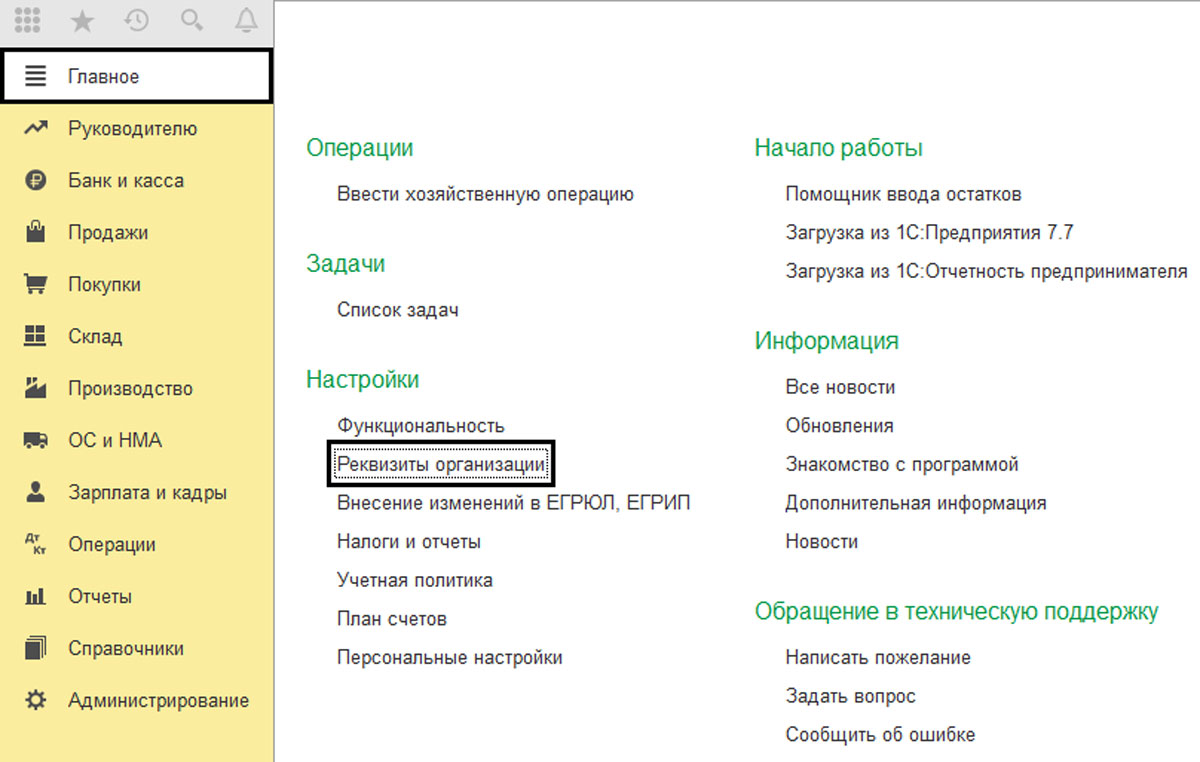 Рис.1 Настройка печатного документа
Открыв раздел «Подписи», необходимо указать данные руководителя, главного бухгалтера и кассира. Если ответственные лица меняются, историю их изменения можно посмотреть, нажав гиперссылку «История». Это актуально, если нужно распечатать документы до определенного числа за подписью одного ответственного лица, а после определенной даты должна проставляться подпись другого ответственного лица.
 Рис.2 Открыв раздел «Подписи», необходимо указать данные руководителя, главного бухгалтера и кассира
Также необходимо заполнить данные ответственных лиц за подготовку отчетов через гиперссылку «Ответственные лица за подготовку отчетов». Эти данные будут автоматически попадать в сформированную печатную форму отчета.
 Рис.3 «Ответственные лица за подготовку отчетов»
Например, в печатной форме документа «Расходный кассовый ордер» отразились заполненные ранее данные ответственных лиц.
 Рис.4 Расходный кассовый ордер
При заполнении документов важно обратить внимание на то, что для формирования печатной формы могут быть предусмотрены отдельные закладки, где вносят дополнительные данные. Например, в инвентаризационной описи или в актах на списание членов комиссии необходимо указать на отдельной закладке.
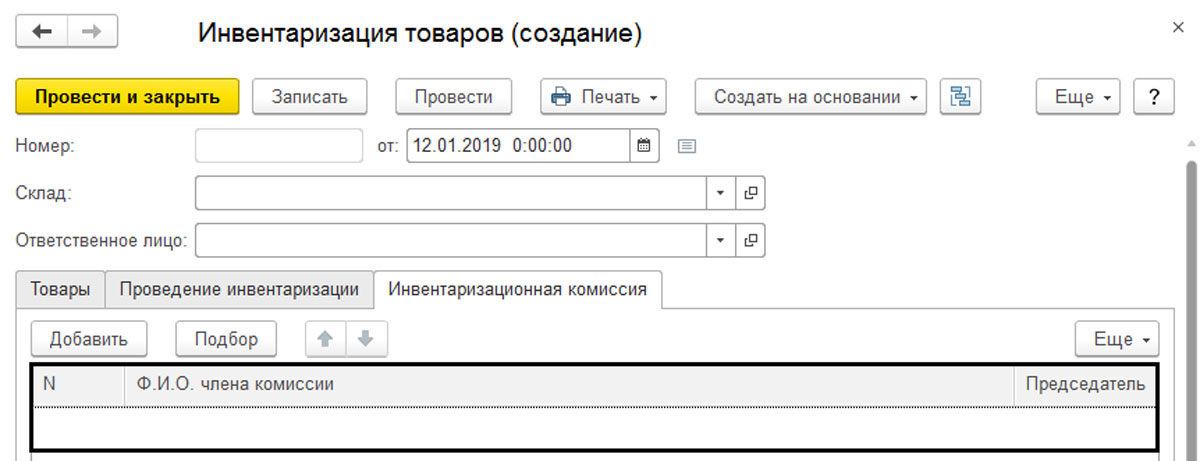 Рис.5 Отдельные закладки, где вносят дополнительные данные
Если данные не будут заполнены, поля в печатной форме останутся пустыми.
Источник: http://wiseadvice-it.ru/o-kompanii/blog/articles/pechat-dokumentov-v-1s-8-3/
Электронная таблица в 1С средствами табличного документа
Универсальные обработки v8 v8::УФ 1cv8.cf Россия Абонемент ($m)
Функционал электронной таблицы для программ на платформе 1С реализован на основе табличного документа. Функционал реализован в виде обработки (тонкий клиент). В формулах электронной таблицы можно использовать любые языковые конструкции, процедуры и функции 1С, ссылки на другие ячейки электронной таблицы. Допустимо обращаться к ячейкам электронной таблицы по имени именованной области. В случае использования в формулах электронной таблицы данных из самой таблицы пересчет зависимых ячеек с формулами производится автоматически. Электронную таблицу можно сохранить в файл формата xml.
1 стартмани
23.04.2019 20905 75 user706545_kseg1971 40
Источник: http://infostart.ru/public/653039/
Особенности настройки печатающей техники
Создаваемые в 1С документы можно отправить на печать. Для этого необходимо обеспечить настройку ряда параметров. Первым шагом на пути к достижению поставленной цели станет создание нового документа, который будет основой для трансформаций. В открывшемся файле выберите «Печать».
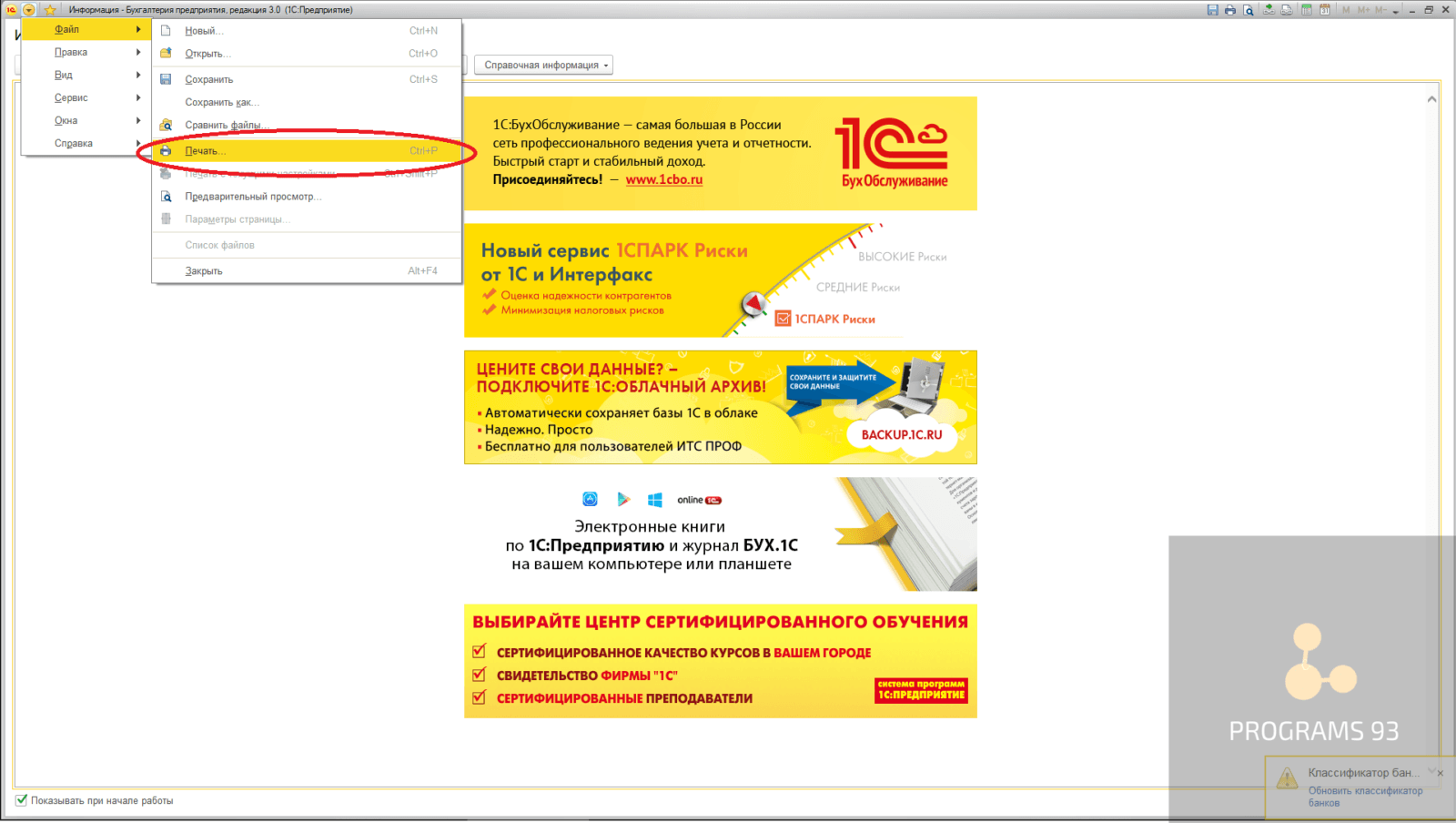
После нажатия на соответствующую строку откроется окно, где демонстрируются доступные параметры для настройки. В появившейся вкладке «Расположение» укажите сведения относительно страниц (порядок их печати, общее количество, альбомную или книжную ориентацию, источник бумаги). Теперь можно сохранить заданные параметры.
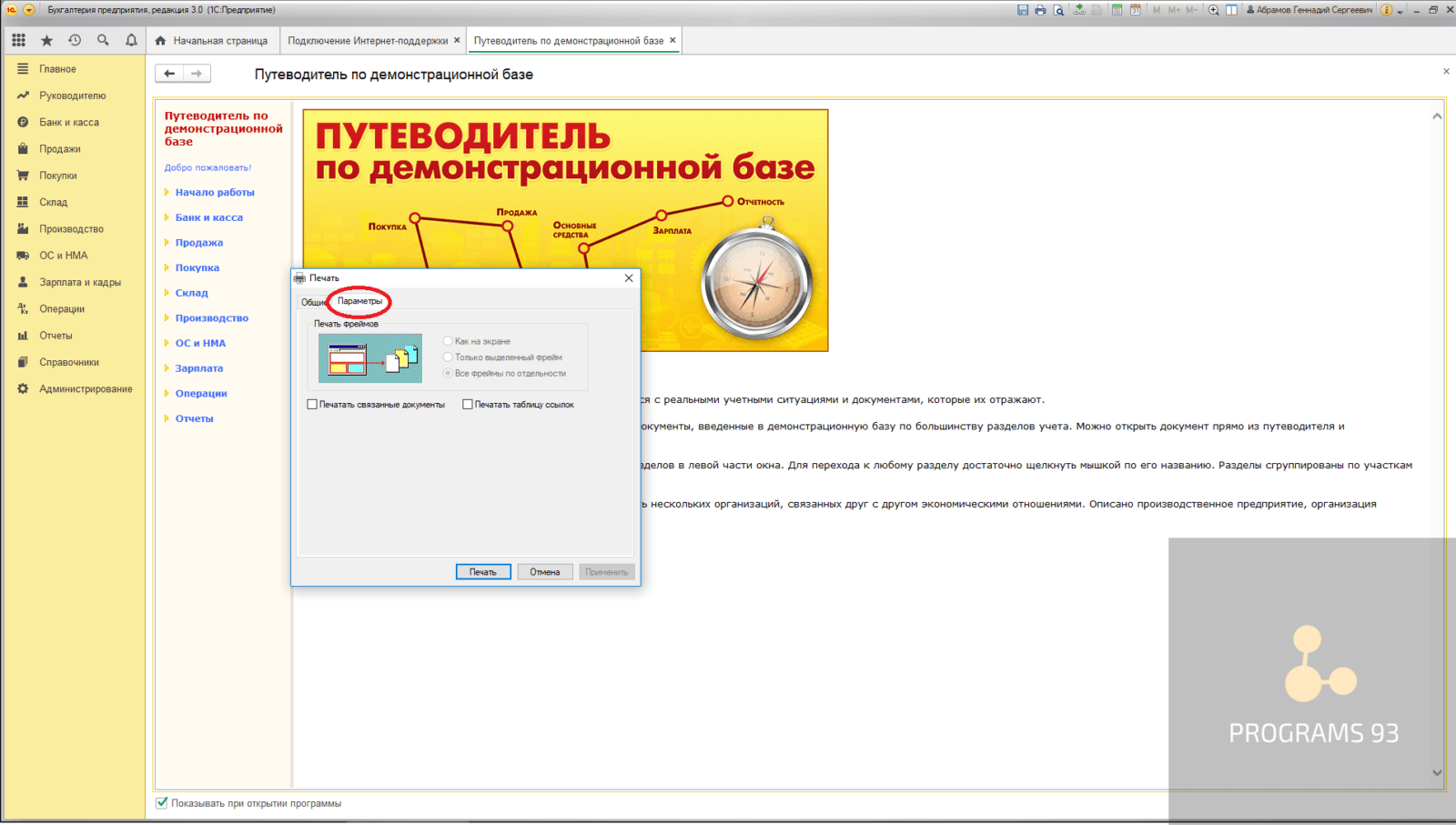
В некоторых случаях пользователи сталкиваются с ситуацией, когда программа упорно требует ранее использовавшийся принтер. В чём причина? Скорее всего, вы забыли изменить настройки принтера по умолчанию, так что 1С автоматически пытается работать с предыдущей оргтехникой.
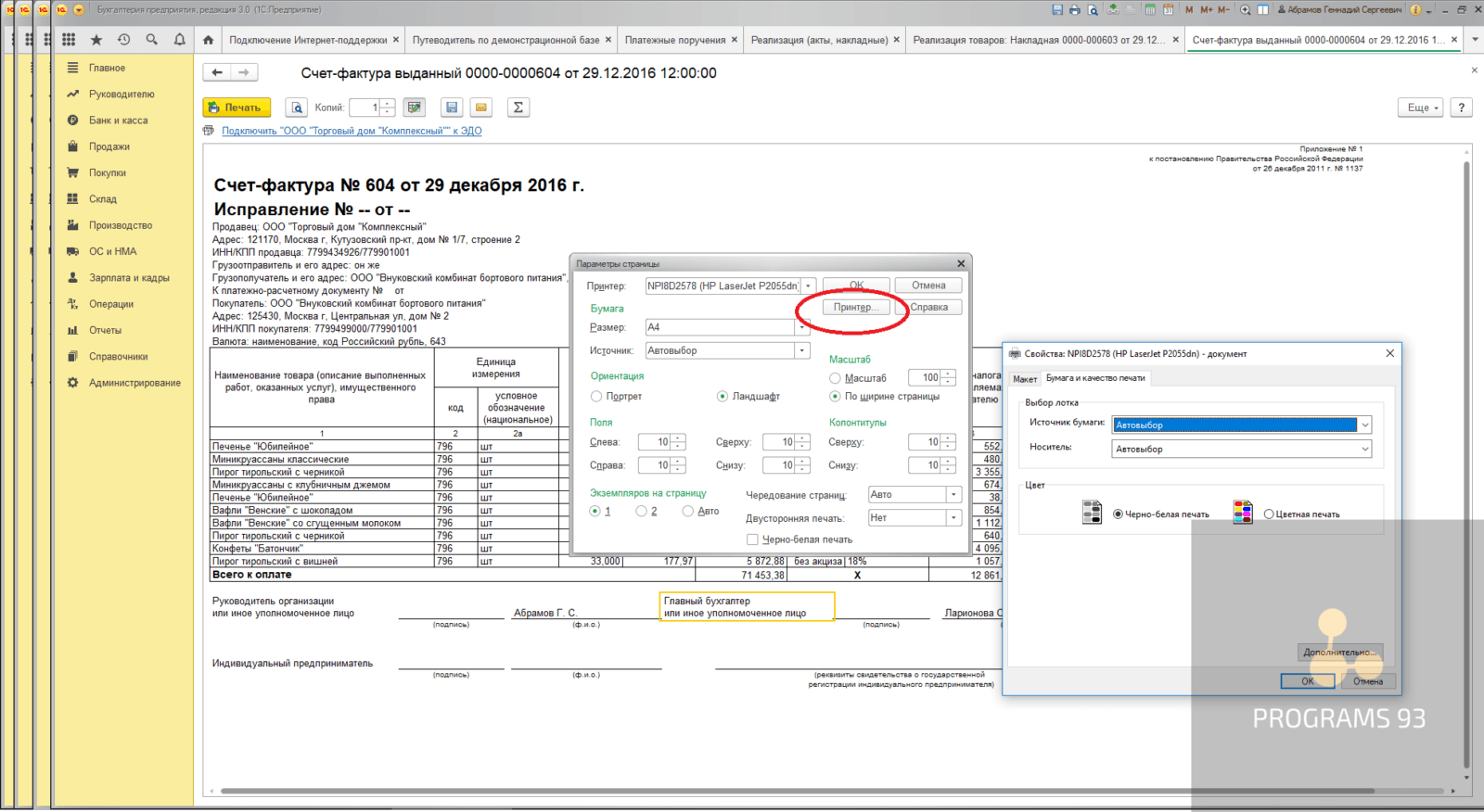
Зайдите в «Панель управления» − «Устройства» и посмотрите, что там указано. Если на других имеющихся в офисе ПК принтер функционирует нормально, а на одном − нет, нужно предпринять следующие шаги:
- открыть на компьютере, с которым возникла проблема, печатную форму;
- выполнить предварительный просмотр документа;
- изменить отступ на любой другой показатель.
Если всё заработало, преграда преодолена за счёт того, что любые трансформации приводят к перезаписи параметров печати. А отступ потом можно вернуть в первоначальный вид.
В тех случаях, когда самостоятельно выполнить необходимые настройки не получается, стоит прибегнуть к услугам профессионалов. Привлечение специалистов, занимающихся сопровождением 1С, существенно упростит вашу работу и снизит вероятность допущения ошибок, простоев. Сотрудники компании Programs93 готовы прийти вам на помощь в вопросах настройки принтеров в 1С. Обращайтесь!
Полезно знать
На практике, в процессе ведения бизнеса у хозяйствующих субъектов случаются прецеденты с контрагентами, получившими статус несостоятельных или банкротов. Между тем,…
11 июня, 2021
Источник: http://1c.programs93.ru/articles/nastrojka-printera-v-1s-instrukcija-po-ustanovke-i-rasprostranennye-problemy/
Указание принтера по умолчанию для определенного отчета через «Параметры страницы»
В настройках программы можно выбрать принтер для распечатки рабочих документов, который будет использоваться независимо от того, что выбрано по умолчанию в операционной системе.
Для этого:
- В программе 1С откройте вкладку «Файл/File» и выберите пункт «Настройка страницы», «Page Setup».
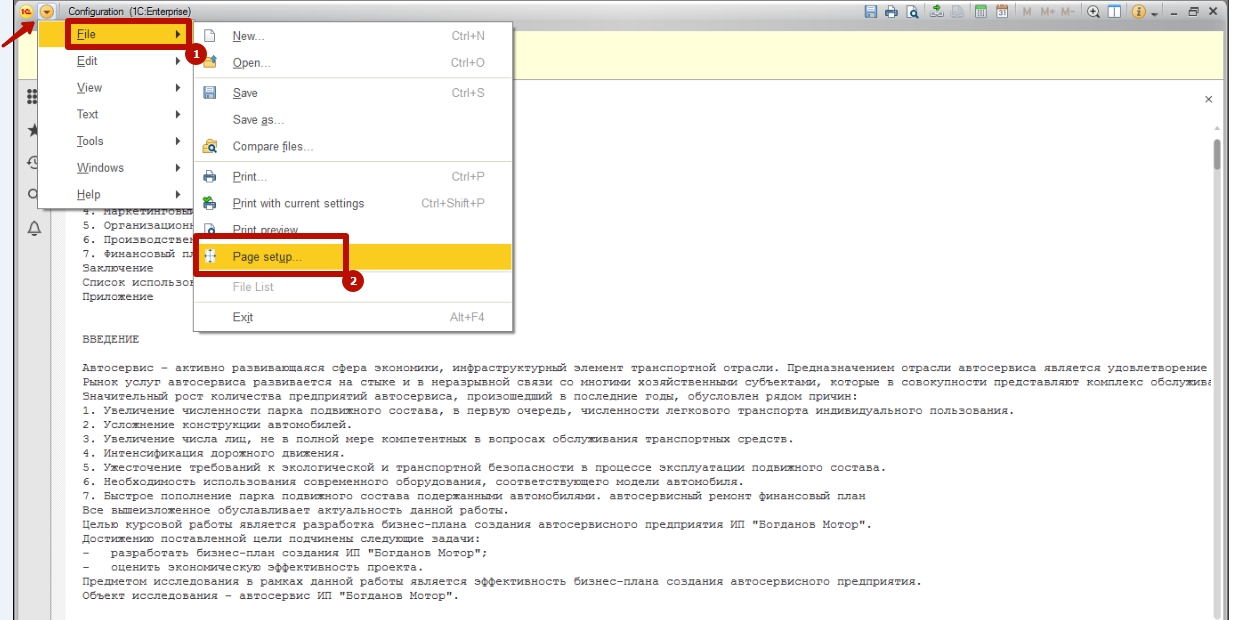
- Выберите нужный из списка, подтвердите действие, нажав «Ок».

Источник: http://printeru.info/poleznoe/nastrojka-printera-v-1s
Настройка печати
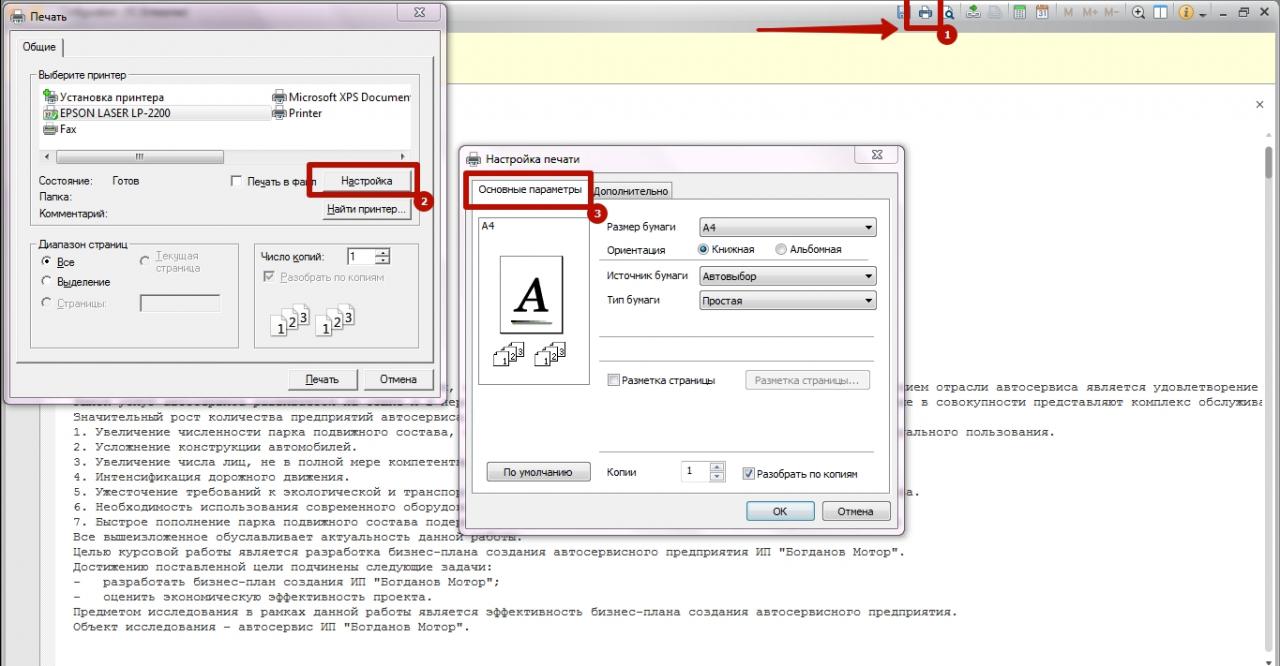
Перед отправкой документа может потребоваться вспомогательная настройка. Для этого кликните команду «Печать» в панели быстрого доступа вверху и в появившемся окне выберите «Настройка».
В разделе «Основные параметры» укажите:
- Ориентацию листа.
- Тип и размер используемой бумаги.
- Количество экземпляров (копий).
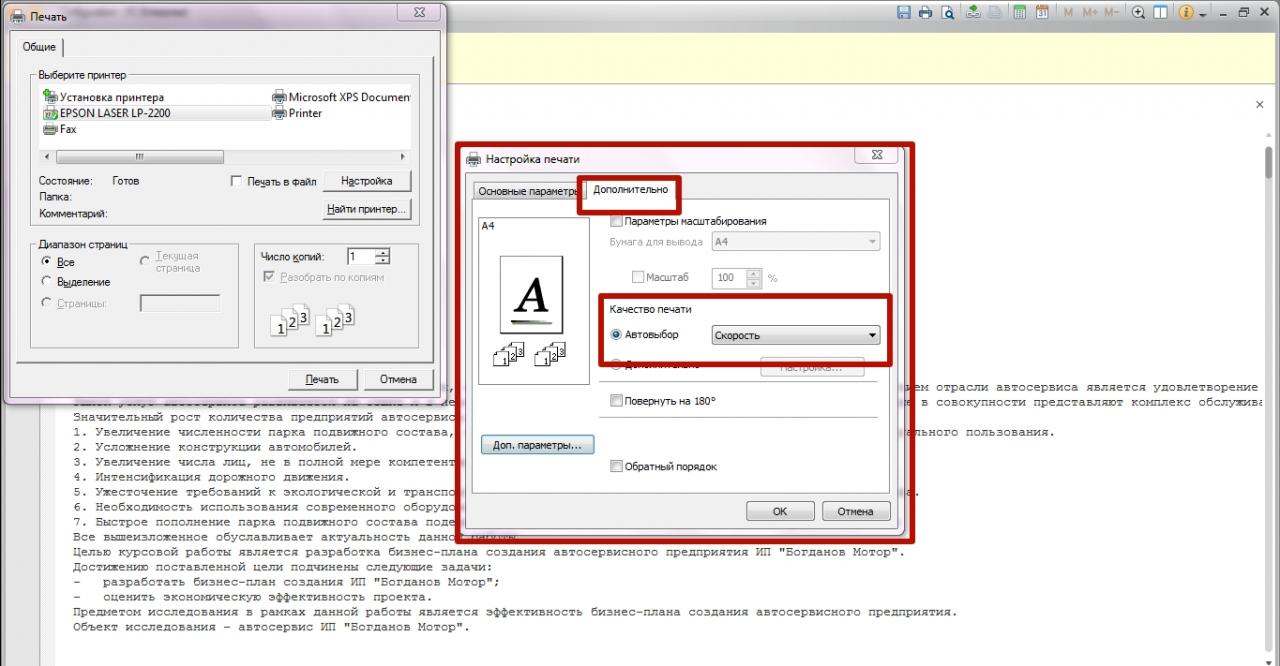
В разделе «Дополнительно» Вы можете вручную задать качество и скорость печати файлов 1С, либо настроить отображение документов в обратном порядке.
Источник: http://printeru.info/poleznoe/nastrojka-printera-v-1s
