
Поиск информации о поддержке и устранении неполадок, включая ПО, драйверы и руководства Широкоформатный принтер HP Officejet 7000 — E809a
Вы чьих будете?

Принтер а3
В пресс-релизах, размещенных на официальном сайте производителя, имеется толстый намек на то, что владельцам малых офисов не найти лучшего принтера, чем HP Officejet 7000. Однако HP Officejet 7000 произвел впечатление отличного офисного решения не на всех. Поэтому большинство авторов, не получающих от компании НР денег за написание текстов, без лишних церемоний именует эту модель принтером, предназначенным для персональных нужд.
Разобраться, кто из этих товарищей прав, а кто нет, довольно непросто. Ведь с одной стороны у HP Officejet 7000 имеются явные задатки офисного устройства: возможность работы по локальной сети, картриджи повышенной вместительности и экономный расход чернил. Но есть и обратная сторона монеты: глянцевое покрытие очень непрактично, да и ресурс картриджей по меркам офисных устройств не так уж велик (например, у того же HP Officejet Pro 8000 ресурс черного картриджа впятеро больше). Так что, пожалуй, лучше будет назвать его устройством для домашних офисов.
Так чего же нам наобещал производитель? Прежде всего, потрясающую экономию. На официальном сайте компании НР значится, что стоимость отпечатка у HP 7000 дешевле, чем у любого принтера этого класса, а уровень энергопотребления на 40 процентов ниже, чем у любого аналогичного лазерного принтера. А еще нам сулят отменное качество печати.
Под наименованием HP Officejet 7000 компания НР уже активно производит одну вариацию модели (ее маркировка C9299A) и готовится в ближайшее время выпустить в продажу еще одну (с маркировкой C9316A). Судя по техническим спецификациям, существенных различий между ними ожидать не приходится. Ну а в нашем обзоре речь пойдет, конечно же, о первой вариации этого принтера.
Источник: http://printer-spb.ru/reviews/obzor-hp-officejet-7000-strannij-ofisnij-truzhenik
Широкоформатный принтер HP Officejet 7000 — E809a
Cтатус гарантии: Не определен — Проверка статуса гарантии Срок действия гарантии изготовителя истек — Подробнее Действует гарантия изготовителя Действует расширенная гарантия., Осталось месяцев: Осталось месяцев: Осталось дней: Осталось дней: — Подробнее
Серийный номер:
Номер продукта:
Дата окончания действия гарантии:

Типы статуса гарантии
Гарантия изготовителя — это гарантия, предоставляемая с продуктом при первой покупке.
Расширенная гарантия — это любое дополнительное гарантийное покрытие или план защиты продукта, приобретаемый за дополнительную плату, который расширяет или дополняет гарантию производителя.
© Copyright 2021 HP Development Company, L.P.
Типы гарантий
Гарантия снята с продукта: Этот продукт был предназначен для возврата в HP. Таким образом, гарантия была снята с этого продукта.
Гарантия отозвана — восстановленный продукт: Относится к гарантии, которая больше не применяется, потому что продукт был восстановлен, как при покупке без гарантии
Продукт продан третьей стороне: Этот продукт был продан третьей стороной. Любая необходимая гарантийная поддержка будет выполнена третьей стороной, которая продала продукт
Продукт был обменен: Этот продукт был обменен на новый или восстановлен. Пожалуйста, используйте номер продукта и серийные номера нового продукта для подтверждения статуса гарантии.
Товар продавался без гарантии: Этот продукт был продан посредником. Любая необходимая гарантийная поддержка будет выполнена посредником, который продал продукт.
© Copyright 2021 HP Development Company, L.P.
Проверить продукт
Введенный серийный номер не соответствует ранее выбранному продукту. Он соответствует продукту:
Вы хотите перейти на страницу похожего продукта с подробной информацией о нем?
Выберите «Продолжить», чтобы перейти к новому продукту. Или «Возврат», чтобы вернуться к исходному продукту и ввести новую информацию о продукте.
© Copyright 2021 HP Development Company, L.P.
Невозможно определить состояние гарантии
Мы не можем определить состояние гарантии для запрашиваемого вами продукта и серийного номера
Пожалуйста, вернитесь на страницу информации о продукте и проверьте запрашиваемые номера или повторите попытку позже.
© Copyright 2021 HP Development Company, L.P.
Выберите свою модель
Z7_3054ICK0KGTE30AQO5O3KA30R1

Example error formatting
Errors can be displayed in many formats. Please include all extra characters, (such as hyphens or colons or periods) as they appear within the number.
Possible error formats (where ‘x’ could represent a letter or number):
xx.xx.xx:xx
xx.xx.xx
xx.xx.x
xx.xxxxx
xx.xxxx
x.xxxx
xx.xx
xx.x
xxxx-xxxx-xxxx
xxxx-xxxx
xx:xx
xx.x:xx
xx.xx:xx
Z7_3054ICK0KGTE30AQO5O3KA3070
Z7_3054ICK0KGTE30AQO5O3KA3072
 Россия
Выбор местоположения
Европа, Ближний Восток, Африка
Азиатско-Тихоокеанский регион и Океания
Выберите язык
Z7_41I02JG0K0UD10ADOOL9AF30C3
Источник: http://support.hp.com/ru-ru/product/hp-officejet-7000-wide-format-printer-series—e8/3882903/model/3882997
Как установить драйвер в Windows 10
Для того, чтобы МФУ HP Officejet 7000 функционировал без каких-либо задержек, прежде всего, необходимо установить специальное программное обеспечение, которое позволит настроить систему для будущей работы. Для загрузки драйвера рекомендуется использовать ссылки, предоставленные на данной странице. Пользователю доступны различные версии ПО, исходя из разрядности или типа системы.
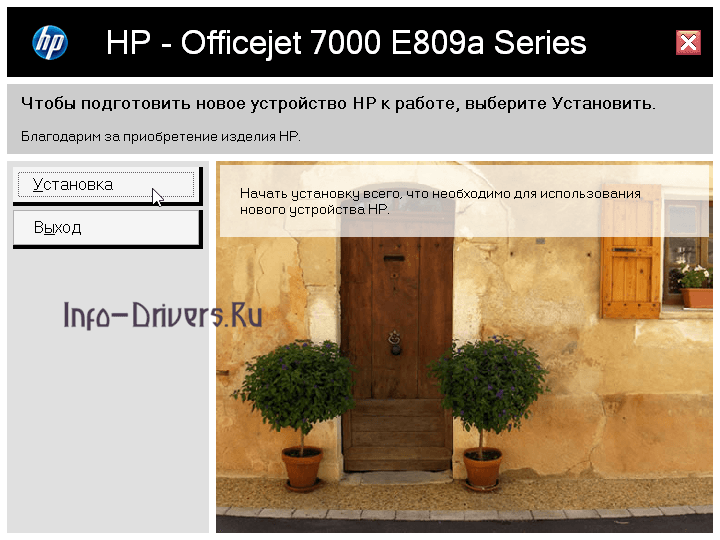
По завершению скачивания файла необходимо его открыть, дважды кликнув по установочной утилите или же используя возможности браузера. После чего вы увидите такое же окно, как представленное на изображении ниже. Все что требуется — нажать на кнопку «Далее».
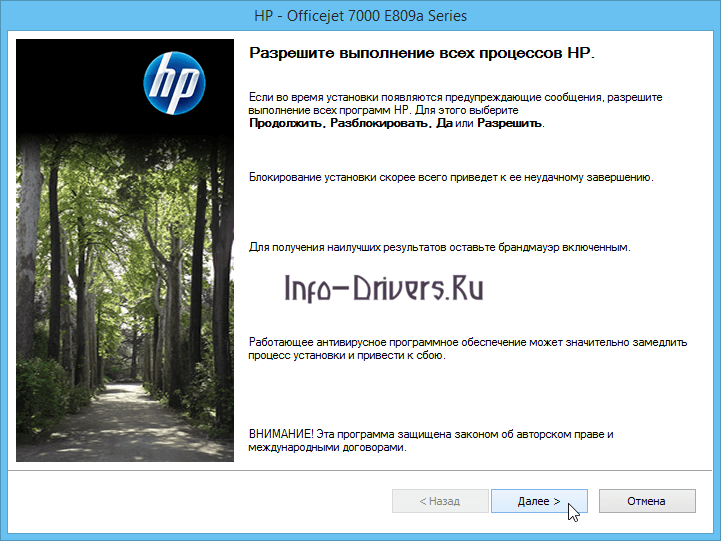
Следующее окно дает возможность ознакомиться с дополнительными советами по инсталляции драйвера. Для устранения возможных ошибок при установке рекомендуется прочитать их все, после чего кликнуть на кнопку «Далее».
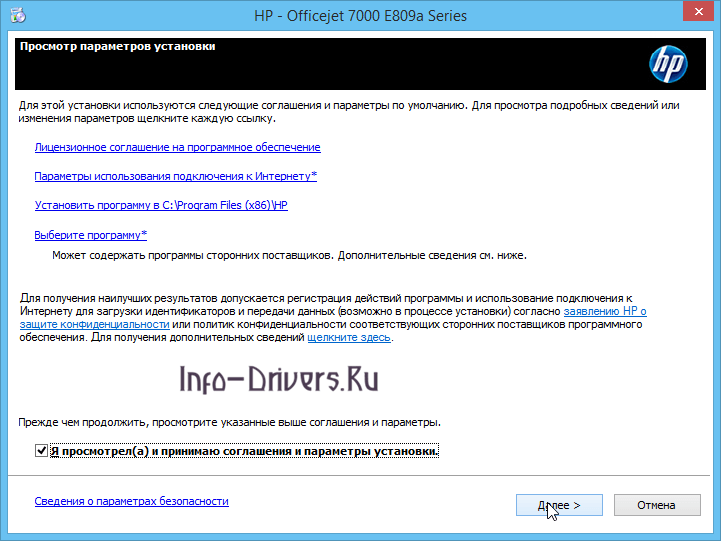
Как и в случае со многими другими программами, этот шаг предполагает ознакомление с основными особенностями установки и принятием лицензионного договора. Выбираем «Я просмотрел(а) и принимаю соглашения и параметры установки», после чего кликаем «Далее».
Здесь утилита предлагает определиться с методом соединения устройства к компьютеру. Выбираем «Непосредственное подключение с помощью USB-кабеля», после чего — жмем на кнопку «Далее».

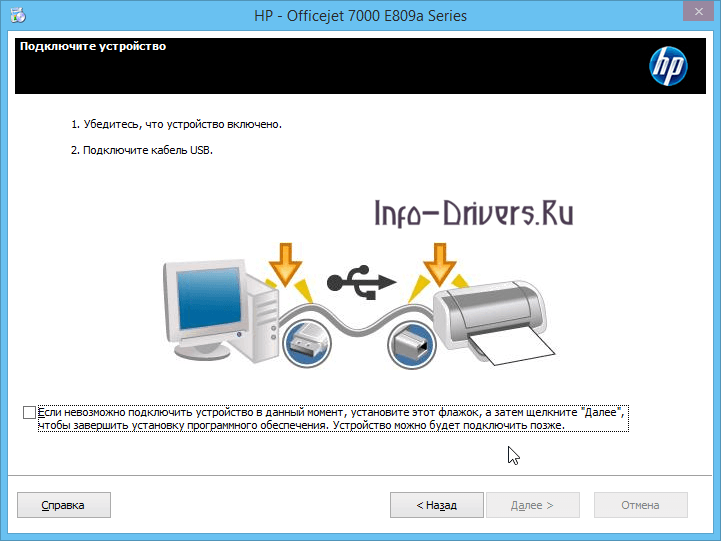
В этом шаге следует подключить принтер к компьютеру при помощи кабеля, после чего нажать «Далее». Если на данный момент нет возможности подключить устройство, необходимо поставить галку напротив значения, расположенного ниже.
Установка программного обеспечения завершена. В зависимости от того, подключали ли вы устройство сразу или же планируете это сделать позже, программа уведомит об этом. Для окончания процесса инсталляции следует нажать на кнопку «Готово». При желании можно выбрать «Разместить ярлык на рабочем столе».
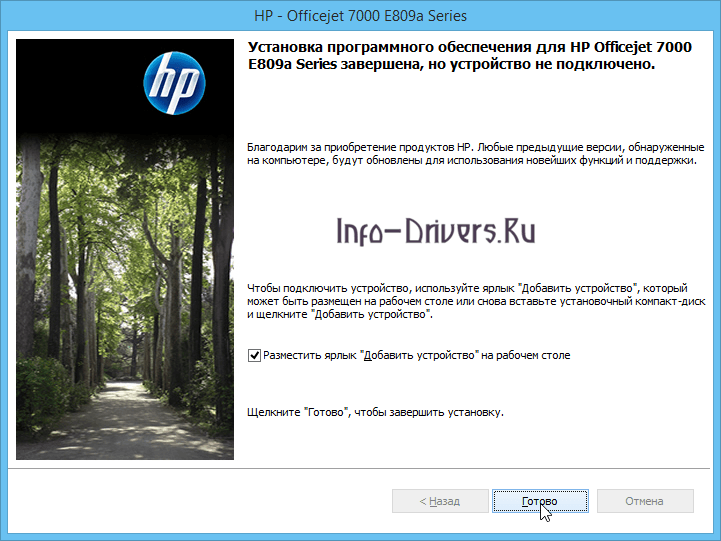
Принтер готов к работе. Рекомендуется проверить только что установленный компонент драйвера путем тестовой печати какого-либо документа или изображения. При наличии ошибок можно обратиться к данному сайту за информацией.

(
1
оценок, среднее:
5,00
из 5)

Загрузка…
Источник: http://info-drivers.ru/hp/officejet-7000-driver.html
Котируемые скорости
Источник: http://ru.starbytecomputers.com/82451-hp-officejet-7000-review-73
Принтер HP OfficeJet 7000 с СНПЧ и чернилами
Основные характеристики
| Формат печати | A3, A3+ |
| Количество цветов | 4 |
| Тип соединения | Ethernet, USB |
| Производитель | HP |
| Устройство | принтер |
| Гарантия | 12 месяцев |
| Тип товара | Новый |
| Технология печати | струйная |
| Сфера применения | Офис |
| Номера оригинальных картриджей | HP 920 |
Свойства принтера
| Разрешение печати | 4800×1200 dpi |
| Скорость ч/б печати | 33 стр/мин |
| Скорость цветной печати | 32 стр/мин |
| Печать без полей | есть |
| Двусторонняя печать | есть |
| Минимальный размер капли | 2 пл |
Лотки подачи бумаги
Формат печатных носителей
Тип соединения (Интерфейсы)
Дополнительная информация
Габариты
Состав поставки
ОбзорРазвернутьОтзывы (2)
Источник: http://originalam.net/printer-ciss/hp/7000.html
Лотки
Подача бумаги150 лист. (стандартная), 150 лист. (максимальная) Вывод бумаги100 лист. (стандартный), 100 лист. (максимальный)
Источник: http://otziv-otziv.ru/katalog/printery-i-mfu/printery-i-mfu-hp/otzyvy-hp-officejet-7000-c9299a.html
Проверка гарантии вручную
* Обязательные поля
Одно или несколько из введенных значений недопустимы.
Пример: HU265BM18V
Этот продукт не может быть идентифицирован только по серийному номеру.
Пожалуйста, введите номер продукта для завершения запроса.
Пример: C8375A, B8F40EA, H1P31AA
© Copyright 2021 HP Development Company, L.P.
Проверка статуса гарантии
Пожалуйста подождите, пока мы обрабатываем ваш запрос. Этот процесс может занять несколько минут в зависимости от количества проверяемых гарантий.
Источник: http://support.hp.com/ru-ru/product/hp-officejet-7000-wide-format-printer-series—e8/3882903/model/3882997
Память/Процессор
Объем памяти32 Мб Частота процессора384 МГц
Источник: http://otziv-otziv.ru/katalog/printery-i-mfu/printery-i-mfu-hp/otzyvy-hp-officejet-7000-c9299a.html
Память/Процессор
Объем памяти32 Мб Частота процессора384 МГц
Источник: http://peredpokupkoy.ru/otzyvy-hp-officejet-7000-c9299a/
Интерфейсы
ИнтерфейсыEthernet (RJ-45), USB 2.0
Источник: http://otziv-otziv.ru/katalog/printery-i-mfu/printery-i-mfu-hp/otzyvy-hp-officejet-7000-c9299a.html
генеральный
Источник: http://ru.starbytecomputers.com/82451-hp-officejet-7000-review-73
Информация о покупке
Источник: http://ru.starbytecomputers.com/82451-hp-officejet-7000-review-73
