
Сервисный Центр — TonFix ✓ Более 7 лет опыта ✓ Качественное обслуживание офисной техники ✓ Быстрый ремонт оргтехники в Киеве и области ✓ Доступные цены ✓ Команда профессионалов ✓ Гарантия на услуги.
Физические неисправности
Подключение и бумага
- Первым делом следует проверить качество подсоединения шнура питания и подключения к персональному компьютеру или ноутбуку. Не забудьте включить принтер кнопкой на корпусе. Если используете связь по сети WiHi, то стоит убедиться в качестве сигнала. Индикаторы должны сигнализировать, о готовности техники немедленно приступить к работе, зеленым цветом.
- Посмотрите, есть ли достаточно бумаги в лотке, надежно ли она там закреплена. Проверьте, чтобы не было замятий внутри устройства. Используйте только листы, которые по характеристикам подходят к модели и не имеют внешних дефектов. Не рекомендуется повторно использовать страницы, которые имеют нанесенное изображение или текст.
Засорение или засыхание картриджей или ПГ
Если часто печатать и много без профилактики техники, то засорение каналов прохода чернил внутри картриджа или печатающей головки не заставит себя долго ждать. А в случае когда работа с принтером происходит очень редко, возможны засыхания красок на поверхностях. Любая из этих ситуаций легко приводит к тому, что картридж перестает печатать, даже если в нем еще полно краски.
Для устранения таких проблем можно воспользоваться одним из двух вариантов решения: программным или физическим. Первый подразумевает проведение манипуляций внутри устройства с использованием специальной утилиты, второй — требует ручного вмешательства пользователя. А именно проведения промывания и очистки остатков чернил.
Неправильно заправлены чернильницы
- Пополнение картриджа должно проводиться только качественными расходными материалами. Покупайте товар только у проверенных поставщиков и надежных производителей.
- Чернила должны подходить к Вашей модели принтера. Указанные в характеристиках устройства марки должны совпадать с маркировкой на банках с краской. Не забывайте о наличии разных типов «расходников» для струйных устройств. Бывают пигментные и водные.
- Закачивайте внутрь чернильниц достаточное количество, но чтобы краска не вытекала из картриджа. Лучше доливать на не более чем 90% максимально вместимости.
Проверка уровня краски в картриджах
Проверить уровень можно визуально, если это позволяет ситуация. Некоторые модели оснащаются картриджами из прозрачного пластика, что очень удобно. Выровняйте чернильницу и убедитесь, что внутри есть более половины жидкости. При необходимости добавьте еще немного.
Если первый способ проверки наличия красок не подходит, то сделать это можно с применением специальной программы. У многих моделей она «вшита» в драйвер, потому уже установлена. Дальнейшие действия такие:
- Через панель управления заходим в раздел с принтерами.
- Находим свой и из контекстного меню (правая клавиша мыши) выбираем «Настройка печати».
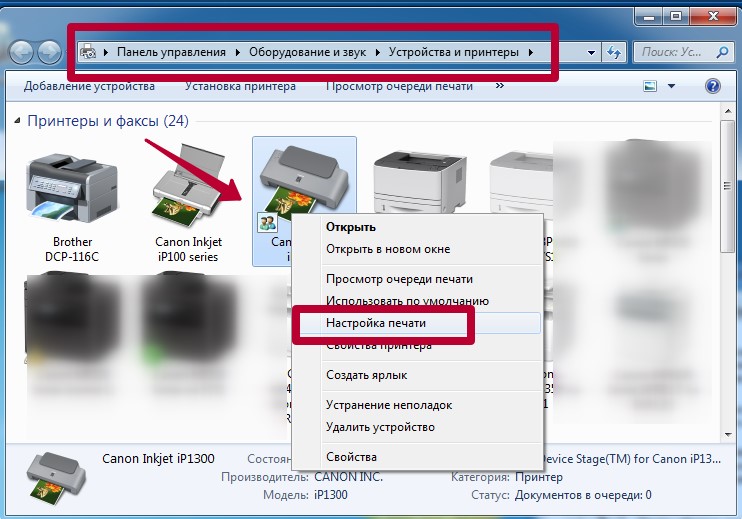
- Переходим на закладку обслуживание, а внизу нажимаем на «Сведения о состоянии».
- В следующем окне кликаем на пункт «Данные о чернилах».

У Вас названия кнопок и пунктов меню могут незначительно отличаться, но смысл тот же.
Проблема наличия достаточного количества красок особенно актуальна для цветных принтеров, которые не печатают цветом.
Используются неоригинальные картриджи или несовместимые чернила
Если картриджи, которые были в принтере при покупке, вышли из строя или попросту со временем износились, то, скорее всего, Вы приобрели новые. В случае когда это были неоригинальные «расходники», то со временем может возникнуть проблема в виде отказа принтера печатать, даже если есть краска. В таком ситуации придется снова покупать оригинальный товар или аналогичные тем, которые используются сейчас.
Эта же проблема касается качества используемых красящих жидкостей. Они могут быть изготовлены производителем, что влечет за собой высокую стоимость, или совместимыми с Вашей моделью картриджа. Узнать более детальную информацию по этому поводу можно сверив маркировку на банке с краской и указаной в характеристиках картриджа. Они должны совпадать.
Неисправности печатающей головки
Нельзя исключить из перечня возможных виновников проблем и саму печатающую головку. Это одна из самых дорогих деталей любого принтера. Самостоятельная диагностика, а тем более ремонт дома невозможны. В таких случаях нужно обращаться в сервисных центр. А если техника находится на гарантии, то это обязательное условие.
Переходить к таким кардинальным действиям стоит, только если все остальные рекомендации этой инструкции не помогли возобновить печать.
Источник: http://printeru.info/oshibki-i-problemy/ne-pechataet-tsvetnoj-ili-chernyj-kartridzh-pri-nalichii-kraski
Сервисный центр по ремонту оргтехники «Тонфикс»: преимущества
Сервисный центр «Тонфикс» производит высококачественное обслуживание и ремонт оргтехники. Наши мастера своевременно проходят курсы повышения квалификации и переподготовку. Это позволяет им поддерживать высокий уровень профессионализма и оставаться в курсе новых технологий.
Высокая скорость выполнения работ обеспечивается не только квалификацией и опытом мастера, но и наличием качественных, оригинальных запчастей. У нас есть все, что нужно для восстановления работы даже редких моделей оргтехники. А если запчасти закончились, мы их заказываем отдельно. Доставка осуществляется в течение 3–5 дней.
Мы выезжаем в любой район Киева и проводим работы на дому или в офисе в оговоренное с вами время. Также вы можете посетить нашу мастерскую по адресу: г. Киев, Городецкого 17/1.
Источник: http://tonfix-service.in.ua/stati/1050-printer-ne-pechataet-tsvetnym
У меня нет полнофункционального ПО HP.
Если у вас не установлено полнофункциональное ПО, выполните следующие действия, чтобы скачать самую последнюю версию ПО принтера, затем продолжите выполнять инструкции из данного документа.
-
Включите принтер.
-
Если принтер подключен к компьютеру с помощью кабеля USB, отсоедините кабель от принтера.
-
При появлении запроса выберите способ идентификации модели вашего принтера, затем выполните инструкции на экране, чтобы перейти к странице загрузки.
-
Щелкните Загрузка рядом с полнофункциональным драйвером (рекомендуется) или щелкните Базовые драйверы, чтобы воспользоваться другими драйверами.
Источник: http://support.hp.com/ru-ru/document/c04335952
Шаг 1
Откройте переднюю крышку принтера и извлеките цветной картридж для принтера.
Источник: http://ru.computersm.com/35-a-hp-printer-wont-print-in-color-18982
Возможные причины
Если чернила в картриджах присутствуют, но принтер не печатает, это может быть по 3 причинам:
- Закрыто воздушное отверстие на картридже.
- Чернила не проходят через каналы ПГ (засор или воздушная пробка).
- Чернила из картриджа не поступают в ПГ (забился наполнитель или закрыто воздушное отверстие).
- Подсос воздуха в месте соединения сопел картриджа и ПГ (возможно сместились или помялись уплотнители).
Источник: http://mnogochernil.ru/newsroom/printer-ne-pechataet-hotya-v-kartridzhah-est-chernila-chto-delat/
Решение первое. Используйте подлинные картриджи HP
Компания HP рекомендует использовать подлинные картриджи HP с чернилами или тонером. Компания HP не может гарантировать качество и надежность картриджей других изготовителей или перезаправленных. Если вы не используете оригинальные картриджи HP, предложенные действия могут не устранить проблему. Чтобы проверить подлинность картриджей, перейдите на сайт
hp.com/go/anticounterfeit
.
На сайте HP SureSupply можно проверить совместимость картриджей чернильных или с тонером, а также приобрести картриджи на замену и другие расходные материалы.
-
Если требуется, выберите свою страну/регион.
Рис. : Выбор страны/региона
-
Следуйте инструкциям на экране, чтобы заказать новые расходные материалы или проверить совместимость картриджа с принтером.
Подлинные картриджи и другие расходные материалы HP можно также приобрести в других магазинах.
Источник: http://support.hp.com/ru-ru/document/c04335952
Принтер печатает пустые листы

Такой симптом характерен для неисправностей картриджей, чернильниц, печатных головок. Выше они подробно описаны. Также белые листы могут попадаться при интенсивной печати. Это говорит о перегреве печатающей головки. Дайте принтеру отдохнуть пару часов, и он начнет исправно работать.
Если проблема постоянная, попробуйте распечатать пробную страницу. Распечатанная страница говорит об исправности принтера. Проблема в компьютере
Проверьте:
- правильно ли создан документ, иногда он может содержать пропущенные страницы
- не сбились ли на минимум регуляторы насыщенности, контрастности, яркости в настройках
- не слетел ли драйвер, лучше его переустановить
Не помешает также проделать все 12 операций из предыдущей главы.
Источник: http://cena5.ru/printer-ne-pechataet-cvetnymi-kraskami-pochemu-printer-ne-pechataet.html
Программные проблемы
Настройки в системе Windows
Неправильно указанные некоторые важные настройки в самой операционной системе также нуждаются в исправлении. Обратите свое внимание на такие параметры.
ПО не «видит» заправку
Часто производители устанавливают в своей технике специальные счетчики краски. Когда принтер делает определенное количество распечаток, то система сообщает, что чернила заканчиваются. Это действительно может быть так, хотя не всегда чернильницы абсолютно пусты. Потому физическое пополнение расходными материалами не всегда бывает достаточным для продолжения печати черным или цветными картриджами. Пользователь должен сбросить этот счетчик.
Существует несколько способов обнулить датчик уровня чернил:
- Использовать специальное программное обеспечение для таких целей. Самыми популярными программами являются «IpTool» и «Mtool».
- Сброс с применением заклеивания контактов на самом картридже. Этот метод чаще всего применяют для техники фирмы HP.
- Покупка и установка совместимых расходных материалов без счетчиков.
Видеоинструкции для разных брендов
Если в принтере марки HP, Epson или Canon не печатает черный или цветной цвет, хотя краска есть, то рекомендуем произвести сброс счетчика аналогично, как указано на соответствующем видео ниже.
Canon
Epson
HP
Если надоели постоянные уведомления о низком уровне чернил, то их можно отключить. Зайдите в настройки принтера, перейдите на вкладку «Обслуживание», внизу нажмите кнопку «Сведения о состоянии», в «Параметрах» в конце списка сделайте нужные настройки. Уберите галочку с соответствующего пункта.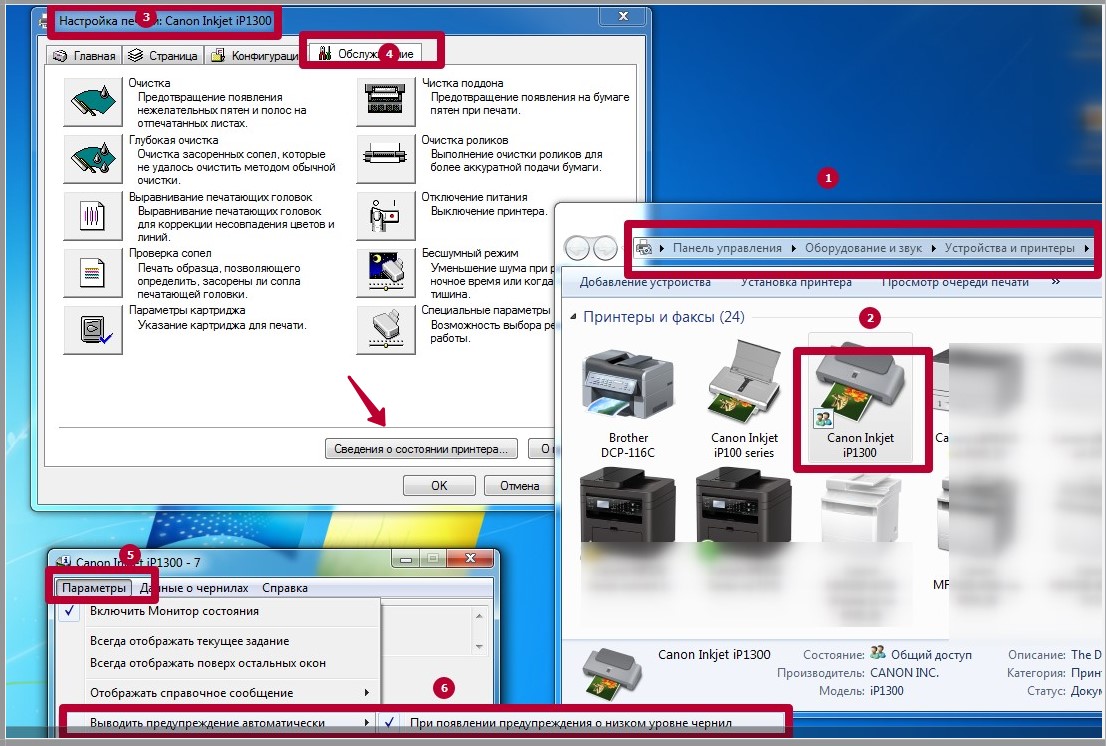
Нужно обновить драйвер принтера
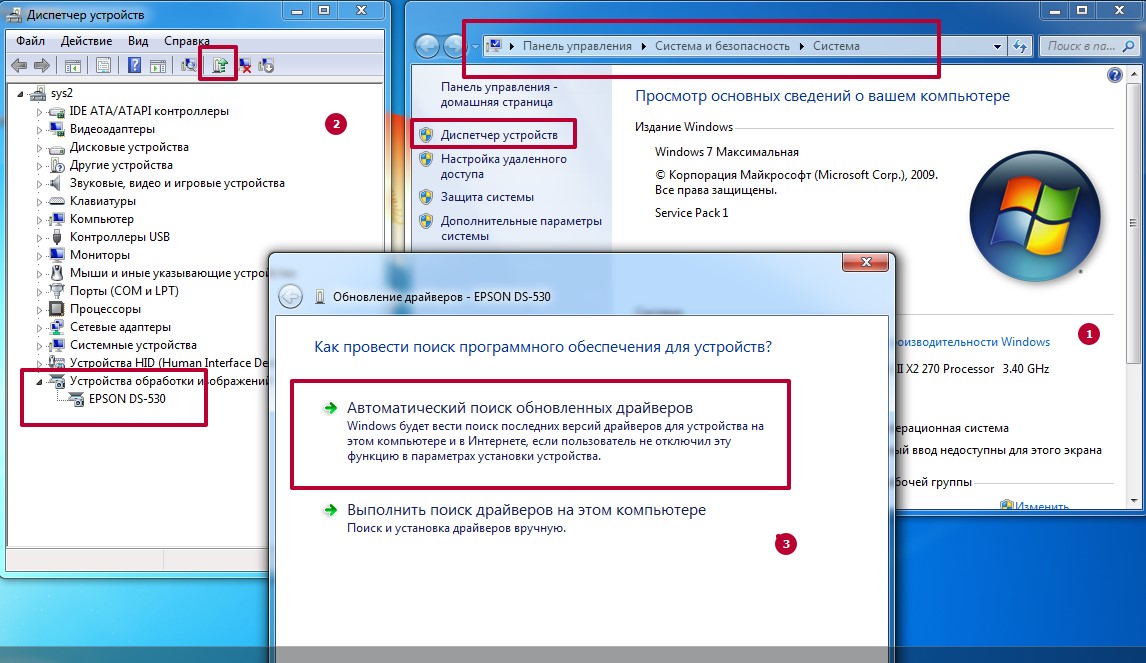
- Произведите обновление программного обеспечения через диспетчер устройств.
- По значку «Мой ПК» нажмите правой клавишей мыши и выберите пункт «Свойства».
- В окне свойств слева кликните по ярлыку «Диспетчер устройств».
- В перечне оборудования найдите свой принтер и выделите его.
- Вверху нажмите на значок обновления драйверов.
- Произведите процедуру по автоматическому сценарию или укажите путь к ранее скачанным файлам ПО.
Источник: http://printeru.info/oshibki-i-problemy/ne-pechataet-tsvetnoj-ili-chernyj-kartridzh-pri-nalichii-kraski
Решение второе. Проверьте приблизительные уровни чернил и замените картриджи с низким уровнем чернил или пустые картриджи
Низкий уровень или отсутствие чернил может быть причиной ухудшения качества печати. Чтобы проверить приблизительно уровень чернил и заменить все пустые картриджи, выполните следующие действия.
Шаг 1: Проверка приблизительного уровня чернил
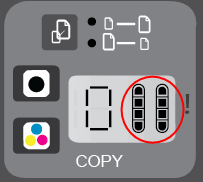
Проверьте индикаторы уровня картриджей на панели управления, чтобы определить объем оставшихся чернил.
Рис. : Индикаторы уровня чернил в картриджах
Примечание.
Предупреждения и индикаторы уровней чернил показывают приблизительные значения, предназначенные только для планирования. Если индикатор показывает низкий уровень чернил, подготовьте для замены новый картридж, чтобы избежать возможных задержек при печати. Картридж можно заменить, когда качество печати станет неприемлемым.
-
Если струйные картриджи с низким уровнем чернил отсутствуют, не заменяйте их. Перейдите к следующему решению.
-
Если в каком-либо из струйных картриджей низкий уровень чернил, переходите к следующему шагу для его замены.
Шаг 2: Замените пустые картриджи или картриджи с низким уровнем чернил
-
Нажмите кнопку питания, чтобы включить принтер, если он еще не включен. Прежде чем продолжить, дождитесь полной остановки каретки.
-
Загрузите обычную белую бумагу во входной лоток.
-
Откройте дверцу доступа к картриджам. Каретка переместится к центру принтера. Перед продолжением дождитесь полной остановки каретки.
Рис. : Откройте дверцу доступа к картриджам
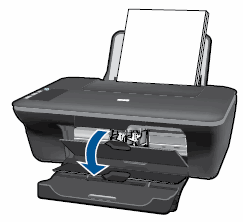
Примечание.
Внешний вид принтера может несколько отличаться от вашего, но действия в любом случае будут идентичными.
-
Слегка нажмите на картридж, чтобы освободить его, затем извлеките из гнезда, потянув на себя.
Рис. : Извлеките картридж

Внимание!
Не дотрагивайтесь до медных контактов или сопел. Это может привести к закупорке сопел, ограничению распределения чернил и нарушению электрических соединений.
Рис. : Не прикасайтесь к контактам или соплам

-
Извлеките картридж из упаковки, затем потяните за оранжевый язычок, чтобы удалить пластиковую ленту.
Рис. : Снимите пластиковую ленту

-
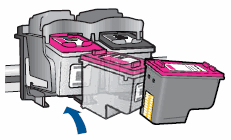
Удерживая картридж за боковые стороны соплами к принтеру, вставьте его в соответствующее гнездо. Убедитесь, что картридж установлен в нужное гнездо.
Рис. : Установите нужный картридж в соответствующее гнездо
-
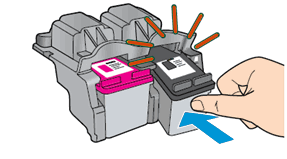
Вставьте картридж в гнездо до щелчка.
Рис. : Установка картриджа на место до щелчка
-
При необходимости повторите эти действия при замене другого картриджа.
-
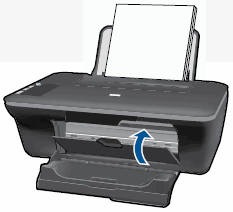
Закройте дверцу доступа к картриджам.
Рис. : Закройте дверцу доступа к картриджам
-
Следуйте инструкциям на экране.
-
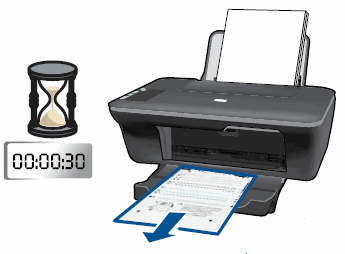
Подождите 30 секунд. Будет автоматически напечатана страница выравнивания.
Рис. : Печать страницы выравнивания будет выполнена автоматически через 30 секунд
Примечание.
Автоматическая печать страницы выравнивания происходит только после установки нового картриджа.
Шаг 3: Выполните выравнивание принтера
Для выравнивания картриджей выполните следующие действия.
-
Поднимите крышку сканера.
-
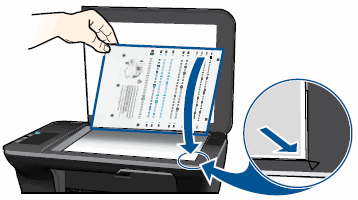
Поместите страницу выравнивания на стекло сканера в передний правый угол стороной для печати вниз. Используйте фигурную направляющую рядом со стеклом сканера для более удобной загрузки страницы выравнивания.
Рис. : Помещение страницы выравнивания на стекло сканера
-
Закройте крышку сканера.
-
Нажмите кнопку сканирования (

) для запуска сканирования. Принтер выполнит выравнивание картриджей автоматически.
Источник: http://support.hp.com/ru-ru/document/c04335952
Решение третье. Запустите инструмент автоматической очистки картриджей
Очисткой картриджей можно повысить качество печати. Выполните следующие действия, чтобы запустить инструмент очистки картриджей.
Источник: http://support.hp.com/ru-ru/document/c04335952
Если ничего не помогло
Что же делать, если принтер не печатает, а краска в нем есть, когда ни один из способов не дал положительного результата. Единственный вариант дальнейших действий — обращение в сервисный центр производителя техники. Очень редко, но бывает, что выходит из строя системная плата устройства, это влечет за собой проблемы с печатью одного или сразу нескольких картриджей.
Отлично!
В знак благодарности расскажите о статье своим друзьям и знакомыми в социальных сетях. Используйте кнопки слева или внизу страницы. Это не занимает более 15 секунд. Спасибо!
Источник: http://printeru.info/oshibki-i-problemy/ne-pechataet-tsvetnoj-ili-chernyj-kartridzh-pri-nalichii-kraski
Принтер не видит картриджи
Данные советы актуальны для случаев, когда принтер видит (определяет) картриджи, но не печатает, как полагается. Если же принтер выдаёт сообщение об ошибке (не видит картридж), следует искать решение в следующих статьях:
- Что делать, если принтер Epson не видит картридж
- Что делать, если принтер Canon не видит картридж
- Что делать, если принтер HP не видит картридж
- Что делать, если принтер Brother не видит картридж
Источник: http://mnogochernil.ru/newsroom/printer-ne-pechataet-hotya-v-kartridzhah-est-chernila-chto-delat/
Значения сигналов индикаторов
Светодиоды МФУ HP DeskJet 2130 будут моргать в соответствии с возникающими ситуациями. Также могут быть применены их комбинации. Далее будет представлена расшифровка их значений:
- Мигают индикатор возобновления печати и два светодиода уровня чернил. Данная ошибка возникает, когда по тем или иным причинам застряла каретка.
- Мигает индикатор возобновления задачи. Либо закончилась, либо замялась бумага в принтере.
- Индикатор питания быстро мигает. Это может означать, что открыт блок корпуса с картриджами.
- Индикаторы уровня чернил мигают или горят. Здесь может быть несколько причин. Картриджи могут быть неправильно вставлены, отсутствовать или не походить к принтеру. Также уровень чернил может не соответствовать минимальному уровню.
Источник: http://pixme.ru/printer-hp-deskjet-2130-ne-pecataet-cernym-hota-cernila-est-cto-delat
Сопла
Если печатное оборудование используется не очень часто, но внезапно оно отказалось работать, попробуйте прочистить сопла внутри. Ведь очень часто причиной подобного поведения становится не что иное, как засыхание краски на данных деталях. В этом случае у вас принтер HP не печатает черным цветом.
Пугаться не стоит. Прочистка сопел проходит при помощи спирта и ватного диска. Протрите их, а затем дайте высохнуть. Только затем приступайте к тестированию принтера. Пользователи говорят, что на большинстве печатного оборудования сопла приходится чистить регулярно. Иначе вскоре оно откажется работать.
Источник: http://cena5.ru/printer-ne-pechataet-cvetnymi-kraskami-pochemu-printer-ne-pechataet.html
Решение пятое. Сервисное обслуживание принтера
Если приведенные выше действия не помогли устранить проблему, выполните сервисное обслуживание принтера.
Выполните сервисное обслуживание или замените устройство HP, если все предыдущие действия были выполнены.
Оплата за ремонт может взиматься для устройств с истекшим сроком гарантии.
Примечание.
Сохраните образец распечатки, на которой видны признаки проявления неполадки. Если замена картриджей, печатающей головки или принтера осуществляется по гарантии, то этот образец распечатки необходимо предоставить представителю по технической поддержке. Если принтер возвращается в HP, то образец распечатки необходимо вложить в упаковочную коробку вместе с возвращаемым принтером. При упаковке принтера для отправки в HP поместите образец распечатки в выходной лоток.
Источник: http://support.hp.com/ru-ru/document/c04335952
Почему принтер перестал печатать?
Все проблемы с принтерами можно условно разделить на четыре группы:
- Неполадки с подключением аппарата к компьютеру.
- Ошибки в настройках и не установленные драйвера.
- Закончившиеся в картридже чернила.
- Неправильно заправленный или установленный картридж.
Выискивать проблему каждый раз снова это не самое приятное занятие, да и времени отнимет достаточно много. Поэтому проще запомнить простой алгоритм действий.
На первом этапе следует проверить, а включен ли вообще принтер?
- Обратите внимание на горящие индикаторы на панели устройства.
- Проверьте, включен ли аппарат в сеть.
- Убедитесь, что USB-кабель подключен и исправно функционирует.
При перезагрузке сбрасывается часть настроек, и удаляются некоторые временные файлы, которые могли тормозить систему. Так что достаточно нажать две кнопки и подождать буквально минуту.

Источник: http://cena5.ru/printer-ne-pechataet-cvetnymi-kraskami-pochemu-printer-ne-pechataet.html
