|
Источник: http://driveron.ru/drivers/sp-112-35445.html
Популярные Многофункциональные устройства Ricoh SP 112 драйверы:
- Ricoh SP 112 DDST Printer драйвер Тип: ZIP SELF-EXTRACTING Версия: 1.00 Для: Windows 7 64-bit, Windows Vista 64-bit, Windows Server 2003 64-bit, Windows XP 64-bit, Windows 10, Windows Server 2008 64-bit, Windows 8 64-bit, Windows 8.1 64-bit, Windows Server 2008 R2 64-bit Размер файла: 2.41 Mb Количество просмотров: 100247 Количество скачиваний: 4656
- Ricoh SP 112 DDST Printer драйвер Тип: ZIP SELF-EXTRACTING Версия: 1.00 Для: Windows XP, Windows Vista, Windows 7, Windows Server 2003, Windows Server 2008, Windows Server 2008 R2, Windows 8, Windows 10, Windows 8.1 Размер файла: 2.18 Mb Количество просмотров: 19489 Количество скачиваний: 991
Источник: http://ricoh.drivercan.ru/driver/2051866/
Загрузить драйверы
Ricoh Aficio SP 100 e
Инструкции по обновлению драйвера Aficio SP 100 e вручную:
Этот встроенный драйвер Aficio SP 100 e должен быть включен в операционную систему Windows® или доступен через обновление Windows®. Использование этих встроенных драйверов Laser Printer будет поддерживать базовые функциональные возможности. Вот полное руководство по ручному обновлению этих драйверов устройств Ricoh.
Автоматическое обновление драйверов Aficio SP 100 e:
Рекомендация: Пользователи Windows, не имеющие опыта в обновлении драйверов устройства Ricoh Лазерный принтер, могут выполнить обновления данных драйверов Ricoh Aficio SP 100 e с помощью инструмента для обновления драйверов DriverDoc [DriverDoc — Продукт от Solvusoft]. Эта утилита для обновления драйверов гарантирует скачивание правильных драйверов для ваших SP 100 e и версии операционной системы, предотвращая установку неправильных драйверов.
Самая приятная часть в использовании DriverDoc заключается в том, что данная утилита выполняет автоматическое обновление не только драйверов Лазерный принтер, но и всех остальных драйверов на вашем ПК. Благодаря постоянно обновляемой базе, насчитывающей более 2 150 000 драйверов, вы можете быть уверены, что у нас имеются все драйверы, необходимые для вашего ПК.
Установить необязательные продукты — DriverDoc (Solvusoft) | Лицензия | Политика защиты личных сведений | Условия | Удаление
Источник: http://solvusoft.com/ru/update/драйверы/лазерный-принтер/ricoh/aficio/sp-100-e/model-numbers/
Способ 1: Официальный сайт производителя
Официальный сайт Ricoh — оптимальный вариант получения драйверов для любого поддерживаемого оборудования от данного производителя. Существует ряд преимуществ использования именно этого источника, связанных с безопасностью и гарантией того, что на ПК будут получены необходимые версии и установятся без ошибок. Поэтому в первую очередь предлагаем уделить внимание этому методу, выполнив следующую инструкцию.
Перейти на официальный сайт Ricoh
- Воспользуйтесь ссылкой выше, чтобы перейти на официальный сайт Ricoh, где нажмите кнопку «Поддержка».

На новой странице нажмите по блоку «Загрузки для офисных продуктов Ricoh».

Появятся разделы со всем типом оборудования, выпускаемого компанией, где нужно найти используемое.

Разверните список модели и ознакомьтесь с ним, отыскав подходящую.

На странице продукта вас интересует кликабельная надпись «Drivers and Software».

Разверните список «Windows» и выберите драйверы для установленной на компьютере версии данной операционной системы.

Нажмите кнопку «Download» для начала скачивания установщика на компьютер.

Ожидайте завершения загрузки исполняемого файла, а затем запустите его.
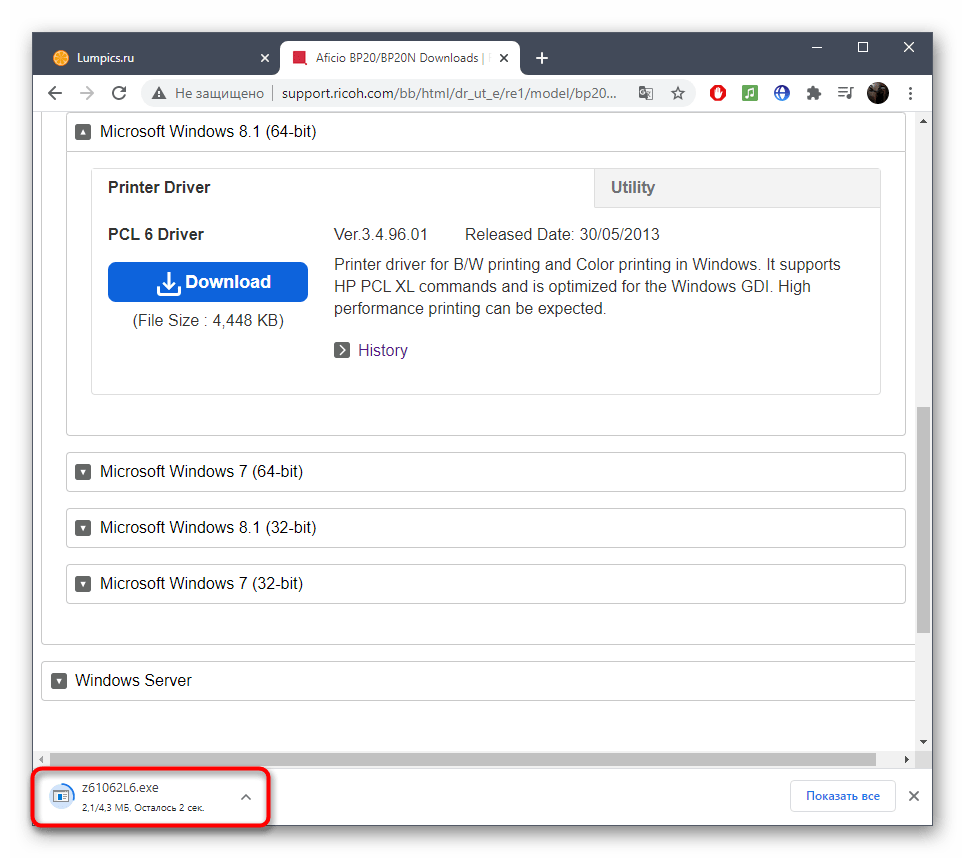
Выполните распаковку в указанную папку, не меняя это расположение.
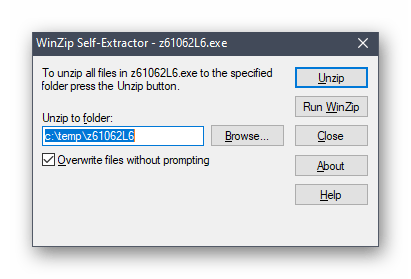
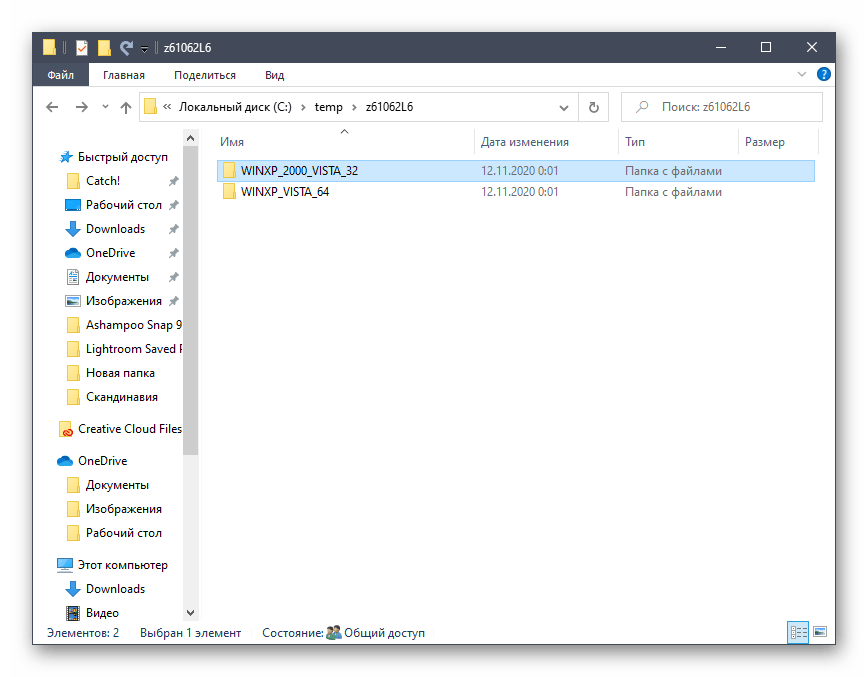
По окончании можно перейти к ней и убедиться, что файлы распакованы корректно.
Если принтер не обнаружился автоматически, отключите его и подключите к компьютеру повторно, после чего приступите к запуску тестовой печати для проверки работоспособности оборудования.
Источник: http://lumpics.ru/how-to-download-ricoh-drivers/
Отзывы о драйвере Ricoh SP 112 Printer Driver 1.01
Отзвывов об этом драйвере пока нет. Оставьте свое мнение об опыте установки или использования данного драйвера, будьте первым!
Источник: http://flydrivers.ru/printer/ricoh/sp-112/35445-d214683.html
Способ 2: Сторонние программы
Сторонние программы — отличное средство поиска подходящих драйверов для пользователей, которым не подходит первый вариант из-за сложности выбора совместимых драйверов, или же тем, кто просто не желает искать их самостоятельно. Почти весь такой софт функционирует одинаково и не требует от юзера особенных знаний или навыков. Достаточно скачать понравившийся инструмент и запустить сканирование после подключения принтера или сканера. Дождитесь окончания проверки и установите найденные драйверы. Что же касается выбора такого ПО, то сделать это можно при помощи отдельного обзора на нашем сайте по ссылке ниже.
Подробнее: Лучшие программы для установки драйверов
В качестве вспомогательных инструкций рекомендуем обратить внимание на следующие две статьи по разным программам для установки драйверов. В них вы найдете развернутое объяснение того, как происходит поиск и инсталляция файлов при помощи подобных инструментов.
Подробнее:
Как обновить драйверы на компьютере с помощью DriverPack Solution
Поиск и инсталляция драйверов в программе DriverMax

Источник: http://lumpics.ru/how-to-download-ricoh-drivers/
Способ 3: Уникальный идентификатор устройства
Каждому печатающему оборудованию, как и любому другому подключаемому к компьютеру устройству, присваивается уникальный идентификатор, что относится и к продукции от компании Ricoh. Существуют специальные онлайн-сервисы, предназначенные для того, чтобы при помощи встроенных в них баз пользователь по ID устройства находил совместимые драйверы. Этот метод оптимален в тех случаях, когда производитель прекратил поддержку какого-либо продукта и больше не позволяет скачать драйверы с официального сайта. Руководство о том, как определить ID и использовать его в своих целях, вы найдете в материале, кликнув по следующему заголовку.
Подробнее: Поиск драйверов по ID оборудования

Источник: http://lumpics.ru/how-to-download-ricoh-drivers/
Официальные драйвера для Ricoh SP 112
Windows 7 x64 / 8 x64 / 10 x64
Рынок аудио-решений сегодня разросся настолько сильно, что простому обывателю, желающему получить качественный звук за приемлемые деньги приходится несладко.
18.04.2009
Пользователи, относящиеся к категории моддеров, то есть тех, кто с удовольствием модифицирует внешний вид своих ПК, используют массу непривычных материалов и комплектующих, для создания уникальных компьютеров.
18.04.2009
Компьютеры, Интернет, мобильная связь – эти понятия крепко вошли в нашу повседневную жизнь и сейчас уже невозможно представить, как мы раньше без них обходились.
18.04.2009
Источник: http://flydrivers.ru/printer/ricoh/sp-112/35445-d214683.html
Способ 4: Штатное средство Windows
Иногда можно вовсе обойтись без использования официального сайта или сторонних веб-ресурсов и программ, обратившись ко встроенной функциональности операционной системы. В Windows присутствует поддержка почти всех современных моделей Ricoh, поэтому часто драйвер устанавливается автоматически. Проверьте это, запустив тестовую печать, а если она не удалась, попробуйте добавить необходимые файлы самостоятельно так, как это показано далее.
- Откройте «Пуск» и перейдите в приложение «Параметры».

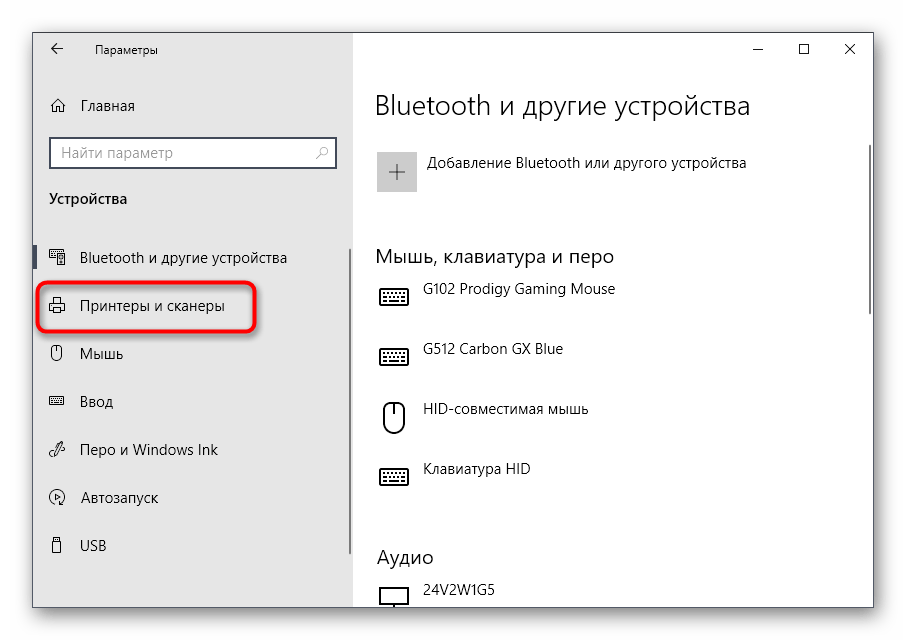
Кликните по блоку «Устройства».
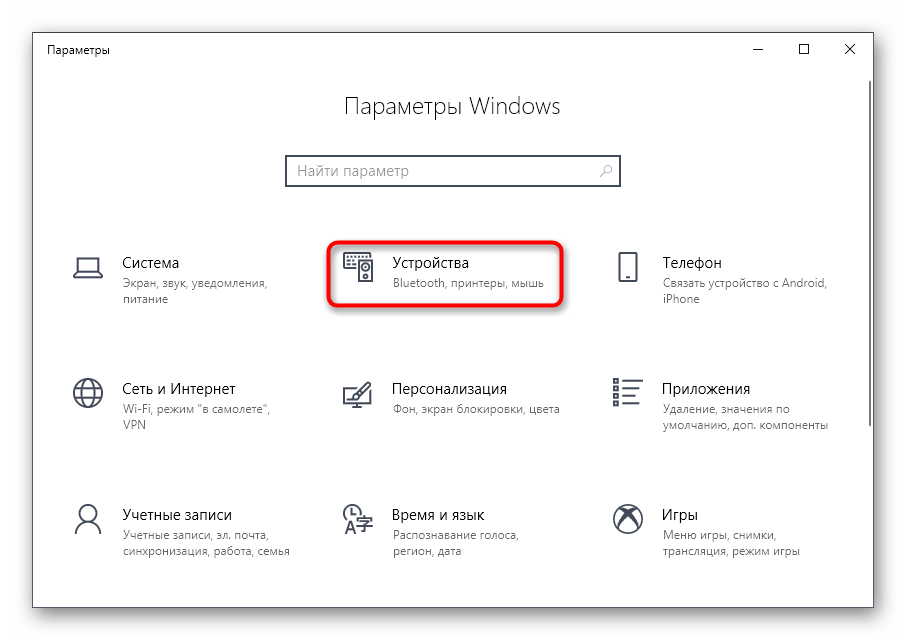
В новом меню переместитесь к категории «Принтеры и сканеры».
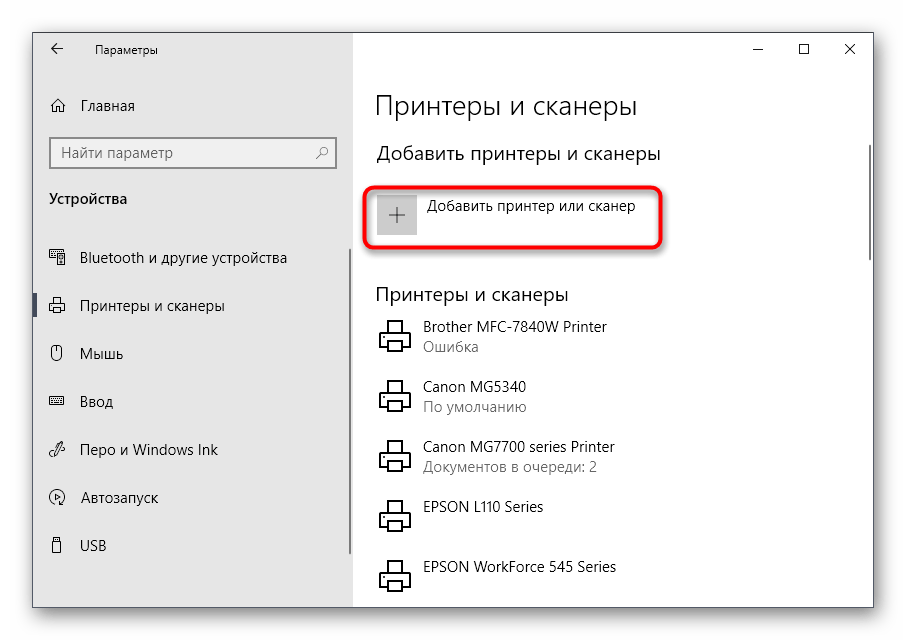
Нажмите по кнопке «Добавить принтер или сканер», предварительно подключив оборудование к компьютеру.
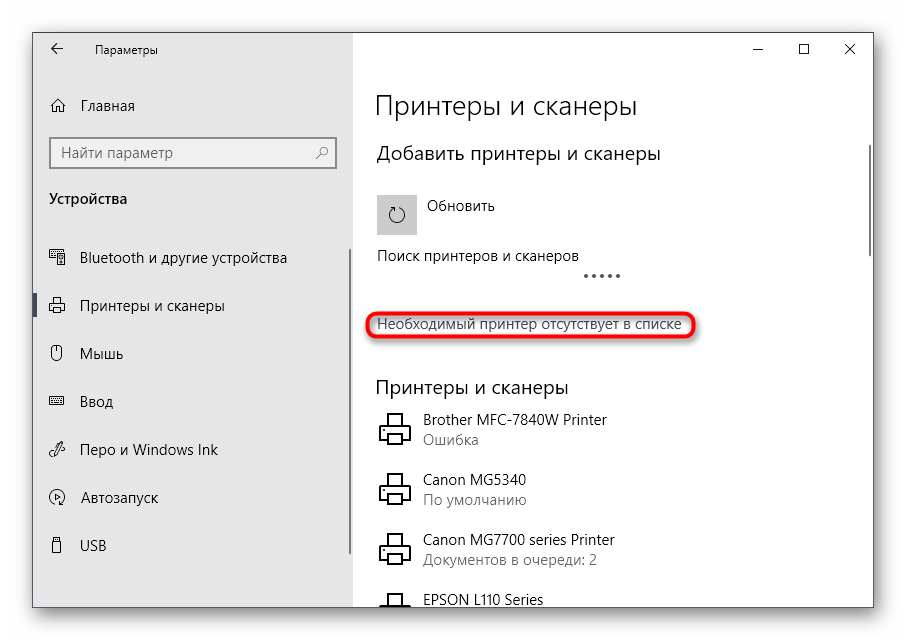
Если принтер не был обнаружен, щелкните по появившейся надписи «Необходимый принтер отсутствует в списке».
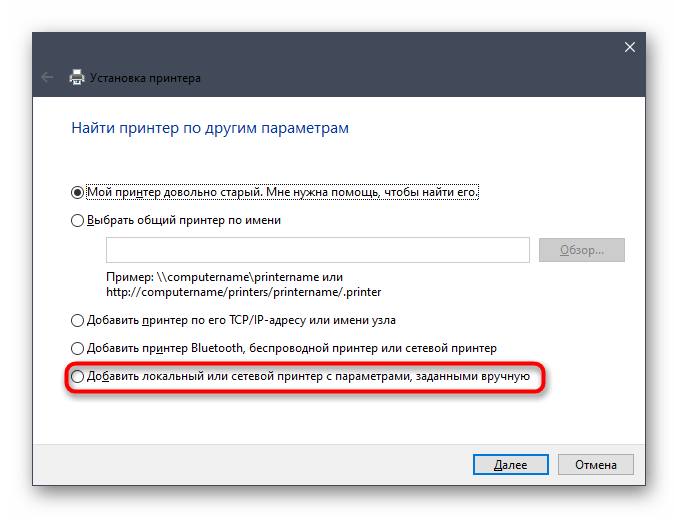
Отметьте маркером пункт «Добавить локальный или сетевой принтер с параметрами, заданными вручную» и переходите к следующему шагу.
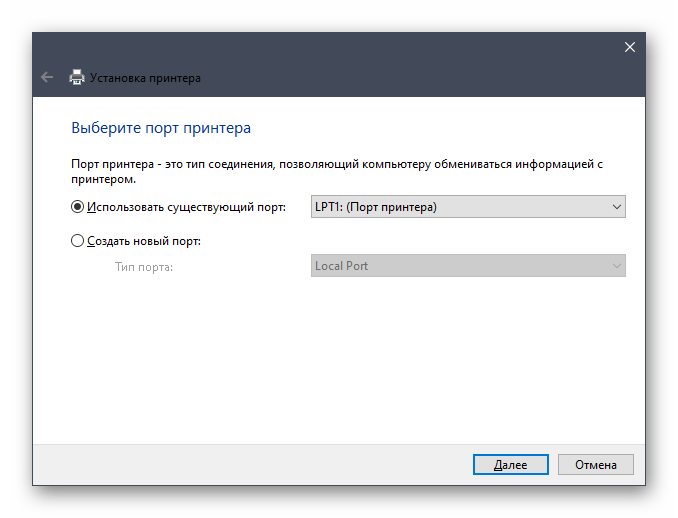
Используйте текущий порт для подключения.
Изначально продукции от Ricoh нет в списке изготовителей, поэтому предварительно придется запустить сканирование, нажав по «Центр обновления Windows».
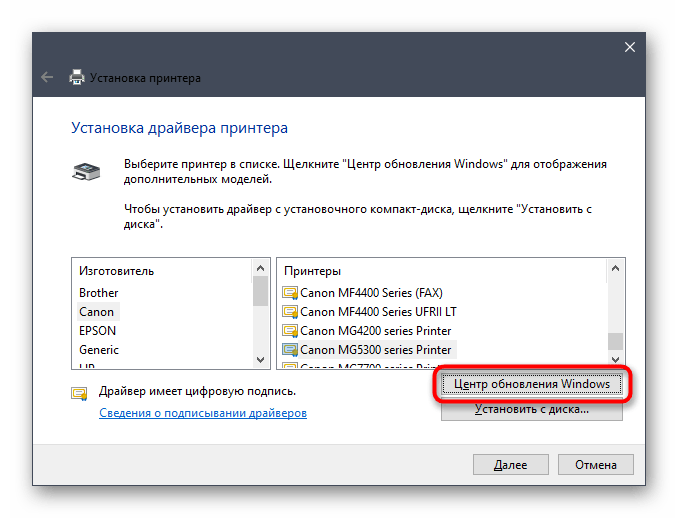
В списке «Изготовитель» отметьте «Ricoh» и ознакомьтесь с моделями оборудования справа, определив подходящую.

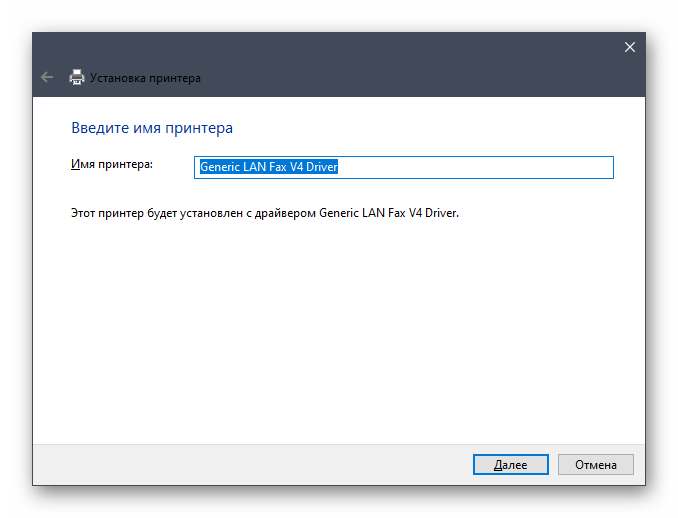
По желанию поменяйте его название и подтвердите инсталляцию.
 Мы рады, что смогли помочь Вам в решении проблемы. Мы рады, что смогли помочь Вам в решении проблемы. Опишите, что у вас не получилось.
Наши специалисты постараются ответить максимально быстро.
Помогла ли вам эта статья?
ДА НЕТ
Источник: http://lumpics.ru/how-to-download-ricoh-drivers/
|