
Mustek BearPaw 1200CU Plus
Пример установки драйвера на Windows 7
Чтобы начать работу с принтером Mustek BearPaw 1200 CU Plus необходимо предварительно установить программное обеспечение на компьютер. Скачать драйвера на эту модель можно с сайта, на котором вы находитесь в данный момент. После загрузки драйвера необходимо запустить скачанный файл, он находится в папке «Загрузки» — обычно. Перед вами появится следующее окно, где путь для распаковки системных файлов оставляете по умолчанию или укажите свой вариант. Пользователю необходимо нажать кнопку «Extract».

Далее выбираем язык, который будет использоваться в качестве основного. Нажимаем кнопку «Ок».

В течении некоторого времени установщик будет обрабатывать системные файлы для последующей установки. Файлы скопируются во временную папку, затем автоматически удалятся после установки.

После обработки установщик начнет копировать файлы драйверов непосредственно в системную директорию. На выполнение операций будет затрачено несколько минут.

Теперь можете проверить работу вашего сканера.

По завершению копирования и установки файлов появится следующее окно, где пользователю будет предложено перезагрузить компьютер. Если на данный момент принтером вы пользоваться не будете, то перезагрузку можно выполнить позже. Для корректной работы устройства необходимо перезагрузить ПК.
Источник: http://printerp.ru/scanners/mustek-bearpaw-1200cu-plus-driver.html
Краткое описание
Драйвер для Mustek BearPaw 1200CU Plus на Windows вы можете бесплатно скачать с нашего сайта без регистрации.

Новый и стильный сканер, от компании Mustek, 1200cu plus станет отличным помощником в малом офисе или для учебы. Он выполнен в современном стиле и имеет откидную крышку в книжном варианте. Все элементы управления находятся на корпусе в правом углу и состоят из 5 кнопок. Планшетный сканер имеет высокоскоростной USB2.0 интерфейс для связи с ПК. Аппарат обладает повышенным разрешением сканирования в 1200х600 пикселей, а улучшенное состояние составляет 19600х19600 dpi при глубине цветности в 48 бит.
Сканер выполнен с поддержкой стандарта TWAIN и может выполнять сканирование с сохранением и распознанием одновременно посредством ПО, которое поставляется в комплекте. Аппарат может работать под всеми видами ОС Windows и Mac.
Загрузить официальный драйвер
Источник: http://drivescan.ru/42-mustek-bearpaw-1200cu-plus.html
Скачать драйвер Mustek BearPaw 1200CU Plus:
Драйвер ПО
Пароль к архиву 123
Источник: http://windows-driver.net/drayvera-dlya-skanerov/skanery-mustek/589-mustek-bearpaw-1200cu-plus.html
How to Install Drivers
Once you download your new driver, then you need to install it. To install a driver in Windows, you will need to use a built-in utility called Device Manager. It allows you to see all of the devices recognized by your system, and the drivers associated with them.
Open Device Manager
-
In Windows 10 & Windows 8.1, right-click the Start menu and select Device Manager
-
In Windows 8, swipe up from the bottom, or right-click anywhere on the desktop and choose «All Apps» -> swipe or scroll right and choose «Control Panel» (under Windows System section) -> Hardware and Sound -> Device Manager
-
In Windows 7, click Start -> Control Panel -> Hardware and Sound -> Device Manager
-
In Windows Vista, click Start -> Control Panel -> System and Maintenance -> Device Manager
-
In Windows XP, click Start -> Control Panel -> Performance and Maintenance -> System -> Hardware tab -> Device Manager button
Install Drivers With Device Manager
-
Locate the device and model that is having the issue and double-click on it to open the Properties dialog box.
-
Select the Driver tab.
-
Click the Update Driver button and follow the instructions.
In most cases, you will need to reboot your computer in order for the driver update to take effect.
Visit our Driver Support Page for helpful step-by-step videos
Install Drivers Automatically
If you are having trouble finding the right driver, stop searching and fix driver problems faster with the Automatic Driver Update Utility. Automatic updates could save you hours of time.
The Driver Update Utility automatically finds, downloads and installs the right driver for your hardware and operating system. It will Update all of your drivers in just a few clicks, and even backup your drivers before making any changes.
-
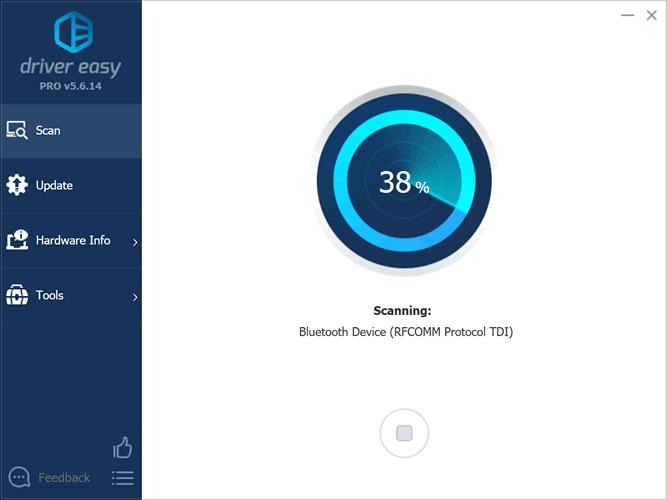
Once you download and run the utility, it will scan for out-of-date or missing drivers:
-
When the scan is complete, the driver update utility will display a results page showing which drivers are missing or out-of-date:

-
Next, update individual drivers or all of the necessary drivers with one click.
Benefits of Updated Drivers
Many computer problems are caused by missing or outdated device drivers, especially in Windows 10. If your deskttop or laptop is running slow, or keeps crashing or hanging, there is a good chance that updating your drivers will fix the problem.
-
Ensures your hardware runs at peak performance.
-
Fixes bugs so your system will have fewer crashes.
-
Unlocks new features and configuration options in your devices, especially with video cards and gaming devices.
Источник: http://driverguide.com/driver/download/Mustek-BearPaw-1200CU-Plus
Загружаем драйвер для сканера Mustek BearPaw 1200CU Plus
При покупке девайса вы должны были получить его в полной комплектации. Обычно в коробке находится диск со всеми необходимыми программами. Однако иногда по вине производителя или продавцов этого CD не имеется или же возникает проблема с отсутствием дисковода в ПК. В таком случае на помощь придут другие методы разной эффективности. О них и пойдет речь ниже.
Способ 1: Сайт поддержки от Mustek
Начнем с рассмотрения самого эффективного варианта – загрузка драйверов с официального сайта производителя. Здесь вы сможете отыскать актуальную версию ПО и без проблем инсталлировать ее на жесткий диск. Вам потребуется выполнить следующее:
Перейти на официальный сайт Mustek
- Откройте официальный сайт компании, перейдя по указанной выше ссылке.
- Наведите курсор мыши к разделу «Support». Сразу должно отобразиться всплывающее меню, в котором следует выбрать раздел «Driver & Manual Downloads».
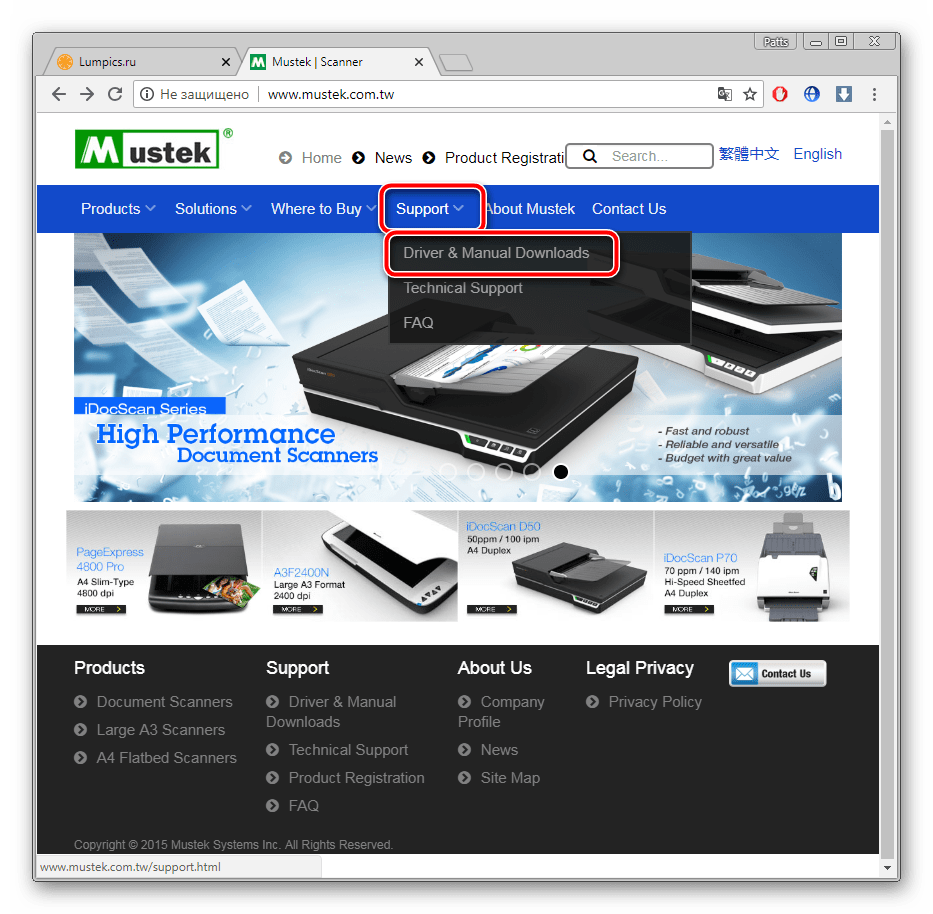
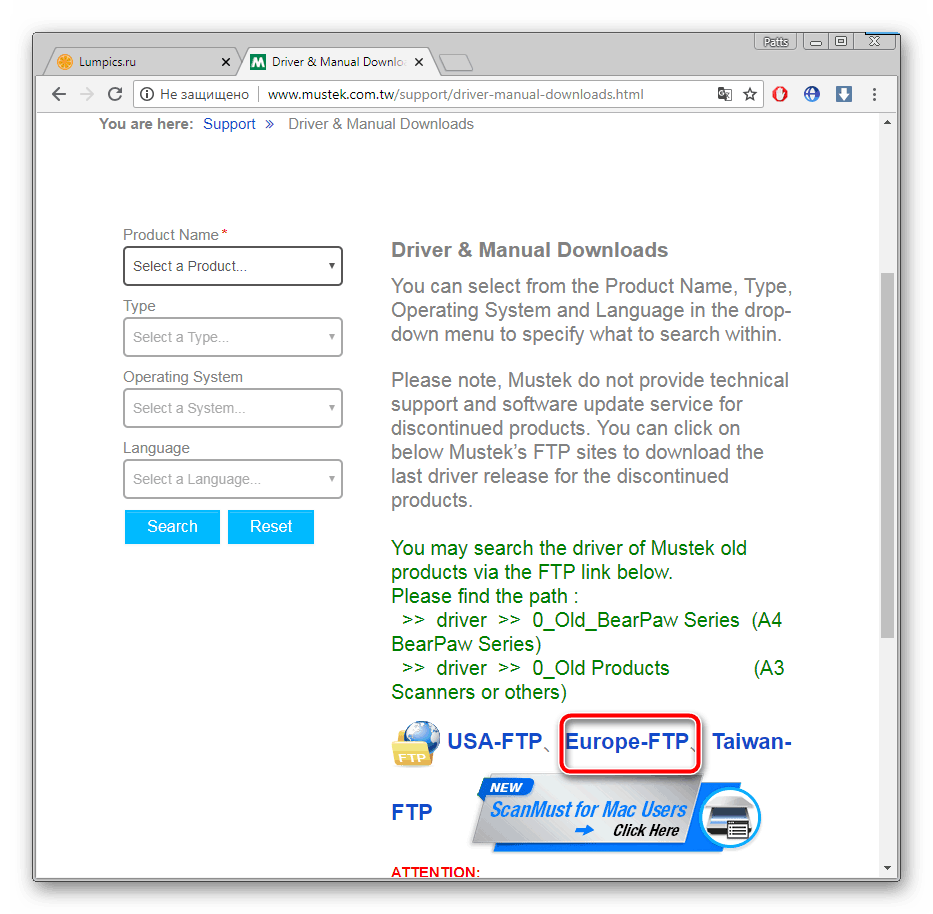
Вы увидите перед собой страницу, где производится поиск драйверов, однако BearPaw 1200CU Plus — старый сканер, поэтому его файлы были перенесены в FTP (протокол передачи данных по сети). Поэтому вам понадобится выбрать один из доступных протоколов. Рекомендуем перейти к европейскому, этот вариант наиболее подходящий.
Далее откройте папку «Driver».
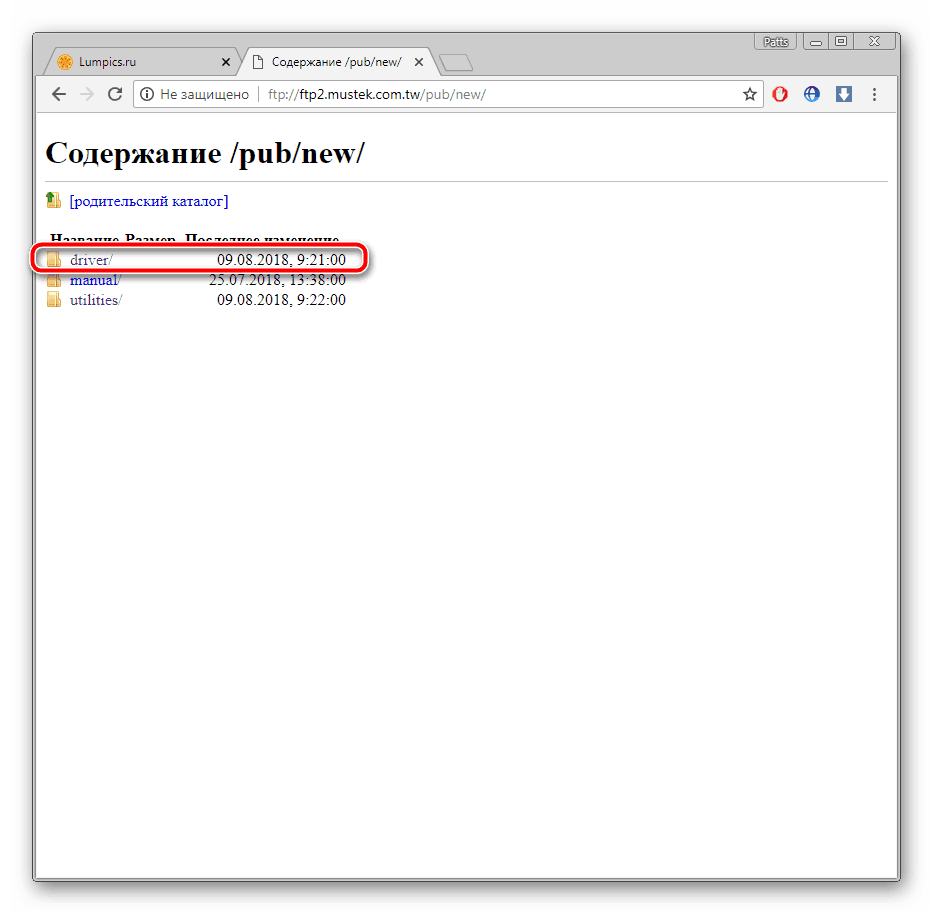
Перейдите к директории «0_Old_BearPaw Series».
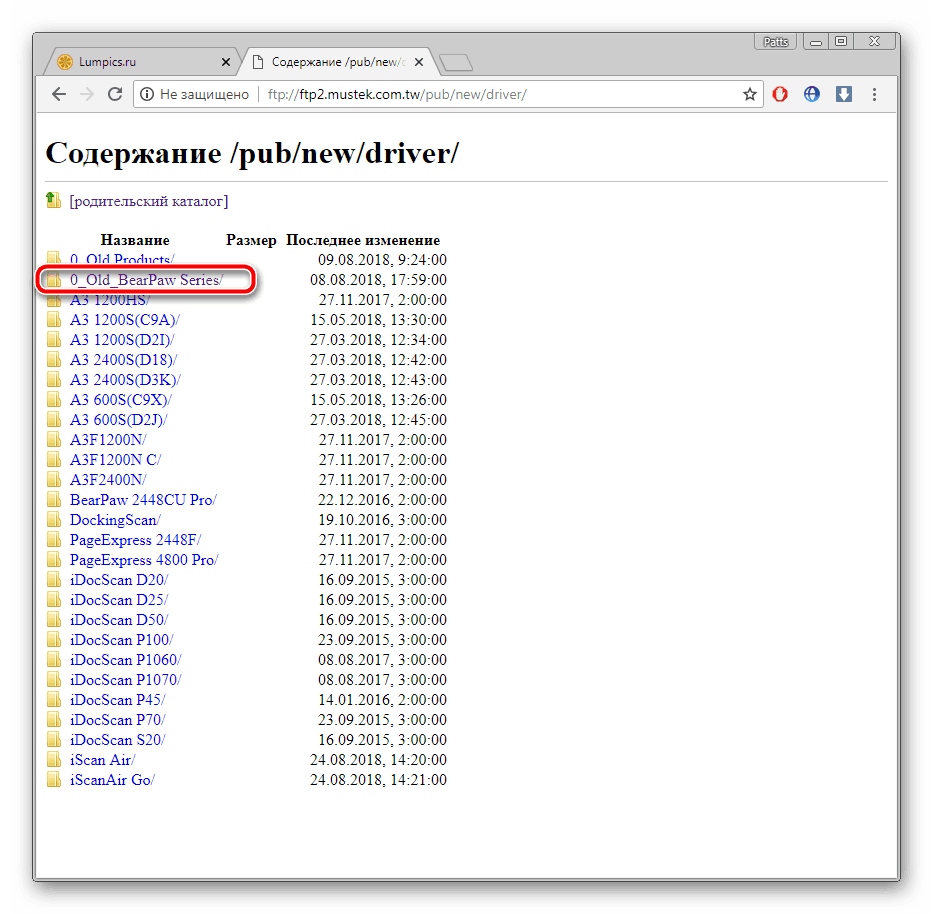
Отыщите в списке подходящую модель и кликните левой кнопкой мыши по названию.
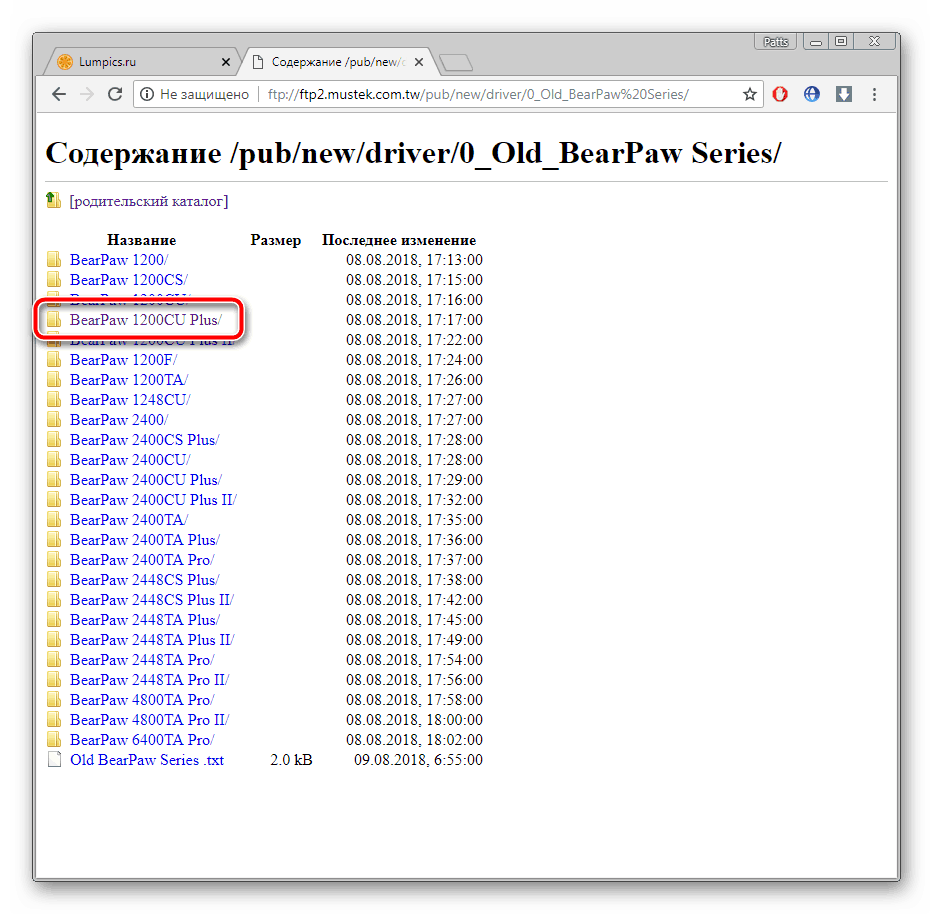
Теперь следует открыть папку с данными для вашей операционной системы, например Windows XP.
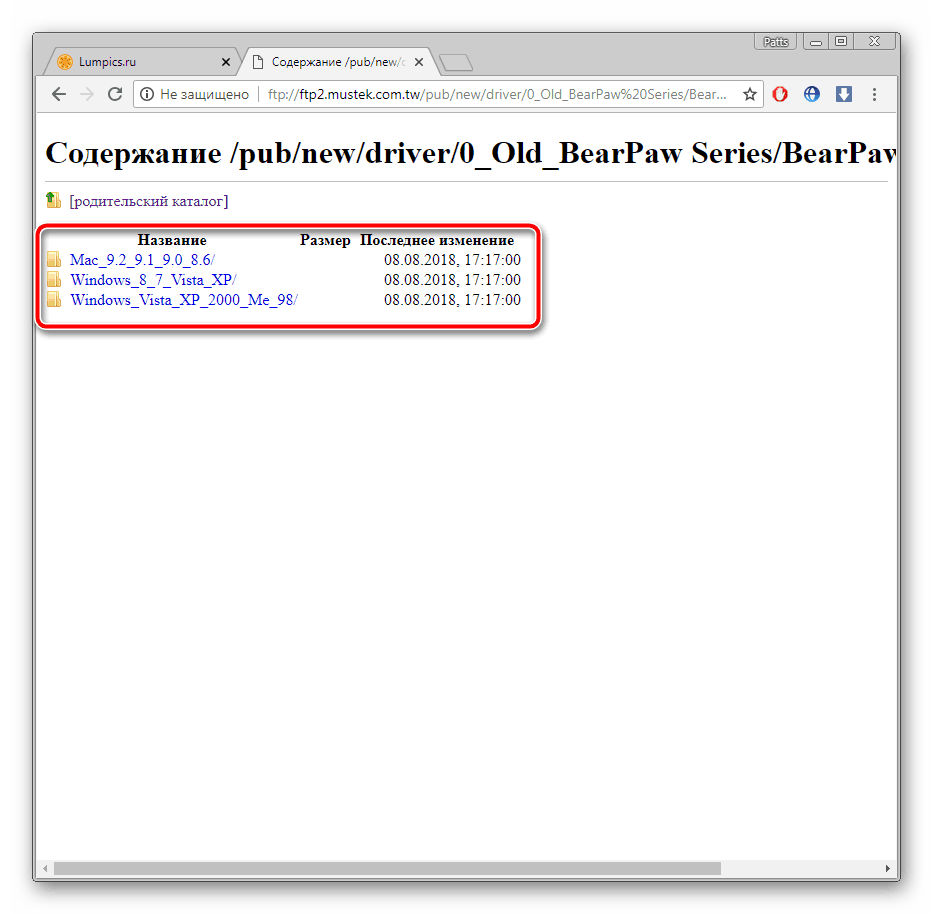
Нажмите на единственную присутствующую директорию.
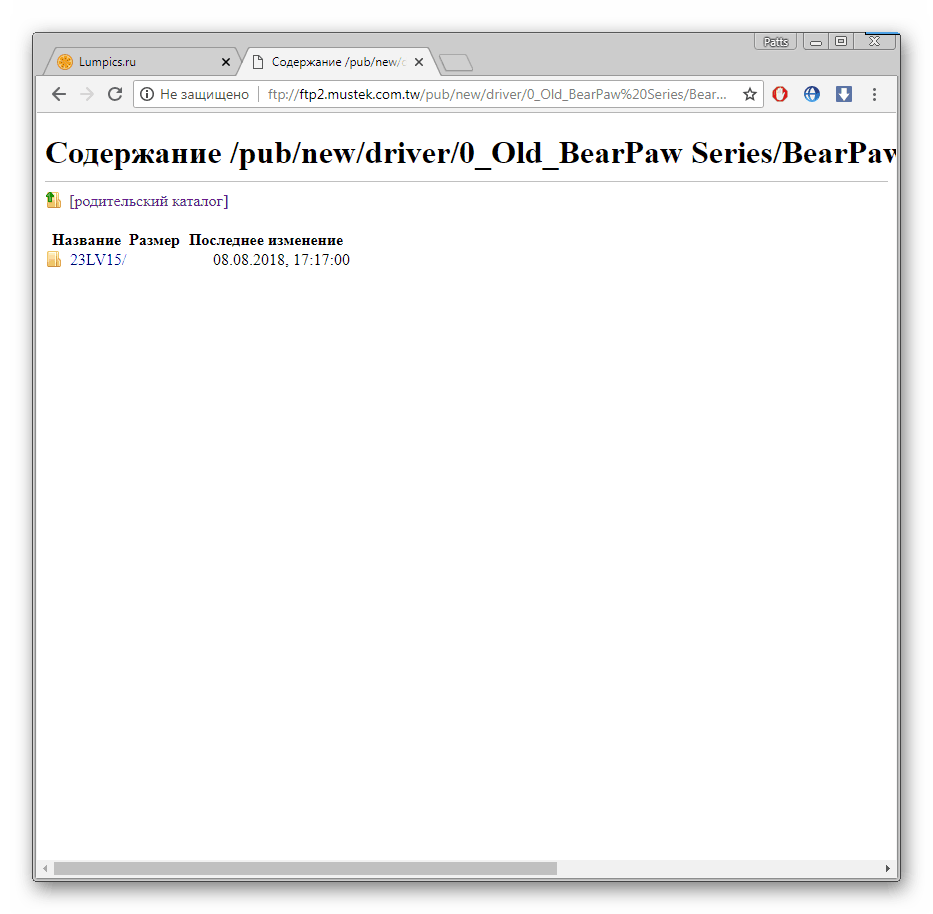
Кликните на «setup.exe», чтобы начать загрузку этого файла.
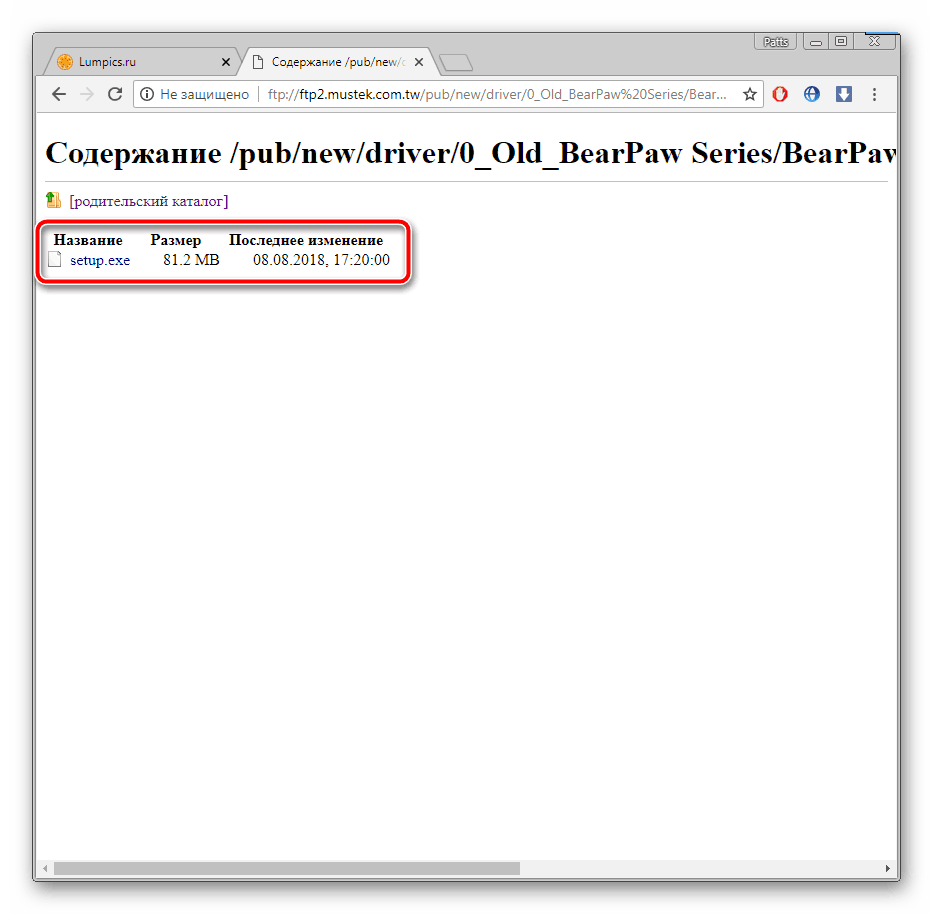
Останется только произвести инсталляцию загруженного программного обеспечения и можно сразу приступать к работе со сканером.
Способ 2: Стороннее ПО
В случае если процесс поиска файлов через официальный сайт вам не подходит или кажется муторным, советуем воспользоваться специальными программами, основная задача которых – найти и поставить драйверы для всех необходимых комплектующих и периферийных устройств. Представителей такого софта существует несколько, однако все они работают примерно по одному и тому же принципу. Знакомьтесь с ними детальнее в статье по ссылке ниже.
Подробнее: Лучшие программы для установки драйверов
Мы же предлагаем обратиться к DriverPack Solution. Развернутые инструкции по работе в этой программе вы можете найти в другом нашем материале.

Подробнее: Как обновить драйверы на компьютере с помощью DriverPack Solution
Способ 3: ID сканера
Перейдя в «Диспетчер устройств» Виндовс, в свойствах любого подключенного оборудования вы найдете информацию об его уникальном коде. Такой идентификатор полезен не только во время взаимодействия с ОС, благодаря ему осуществляется поиск драйвера через специальные онлайн-сервисы. ID для Mustek BearPaw 1200CU Plus выглядит так:
USBVID_055F&PID_021B
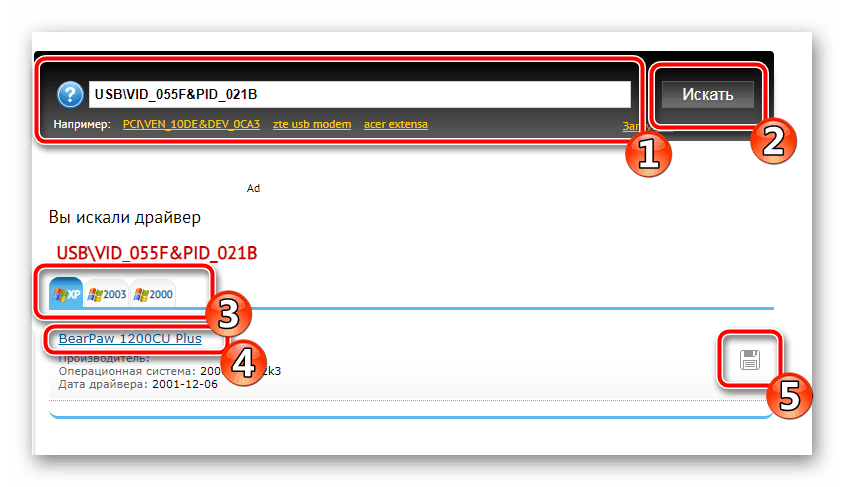
Читайте детально об этом варианте в статье от нашего автора по ссылке ниже.
Подробнее: Поиск драйверов по ID оборудования
Способ 4: Встроенная функция ОС
Специально для случаев, когда подключенное оборудование не определяется системой автоматически, разработчики сделали утилиту, которая позволяет добавить все вручную. Одним из шагов во время этого процесса является автоматический поиск и инсталляция драйверов. Развернуто об этом методе для Windows 7 читайте в другом нашем материале.
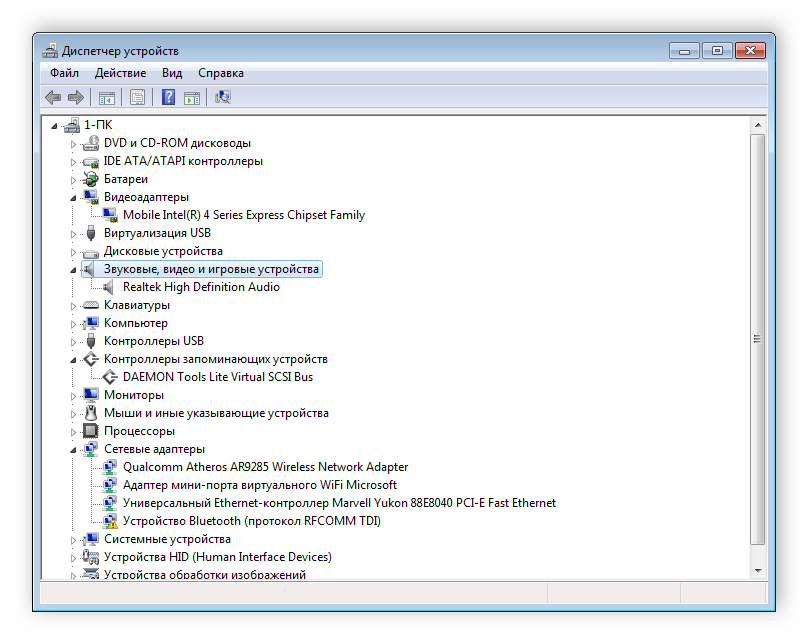
Подробнее: Установка драйверов стандартными средствами Windows
Как видите, загрузить драйвер к сканеру Mustek BearPaw 1200CU Plus можно одним из четырех различных вариантов, каждый из которых требует от пользователя выполнения определенных манипуляций. Ознакомьтесь с каждым методом, а уже потом следуйте выбранной инструкции, чтобы после установки устройство точно работало правильно.
 Мы рады, что смогли помочь Вам в решении проблемы. Опишите, что у вас не получилось.
Наши специалисты постараются ответить максимально быстро.
Помогла ли вам эта статья?
ДА НЕТ
Источник: http://lumpics.ru/drivers-for-bearpaw-1200cu-plus/
Windows XP/Vista/7
Разрядность: 32/64
Язык: Русский
- BearPaw 1200CU Plus WIA Scanner.exe — [37.1 MB].
Надеюсь драйвер подойдет к Windows 8/8.1/10. Если не подойдет, то можно и нужно пробовать варианты, рассмотренные в этой статье.
Сканируйте с удовольствием.
Источник: http://printerprofi.ru/raznoe/driver-mustek-bearpaw-1200cu-plus.html
Загрузить драйверы
Mustek BearPaw 1200 CU Plus / CU Plus II
Действия по обновлению драйверов BearPaw 1200 CU Plus / CU Plus II вручную:
Эти стандартные драйверы BearPaw 1200 CU Plus / CU Plus II можно найти в %%os%% или загрузить из обновления Windows®. Встроенные драйверы будут поддерживать основные функциональные возможности вашего Scanner, но, как правило, не более расширенные функции. Вот полное руководство по ручному обновлению этих драйверов устройств Mustek.
Используйте автоматическое средство для обновления драйверов BearPaw 1200 CU Plus / CU Plus II:
Рекомендация: Как правило, мы настоятельно рекомендуем большинству пользователей Windows (за исключением случаев, если они являются продвинутыми пользователями) для обновления драйверов Mustek Сканер скачать специальный инструмент , например DriverDoc [DriverDoc — Продукт от Solvusoft]. Данная утилита автоматически скачивает правильную версию 1200 CU Plus / CU Plus II драйвера и выполняет его обновление, предотвращая установку неправильных драйверов.
Кроме того, DriverDoc гарантирует не только регулярное обновление драйверов Сканер. Благодаря доступу к базе, содержащей более 2 150 000 драйверов (база данных ежедневно пополняется), данная утилита также гарантирует обновления всех прочих драйверов на вашем ПК.

Установить необязательные продукты — DriverDoc (Solvusoft) | Лицензия | Политика защиты личных сведений | Условия | Удаление

Источник: http://solvusoft.com/ru/update/драйверы/сканер/mustek/bearpaw/1200-cu-plus-cu-plus-ii/model-numbers/
Подробнее о пакете драйверов:
Имя: Mustek BearPaw 1200 CU Plus
Производитель:
Mustek
Версия драйвера (программы установщика):
1.0.0.4Операционная система:
Windows 2000, Windows ME, Windows XP, Windows Vista, Windows 7, Windows 8
Разрядность ОС:
32-bit (x86), 64-bit (x64)Размер файла: 81.2 mb
Дата выхода: 2011-03-11
Источник: http://driverslab.ru/495-bearpaw-1200-cu-plus-windows-8.html
Комплект поставки
Дизайн коробки изменился: теперь Mustek использует сине-белую гамму, хотя мне больше красная нравилась. Но эти цвета присущи всей серии Be@rPaw — взгляните на фотографии: эдакий белый торт, с сине-голубой начинкой :-)).
В комплекте:
-
- сам сканер;
- адаптер питания на 12В (кроме 1200CU — он питается от USB шины);
- руководство пользователя (эдакая толстенная книжка на 9 языках, русского, как Вы правильно догадались, нет);
- регистрационная карта;
- вкладыш с адресами Mustek в сети;
- стандартная информационная карточка (та самая с красным перцем);
- диск с драйверами и софтом (причем для 1200 на диске записаны драйверы только под W98, а за драйверами под WinMe и W2000 покупатель должен лазить на сайт Mustek);
- диск с программой Ulead’s Photo Express SE;
- диск с программой FineReader Lite (только для 1200f, 1200cu и 2400)
Дополнительные «фенечки».
-
- Слайд-адаптер Be@rPaw TA5 для сканирования пленок, слайдов и негативов. Только для моделей 1200f и 2400.
 |
|
-
- Автоподачник документов Be@rPaw ADF. Только для модели 1200f.
 |
|
Источник: http://ixbt.com/digimage/mustekbpaw1200.shtml
Видео обзоры Mustek Be@rPaw 1200 CU Plus
 Сканер Be Rpaw 1200cu Plus Драйвер
X
Источник: http://naobzorah.ru/scaner/mustek_berpaw_1200_cu_plus
О товаре
В этом ультра-плоском сканере используется CIS-матрица (Contact Image Sensor), что не только заметно уменьшает габариты устройства, но и позволяет использовать питание компьютера ( через USB-интерфейс ), а не сети.
Источник: http://mvideo.ru/products/skaner-mustek-bearpaw-1200cu-273801/specification
Характеристики
|
Тип сканера |
планшетный |
|
Технология CIS |
Да |
|
Оптическое разреш. сканера |
600×1200 т/д |
|
Интерфейс связи с ПК |
USB 1.1 |
|
Кабель USB |
в комплекте |
Инструкция для Mustek BearPaw 1200CU+
pdf 661.9 Kb
Полная информация о товаре, изготовителе, комплектации, технических характеристиках и функциях содержится в технической документации.
Источник: http://mvideo.ru/products/skaner-mustek-bearpaw-1200cu-273801/specification
Непосредственно Be@rPaw 1200 в сравнении со ScanExpress 12000SP
Внешний вид
Первым делом посмотрим на внешний вид. Да, действительно, Mustek научился делать красивые сканеры. Нижняя часть основы белая, с «художественным изгибом», резиновые ножки сканера хорошо прикреплены и поэтому сканер совсем не ездит по столу, даже полированному. Верхняя часть сделана из голубой прозрачной пластмассы и пропускает свет люминесцентной лампы. Ночью включенный сканер смотриться великолепно, излучает голубое сияние, как корабль пришельцев :-)). Это лирика, а проза жизни в том, что этого освещения хватает для того, чтобы свободно ориентироваться по комнате. Так что, любители работать по ночам, это для Вас плюс!
Отдельно слово об креплении крышки сканера. Оно сделано очень качественно и не идет ни в какое сравнение с тем, что было у ScanExpress. Если тощие штырьки «экспресса» при откидывании крышки назад без опоры часто ломались, то здесь использованы очень большие по площади крепления, то что Вы можете без всяких угрызений совести откинуть крышку назад. Взгляните на фотографию. Да, не удивляйтесь, она сделана в ИК-свете, чтобы лучше было видно детали и не мешали блики.

Однако один гнилой помидор в Mustek по поводу крышки я все-таки брошу: прижимная светопоглощающая пластина посажена на клей прямо на ребра крышки, что не есть хорошо. У ScanExpress был еще уплотняющий и смягчающий слой поролона. А без него пластина будет со временем деформироваться, и если Вы будете сканировать очень маленькие оригиналы, то это не пойдет на пользу четкости – будет неплотное прижатие в некоторых областях сканирования.
На передней панели Be@rPaw расположены пять программируемых кнопок, образующих подобие медвежьего следа (как известно, именно эта топология является наиболее эргономичной), которые одним нажатием позволяют выполнять любые операции, такие как сканирование, отправка факса или электронной почты и копирование. На мой взгляд, это все, конечно, красиво и замечательно, но «продвинутому» пользователю все кнопки, за исключением «Scan», не нужны. Хотя (по идее) их можно и переназначить под свои нужны. А для «новичков» эти кнопки в самый раз, вместе с поставляемой программой можно быстро выполнять основные операции, однако потом все равно придется переходить к программам сторонних поставщиков. Почему? Потому что поставляемая со сканером оболочка довольно убога, в особенности функция передачи факса. Да и интерфейс у этой оболочки детский какой-то. В общем, подробно описывать я ее не буду, не заслуживает она того. Однако есть у нее один положительный момент — можно задавать время, через которое лампа сканера автоматически погаснет, в целях продления жизни последней. Кстати, если будете качать драйверы под W2000, заметьте, что есть 2 версии: сжатая без оболочки, и полная с оболочкой, последняя намного больше по объему. Я думаю, стоит скачать полную версию, чтобы не мучаться с отключением лампы сканера вручную в диспетчере устройств.

TWAIN драйвер
TWAIN драйвер у сканера качественный, с множеством настроек, однако дизайн остался как и у серии ScanExpress. Наличие технологии BDIT (Bit Depth Increased Technology), позволяющей использовать в прикладных программах 48 бит информации о цвете (более 281 триллиона цветов), дает о себе знать в списке ScanMode. Какие настройки есть в TWAIN у Be@rPaw:
-
- режим сканирования (глубина цвета): 48, 24 бита, серый и Ч/Б;
- тип оригинала: отражающий, позитив, негатив;
- область сканирования: A4, A5, Letter, произвольная;
- разрешение: стандартные фиксированные значения или произвольное(!!) в интервале 100~19200 с шагом 1;
- устранение растра: 3 предустановки и ручная настройка в зависимости от линеатуры;
- функция Color Match (?);
- функция автоматического цветового баланса (хотя Photoshop это делает немного лучше);
- установка масштаба (для использования в режиме копира);
- регулировки контрастности и яркости (как совмещенные, так и по каналам);
- регулировка уровней;
- регулировка кривых;
- регулировка цветового баланса и насыщенности;
- фильтры (разрытие, резкость, инверсия, зеркальное отображение, чеканка (выдавливание), нерезкая маска;
Естественно, есть возможность сохранения и загрузки настроек, пакетное сканирование (причем это делается в отдельном окне). Русского языка нет.
Софт, поставляемый со сканером
Пару слов о софте, поставляемом вместе со сканерами. Стандартно со всеми моделями идет графический редактор Ulead’s Photo Express SE, урезанная версия. Нашему, российскому пользователю, это ни к чему — не знаю каким образом :-)), но все приобретают себе нормальные продукты вроде Adobe Photoshop или пакета Corel. Аналогичная ситуация и с программами OCR для оптического распознавания текстов. Вместе с 1200 поставляется нечто ужасное под названием ScanSoft TextBridge Classic. Это чудо я даже и не устанавливал. А вот со всеми остальными сканерами идет FineReader 4. Это уже интереснее, но опять же слегка урезанная версия. И опять же, наши соотечественники повально используют 5 версию, добытую странными путями. Еще в комплекте со всеми сканерами идет управляющая оболочка, о которой я уже писал, программа для создания фотогалерей для интернета (довольно убогая) и некая игрушка по типу паззла (отсканировал изображение, разбил на паззл и собирай — эка радость).
Подключение, установка
Серия Be@rPaw подключается к компьютеру с ОС Windows 98/Me/2000 через USB интерфейс, т.к. сканер с Plug’n’Play, то никаких проблем по установке не возникает. Единственный совет: перед подключением сканера к компьютеру сначала установите драйвер для сканера. Скорость передачи данных по USB достигает 12 МБ за одну секунду, более того, USB интерфейс позволяет подключать и отключать сканер «на ходу». Так что после интерфейсной SCSI-карты для шины ISA, которая поставлялась со старыми сканерами серии ScanExpress, скорость работы будет очень высокой и при этом никаких тормозов компьютера, свойственных ISA-шным интерфейсам. USB-кабель уже «вделан намертво» в сканер и остается только подключить его к компьютеру. Если Вы до этого по моему совету поставили драйвер, то ОС при загрузке найдет сканер, сама все установит и Вы сможете им пользоваться. Ах да, управляющую оболочку не забудьте поставить с компакта. Однако под W2000 я не советую этого делать — как-то неуютно стало моей системе… видимо что-то криво там написано. Ну и правильно, «сурьезным людям», сидящим под W2000 эти игрушки ни к чему :-)).
Сканируем
Итак, сначала прескан. Нажимаем, засекаем… 30 секунд от нажатия кнопки «Preview» до возврата каретки в исходное положение. Неплохо, но можно и побыстрее, уж больно долго каретка сканера вначале дергается — 7 секунд, и обратно ползет —14. Однако, как я потом заметил, первые 7 секунд уходят на самокалибровку сканера: позади стекла, над кареткой находится белая полоска из цветоустойчивого материала, по которой сканер и самокалибруется, вернее, только устанавливает баланс белого. Для полной калибровки, конечно, одной белой полоски недостаточно, ну, да и сканер не профессиональный, и мы не в издательстве :-)).
Хорошо, я тут маленький лист положил, благодаря драйверам он выделился сам, надо сказать, алгоритм автовыделения подработали ребята из Mustek. Ладно, проверим скоростные показатели. Так, оказывается он еще и лампу прогревает после ее включения… 40 секунд и каждый раз производит 7-ми секундную самокалибровку. Это, конечно, занимает время, но зато так желают все профессиональные сканеры. Похвально! Ну а теперь будем замерять время сканирования в некоторых типовых режимах. Время измеряется от нажатия кнопки «Scan» до возврата каретки сканера в исходное положение. Используются часы с секундной стрелкой
| Разрешение (dpi) | Глубина цвета | Область сканирования | Время сканирования (сек) |
| 200 | 24bit | A4 | 40 |
| 200 | Lineart | A4 | 30 |
| 300 | 24bit | A4 | 56 |
| 300 | Gray | A4 | 31 |
| 300 | Lineart | A4 | 29 |
| 300 | 24bit | 10×15 см | 30 |
| 400 | 24bit | 10×15 см | 38 |
| 600 | 24bit | 10×15 см | 110 |
Что-ж? Неплохо, весьма неплохо. Главное — то, что данные передаются непрерывным потоком, без замираний, на компьютере во время сканирования можно свободно работать. Чего не скажешь об LPT и ISA-SCSI сканерах ScanExpress.
Необходимые замечания
| Mustek в качестве минимальной конфигурации указывает такую: Pentium 200 МГц Windows 98 32 МБ RAM (64 МБ рекомендуется) |
А тестирование происходило на такой: P3 550E ASUS P3V4X 128 МБ RAM IBM DTLA Windows 2000 |
Качество сканирования и обработки
Проверим, как работают функции Color Match и Color Balance. Вот три скана: первый без корректировок, второй и третий — с включенными соответствующими функциями.


Ну как? По-моему, лучше все функции отключить, все движки поставить на ноль, а обрабатывать отсканированные изображения только в Photoshop.
Для визуальной оценки качества предлагаю фрагмент старой 200-рублевой купюры, отсканированной в разрешении 600dpi. Купюра «новая»: прямо с госзнака перекочевала в мою коллекцию. Особой замыленности я не нашел.

Также, к сожалению, не нашел я в этой модели и очень большой глубины резкости: 2,5 см, однако для практических нужд этого вполне достаточно (например отсканировать цветок или монету).


Механика сканера
А вот тут, любезные, я буду напрямую сравнивать Be@rPaw 1200 cо ScanExpress 12000SP. Итак, про крепление крышки я уже писал, это плюс Be@rPaw. Вооружаемся ИК-оптикой и «идем внутрь» сканера. Прежде всего, посмотрим, на чем ездит каретка. В SE это были две трубки-направляющие, а вот в «медвежонке» всего одна. Что не есть хорошо: левая сторона каретки ездит по пластмассовому выступу на основании сканера. Чем это чревато? Во-первых, больше износ вследствие трения пластмассы по пластмассе. Во-вторых, со временем сканер, возможно, будет скрипеть и свистеть на все голоса. В-третьих, может нарушиться плавность хода, т.е. в некоторых местах каретка будет «подрагивать», что скажется на изображении. Неужели трудно было поставить вторую железную направляющую? Не верю, чтобы инженеры Mustek упустили это из виду, скорее всего, сканер не рассчитан на долгие годы работы. Убедитесь во всем сами, посмотрев на фотографии:
 В завершение, посмотрим на то, как каретка приводится в движение. В SE был пластмассовый ролик со стальным жгутиком, здесь же вместо стального жгутика применен профильный пассик. Что лучше? Трудно сказать. Контакт пластмасса + сталь заведомо хуже контакта пластмасса + резина. Так что тут «берет верх» новая модель. Если внимательно посмотреть — то не все так радужно, как в рекламе, но и не все так плохо, как могло бы быть.
Дополнительные материалы
- Брошюра по BP 1200.
http://www.mustek.com/imaging/drivers/files/bearpaw1200.pdf - Брошюра по BP 1200CU
http://www.mustek.com/imaging/drivers/files/bearpaw1200cu.pdf - Брошюра по BP 1200F
http://www.mustek.com/imaging/drivers/files/bearpaw1200f.pdf - Брошюра по BP 2400
http://www.mustek.com/imaging/drivers/files/bearpaw2400.pdf - Сканер Центр
http://www.scaner.ru
Выводы
Серия сканеров Mustek Be@rPaw ориентирована на домашнее и офисное применение. Модель 1200f, имеющая возможность установки как автоподатчика документов, так и адаптера для слайдов, может быть рекомендована для использования в офисе. Внимание малых издательских контор и «продвинутых домашних» пользователей можно обратить на модель 2400 с повышенным оптическим разрешением и возможностью подключения адаптера для слайдов, который при данном разрешении окажется более эффективным, нежели в модели 1200f. Модель 1200 подойдет большинству «домашних» пользователей и «продвинутых», но ограниченных в денежном отношении. А вот модель 1200cu я приобретать никому не рекомендую, разве что только мобильным пользователям, т. к. сканер мало весит, тонкий и не нуждается в адаптере, т.к. питается от шины USB.
Выводы по сканеру Mustek Be@rPaw1200. В целом, хорошая модель с оригинальным дизайном, пришедшая на замену сканерам типа ScanExpress 12000SP,LP. Обладает рядом свойств, присущих профессиональным сканерам (самокалибрация, расширенные настройки TWAIN драйвера). Скорость работы хорошая (благодаря USB), качество отсканированных изображений не вызывает нареканий. Однако есть некоторые проблемы в механической части, следствием которых может стать снижение качества изображения и увеличение шума при сканировании через 1-2 года интенсивного использования сканера. Достойная модель для покупки в своем ценовом классе. Общая оценка: 4+.
Источник: http://ixbt.com/digimage/mustekbpaw1200.shtml
Характеристики Mustek Be@rPaw 1200 CU Plus
| Тип датчика | CIS |
| Тип | планшетный |
| Интерфейс | USB 1.1 |
| Совместимость | PC |
| Глубина цвета | 48 бит |
| Разрешение | 600×1200 dpi |
| Разрешение (улучшенное) | 19200×19200 dpi |
| Максимальный размер документа | 216×297 мм |
| Максимальный формат бумаги | A4 |
| Питание от USB | есть |
| Вес | 1.8 кг |
| Размеры (ШxВxГ) | 281x37x405 мм |
| Формат файла сканирования | PDF, JPEG, DOC |
* Точные характеристики уточняйте у продавца.
Отзывы о Mustek Be@rPaw 1200 CU Plus
Гость год назад
яндекс маркет
Если у вас Win7 32, то смело ставьте эти вот драйвера: http://printerp.ru/scanners/mustek-bearpaw-1200cu-plus-driver.html И будет работать. Только нужно перезагружать комп после установки. И еще я включаю сканер в USB после загрузки компьютера, т.к. ноутбук выбил синее окно, если оставить шнур включенным в разъем.
Михаил К. 6 лет назад
яндекс маркет
Удивлён, что этот сканер всё ещё продаётся.Был у меня такой четырнадцать лет (!) назад.После того, как на нём полежала книга — он стал застревать при сканировании.Сегодня можно найти гораздо более удобные сканеры.
Nickolay B. 6 лет назад
яндекс маркет
Компания, которая со временем «бросает» поддержку продукта и не выпускает драйверы для новых ОС, не заслуживает доверия клиентов!
Щукарь 6 лет назад
яндекс маркет
пользуюсь уже даже не помню сколько лет, наверное не убиваемый аппарат, работает без программы сканирования, только драйвер устройства, фотошоп отлично понимает его, но кому нужно тот может загрузить драйвер с программой сканирования и использовать согласно инструкции.
Sus1ik 8 лет назад
яндекс маркет
Работает уже как 6 лет и хоть бы хны. Единственный косяк, который появился позже — это немного искревленная линейка ПЗС по отношению к верхней линии сканера. Из-за этого ровно положенная фотография на сканер после сканирования в компьютере выглядит немного заваленной.
Кредько Е. 8 лет назад
яндекс маркет
Своих денег стоит. Хотя уже устарел, но всё же можно найти рестайлинг такого аппарата.
microclim m. 8 лет назад
яндекс маркет
Ужасный сканер. Брать не советую. После нажатия кнопки сканировать до завершения сканирования проходит точно одна минута. Сканирует страничку быстро (секунд 15-20) но после нажатия кнопки СКАН ждет секунд 30-40. Не покупайте эту ерунду, нервов не хватит.
Кирилл Б. 8 лет назад
яндекс маркет
Для домашнего использования — достойный выбор. Работает вот уже более 9 лет. И работает.Работает как в Windows7 так и в Ubuntu. Немного с бубном. Так под Windows драйвера долго не выкладывали на официальном сайте, а под Ubuntu не сложно найти инструкцию в интернете (все сводится к необходимости скопировать файл из одного места в другое)
Виталий М. 9 лет назад
яндекс маркет
Сканер как сканер, только очень медленный с неудобной крышкой.
Гость 9 лет назад
яндекс маркет
Пользуюсь аналогичным сканером больше 7 лет, под WinXP пользоваться было очень неудобно, но приходилось за неимением лучшего. После замены ОС на Win7 и закачки новых драйверов аппарат преобразился. Особенно стоит отметить отсутствие блока питания — питание от USB.
Показать еще
Источник: http://naobzorah.ru/scaner/mustek_berpaw_1200_cu_plus
Покупка в «М.Видео» – это:
Сканер Mustek BearPaw 1200CU+
Вы можете купить Сканер Mustek BearPaw 1200CU+ в магазинах М.Видео по доступной цене. Сканер Mustek BearPaw 1200CU+: описание, фото, характеристики, отзывы покупателей, инструкция и аксессуары.
Смотреть все Сканеры Mustek
Источник: http://mvideo.ru/products/skaner-mustek-bearpaw-1200cu-273801/specification
