
Для работы сканера при первом подключении, устранения ошибок в его работе, необходимо установить дистрибутив, скачать драйвер Epson Perfection 3590 Photo можно на сайте, ссылка для загрузки есть прямо в статье.
Contact Us
Submit your contact details below and an Epson expert will be in touch:

The quick and easy way to create a digital photo album
Sorry, this product is no longer available. Please see below for continued support.
Источник: http://epson.eu/products/scanners/consumer-scanners/epson-perfection-3590-photo/Support-Downloads
Как установить драйвер в Windows 10
Epson Perfection 3590 Photo – многофункциональный сканер, предназначенный для обработки фотоплёнки и перевода сделанных фотографий в цифровой формат. Для корректной работы оборудования, на персональный компьютер необходимо установить драйвер.
Скачать программное обеспечение можно с нашего сайта, воспользовавшись предложенной ссылкой. После завершения скачивания, необходимо найти файл в папке загрузок, и запустить установщик двойным нажатием левой клавиши мышки.
Инсталляция осуществляется в автоматическом режиме, пользователю нужно лишь подтверждать действия, запрашиваемые программой. Делается это так:
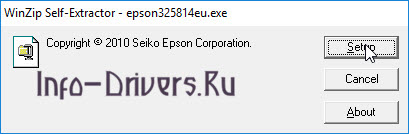
Подтверждаем запуск инсталлятора. Для этого в открывшемся на экране диалоговом окне нужно нажать клавишу Setup.
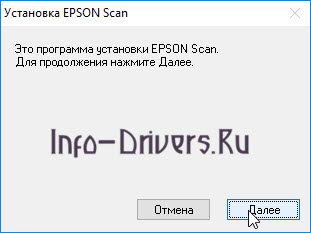
Следующее окно сообщает, что программа готова к установке системного драйвера. Здесь нужно нажать клавишу «Далее» или отменить инсталляцию, выбрав «Отмена».
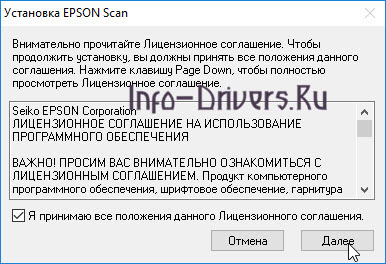
Затем пользователю предлагается ознакомиться с условиями лицензионного соглашения. После этого ставится галочка, подтверждающая, что пользователь принимает условия использования программы. Для перехода к следующему этапу, нажимается кнопка «Далее».
Для завершения установки, нажимается клавиша «Готово». После этого необходимо соединить сканер с персональным компьютером, и можно приступать к работе.


Загрузка…
Источник: http://info-drivers.ru/epson/perfection-3590-photo-driver.html
Подключение устройств
При покупке самостоятельного сканера или многофункционального устройства практически всегда в комплекте есть USB-шнур для соединения техники с компьютером. Обязательно присутствует сетевой кабель для включения в сеть 220В.
Перед тем как подключить сканер к компьютеру рекомендуется осмотреть все провода и сам корпус аппарата на наличие повреждений. Не должно быть никаких сколов, отломанных кусков от корпуса. Провода обязательно должны быть целыми, что особенно важно для сетевого кабеля.
Чтобы обеспечить безопасное подключение и минимизировать проблемы, при подключении надо придерживаться простого алгоритма:
- Включите компьютер, дождитесь полной загрузки Windows.
- Соедините USB-шнуром компьютер с МФУ или сканером. В комплекте обычно поставляется шнур типа USB-USB-B. Обычный USB вставляете в комп, а USB-B в периферийное устройство. Для настольного компьютера с системным блоком подключать настоятельно рекомендуется к разъемам на задней панели.

- Подключаете аппарат к розетке. Нажмите на кнопку включения, которая находится на корпусе аппарата сверху или сзади. Расположение зависит от модели техники.
Источник: http://poprinteram.ru/kak-podklyuchit-skaner-k-kompyuteru.html
Supported Operating Systems
Windows XP, Windows 2000, Windows ME, Windows 98SE
Источник: http://driverguide.com/driver/detail.php?driverid=835701
Способы подключить и установить сканер на компьютер без диска в Windows 10 или 7
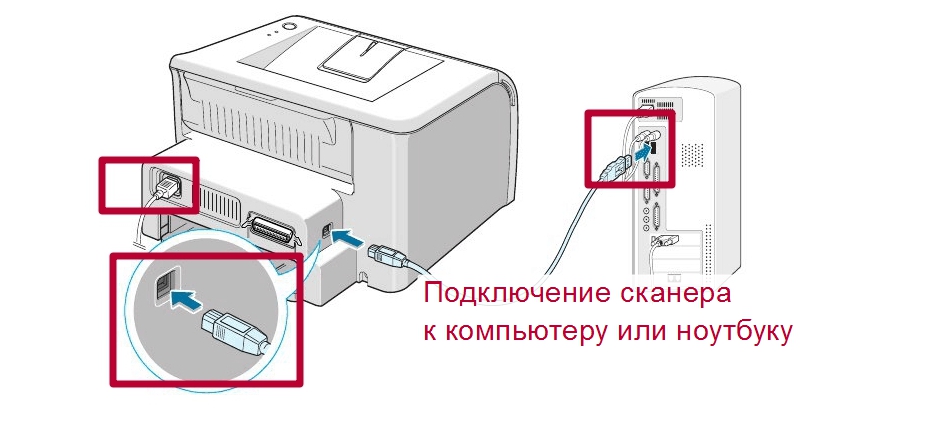
В этой статье расскажем и покажем: как настроить сканер на компьютере, если принтер уже работает и был подключен ранее, как установить и добавить отдельное сканирующее устройство (не МФУ) в Windows 7, 8, 10. А также дадим несколько рекомендаций по правильному включению разных моделей Canon, HP, Samsung и работе с документами разного типа. По настройкам будут рассмотрены популярные проблемы: поиск места на диске по умолчанию для сохранения сканов, вывод ярлыка программы сканирования на рабочий стол.
Источник: http://fintaxi.ru/kak-ustanovit-drayvera-dlya-skanera-epson/
Tech Specs
Product features and specifications are subject to change without prior notice.
-
Technology
Scanner Type
Flatbed Scanner
Optical Resolution
3,200 DPI x 6,400 DPI (Horizontal x Vertical)
Maximum document size
216 mm x 297 mm (Horizontal x Vertical)
Scanning color depth
Input: 48 Bits Color / 48 Bits Monochrome
-
Connectivity
Interfaces
USB 1.1 Type B, Type B interface
-
General
Product dimensions
275 x 419 x 86 mm (Width x Depth x Height)
Источник: http://epson.eu/products/scanners/consumer-scanners/epson-perfection-3590-photo/Support-Downloads
Драйвер для Epson Perfection 3590 Photo
Windows XP / Vista / 7 / 8 / 8.1 / 10
Варианты разрядности: x32/x64
Размер драйвера: 19 MB
Windows XP / Vista / 7 / 8 / 8.1 / 10 — Copy Factory
Варианты разрядности: x32/x64
Размер драйвера: 5 MB
Источник: http://vkspy.info/pc/drajver-dlya-epson-perfection-3590-photo-skachat-instrukcziya-po-ustanovke
Versions
2.75A (1-Dec-2005)
2.7.5.0 (2005-09-02) via .inf
Источник: http://driverguide.com/driver/detail.php?driverid=835701
3. Удостоверяемся что все работает
-
Приложения ⇒ Графика ⇒ Программа для сканирования изображений
-
Сканируем

Источник: http://help.ubuntu.ru/wiki/периферийные_устройства/установка_сканеров_epson
4. Решение возможных проблем
 Если система по-прежнему не видит сканер, нужно подсоединить его к другому USB-порту, перезагрузиться, затем:
-
в терминале:
sudo gedit /etc/sane.d/dll.conf
-
в появившемся окне находим строки epson и V4L, V4L2 и ставим перед ними #, перед epkowa решетку убираем, чтобы выглядело так:
epkowa#epson#epson2#v4l#v4l2
-
затем в терминале:
sudo sane-find-scanner -q
-
команда выведет строчку, она пригодится в конце инструкции:
found USB scanner (vendor=0x04b8 [Language Error], product=0x083f [Language Error]) at libusb:002:002
-
далее в терминале:
sudo scanimage -L
-
выдаст похожую строчку:
device `epkowa:libusb:002:002′ is a Epson Stylus CX4300/CX4400/CX5500/CX5600/DX4400 flatbed scanner
-
далее в терминале:
sudo adduser имя_пользователя sanedsudo gedit /etc/udev/rules.d/45-libsane.rules
-
в появившемся окне добавляем строчку:
SYSFS{idVendor}==»вписать id вашего сканера», SYSFS{idProduct}==»вписать id вашего сканера», MODE=»664″, GROUP=»saned», ENV{libsane_matched}=»yes»
-
выключаем сканер, перезагружаем компьтер, включаем сканер и можем сканировать
Источник: http://help.ubuntu.ru/wiki/периферийные_устройства/установка_сканеров_epson
Комментарии
Добавить комментарий
- Гость
- ВКонтакте
| Введите имя: |
Войти от: |
|
|
или |
Ваш комментарий:
Введите код:  E-mail (не обязательно) Подписаться на ответы
Адрес электронной почты не предназначен к показу и будет использован только для уведомлений об ответах
Хочу купить айфон 5s за 349014:37 09.06.2014
Ответить
покупай17:35 09.06.2014
Ответить
Если Вам не удалось найти, что искали, то спросите об этом на нашем
форуме!
Новости
 |
Новый Mac Pro может получить ретро-дизайнMac Pro 2022 будет похож на Apple G4 Cube |
|
Hardware 26.02.2021 / |
|
|
Кардридер ввернется в MacBook ProMacBook Pro 2021 получит слот для SD-карт, HDMI и MagSafe |
|
Hardware 24.02.2021 / |
|
 |
Huawei Mate X2 – самый дорогой складной смартфонЦена Huawei Mate X2 – $2784 |
|
Hardware 24.02.2021 / |
|
 |
Edge получит поддержку виджетовEdge станет неотъемлемой частью Windows 10 |
|
Software 18.02.2021 / |
|
|
Chrome OS стала популярнее MacOSMacOS утратила второе место в рейтинге операционных систем |
|
Software 18.02.2021 / |
- Кодграббер прошивки брелков сигнализаций!…
Ответов: 812, Artik007 - прошивка Canyon cn mpoled2e…
Ответов: 0, djinn_82 - BIOS. Foxconn 2ABF 3.10…
Ответов: 17, DonArmaturo - Слив прошивки PANDORA Atom D650…
Ответов: 6, Honda2w - Восстановление прошивки на видеорегистраторах на чипе Ambarella…
Ответов: 173, roman5557
Источник: http://vkspy.info/pc/drajver-dlya-epson-perfection-3590-photo-skachat-instrukcziya-po-ustanovke
Uploaded By
Manivannan (DG Staff Member) on 4-Dec-2006
Источник: http://driverguide.com/driver/detail.php?driverid=835701
